Nguyên nhân & Cách khắc phục máy tính không nhận card màn hình
Nội dung bài viết
- Phân biệt máy không nhận card màn hình với lỗi chỉ không xuất hình
- Kiểm tra đường tín hiệu trước khi tháo card
- Ghi lại trạng thái trước khi can thiệp
- Hướng dẫn khắc phục lỗi máy tính không nhận Card màn hình cực nhanh
- Kiểm tra kỹ lại các kết nối phần cứng và nguồn phụ
- Bật hiển thị thiết bị ẩn (Show hidden devices) trong Windows
- Cài đặt hoặc cập nhật Driver Card màn hình mới nhất
- Cập nhật BIOS của bo mạch chủ (Mainboard)
- Nghiệm thu sau khi sửa và xác định lúc cần kiểm tra card hoặc phần cứng chuyên sâu
- Câu hỏi thường gặp
- Cần thay linh kiện hay mua thiết bị?
- Mua linh kiện thay thế
- Nhận tư vấn và báo giá
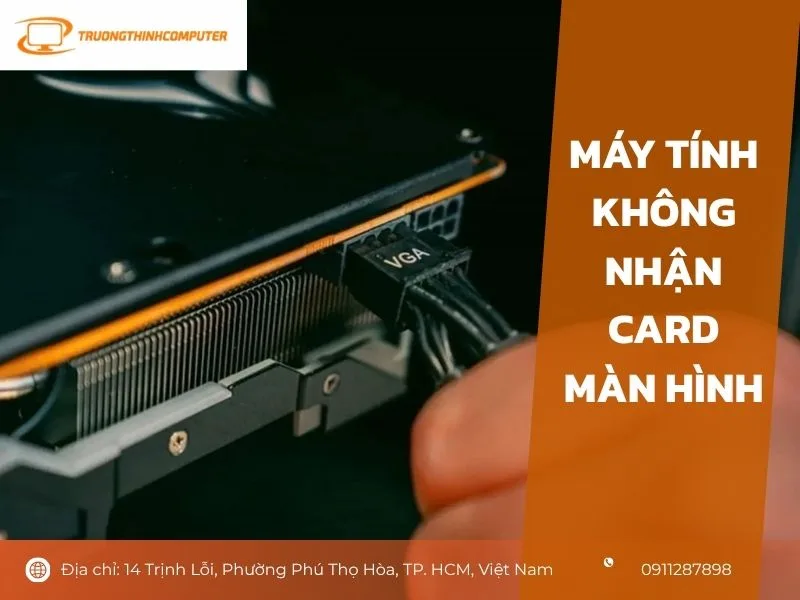
Máy tính không nhận card màn hình có thể do GPU chưa được cấp nguồn đúng cách, card tiếp xúc không tốt với khe PCIe, firmware chưa khởi tạo thiết bị, Windows chưa nhận phần cứng hoặc driver gặp lỗi. Trước khi tháo card hay cài lại driver, cần xác định máy đang gặp dạng lỗi nào: không POST và không lên hình, máy vẫn vào Windows nhưng màn hình không có tín hiệu, hay Windows hoàn toàn không hiển thị GPU. Với mỗi bước, chỉ thay đổi một yếu tố và ghi lại kết quả. Nhờ vậy, nếu card hoạt động trở lại sau một thao tác cụ thể, bạn có cơ sở xác định nguyên nhân thay vì thay linh kiện theo phỏng đoán.
Phân biệt máy không nhận card màn hình với lỗi chỉ không xuất hình
Với máy tính không nhận card màn hình , Hai biểu hiện “không nhận card” và “không có hình” có thể giống nhau khi nhìn từ bên ngoài nhưng nằm ở các lớp kiểm tra khác nhau. Nếu máy không POST, không có hình ngay từ lúc bật nguồn và không thể vào BIOS/UEFI, cần ưu tiên kiểm tra phần cứng, nguồn cấp và kết nối GPU. Nếu máy khởi động vào Windows bình thường nhưng màn hình báo không có tín hiệu, card vẫn có thể đã được hệ thống nhận và vấn đề nằm ở cổng xuất, dây tín hiệu, màn hình hoặc cấu hình hiển thị.
Nếu Windows hoạt động nhưng trong Device Manager không thấy GPU, cần kiểm tra khả năng nhận diện thiết bị và driver. Nếu cần thay card mới, xem bài chọn card màn hình để chọn đúng loại theo nguồn và mainboard.
Một dấu hiệu dễ gây nhầm là quạt trên card có quay. Quạt quay cho thấy card có hoạt động ở một mức nào đó nhưng không đủ để kết luận GPU đã được mainboard khởi tạo và Windows nhận đúng. Ngược lại, một số card có chế độ dừng quạt khi tải thấp nên quạt không quay cũng chưa phải bằng chứng card hỏng.
Kiểm tra đường tín hiệu trước khi tháo card
Hãy kiểm tra màn hình đang chọn đúng nguồn vào, dây HDMI, DisplayPort hoặc loại kết nối đang dùng được cắm chắc và đầu dây không bị lỏng. Với máy có card rời, dây hình ảnh cần được cắm vào cổng xuất trên card thay vì cổng hình ảnh trên mainboard, trừ trường hợp bạn chủ động sử dụng đồ họa tích hợp. Nếu màn hình vẫn hiển thị bình thường khi chuyển sang thiết bị khác, phạm vi nghi ngờ sẽ tập trung hơn vào máy tính hoặc GPU.
Khi chọn máy tính không nhận card màn hình, Nếu hình ảnh vẫn xuất hiện nhưng màu sắc hoặc chế độ hiển thị bất thường, đó có thể là một vấn đề khác với việc hệ thống không nhận card. Chẳng hạn, trường hợp màn hình máy tính bị vàng cần được kiểm tra theo hướng cài đặt hiển thị, tín hiệu và thiết bị màn hình thay vì mặc định kết luận GPU không được nhận.
Ghi lại trạng thái trước khi can thiệp
Trước khi tháo lắp, nên ghi lại model card màn hình, model mainboard, bộ nguồn, phiên bản Windows và thời điểm lỗi bắt đầu. Nếu lỗi xuất hiện ngay sau khi vệ sinh máy hoặc nâng cấp GPU, hãy ghi rõ linh kiện vừa được tháo lắp. Nếu lỗi xuất hiện sau khi cập nhật BIOS hoặc cài lại Windows, thông tin này cũng có giá trị khi đối chiếu.
Có thể dùng bảng ghi nhanh để tránh bỏ sót:
| Điểm kiểm tra | Kết quả cần ghi nhận | Ý nghĩa ban đầu |
|---|---|---|
| Máy có POST không? | Có hoặc không | Khoanh vùng phần cứng trước Windows |
| Màn hình có tín hiệu không? | Có, không hoặc chập chờn | Kiểm tra đường xuất hình |
| Windows có vào được không? | Có hoặc không | Xác định có thể kiểm tra bằng phần mềm hay không |
| Device Manager có GPU không? | Có, không hoặc có cảnh báo | Định hướng sang nhận diện thiết bị hoặc driver |
Nguyên tắc quan trọng là không tháo card, đổi dây, đổi màn hình và cài driver cùng lúc. Ví dụ, nếu chỉ cần cắm lại dây vào đúng cổng GPU mà hình ảnh xuất hiện, việc thay driver ngay sau đó sẽ làm mất dấu vết của nguyên nhân ban đầu. Khi đã xác định được triệu chứng, mới chuyển sang bước kiểm tra nguồn và khe PCIe.
Hướng dẫn khắc phục lỗi máy tính không nhận Card màn hình cực nhanh
Lỗi máy tính không nhận card màn hình (VGA rời) là một trong những sự cố phổ biến mà người dùng PC thường gặp phải. Khi xảy ra lỗi, máy có thể bị giật lag, độ phân giải bị mờ, không thể chiến game hay làm đồ họa, thậm chí màn hình không xuất tín hiệu. Trường Thịnh Computer sẽ chia sẻ đến bạn 4 cách xử lý lỗi không nhận VGA chi tiết từ phần cứng đến phần mềm ngay tại nhà.
Kiểm tra kỹ lại các kết nối phần cứng và nguồn phụ
Nguyên nhân thường gặp nhất khiến máy không nhận card màn hình chính là do tiếp xúc kém hoặc thiếu nguồn cấp điện:
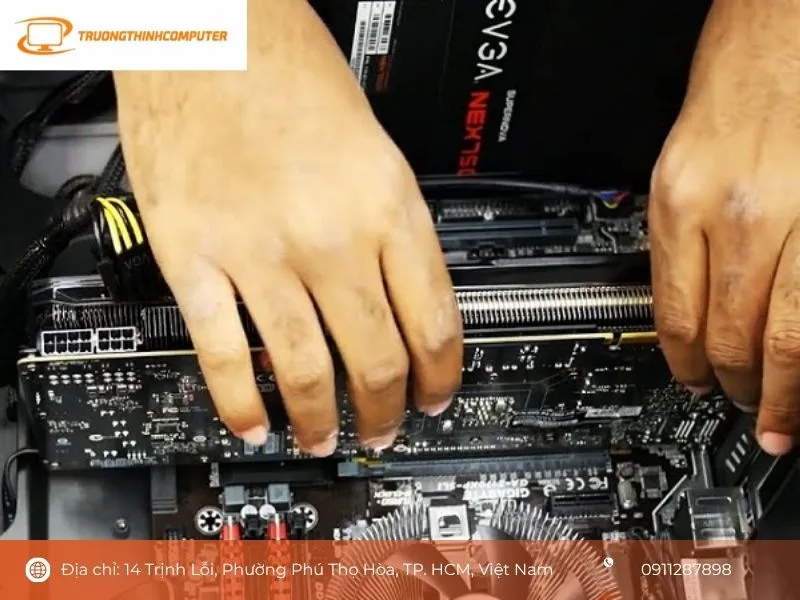
- Chân cắm PCIe trên Mainboard: Card rời phải được cắm sát, ngập chân tiếp xúc vào khe PCIe và có tiếng “tách” của lẫy khóa. Nếu máy lâu ngày không vệ sinh, bụi bẩn bám vào chân tiếp xúc mạ vàng (chân đồng) của VGA cũng gây mất nhận diện. Mẹo kỹ thuật: Bạn có thể tháo card ra, dùng gôm/tẩy bút chì vệ sinh nhẹ nhàng bề mặt chân đồng rồi cắm chặt lại.
- Cắm đủ nguồn phụ (PCIe Power): Các dòng card đồ họa tầm trung và cao cấp (GTX/RTX của NVIDIA, RX của AMD) đòi hỏi cấp thêm nguồn 6-pin, 8-pin hoặc 12-pin. Hãy chắc chắn bạn đã cắm đầy đủ và chặt chẽ các chân nguồn từ bộ nguồn (PSU) vào VGA.
- Cắm đúng cổng xuất hình: Rất nhiều trường hợp người dùng vô tình cắm dây HDMI/DisplayPort vào cổng trên Mainboard (VGA Onboard) thay vì cắm trực tiếp vào cổng xuất hình trên card rời. Hãy kiểm tra lại dây cáp để đảm bảo cắm đúng vị trí.
Bật hiển thị thiết bị ẩn (Show hidden devices) trong Windows
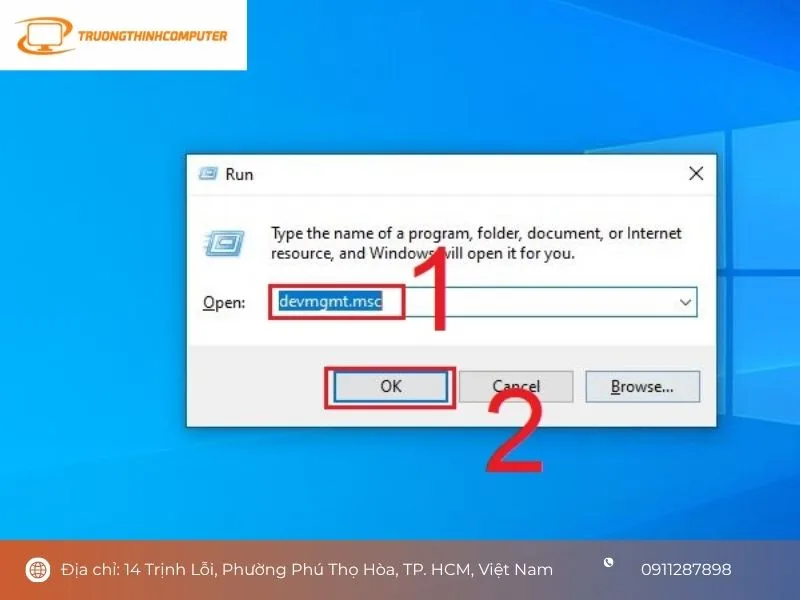
Đôi khi hệ điều hành Windows ẩn driver VGA do xung đột hoặc sau khi cập nhật hệ thống, bạn có thể gọi lại thiết bị theo các bước sau:
Bước 1: Nhấn tổ hợp phím Windows + R để mở hộp thoại Run, nhập lệnh devmgmt.msc rồi nhấn Enter để mở giao diện Device Manager.
Bước 2: Trên thanh menu trên cùng, chọn tab View > Tích chọn Show hidden devices.
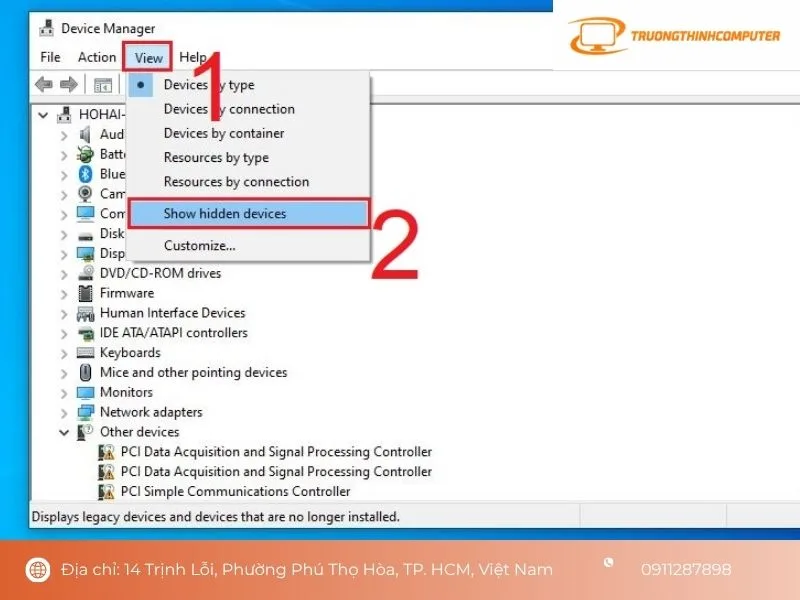
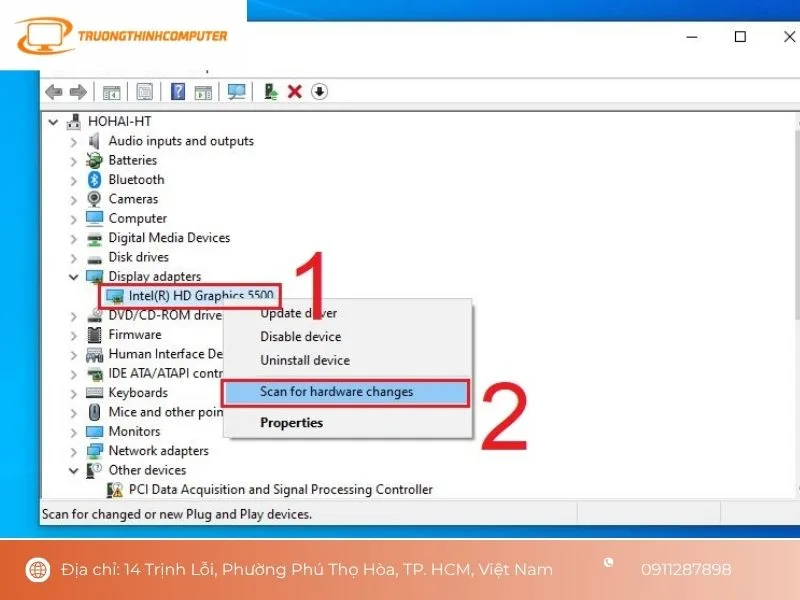
Bước 3: Nhấp đúp vào mục Display adapters. Nếu thấy card màn hình xuất hiện (có thể có biểu tượng mũi tên mờ hoặc dấu chấm than vàng), click chuột phải vào tên card và chọn Scan for hardware changes để hệ thống quét và nhận diện lại.
Cài đặt hoặc cập nhật Driver Card màn hình mới nhất
Driver lỗi thời hoặc xung đột phần mềm sẽ khiến Windows vô hiệu hóa card rời và chỉ chạy card onboard cơ bản (Microsoft Basic Display Adapter).
Bước 1: Kiểm tra chính xác mã card màn hình bạn đang dùng (NVIDIA GeForce, AMD Radeon, Intel Arc,…).
Bước 2: Truy cập trực tiếp trang chủ của nhà sản xuất để tải bản Driver mới nhất:
- Driver NVIDIA: Truy cập mục Download Driver trên trang chủ NVIDIA.
- Driver AMD: Tải AMD Radeon Software Adrenalin Edition.
- Driver Intel: Tải Intel Graphics Driver hỗ trợ iGPU/Arc GPU.
Bước 3: Chạy file cài đặt với quyền Quản trị (Run as administrator) và khởi động lại máy tính sau khi hoàn tất.
Cập nhật BIOS của bo mạch chủ (Mainboard)
Nếu bạn vừa nâng cấp một chiếc card đồ họa đời mới trên bo mạch chủ đời cũ, BIOS chưa cập nhật có thể không nhận diện được phần cứng mới:
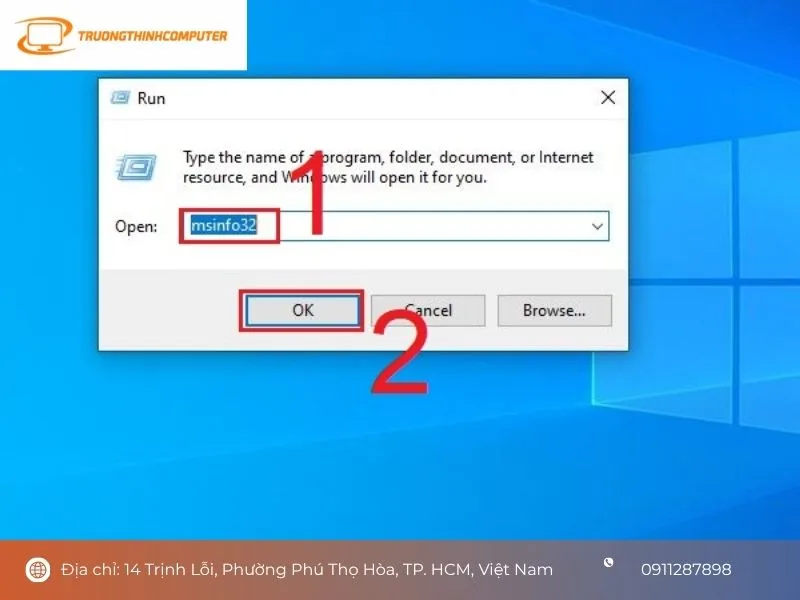
Bước 1: Nhấn tổ hợp phím Windows + R, nhập lệnh msinfo32 rồi nhấn Enter để mở cửa sổ System Information.
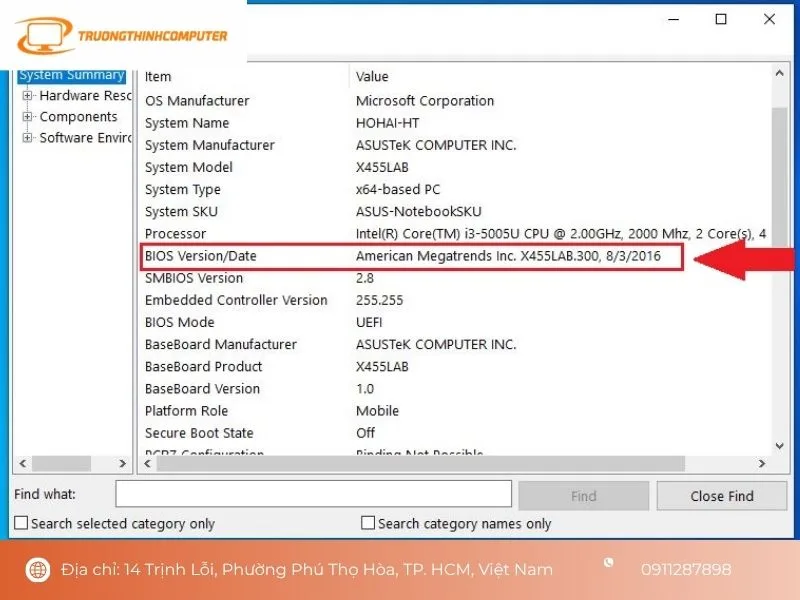
Bước 2: Tìm dòng BIOS Version/Date để xem phiên bản BIOS hiện tại và mã Mainboard của bạn (Asus, Gigabyte, MSI, ASRock,…).
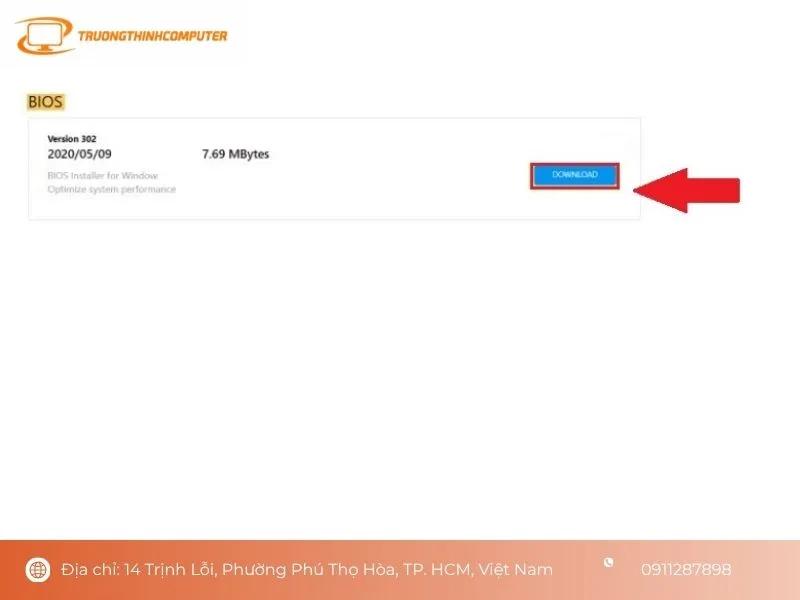
Bước 3: Lên website chính thức của hãng sản xuất bo mạch chủ, tìm đúng mã Mainboard > vào mục Support (Hỗ trợ) > Driver & Utility/BIOS.
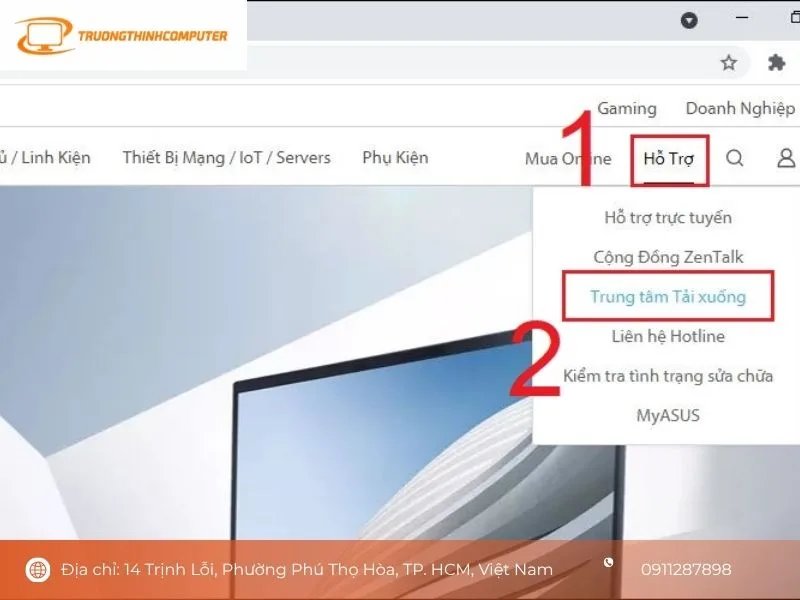
Bước 4: Tải về phiên bản BIOS ổn định mới nhất và tiến hành cập nhật theo hướng dẫn của hãng (qua EZ Flash hoặc Q-Flash).
Để hiểu sâu hơn phần này, bạn có thể xem thêm Hướng dẫn cách kết nối máy in mạng LAN từng bước nhanh chóng dễ thực hiện với các phân tích và trường hợp sử dụng liên quan. Để hiểu sâu hơn phần này, bạn có thể xem thêm Hướng dẫn cách cài driver máy in nhanh chóng và đơn giản với các phân tích và trường hợp sử dụng liên quan. Để hiểu sâu hơn phần này, bạn có thể xem thêm Hướng dẫn cách cài máy in Brother chi tiết cho người mới với các phân tích và trường hợp sử dụng liên quan. Để hiểu sâu hơn phần này, bạn có thể xem thêm Cách cài máy in HP đúng chuẩn cực kỳ đơn giản trên máy tính với các phân tích và trường hợp sử dụng liên quan.
Nghiệm thu sau khi sửa và xác định lúc cần kiểm tra card hoặc phần cứng chuyên sâu
Khi chọn máy tính không nhận card màn hình, Sau khi xử lý, hãy khởi động lại máy vài lần và xác nhận GPU vẫn xuất hiện ổn định, màn hình nhận đúng tín hiệu và Windows không báo lỗi thiết bị. Nếu máy chỉ lỗi khi chạy tác vụ đồ họa nặng, cần theo dõi thêm hiện tượng mất hình, treo máy hoặc tự khởi động lại.
| Dấu hiệu sau kiểm tra | Hướng xử lý tiếp theo |
|---|---|
| GPU nhận ổn định, hình ảnh bình thường | Tiếp tục theo dõi khi vận hành thực tế |
| GPU biến mất ở nhiều cấu hình phù hợp | Kiểm tra sâu card, khe PCIe và mainboard |
| Có dấu hiệu nguồn hoặc phần cứng bất thường | Dừng tháo lắp và kiểm tra phần cứng |
Nếu lỗi tái diễn sau nhiều lần kiểm tra, không nên tiếp tục thay đổi hàng loạt linh kiện hoặc thiết lập. Với máy đang chứa dữ liệu công việc, ưu tiên bảo toàn dữ liệu và xác định nguyên nhân trước khi thực hiện thêm phép thử.
Để xử lý tình trạng máy tính không nhận card màn hình, nên xác định đúng lớp lỗi trước khi thay linh kiện hoặc cài lại phần mềm. Trình tự hợp lý là kiểm tra nguồn và kết nối PCIe, xác minh GPU trong BIOS/UEFI, kiểm tra Device Manager và driver, sau đó mới đánh giá đường xuất tín hiệu nếu card đã được hệ thống nhận. Một phép thử có giá trị là thay đổi từng yếu tố riêng biệt và ghi lại kết quả: đổi cổng, đổi dây, thử khe PCIe phù hợp hoặc dùng màn hình khác. Khi GPU hoạt động ổn định qua nhiều lần khởi động và vẫn giữ tín hiệu trong quá trình sử dụng, có thể xem quá trình kiểm tra đã đạt yêu cầu.
Câu hỏi thường gặp
Vì sao máy tính không nhận card màn hình dù card vẫn có quạt quay?
Quạt quay không đồng nghĩa GPU đã được firmware hoặc Windows nhận đúng. Card vẫn có thể gặp vấn đề về nguồn phụ, tiếp xúc PCIe, khởi tạo firmware hoặc driver. Hãy kiểm tra BIOS/UEFI và Device Manager để xác định card đang được nhận ở lớp nào.
Windows không nhận card màn hình thì nên kiểm tra Device Manager hay driver trước?
Nên kiểm tra Device Manager trước. Nếu GPU xuất hiện nhưng có biểu tượng cảnh báo hoặc mã lỗi, hãy xem xét driver. Nếu GPU không xuất hiện, cần đối chiếu kết quả BIOS/UEFI và kết nối phần cứng trước khi kết luận driver bị lỗi.
Cắm card màn hình vào khe PCIe nào trên mainboard?
Trong thực tế dùng máy tính không nhận card màn hình, Ưu tiên khe PCIe được mainboard thiết kế cho card đồ họa, thường là khe chính có chiều dài phù hợp. Khi thử khe khác, cần bảo đảm khe đó hỗ trợ GPU và phù hợp với thiết kế của mainboard.
Card màn hình có cần đầu nguồn PCIe riêng không?
Điều này phụ thuộc model GPU. Nếu card có đầu cấp nguồn phụ, cần kết nối đúng đầu nguồn theo yêu cầu của card và bảo đảm đầu cắm chắc chắn. Không nên bỏ qua bước này chỉ vì quạt GPU vẫn quay.
Làm sao phân biệt lỗi card màn hình với lỗi dây hoặc màn hình?
Hãy thử cổng xuất khác trên GPU, dây tín hiệu khác hoặc màn hình khác nếu có điều kiện. Nếu Windows vẫn nhận GPU nhưng chỉ mất tín hiệu với một dây hoặc màn hình cụ thể, phép thử chéo giúp khoanh vùng lỗi mà không cần thay card ngay.
Khi nào nên ngừng tự kiểm tra và mang máy đi kiểm tra phần cứng?
Để đánh giá máy tính không nhận card màn hình, Nên dừng khi GPU không được nhận ở nhiều cấu hình PCIe phù hợp, máy có dấu hiệu bất thường về nguồn hoặc phần cứng, hoặc việc tiếp tục tháo lắp có thể gây hư hỏng linh kiện. Hãy ghi lại các kết quả đã kiểm tra để quá trình chẩn đoán chuyên sâu có thêm dữ liệu đối chiếu.
Cần thay linh kiện hay mua thiết bị?
Xem danh mục Linh kiện máy tính tại Trường Thịnh Computer — 14 Trịnh Lỗi, Phường Phú Thọ Hòa, TP. Hồ Chí Minh. Gọi 0888 319 798 để được đối chiếu đúng mã máy trước khi đặt.
Mua linh kiện thay thế
Xem danh mục màn hình máy tính — giá niêm yết, thông số ghi rõ trên từng sản phẩm.
Cần kỹ thuật viên đến tận nơi kiểm tra và xử lý: dịch vụ sửa chữa tận nơi Service24h.
Card màn hình — tư vấn đúng nhu cầu, báo giá nhanh
Nhận tư vấn và báo giá
Để lại số điện thoại, kỹ thuật viên gọi lại tư vấn đúng nhu cầu.
Cần chọn thiết bị cho nhu cầu của bạn?
Tham khảo danh mục Linh kiện hoặc trao đổi trực tiếp với bộ phận tư vấn.
Sản phẩm tham khảo
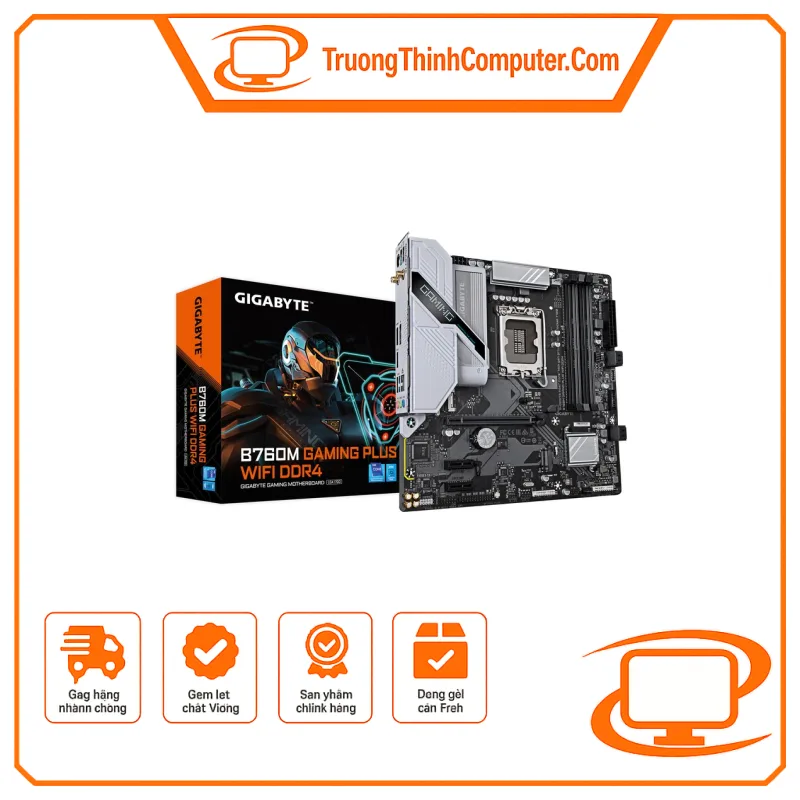
Mainboard GIGABYTE B760M GAMING PLUS WIFI DDR4 (socket LGA1700, micro-ATX)
Mã sản phẩm: B760M GAMING PLUS WIFI DDR4
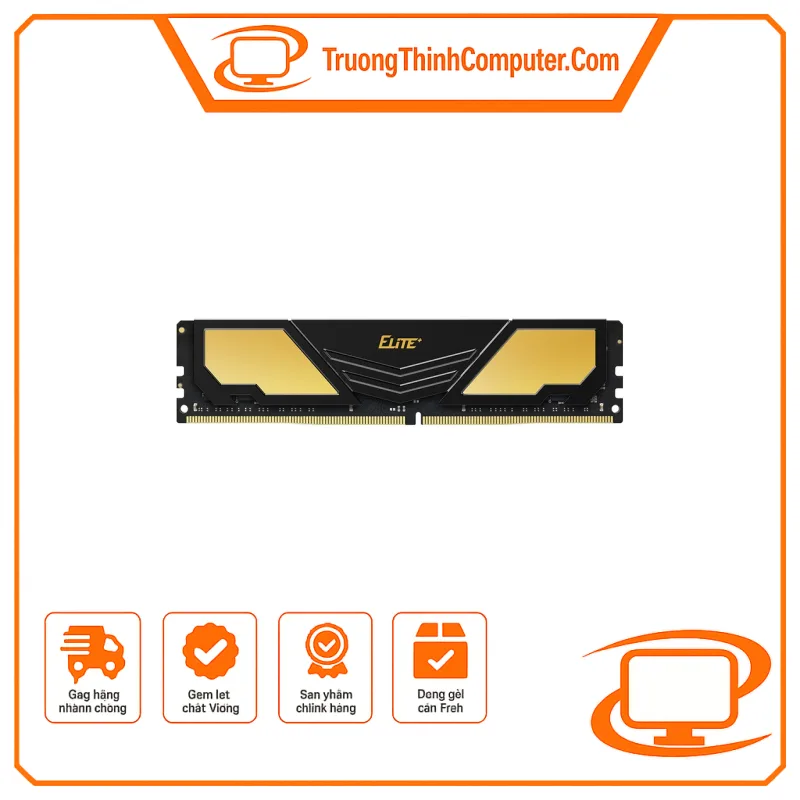
RAM TeamGroup Elite Plus 16GB DDR4 3200MHz tản nhiệt
Mã sản phẩm: TeamGroup Elite Plus 16GB 3200
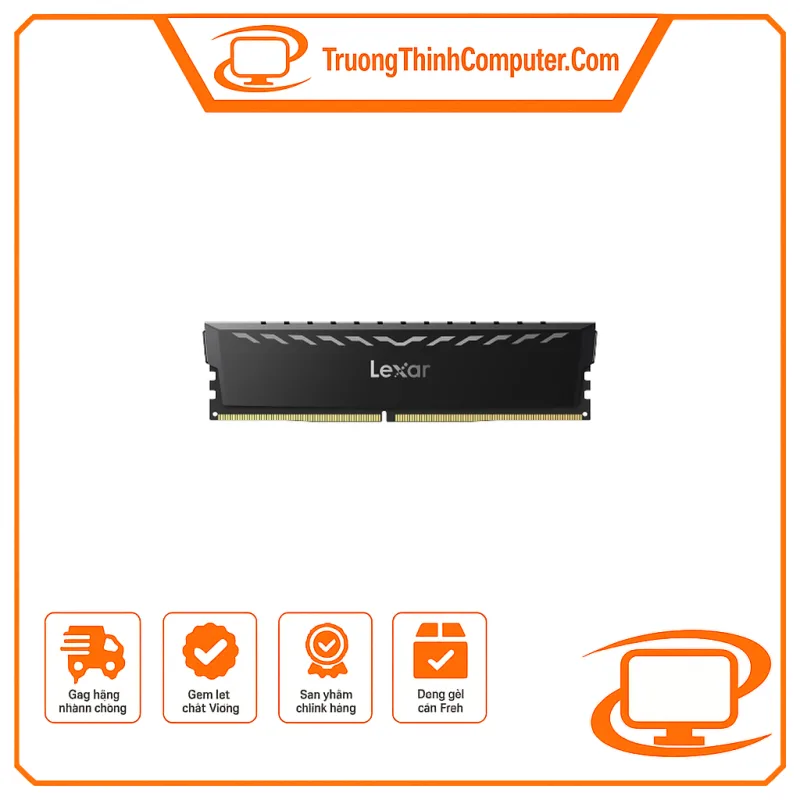
RAM Lexar THOR 16GB DDR4 3200MHz tản nhiệt (LD4BU016G-R3200GSXG)
Mã sản phẩm: LD4BU016G-R3200GSXG
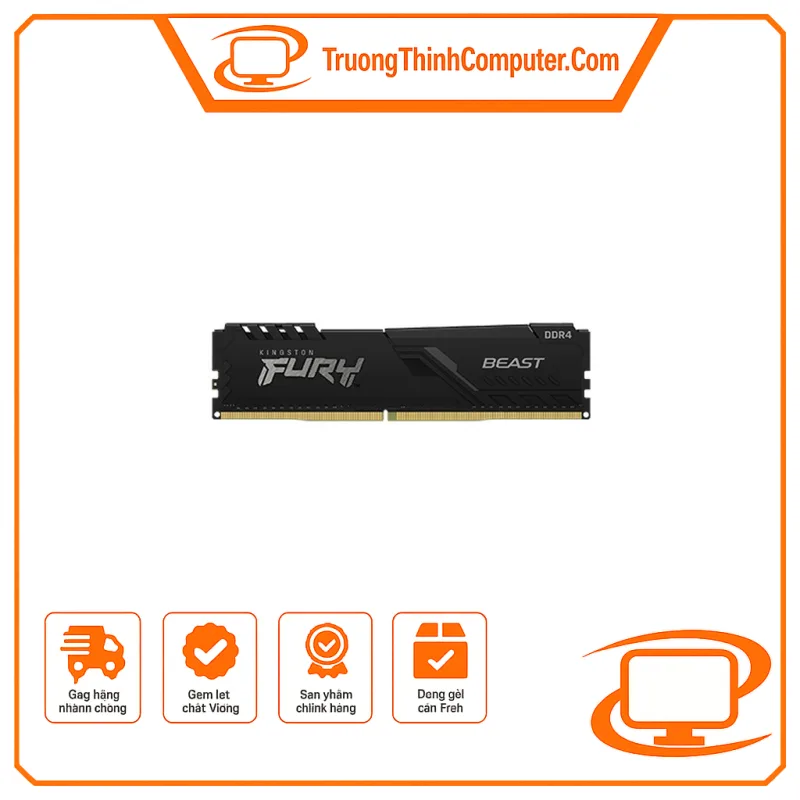
RAM Kingston FURY Beast 16GB DDR4 3200MHz CL16 (KF432C16BB1/16WP)
Mã sản phẩm: KF432C16BB1/16WP