Hướng dẫn cách cài driver máy in nhanh chóng và đơn giản
Nội dung bài viết
- Cách cài driver máy in cần chuẩn bị gì trước khi bắt đầu?
- Xác định đúng model máy in
- Kiểm tra Windows trước khi chọn driver
- Chốt phương thức kết nối
- Checklist trước khi cài
- Hướng dẫn cách cài Driver máy in đơn giản cho mọi dòng máy
- Bước 1: Kiểm tra và xác định phiên bản hệ điều hành máy tính
- Bước 2: Tìm kiếm và tải Driver máy in chính hãng
- Bước 3: Tiến hành cài đặt Driver máy in vào máy tính
- Bước 4: Kết nối máy in, thiết lập cấu hình và in thử
- Vì sao cài driver xong nhưng máy tính vẫn không in được?
- Phân biệt lỗi driver với lỗi kết nối
- Xử lý hàng đợi in bị treo
- Cách kiểm tra driver và nghiệm thu máy in sau khi cài
- Checklist nghiệm thu nhanh
- Khi nào nên tự cài driver và khi nào cần kiểm tra kỹ thuật?
- Câu hỏi thường gặp
- Cần thay linh kiện hay mua thiết bị?
- Cần người đến tận nơi?
- Nhận tư vấn và báo giá
Bạn vừa sắm một chiếc máy in mới hay vừa cài đặt lại máy tính nhưng lại loay hoay không biết làm sao để hai thiết bị kết nối được với nhau? Đừng quá lo lắng vì thao tác này hoàn toàn không phức tạp như bạn nghĩ. Bài viết dưới đây sẽ hướng dẫn chi tiết cách cài driver máy in cực kỳ đơn giản, giúp bạn tự tay thiết lập thành công 100% chỉ trong vài phút mà không cần phải nhờ đến thợ IT.
Cách cài driver máy in cần chuẩn bị gì trước khi bắt đầu?
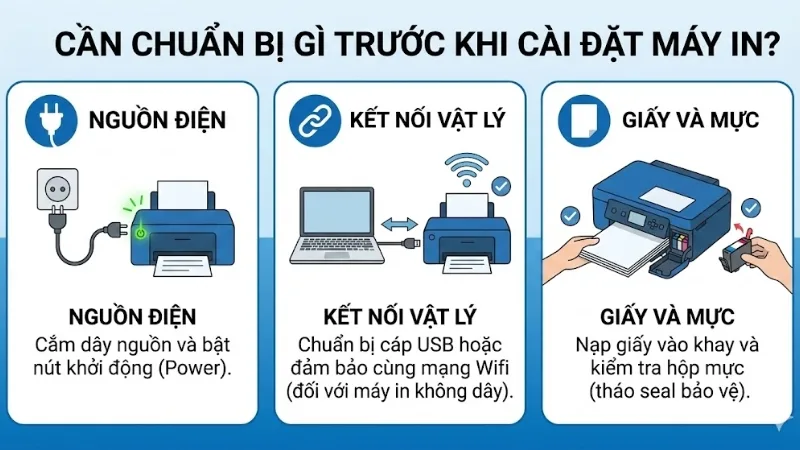
Đừng bắt đầu bằng việc tải một file có tên gần giống model máy in. Hãy coi bước chuẩn bị như một lần đối chiếu thông tin thiết bị. Mục tiêu là xác định chính xác máy đang dùng, máy tính chạy Windows nào và thiết bị giao tiếp qua phương thức nào. Khi dữ liệu đầu vào chưa rõ, việc cài đặt tiếp theo không có cơ sở chắc chắn để chọn đúng driver.
Xác định đúng model máy in
Quan sát tem ở mặt sau, mặt dưới hoặc khu vực gần bảng điều khiển của máy in để tìm mã model. Ví dụ, hai thiết bị cùng thương hiệu có thể mang mã gần nhau nhưng dùng bộ driver khác nhau. Nếu máy đã từng được cài trên một máy tính khác, có thể mở phần quản lý máy in để đối chiếu tên thiết bị. Tiêu chí đạt là mã model đọc được rõ ràng và trùng với thiết bị thực tế.
Kiểm tra Windows trước khi chọn driver
Khi chọn cách cài driver máy in, Trên Windows, mở phần thông tin hệ thống để xác định phiên bản đang sử dụng và kiến trúc 64-bit hay 32-bit. Phần lớn máy tính hiện nay dùng Windows 64-bit, nhưng không nên suy đoán nếu đang cài cho một máy cũ hoặc máy văn phòng đặc thù. Driver cần tương thích với hệ điều hành; tải đúng model nhưng sai nền tảng vẫn có thể khiến trình cài thất bại.
Chốt phương thức kết nối
Hãy xác định máy in sẽ giao tiếp với máy tính bằng USB, Wi-Fi hay LAN. Với USB, cần có cáp dữ liệu phù hợp và cổng USB hoạt động ổn định. Với Wi-Fi hoặc LAN, máy in phải có khả năng tham gia mạng và máy tính cần nhìn thấy thiết bị trong cùng hệ thống mạng. Đây là dữ kiện quan trọng vì một bộ driver có thể hỗ trợ nhiều kiểu kết nối nhưng cách phát hiện máy in trong lúc cài không giống nhau.
Checklist trước khi cài
- Xác định đúng thương hiệu và mã model.
- Kiểm tra phiên bản Windows và kiến trúc hệ thống.
- Biết rõ máy in dùng USB, Wi-Fi hay LAN.
- Đảm bảo máy in đang bật và không báo lỗi phần cứng rõ ràng.
- Chuẩn bị quyền cài phần mềm trên máy tính nếu Windows yêu cầu xác nhận quản trị.
Xét về cách cài driver máy in, Ví dụ, nếu một máy in văn phòng có mã gần giống một model khác, việc chọn driver theo tên thương hiệu hoặc ảnh sản phẩm có thể dẫn đến sai bộ cài. Khi chưa chắc chắn, nên dừng ở bước xác minh thay vì thử lần lượt nhiều driver. Cách này chậm hơn vài phút nhưng giảm đáng kể nguy cơ tạo thêm lỗi phần mềm.
Hướng dẫn cách cài Driver máy in đơn giản cho mọi dòng máy
Bước 1: Kiểm tra và xác định phiên bản hệ điều hành máy tính
Để tải đúng phiên bản Driver, bạn bắt buộc phải biết máy tính của mình đang chạy hệ điều hành nào (Windows 10, 11, macOS,…) và là bản 32-bit hay 64-bit.
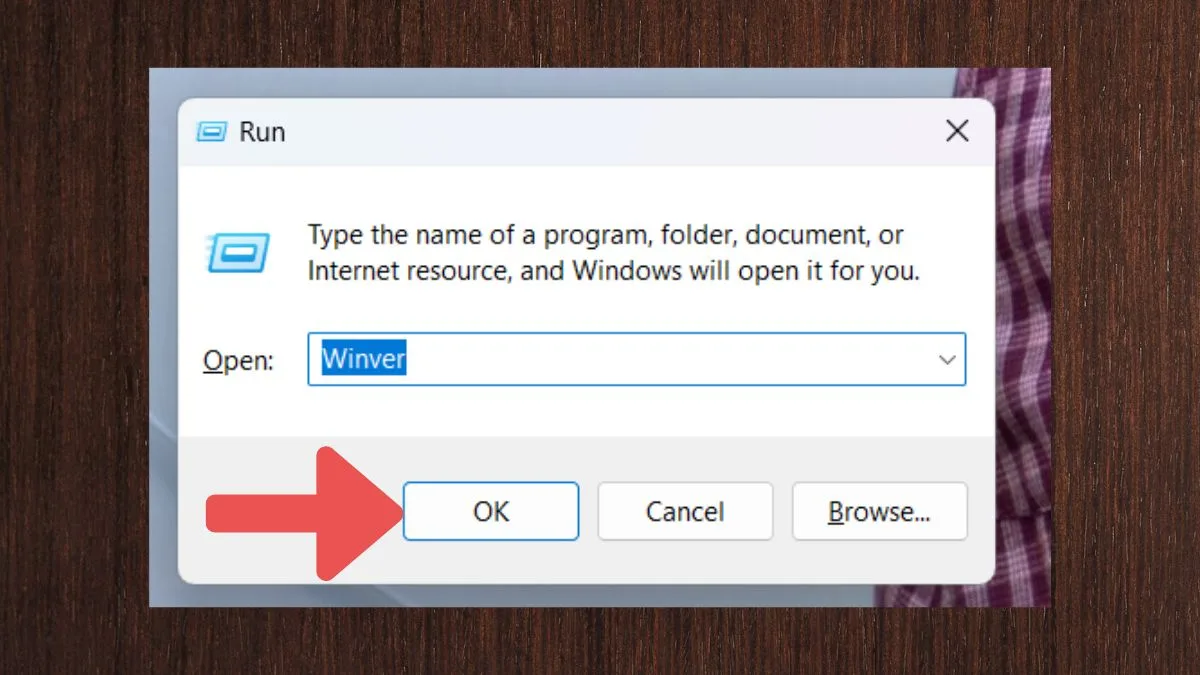
- Thao tác thực hiện: Nhấn tổ hợp phím Windows + R (phím có biểu tượng cửa sổ) để mở hộp thoại Run ở góc trái màn hình.
- Kiểm tra: Nhập lệnh winver vào ô trống và nhấn Enter (hoặc OK).
Lúc này, một cửa sổ sẽ hiện ra cung cấp đầy đủ thông tin về phiên bản hệ điều hành máy tính/laptop bạn đang sử dụng. Hãy ghi nhớ thông tin này để chuyển sang Bước 2.
Bước 2: Tìm kiếm và tải Driver máy in chính hãng
Việc tìm phần mềm cài đặt máy in hiện nay cực kỳ đơn giản. Bạn có thể áp dụng 1 trong 2 cách sau:
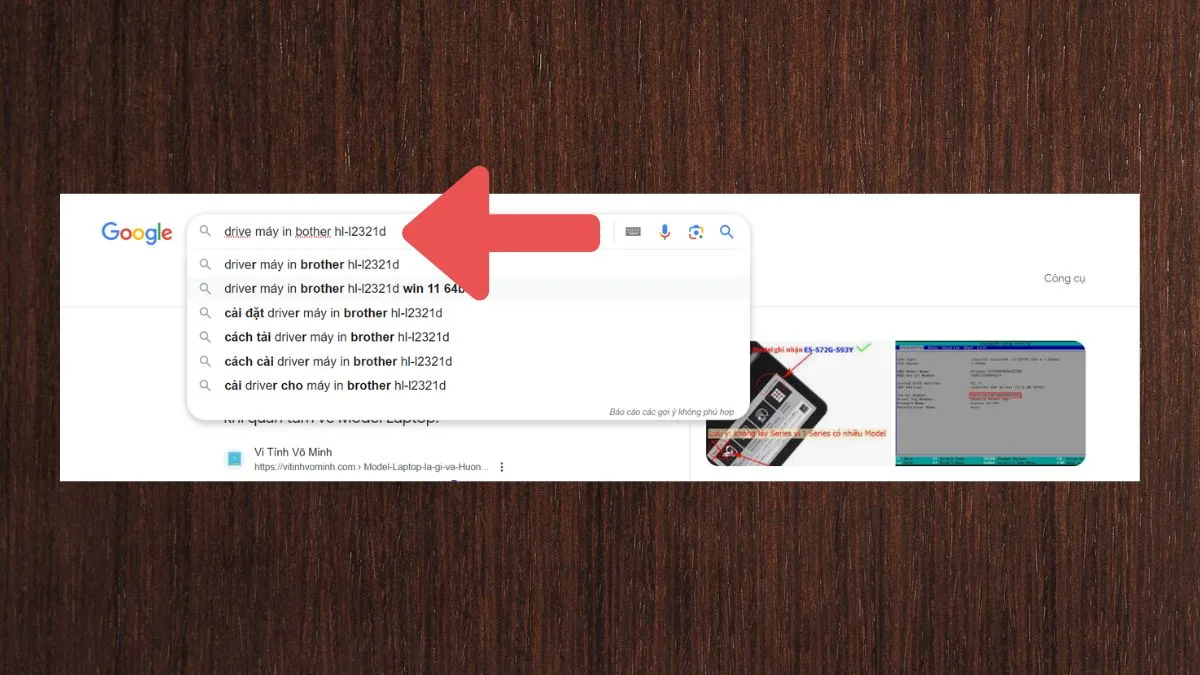
Cách 1: Tìm kiếm qua Google: Gõ cú pháp tìm kiếm: Tải Driver máy in + [Tên hãng] + [Mã model máy in]. (Ví dụ: Tải driver máy in Canon LBP 2900).
Cách 2: Tải trực tiếp từ trang chủ nhà sản xuất:
- Truy cập vào Website chính thức của hãng máy in bạn đang dùng (HP, Canon, Brother, Epson,…).
- Tìm đến mục Hỗ trợ (Support) hoặc Tải về (Downloads/Drivers).
- Nhập đúng mã model máy in của bạn.
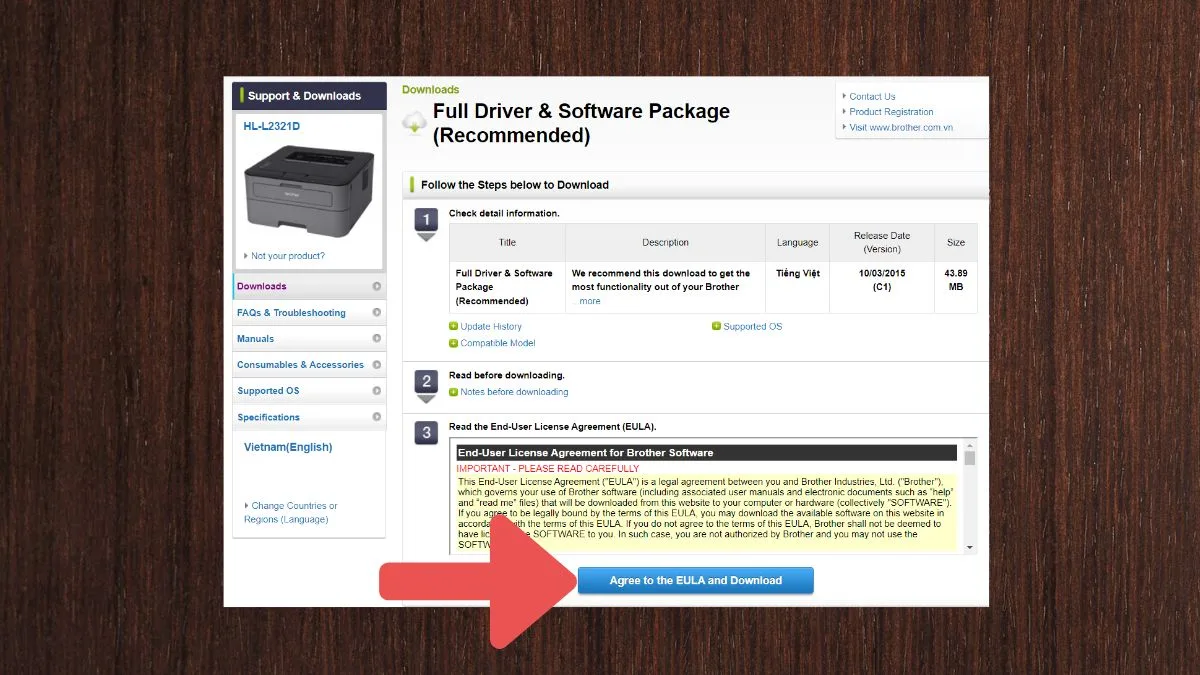
Lưu ý quan trọng: Lựa chọn đúng phiên bản hệ điều hành bạn đã kiểm tra ở Bước 1 để tải file cài đặt (File thường có đuôi .exe đối với Windows).
Bước 3: Tiến hành cài đặt Driver máy in vào máy tính
Sau khi đã tải thành công file cài đặt về máy, bạn thực hiện các bước setup sau:
- Mở file cài đặt: Tìm đến thư mục chứa file vừa tải (thường nằm ở thư mục Downloads), nhấp đúp chuột trái vào file để khởi chạy cài đặt.
- Cấu hình tùy chọn: Màn hình sẽ hiện ra các thông báo cài đặt. Bạn chỉ cần chọn Ngôn ngữ (thường chọn tiếng Anh hoặc tiếng Việt), đồng ý với các điều khoản (chọn I Accept / I Agree) và nhấn Next / Run để hệ thống tự động chạy.
- Chờ đợi vài phút để quá trình giải nén và cài đặt driver hoàn tất.
Bước 4: Kết nối máy in, thiết lập cấu hình và in thử
Đây là bước cuối cùng để hoàn tất việc kết nối máy in với máy tính:
- Kết nối thiết bị: Cắm điện máy in, khởi động máy và kết nối máy in với máy tính thông qua cáp USB hoặc chung mạng Wifi (đối với máy in không dây).
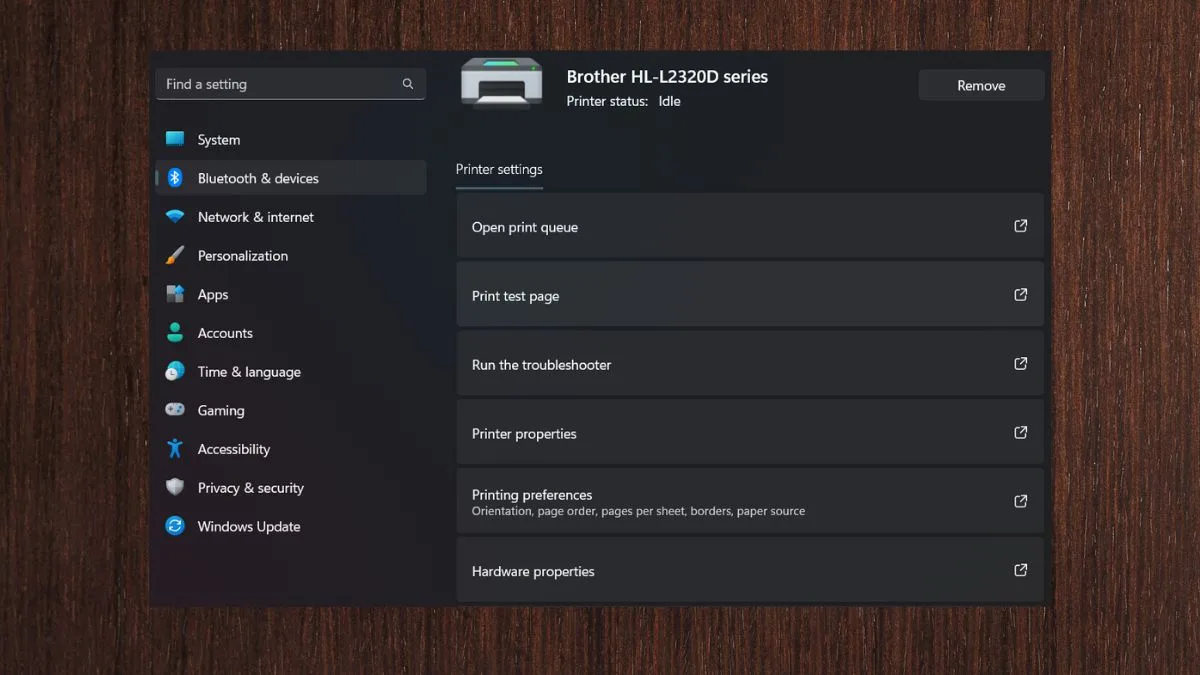
- Kiểm tra nhận diện: Trên máy tính Windows, mở menu Start -> Gõ tìm kiếm và mở mục Printers & Scanners.
- Thêm máy in (Nếu cần): Hãy kiểm tra xem tên máy in của bạn đã có trong danh sách chưa.
- Nếu có: Việc cài đặt đã thành công.
- Nếu chưa có: Nhấn vào Add a printer or scanner (hoặc Add a device). Hệ thống sẽ quét tìm máy in trong mạng hoặc yêu cầu nhập địa chỉ IP. Hãy làm theo hướng dẫn hiển thị trên màn hình.
- Đặt máy in mặc định: Nhấn chuột trái vào tên máy in của bạn trong danh sách, chọn Manage -> Chọn Set as default (Đặt làm máy in mặc định). Thao tác này giúp máy tính tự động chọn máy in này cho những lần in sau.
- In thử (Test Print): Cuối cùng, hãy chọn Print a test page hoặc mở một file Word/PDF bất kỳ để in thử, kiểm tra xem máy in đã hoạt động trơn tru chưa.
Vì sao cài driver xong nhưng máy tính vẫn không in được?
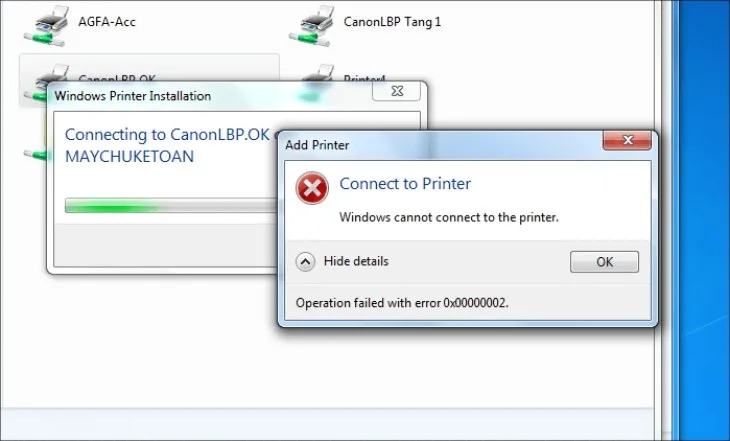
Trong thực tế dùng cách cài driver máy in, Nếu Windows đã hiển thị máy in nhưng lệnh in không chạy, đừng vội gỡ driver. Trước hết hãy xem trạng thái thiết bị và hàng đợi in. Một lệnh bị treo có thể giữ toàn bộ tác vụ phía sau. Nếu máy báo offline, kiểm tra kết nối trước. Nếu tên model sai hoặc thiết bị có cảnh báo, mới nên nghi ngờ bộ driver không phù hợp.
Phân biệt lỗi driver với lỗi kết nối
Trường hợp máy in xuất hiện đúng tên nhưng không phản hồi thường cần kiểm tra cổng kết nối, Wi-Fi, LAN hoặc hàng đợi. Ngược lại, nếu Windows nhận thiết bị không xác định hoặc báo lỗi driver, hãy đối chiếu lại model và phiên bản đã cài. Ví dụ, máy nhận lệnh nhưng không kéo giấy có thể liên quan đến giấy, khay hoặc cơ cấu máy, không nên tiếp tục cài phần mềm một cách máy móc.
Xử lý hàng đợi in bị treo
Mở hàng đợi của máy in, kiểm tra các tài liệu đang chờ và xóa lệnh bị kẹt nếu cần. Sau đó gửi một tài liệu rất ngắn để thử lại. Nếu lệnh mới vẫn đứng yên, tiếp tục kiểm tra trạng thái máy in và dịch vụ in của Windows thay vì tạo thêm nhiều lệnh. Tiêu chí đạt là tác vụ được tiếp nhận, chuyển sang trạng thái đang in và kết thúc bình thường.
Cách kiểm tra driver và nghiệm thu máy in sau khi cài
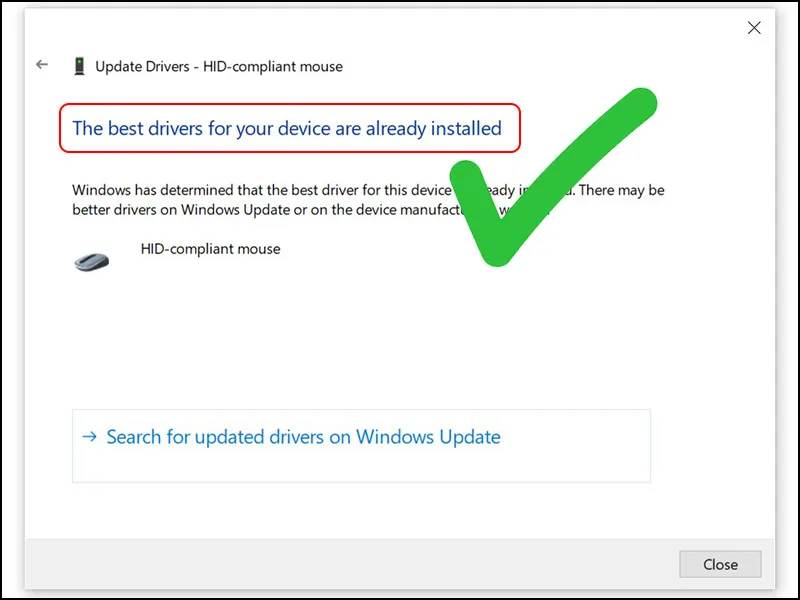
Driver được xem là cài đạt khi máy tính nhận đúng model, không xuất hiện cảnh báo thiết bị và có thể gửi lệnh in thành công. Hãy mở phần quản lý máy in để xem tên thiết bị, trạng thái và cổng đang sử dụng. Với máy in mạng, nên kiểm tra thêm khả năng kết nối sau khi khởi động lại thiết bị. Một lần in thử thành công có giá trị hơn việc chỉ nhìn thấy thông báo “cài đặt hoàn tất”.
Checklist nghiệm thu nhanh
- Đúng tên model.
- Không có cảnh báo driver.
- Đúng phương thức kết nối.
- Nhận lệnh in thử.
- Bản in đúng nội dung và khổ giấy.
- Kết nối vẫn hoạt động sau khi khởi động lại.
Nếu dùng máy in cho văn phòng, nên ghi lại model, phiên bản driver và kiểu kết nối sau khi hoàn tất. Thông tin này giúp xử lý nhanh hơn khi đổi máy tính hoặc cần cài lại Windows. Nếu máy in mạng thường xuyên thay đổi địa chỉ IP, cũng nên ghi nhận cấu hình hiện tại để tránh mất thời gian dò lại thiết bị.
Khi nào nên tự cài driver và khi nào cần kiểm tra kỹ thuật?
Bạn có thể tự thực hiện khi model được xác định rõ, Windows tương thích và máy in kết nối ổn định. Cách này tiết kiệm thời gian với một máy cá nhân và quy trình đơn giản. Tuy nhiên, nếu đã thử nhiều bộ driver, máy liên tục offline, không xác định được model hoặc có nhiều máy cùng sử dụng một máy in, việc tiếp tục thử ngẫu nhiên thường làm tăng thời gian xử lý.
Với văn phòng hoặc công ty, cần xét thêm IP, quyền truy cập, cổng máy in và khả năng nhiều máy cùng gửi lệnh. Khi đó, giá trị của việc kiểm tra đúng ngay từ đầu nằm ở độ ổn định lâu dài chứ không chỉ ở việc cài xong trong vài phút. Trước khi quyết định, hãy xác minh model, Windows và phương thức kết nối; nếu ba dữ kiện này chưa rõ, nên khảo sát thiết bị trước.
Khi chọn cách cài driver máy in, Cách cài driver máy in sẽ ít phát sinh lỗi hơn nếu bạn xác minh đúng model, phiên bản Windows và phương thức kết nối trước khi chạy bộ cài. Sau khi cài, đừng chỉ dựa vào thông báo hoàn tất; hãy kiểm tra tên thiết bị, trạng thái kết nối và thực hiện một bản in thử. Nếu máy vẫn offline hoặc không nhận lệnh, nên kiểm tra kết nối, hàng đợi in và cổng thiết bị trước khi gỡ driver. Nếu cần tìm đơn vị lắp đặt máy in hãy liên hệ ngay truonghtinhcomputer để nhận được tư vấn miễn phí.
Câu hỏi thường gặp
Driver máy in có cần cài đúng theo model không?
Xét về cách cài driver máy in, Có. Nên chọn driver tương ứng chính xác với model máy in và phiên bản Windows. Tên thương hiệu giống nhau không có nghĩa các model đều dùng chung một driver.
Windows tự nhận máy in thì có cần cài driver riêng không?
Không nhất thiết nếu máy đã in ổn định với các chức năng cần dùng. Tuy nhiên, driver phù hợp có thể cần khi muốn sử dụng đầy đủ tính năng hoặc khắc phục lỗi tương thích.
Tại sao cài driver xong nhưng máy tính vẫn không in được?
Khi triển khai cách cài driver máy in, Có thể do kết nối, hàng đợi in, trạng thái offline, cổng máy in hoặc driver không đúng model. Hãy xác định triệu chứng trước khi cài lại.
Nên cài driver máy in trước hay cắm cáp USB trước?
Hãy làm theo hướng dẫn của trình cài đặt. Một số bộ cài yêu cầu chạy phần mềm trước rồi mới kết nối USB, trong khi cách khác có thể tự phát hiện thiết bị.
Làm sao biết driver máy in đã được cài đúng?
Đối với cách cài driver máy in, Kiểm tra máy in hiển thị đúng model, không có cảnh báo, sử dụng đúng cổng kết nối và nhận được lệnh in thử. Bản in thành công là bước nghiệm thu quan trọng.
Máy in Wi-Fi đã kết nối mạng nhưng Windows không tìm thấy thì làm gì?
Kiểm tra máy tính và máy in có cùng mạng, sau đó kiểm tra trạng thái thiết bị và thông tin mạng. Nếu vẫn không tìm thấy, cần kiểm tra cách thêm máy in qua mạng.
Cần thay linh kiện hay mua thiết bị?
Xem danh mục Máy in & Mực in tại Trường Thịnh Computer — 14 Trịnh Lỗi, Phường Phú Thọ Hòa, TP. Hồ Chí Minh. Gọi 0888 319 798 để được đối chiếu đúng mã máy trước khi đặt.
Cần người đến tận nơi?
Hướng dẫn trên dành cho người tự làm. Cần kỹ thuật viên đến cài đặt và xử lý tại chỗ: dịch vụ sửa chữa tận nơi Service24h.
Đang tính mua máy mới hoặc nâng cấp: xem tư vấn mua hàng.
Máy in và mực in — tư vấn đúng nhu cầu, báo giá nhanh
Nhận tư vấn và báo giá
Để lại số điện thoại, kỹ thuật viên gọi lại tư vấn đúng nhu cầu.
Cần chọn thiết bị cho nhu cầu của bạn?
Tham khảo danh mục Máy in hoặc trao đổi trực tiếp với bộ phận tư vấn.
Sản phẩm tham khảo