














Màn hình máy tính bị vàng thường xảy ra khi nhiệt độ màu bị lệch về tông ấm hoặc tín hiệu hiển thị không còn chính xác. Trong nhiều trường hợp, đây không phải lỗi nghiêm trọng và có thể tự xử lý nếu xác định đúng nguyên nhân. Bạn nên bắt đầu bằng việc kiểm tra các chế độ lọc màu, sau đó so sánh với ảnh chuẩn để xác nhận tình trạng thực tế. Với màn hình máy tính bị vàng, Thay vì chỉnh màu cảm tính, cần đi theo từng lớp kiểm tra rõ ràng: từ phần mềm, tín hiệu đến phần cứng. Mỗi bước nên có tiêu chí đánh giá cụ thể để tránh nhầm lẫn. Hướng dẫn dưới đây giúp bạn nhận diện đúng lỗi, hiểu cơ chế gây ra và chuẩn bị điều kiện trước khi tiến hành xử lý chi tiết.
Màn hình máy tính bị vàng là gì? Nhận diện nhanh trong 30 giây
Màn hình bị vàng là hiện tượng toàn bộ hoặc một phần hiển thị ngả sang tông ấm, khiến màu trắng mất độ trung tính. Đây là dạng lệch màu phổ biến, khác với ám xanh (lạnh) hoặc ám đỏ (hồng). Việc phân biệt đúng loại ám màu giúp bạn không chỉnh sai thông số ngay từ đầu. Dấu hiệu dễ nhận biết nhất là nền trắng chuyển sang màu vàng nhạt hoặc kem. Khi xem ảnh chân dung, màu da thường trông ấm hơn bình thường và thiếu tự nhiên. Nếu đặt cạnh một thiết bị khác chuẩn màu, sự chênh lệch sẽ thấy rõ ngay cả khi không cần đo chuyên sâu. Để kiểm tra nhanh, hãy tắt Night Light hoặc chế độ lọc ánh sáng xanh. Nếu màu trở lại bình thường, đây chỉ là thiết lập phần mềm. Nếu không thay đổi, bạn cần tiếp tục kiểm tra các yếu tố khác như profile màu hoặc tín hiệu kết nối. Ví dụ thực tế: laptop bật Night Light vào buổi tối sẽ có màu vàng nhẹ và trở lại bình thường khi tắt. Ngược lại, màn hình rời bị lỗi cáp hoặc panel sẽ giữ màu vàng liên tục, không thay đổi theo cài đặt hệ thống. 
Cơ chế gây ám vàng: Từ thiết lập màu đến tín hiệu và phần cứng
Khi chọn màn hình máy tính bị vàng, Hiện tượng ám vàng không chỉ đến từ một nguyên nhân duy nhất mà có thể xuất phát từ nhiều lớp khác nhau. Hiểu rõ cơ chế giúp bạn xử lý đúng hướng và tiết kiệm thời gian thử nghiệm. Có thể chia thành ba nhóm chính: phần mềm, tín hiệu và phần cứng. Ở lớp phần mềm, các thiết lập như Night Light, True Tone hoặc profile màu ICC có thể làm thay đổi nhiệt độ màu hiển thị. Khi thiết lập không phù hợp hoặc bị lỗi, màn hình sẽ chuyển sang tông ấm. Đây là nguyên nhân phổ biến và dễ khắc phục nhất. Lớp tín hiệu liên quan đến cáp kết nối như HDMI hoặc DisplayPort. Cáp bị lỏng, xuống cấp hoặc không tương thích có thể làm sai lệch dữ liệu màu. Ngoài ra, các bộ chuyển đổi tín hiệu cũng có thể gây ra hiện tượng ám vàng nếu chất lượng không đảm bảo. Ở lớp phần cứng, các thành phần như đèn nền LED, tấm nền hoặc mạch điều khiển màu có thể bị lão hóa theo thời gian. Khi đèn nền chuyển sang ánh sáng ấm hoặc suy giảm, toàn bộ màn hình sẽ ngả vàng. Đây là trường hợp khó xử lý tại nhà. Xét về màn hình máy tính bị vàng, Giới hạn cần lưu ý là khi lỗi nằm ở phần cứng, việc chỉnh phần mềm chỉ mang tính tạm thời. Bạn có thể giảm cảm giác ám vàng nhưng không thể đưa màu sắc về trạng thái chuẩn ban đầu.
Chuẩn bị trước khi sửa: checklist và công cụ cần có
Chuẩn bị đầy đủ giúp bạn đánh giá chính xác và tránh sai lệch trong quá trình kiểm tra. Nếu môi trường ánh sáng không phù hợp hoặc chưa tắt các bộ lọc màu, kết quả quan sát sẽ không phản ánh đúng tình trạng thực tế của màn hình. Các công cụ cần có gồm ảnh test màu trắng hoặc xám trung tính và một thiết bị thứ hai để so sánh. Nên thực hiện trong môi trường ánh sáng trắng ổn định, tránh ánh đèn vàng vì sẽ làm sai cảm nhận màu sắc khi đánh giá. Trước khi bắt đầu, hãy tắt toàn bộ chế độ lọc màu và ghi lại thiết lập hiện tại như độ sáng, nhiệt độ màu hoặc profile ICC. Việc này giúp bạn dễ dàng quay lại trạng thái ban đầu nếu cần và so sánh kết quả sau mỗi lần điều chỉnh. Khi triển khai màn hình máy tính bị vàng, Tiêu chí đánh giá ban đầu là mở ảnh trắng toàn màn hình và quan sát mức độ ám vàng. Nếu ám đều toàn bộ, khả năng cao liên quan đến thiết lập hoặc đèn nền. Nếu chỉ xuất hiện ở một vùng, cần xem xét lỗi panel hoặc điểm hiển thị không đồng đều. 
Hướng dẫn cách khắc phục lỗi màn hình máy tính bị vàng
Màn hình máy tính, laptop đột ngột chuyển sang màu vàng (ám vàng) không chỉ gây khó chịu khi làm việc mà còn ảnh hưởng đến thị giác và độ chính xác của hình ảnh. Dưới đây là 5 cách sửa lỗi màn hình máy tính bị vàng cực đơn giản và hiệu quả.
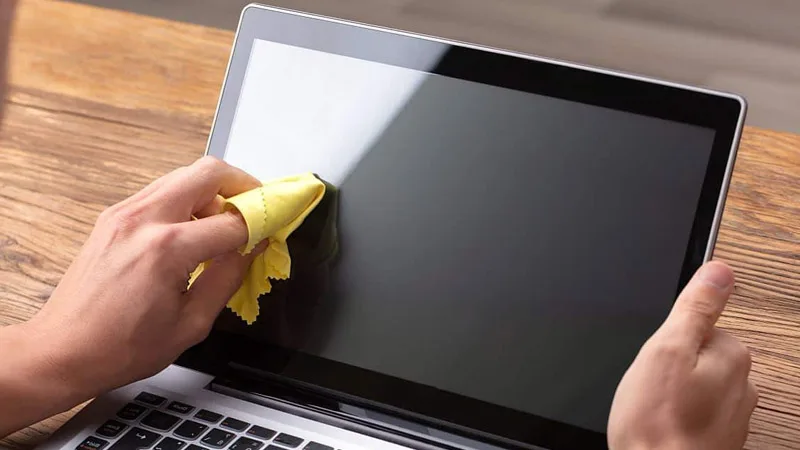
Vệ sinh màn hình máy tính định kỳ
Nhiều trường hợp màn hình bị vàng không phải do lỗi phần mềm mà do bụi bẩn, vết ố tích tụ lâu ngày hoặc lớp phủ bề mặt bị oxy hóa.
- Cách thực hiện: Sử dụng bộ vệ sinh chuyên dụng (khăn vi sợi mềm và dung dịch lau màn hình). Lau nhẹ nhàng theo vòng tròn để loại bỏ các vết bẩn cứng đầu.
- Lưu ý: Tuyệt đối không phun trực tiếp nước hoặc dung dịch có chất tẩy rửa mạnh lên màn hình để tránh hỏng lớp phủ bảo vệ.
Kiểm tra và tắt chế độ Night Light (Ánh sáng đêm)
Night Light là tính năng trên Windows giúp lọc ánh sáng xanh để bảo vệ mắt bằng cách chuyển màn hình sang tông màu ấm (vàng). Nếu bạn vô tình bật tính năng này vào ban ngày, màn hình sẽ có hiện tượng ám vàng rõ rệt. Cách tắt nhanh Night Light: Bước 1: Nhấn vào biểu tượng Thông báo (Action Center) ở góc dưới cùng bên phải màn hình. Bước 2: Tìm biểu tượng hình mặt trăng có chữ Night light. Nếu nó đang sáng (màu xanh), hãy nhấn vào để chuyển sang trạng thái tắt. Mẹo: Bạn cũng có thể vào Settings > System > Display để điều chỉnh độ đậm nhạt của màu vàng theo ý muốn. 
Khôi phục màu sắc chuẩn trong Control Panel (Color Management)
Nếu màn hình bị lệch màu do cài đặt sai cấu hình màu (Profile), bạn cần đưa thiết lập về trạng thái mặc định. Bước 1: Vào thanh tìm kiếm Windows, gõ “Color Management” và nhấn Enter. 


Sử dụng công cụ sửa lỗi tự động của Windows (Troubleshoot)
Windows tích hợp sẵn công cụ Troubleshoot để tự động quét và sửa các lỗi liên quan đến phần cứng và trình điều khiển (driver). Bước 1: Vào Settings (phím tắt Windows + I) > Chọn Update & Security. 

Kiểm tra phần cứng và mang đến trung tâm sửa chữa
Nếu bạn đã thử tất cả các cách trên mà màn hình vẫn bị vàng, khả năng cao lỗi nằm ở phần cứng:
- Cáp tín hiệu (VGA/HDMI): Có thể bị lỏng hoặc hỏng lõi khiến truyền tải màu sắc không đủ.
- Tấm nền màn hình: Sau thời gian dài sử dụng, tấm nền có thể bị xuống cấp (già bóng) dẫn đến hiện tượng ám vàng.
- Lỗi Card đồ họa: Driver cũ hoặc hỏng chip xử lý hình ảnh.
Lời khuyên: Hãy mang máy đến các trung tâm bảo hành hoặc cửa hàng sửa chữa laptop uy tín để các kỹ thuật viên kiểm tra chuyên sâu và thay thế linh kiện nếu cần thiết.
Lỗi thường gặp khi tự chỉnh màu và cách tránh
Nhiều người khi gặp tình trạng màn hình máy tính bị vàng thường xử lý theo cảm tính, dẫn đến sai lệch nghiêm trọng hơn. Việc hiểu các lỗi phổ biến sẽ giúp bạn tránh mất thời gian và giữ được độ chính xác khi chỉnh.
- Nhầm Night Light với lỗi phần cứng: Đây là lỗi phổ biến nhất. Người dùng thấy màn hình vàng liền chỉnh RGB hoặc nghi hỏng panel, trong khi chỉ cần tắt chế độ lọc ánh sáng xanh.
- Chỉnh RGB quá mức: Khi tăng giảm từng kênh màu thủ công, màn hình có thể chuyển sang ám xanh hoặc đỏ. Điều này làm sai lệch hoàn toàn cân bằng màu ban đầu.
- Dùng profile màu không đúng: Mỗi màn hình có profile riêng. Sử dụng profile của model khác sẽ gây lệch màu, đặc biệt là tông trắng và xám.
- Bỏ qua kiểm tra cáp: Nhiều trường hợp màu sai do cáp nhưng lại bị bỏ qua, dẫn đến chẩn đoán sai nguyên nhân và thay thế không cần thiết.
Để tránh các lỗi này, hãy luôn quay lại bước kiểm tra cơ bản trước khi can thiệp sâu. Việc giữ nguyên logic kiểm tra theo thứ tự sẽ giúp bạn xác định chính xác nguyên nhân. 
Cách kiểm tra kết quả sau khi xử lý: Đạt hay chưa đạt?
Khi so sánh màn hình máy tính bị vàng, Sau khi hoàn thành các bước, bạn cần xác nhận kết quả một cách khách quan thay vì dựa vào cảm nhận. Phương pháp đơn giản nhất là sử dụng ảnh test màu trắng và xám. Trước tiên, mở ảnh trắng toàn màn hình và quan sát. Nếu màu trắng trung tính, không ngả vàng, bước xử lý có thể xem là đạt. Tiếp theo, chuyển sang ảnh xám để kiểm tra độ cân bằng màu. Quan sát cả vùng trung tâm và các góc màn hình. Nếu chỉ một khu vực bị vàng, có thể panel đã xuống cấp cục bộ. Nếu toàn bộ màn hình đồng đều, kết quả xử lý được xem là ổn định. Nên đặt cạnh một thiết bị khác làm chuẩn tham chiếu. Nếu hai màn hình hiển thị tương đương, sai lệch còn lại là chấp nhận được do đặc tính panel. Ngưỡng chấp nhận là màu không gây khó chịu khi làm việc và không làm sai lệch nội dung hiển thị. Với công việc văn phòng, sai lệch nhẹ không ảnh hưởng đáng kể. Tuy nhiên, với đồ họa, cần độ chính xác cao hơn. 
Khi nào nên thay màn hình hoặc nhờ kỹ thuật kiểm tra sâu
Không phải mọi trường hợp màn hình máy tính bị vàng đều có thể xử lý tại nhà. Khi đã thử toàn bộ các bước nhưng không cải thiện, bạn cần cân nhắc đến phần cứng. Với màn hình máy tính bị vàng, Dấu hiệu rõ nhất là màu vàng xuất hiện cố định, không thay đổi theo cài đặt. Ngoài ra, nếu màn hình có vùng ám không đều hoặc xuất hiện theo thời gian sử dụng, khả năng cao là đèn nền hoặc panel đã lão hóa. Về chi phí, việc sửa đèn nền hoặc thay panel thường khá cao. Trong nhiều trường hợp, thay màn hình mới sẽ hiệu quả hơn về lâu dài, đặc biệt nếu thiết bị đã sử dụng nhiều năm. Đối với người làm đồ họa, chỉnh sửa ảnh hoặc video, việc đảm bảo màu chính xác là yêu cầu bắt buộc. Khi đó, nên kiểm tra sâu bằng thiết bị chuyên dụng hoặc cân nhắc nâng cấp màn hình phù hợp. Nếu không chắc chắn về nguyên nhân, bạn có thể mang thiết bị đến TRƯỜNG THỊNH COMPUTER để kiểm tra chi tiết. Việc đo kiểm bằng thiết bị chuyên dụng sẽ giúp xác định chính xác lỗi và đưa ra hướng xử lý phù hợp. Khi chọn màn hình máy tính bị vàng, Màn hình máy tính bị vàng không phải lúc nào cũng là lỗi nghiêm trọng. Khi hiểu đúng cơ chế và thực hiện theo từng bước kiểm tra, bạn có thể tự xác định nguyên nhân và xử lý hiệu quả. Điều quan trọng là không bỏ qua các bước cơ bản và luôn kiểm tra lại sau mỗi lần điều chỉnh. Trong trường hợp lỗi liên quan đến phần cứng, việc thay thế hoặc kiểm tra chuyên sâu là cần thiết để đảm bảo chất lượng hiển thị lâu dài. Hãy đối chiếu nhu cầu sử dụng thực tế với tình trạng thiết bị để đưa ra quyết định phù hợp.