Cách sửa máy tính bật không lên màn hình: Kiểm tra từ dễ đến khó

Nội dung bài viết
- Phân biệt máy chưa khởi động với lỗi không xuất hình
- Kiểm tra màn hình và đường tín hiệu trước khi tháo máy
- Kiểm tra RAM và trạng thái POST khi máy vẫn có nguồn
- Khi nào cần kiểm tra card đồ họa, CPU và nguồn cấp điện?
- Cách kiểm tra kết quả sau khi máy đã lên hình
- Những trường hợp không nên tiếp tục tự sửa tại nhà
- Câu hỏi thường gặp
- Thông tin liên hệ & hỗ trợ khách hàng
- Cần thay linh kiện hay mua thiết bị?
- Mua linh kiện thay thế
- Nhận tư vấn và báo giá
Máy tính đã sáng đèn, quạt vẫn quay nhưng màn hình hoàn toàn không có hình là tình huống dễ khiến người dùng nghĩ ngay đến hỏng RAM hoặc card màn hình. Tuy nhiên, chưa nên tháo linh kiện hoặc mua đồ thay thế ở bước này. Cách sửa máy tính bật không lên màn hình nên bắt đầu bằng việc xác định máy thực sự chưa khởi động hay chỉ không xuất tín hiệu hình ảnh.
Hãy quan sát đèn nguồn, quạt, âm thanh khởi động và phản hồi của bàn phím; sau đó kiểm tra màn hình, nguồn vào và dây tín hiệu trước khi mở thùng máy. Nếu máy có dấu hiệu cháy, mùi khét hoặc nóng bất thường, nên dừng kiểm tra tại nhà. Quy trình dưới đây đi từ thao tác ít rủi ro đến kiểm tra RAM và trạng thái POST để thu hẹp nguyên nhân.
Phân biệt máy chưa khởi động với lỗi không xuất hình
Điểm đầu tiên cần xác định là máy tính có thực sự khởi động hay chỉ mới nhận điện. Hai trạng thái này có thể cho biểu hiện bên ngoài khá giống nhau nhưng hướng xử lý khác hoàn toàn.
Bước 1: Quan sát dấu hiệu nguồn.
Nhấn nút nguồn và kiểm tra đèn báo trên thùng máy, quạt CPU, quạt case hoặc quạt card đồ họa nếu có. Nếu không có bất kỳ phản ứng nào, vấn đề có thể nằm ở nguồn điện, nút nguồn, bộ nguồn hoặc mainboard và chưa nên tập trung vào màn hình.
Bước 2: Kiểm tra dấu hiệu máy đang thực hiện khởi động.
Nếu quạt quay, đèn hoạt động và máy có tiếng bíp hoặc các dấu hiệu truy cập thiết bị, hãy xem đây là dữ liệu chẩn đoán chứ chưa phải bằng chứng một linh kiện cụ thể đã hỏng. Một máy có nguồn vẫn có thể dừng ở bước POST, tức quá trình kiểm tra phần cứng trước khi hệ điều hành được tải.
Bước 3: Phân biệt ba trường hợp.
Máy hoàn toàn không lên thường không có phản hồi đáng kể sau khi nhấn nút nguồn. Máy có điện nhưng không POST thường có quạt hoặc đèn hoạt động nhưng không xuất hiện hình ảnh khởi động. Trong khi đó, nếu máy đã vào Windows nhưng màn hình không hiển thị, nguyên nhân cần được tìm ở đường tín hiệu, màn hình, GPU hoặc thiết lập hiển thị.
Ví dụ, quạt CPU quay liên tục nhưng màn hình hiện No Signal chưa đủ để kết luận màn hình hỏng. Có thể tín hiệu đang được xuất từ card đồ họa rời nhưng dây lại cắm vào cổng trên mainboard, hoặc ngược lại. Vì vậy, hãy ghi nhận chính xác biểu hiện trước khi tháo bất kỳ linh kiện nào.
Điểm dừng an toàn: nếu xuất hiện mùi khét, dấu cháy, tia lửa, tiếng điện bất thường hoặc linh kiện nóng nhanh khác thường, hãy tắt máy, ngắt điện và không tiếp tục thử nghiệm. Khi chưa xác định được nguồn gây bất thường, việc bật máy nhiều lần có thể làm tình trạng nghiêm trọng hơn.
Kiểm tra màn hình và đường tín hiệu trước khi tháo máy
Sau khi xác định máy có dấu hiệu nhận nguồn, hãy loại trừ nhóm nguyên nhân nằm bên ngoài thùng máy. Đây là bước có chi phí và rủi ro thấp nhưng thường cho nhiều thông tin nhất.
Bước 1: Kiểm tra chính màn hình.
Bật màn hình riêng và mở menu điều khiển OSD. Nếu menu của màn hình vẫn xuất hiện bình thường, panel và nguồn màn hình ít nhất đang có phản hồi. Nếu màn hình hoàn toàn không sáng, hãy kiểm tra dây nguồn và ổ cắm trước khi quy lỗi cho máy tính.
Bước 2: Chọn đúng nguồn vào.
Với màn hình có nhiều cổng, kiểm tra mục Input Source và chọn đúng HDMI, DisplayPort, DVI hoặc VGA đang sử dụng. Trường hợp màn hình hiện No Signal nhưng menu vẫn hoạt động cho thấy màn hình có điện nhưng chưa nhận được tín hiệu hình ảnh.
Bước 3: Kiểm tra hai đầu dây.
Rút và cắm lại cáp ở cả máy tính lẫn màn hình, bảo đảm đầu cắm vào đúng vị trí và không bị lỏng. Nếu có dây tương thích khác, thử từng dây một. Không nên đồng thời đổi dây, đổi màn hình và đổi cổng vì khi kết quả thay đổi, bạn sẽ khó biết yếu tố nào thực sự tạo ra khác biệt.
Bước 4: Xác định đúng cổng xuất hình.
Máy bàn có card đồ họa rời thường có các cổng hình nằm trực tiếp trên GPU. Trong trường hợp này, dây màn hình thường cần kết nối vào card đồ họa nếu hệ thống đang sử dụng GPU rời. Cổng hình trên mainboard chỉ có tác dụng khi bộ xử lý và cấu hình mainboard hỗ trợ đồ họa tích hợp phù hợp.
Ví dụ: máy trước đây vẫn chạy với card đồ họa rời, sau khi vệ sinh người dùng cắm HDMI vào cổng trên mainboard và thấy màn hình báo không có tín hiệu. Chỉ riêng việc chuyển dây về đúng cổng trên GPU có thể khôi phục hình ảnh mà không cần tháo thêm linh kiện.
Tiêu chí đạt: màn hình mở được menu, chọn đúng Input Source và nhận tín hiệu ổn định sau khi kiểm tra cáp hoặc cổng. Nếu đã thử dây và cổng phù hợp mà máy vẫn không có hình, mới chuyển sang bước kiểm tra phần cứng bên trong.
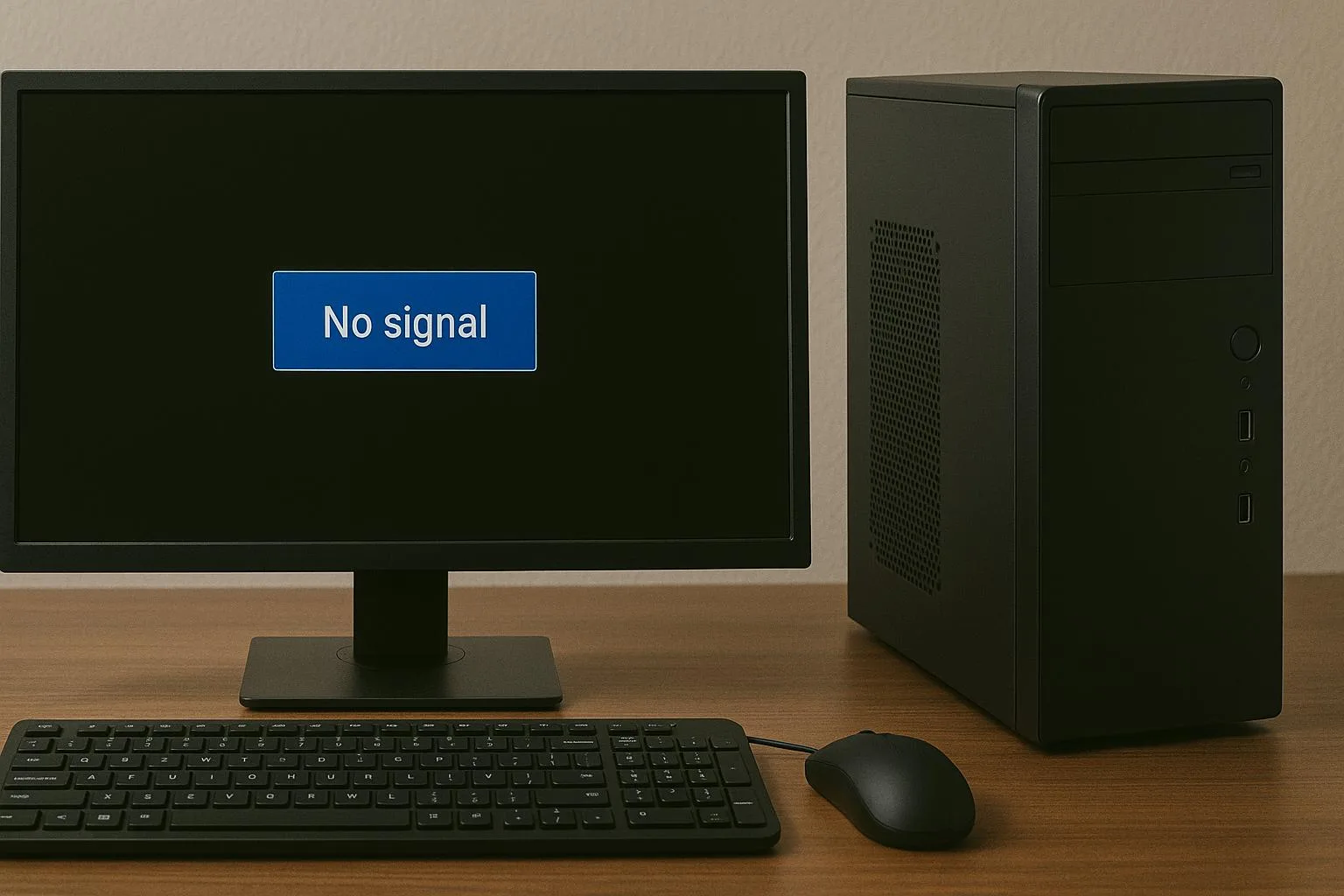
Để hiểu sâu hơn phần này, bạn có thể xem thêm Hướng dẫn cách cài driver máy in nhanh chóng và đơn giản với các phân tích và trường hợp sử dụng liên quan.
Kiểm tra RAM và trạng thái POST khi máy vẫn có nguồn
Nếu màn hình và đường tín hiệu đã được kiểm tra nhưng máy vẫn không hiển thị ngay từ lúc khởi động, RAM là một thành phần cần được khoanh vùng. Bộ nhớ tiếp xúc không tốt, thanh RAM lỗi hoặc khe RAM có vấn đề đều có thể khiến máy không vượt qua POST.
Trước khi tháo RAM: tắt máy hoàn toàn, rút dây nguồn khỏi ổ điện và chờ các quạt dừng. Nếu bộ nguồn có công tắc phía sau, chuyển về trạng thái tắt. Chạm vào phần kim loại của vỏ máy để giảm nguy cơ phóng tĩnh điện, sau đó mới mở nắp và thao tác. Không thực hiện việc tháo lắp khi máy vẫn đang được cấp điện.
Bước 1: Ghi nhận cấu hình RAM.
Nếu máy có hai hoặc nhiều thanh, hãy nhớ vị trí ban đầu của từng thanh. Việc ghi nhận này giúp kết quả thử nghiệm dễ đối chiếu hơn. Không nên tháo toàn bộ rồi lắp lại ngẫu nhiên vì sẽ mất thông tin về vị trí gây lỗi.
Bước 2: Tháo và lắp lại từng thanh.
Kiểm tra thanh RAM có nằm đúng khớp khóa hay không. Nếu có nhiều thanh, có thể thử từng thanh theo khe được mainboard hỗ trợ. Với bo mạch có hướng dẫn khe ưu tiên, nên tuân theo sơ đồ của nhà sản xuất.
Bước 3: Quan sát thay đổi sau mỗi lần thử.
Nếu máy thay đổi biểu hiện, chẳng hạn từ hoàn toàn không có hình sang hiển thị logo khởi động, đó là dữ liệu quan trọng để tiếp tục chẩn đoán. Nếu mainboard có đèn debug hoặc mã báo lỗi, ghi lại vị trí đèn hoặc mã xuất hiện thay vì chỉ dựa vào cảm giác máy đã hoạt động.
Chẳng hạn, một PC có hai thanh RAM và chỉ khởi động được khi thử riêng một thanh ở một khe nhất định. Kết quả này gợi ý vấn đề liên quan đến thanh RAM, khe cắm hoặc khả năng tương thích, nhưng chưa đủ để kết luận chính xác thành phần nào hỏng. Cần thử chéo có kiểm soát nếu có điều kiện.
Tiêu chí chuyển bước: nếu thay đổi cách lắp RAM làm máy vượt qua POST và xuất hình, hãy ghi nhận cấu hình đang hoạt động trước khi đóng máy. Nếu không có thay đổi nào sau các phép thử phù hợp, không nên tiếp tục tháo lắp liên tục. Khi đó, card đồ họa, mainboard, CPU hoặc nguồn cấp điện cần được kiểm tra ở bước tiếp theo bằng phương pháp đối chứng phù hợp.
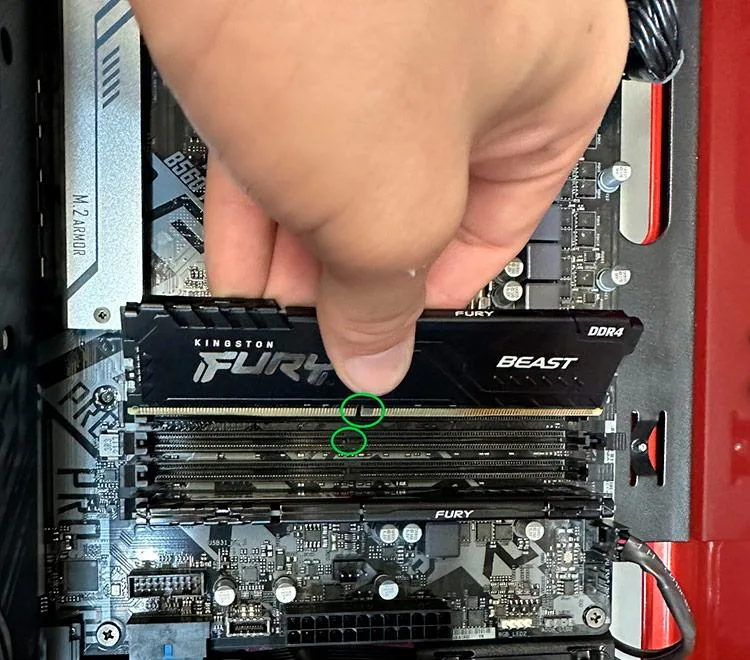
Để hiểu sâu hơn phần này, bạn có thể xem thêm Hướng dẫn cách kết nối máy in mạng LAN từng bước nhanh chóng dễ thực hiện với các phân tích và trường hợp sử dụng liên quan.
Khi nào cần kiểm tra card đồ họa, CPU và nguồn cấp điện?
Nếu màn hình, cáp tín hiệu và RAM đã được kiểm tra nhưng máy vẫn không xuất hình, có thể chuyển sang nhóm phần cứng sâu hơn. Ở bước này, mục tiêu không phải tháo toàn bộ máy mà là tìm thêm bằng chứng để phân biệt lỗi card đồ họa, nguồn, mainboard hay quá trình POST. Càng thay đổi nhiều linh kiện cùng lúc, càng khó xác định yếu tố nào tạo ra kết quả.
Kiểm tra card đồ họa rời: Tắt máy, ngắt nguồn và kiểm tra card có nằm chắc trong khe PCIe hay không. Nếu card cần nguồn phụ, kiểm tra đầu PCIe đã cắm đúng và chắc. Quan sát xem có dấu hiệu cháy, biến dạng, bụi bẩn bất thường hoặc quạt hoạt động khác thường hay không. Không nên kết luận GPU hỏng chỉ vì màn hình báo No Signal.
Nếu CPU và mainboard hỗ trợ đồ họa tích hợp, có thể tháo card rời hoặc chuyển sang cổng xuất hình phù hợp trên mainboard để thử. Kết quả này có giá trị chẩn đoán: nếu máy có hình khi dùng đồ họa tích hợp, nghi vấn có thể tập trung vào card rời, nguồn cấp cho card hoặc đường xuất hình của card. Tuy nhiên, đây vẫn chưa phải bằng chứng duy nhất để kết luận linh kiện nào hỏng.
Kiểm tra nguồn cấp: Có thể xác nhận các đầu 24-pin của mainboard, EPS CPU và PCIe GPU đã được kết nối đúng. Với bộ nguồn modular, tuyệt đối không lấy dây cáp của một bộ nguồn khác để cắm thử nếu chưa xác định chúng tương thích, vì chuẩn đầu nối phía nguồn có thể khác nhau dù đầu cắm nhìn tương tự.
Nguồn có thể trở thành nghi vấn khi máy bật rồi tắt ngay, khởi động chập chờn, mất hình sau khi tải phần cứng tăng hoặc hệ thống hoạt động không ổn định sau khi nâng cấp GPU. CPU cũng không nên bị quy kết chỉ vì máy không có hình; mainboard, BIOS, RAM, GPU và PSU đều có thể tạo triệu chứng gần giống nhau.
Nếu không có linh kiện tương thích để đối chứng, việc tiếp tục mua từng món để thử có thể tốn kém hơn một lần kiểm tra có thiết bị chuyên dụng. Ví dụ, mua RAM mới nhưng nguyên nhân nằm ở PSU sẽ không giải quyết được hiện tượng. Đây là lúc nên ưu tiên thu thập kết quả từng bước và kiểm tra chéo có kiểm soát.
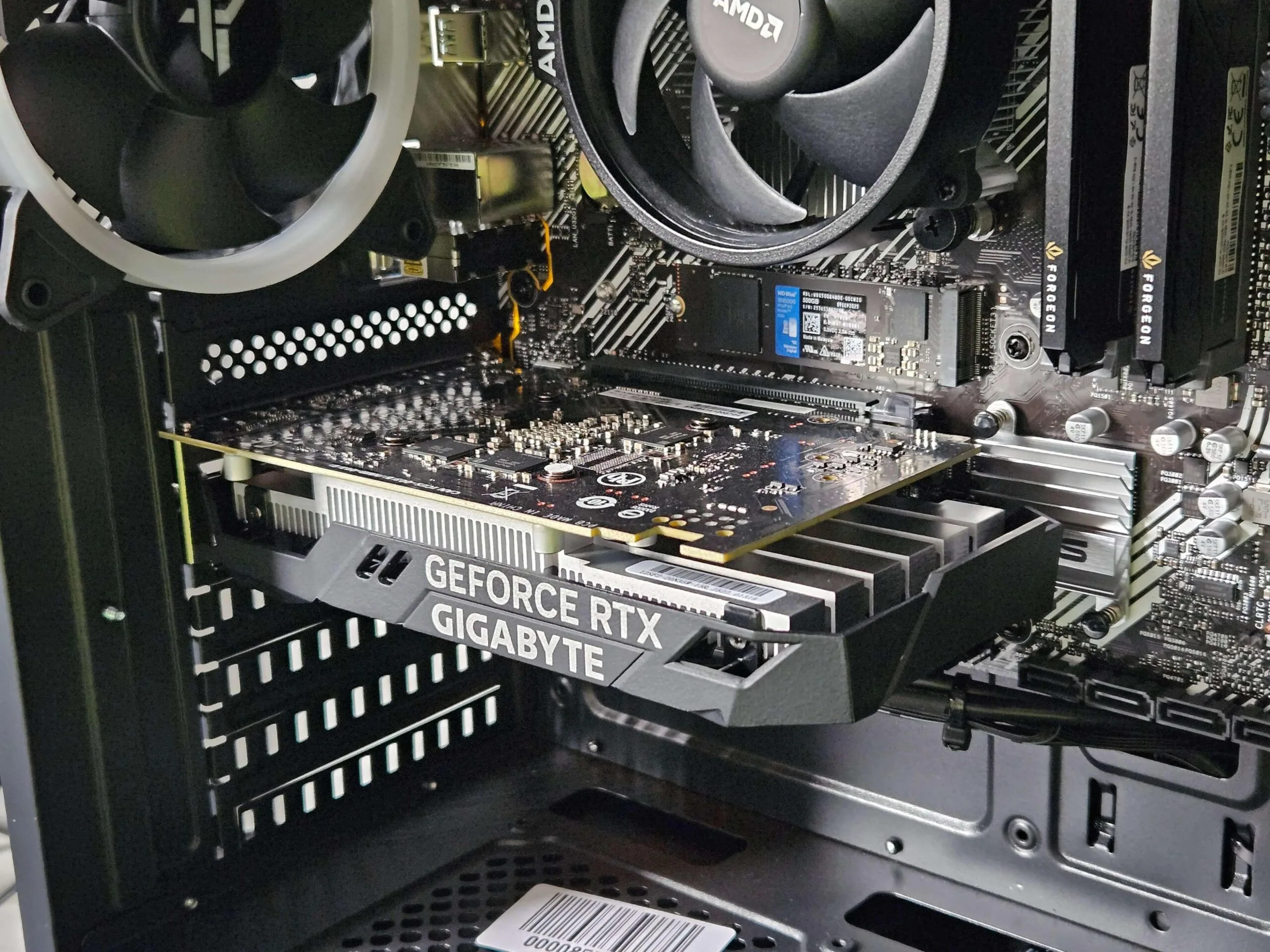
Nếu cần đánh giá khả năng nâng cấp hoặc thay thế linh kiện sau khi xác định nguyên nhân, có thể tham khảo thêm bài SSD nào tốt hiện nay và cách chọn SSD phù hợp để tránh quyết định mua chỉ dựa trên một thông số riêng lẻ.
Cách kiểm tra kết quả sau khi máy đã lên hình
Màn hình xuất hiện trở lại chưa có nghĩa là lỗi đã được xử lý hoàn toàn. Sau khi đổi khe RAM, gắn lại card hoặc thay dây tín hiệu, hãy kiểm tra lại theo một chu kỳ có thể lặp lại. Trước hết, khởi động lại máy vài lần thay vì chỉ kiểm tra một lần. Quan sát quá trình POST, màn hình logo và thời điểm Windows xuất hiện. Nếu máy chỉ lên hình ngẫu nhiên, vẫn có No Signal hoặc phải tắt mở nhiều lần mới nhận màn hình, nguyên nhân chưa được giải quyết dứt điểm.
Trong Windows, kiểm tra hệ thống có nhận đủ dung lượng RAM và đúng GPU hay không. Với màn hình có hỗ trợ nhiều độ phân giải hoặc tần số quét, xác nhận thiết lập hiển thị phù hợp. Nếu vừa tháo lắp linh kiện, kiểm tra lại khóa khe RAM, vị trí card đồ họa và các đầu nguồn trước khi đóng thùng máy.
Checklist nghiệm thu: màn hình hiển thị ổn định; máy khởi động lại bình thường; Windows nhận đúng RAM và GPU; không xuất hiện No Signal; không có hiện tượng chớp tắt, treo logo hoặc tự khởi động lại. Nếu tất cả đều đạt sau vài chu kỳ, khả năng cao thao tác vừa thực hiện đã khắc phục đúng vấn đề hoặc loại bỏ được nguyên nhân liên quan.
Những trường hợp không nên tiếp tục tự sửa tại nhà
Hãy dừng kiểm tra ngay nếu xuất hiện mùi khét, tia lửa, dấu cháy, linh kiện nóng bất thường hoặc dấu hiệu chập điện. Không tháo bộ nguồn để sửa bên trong nếu không có chuyên môn về điện tử và an toàn điện, bởi bên trong PSU có các linh kiện có thể vẫn lưu điện ngay cả khi đã rút dây nguồn.
Nếu đã kiểm tra màn hình, cáp, RAM và đường xuất hình nhưng triệu chứng không thay đổi, bước tiếp theo thường là kiểm tra chéo mainboard, GPU và PSU bằng linh kiện tương thích hoặc thiết bị chuyên dụng. Đây là điểm mà việc tự mua linh kiện theo phỏng đoán dễ làm chi phí tăng mà vẫn không xác định được lỗi.
Chẳng hạn, một PC có quạt quay nhưng không POST có thể liên quan đến RAM, GPU, nguồn, BIOS hoặc mainboard. Thay card màn hình ngay trong trường hợp này chưa chắc giải quyết được vấn đề. Cách an toàn hơn là ghi lại cấu hình, đèn debug hoặc mã báo lỗi, tiếng beep và kết quả của từng phép thử để kỹ thuật viên có dữ liệu chẩn đoán.
Nếu máy đã cũ hoặc đang có kế hoạch nâng cấp nhiều linh kiện, việc kiểm tra nguyên nhân trước khi mua mới càng đáng cân nhắc. Khi cần đối chiếu nhu cầu phần cứng tổng thể, bạn cũng có thể xem cách chọn thương hiệu laptop theo nhu cầu để tham khảo cách đánh giá thiết bị theo công việc thay vì chỉ nhìn cấu hình.
Cách sửa máy tính bật không lên màn hình nên bắt đầu bằng chẩn đoán, không phải thay linh kiện. Hãy xác định máy có thực sự khởi động hay chỉ nhận điện, sau đó lần lượt kiểm tra màn hình, nguồn vào, dây tín hiệu và cổng xuất hình trước khi tháo máy. Khi cần mở thùng, kiểm tra RAM và trạng thái POST trước rồi mới đi sâu đến GPU, nguồn và mainboard. Mỗi thay đổi nên được thực hiện riêng để kết quả có giá trị đối chiếu.
Nếu máy đã lên hình, hãy khởi động lại nhiều lần và xác nhận Windows nhận đủ phần cứng trước khi kết thúc. Trường hợp có dấu hiệu cháy, chập, nóng bất thường hoặc đã thử các bước cơ bản mà lỗi không thay đổi, nên chuyển sang kiểm tra kỹ thuật thay vì mua linh kiện theo phỏng đoán. Người dùng có thể chuẩn bị cấu hình máy, triệu chứng cụ thể và kết quả từng bước để Trường Thịnh Computer hỗ trợ khoanh vùng nguyên nhân hoặc đề xuất phương án kiểm tra phù hợp.
Câu hỏi thường gặp
Vì sao máy tính vẫn chạy quạt nhưng màn hình không có tín hiệu?
Quạt quay chỉ cho thấy một phần hệ thống đang nhận điện, chưa chứng minh máy đã POST thành công. Nguyên nhân có thể nằm ở đường tín hiệu, RAM, GPU, nguồn, mainboard hoặc quá trình khởi động phần cứng.
Nên kiểm tra dây màn hình hay RAM trước khi tháo máy?
Nên kiểm tra màn hình, Input Source, hai đầu dây và cổng xuất hình trước vì đây là các bước ít rủi ro. Nếu các yếu tố bên ngoài đều đạt mà máy vẫn không có hình, mới chuyển sang RAM và POST.
Cắm màn hình vào mainboard hay card đồ họa rời khi máy có VGA?
Nếu đang sử dụng card đồ họa rời, thông thường màn hình cần kết nối vào cổng xuất hình của card. Cổng trên mainboard chỉ phù hợp khi CPU và hệ thống hỗ trợ đồ họa tích hợp và bạn đang muốn kiểm tra theo nhánh đó.
Làm thế nào nhận biết máy chưa vượt qua bước POST?
Dấu hiệu thường gặp là máy có điện nhưng không xuất hình, không vào được quá trình khởi động hệ điều hành hoặc có đèn debug, mã báo lỗi hay tiếng beep tương ứng trên mainboard. Cần đối chiếu với thiết kế cụ thể của bo mạch để diễn giải chính xác.
Khi nào cần nghi ngờ nguồn máy tính gây lỗi không lên màn hình?
Nên đưa PSU vào diện nghi vấn khi máy bật rồi tắt, khởi động chập chờn, mất ổn định hoặc GPU không hoạt động dù các kết nối khác đã được kiểm tra. Không nên mở PSU để tự sửa bên trong.
Có nên mua RAM hoặc card màn hình mới khi chưa xác định được nguyên nhân không?
Không nên mua ngay chỉ dựa trên triệu chứng. Hãy kiểm tra từng khả năng và nếu có thể, đối chứng bằng linh kiện tương thích. Cách này giúp tránh thay sai bộ phận và phát sinh chi phí không cần thiết.
Thông tin liên hệ & hỗ trợ khách hàng
CÔNG TY TNHH CÔNG NGHỆ THÔNG TIN TRƯỜNG THỊNH
- Showroom: 14 Trịnh Lỗi, Phường Phú Thọ Hòa, TP. Hồ Chí Minh
- Kinh doanh 1: 088 8319798
- Kinh doanh 2: 091 1287898
- Kỹ thuật: 094 7979228
- Điện thoại: 028 38 10 16 98 – 0911 287 898
- MST: 0319013860
Cần thay linh kiện hay mua thiết bị?
Xem danh mục Linh kiện máy tính tại Trường Thịnh Computer — 14 Trịnh Lỗi, Phường Phú Thọ Hòa, TP. Hồ Chí Minh. Gọi 0888 319 798 để được đối chiếu đúng mã máy trước khi đặt.
Mua linh kiện thay thế
Xem danh mục màn hình máy tính — giá niêm yết, thông số ghi rõ trên từng sản phẩm.
Cần kỹ thuật viên đến tận nơi kiểm tra và xử lý: service24h.com.vn.
Màn hình máy tính — tư vấn đúng nhu cầu, báo giá nhanh
Nhận tư vấn và báo giá
Để lại số điện thoại, kỹ thuật viên gọi lại tư vấn đúng nhu cầu.
Cần chọn thiết bị cho nhu cầu của bạn?
Tham khảo danh mục Linh kiện hoặc trao đổi trực tiếp với bộ phận tư vấn.
Sản phẩm tham khảo
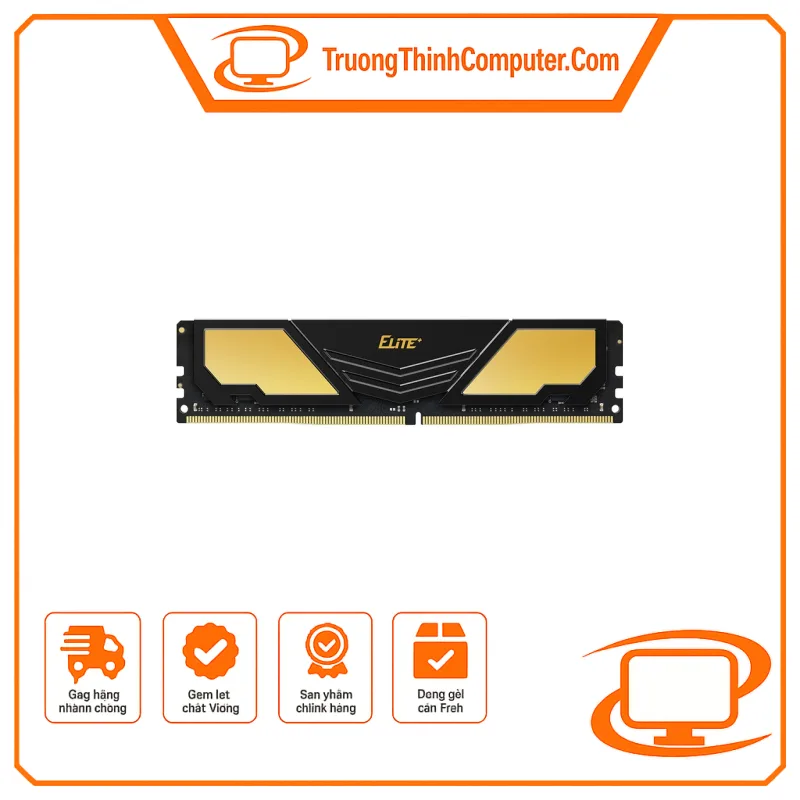
RAM TeamGroup Elite Plus 16GB DDR4 3200MHz tản nhiệt
Mã sản phẩm: TeamGroup Elite Plus 16GB 3200
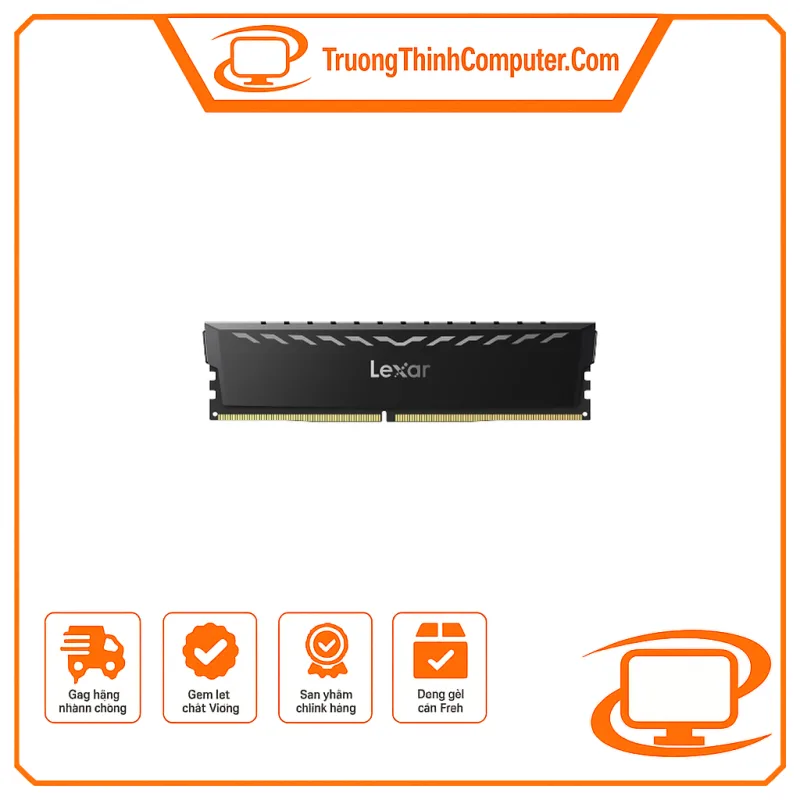
RAM Lexar THOR 16GB DDR4 3200MHz tản nhiệt (LD4BU016G-R3200GSXG)
Mã sản phẩm: LD4BU016G-R3200GSXG
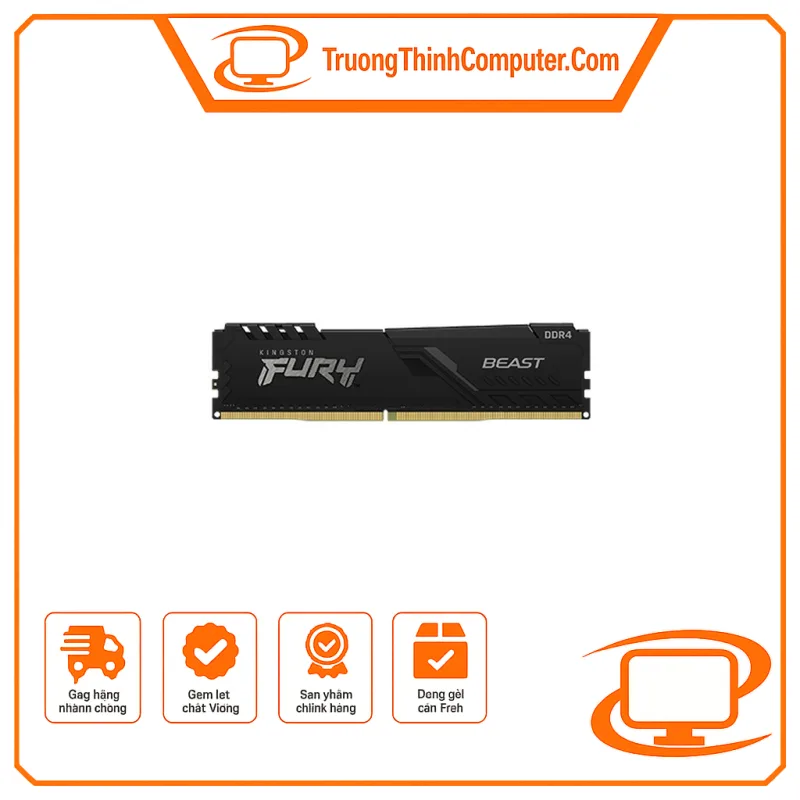
RAM Kingston FURY Beast 16GB DDR4 3200MHz CL16 (KF432C16BB1/16WP)
Mã sản phẩm: KF432C16BB1/16WP
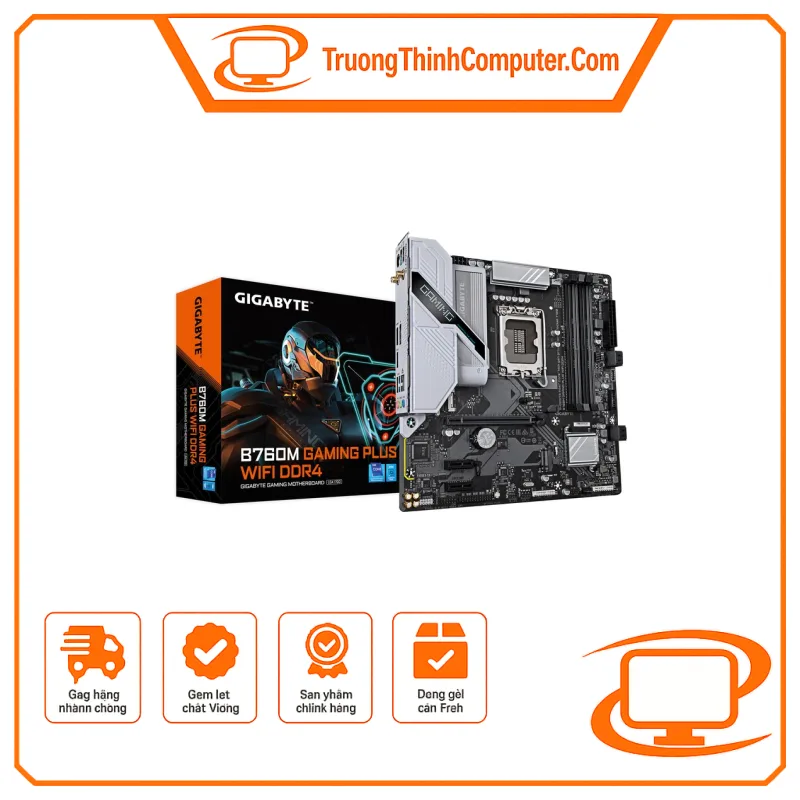
Mainboard GIGABYTE B760M GAMING PLUS WIFI DDR4 (socket LGA1700, micro-ATX)
Mã sản phẩm: B760M GAMING PLUS WIFI DDR4