






















Hướng dẫn xử lý mạng FPT mất kết nối: nguyên nhân, kiểm tra và cách khắc phục chi tiết
Internet là “mạch máu” của công việc lẫn giải trí, nên khi mạng FPT mất kết nối là cả nhà lập tức đảo lộn. Và đúng vậy, đôi khi bạn thấy Wi‑Fi đã kết nối nhưng không có Internet, lúc khác lại chập chờn, chỉ một số trang mở được. Bài viết được biên soạn bởi Trường Thịnh Computer nhằm giúp bạn tự kiểm tra nhanh, hiểu nguyên nhân và biết khi nào cần liên hệ tổng đài để xử lý triệt để.
Mạng FPT mất kết nối: dấu hiệu và nguyên nhân thường gặp
Mạng FPT mất kết nối có nhiều biểu hiện: trình duyệt báo “No Internet”, trò chơi online liên tục rớt ping, Zoom/Teams bị ngắt, hoặc Wi‑Fi báo Connected nhưng không truy cập được web. Cũng có trường hợp chỉ một vài website không vào được, còn những trang khác vẫn truy cập bình thường. Điều này không hẳn chỉ do “đứt cáp quang biển” như lời đồn – nguyên nhân đa dạng hơn nhiều và không phải lúc nào cũng đến từ nhà cung cấp.
Ở mức vật lý, lỗi thường do dây cáp từ POP FPT vào nhà (điểm phân phối cáp quang) bị gập, cấn, đứt ngầm hoặc connector lỏng làm suy hao quang, đặc biệt sau khi chuyển đồ đạc hoặc sửa nhà. Thời tiết xấu – mưa to, gió lớn – có thể làm mối nối ngoài trời bung, nước mưa xâm nhập hoặc dây bị đung đưa mạnh gây nhiễu và suy giảm. Mặt khác, thiết bị modem/ONT dùng lâu ngày bị nóng, tích bụi, đặt trong tủ kín cũng dẫn đến wifi chập chờn hoặc tự treo. Về mặt dịch vụ, có thể khu vực bạn đang được bảo trì, một server trung gian gặp sự cố, hay hệ thống phân giải tên miền (DNS) hoạt động không ổn định làm bạn không truy cập được một số website nhất định – tình huống này dễ bị nhầm là mạng FPT mất kết nối hoàn toàn.
Thông báo lỗi khi mạng FPT mất kết nối trong ngày mưa lớn
Kiểm tra nhanh tại nhà trước khi gọi tổng đài
Khi gặp tình trạng mạng FPT mất kết nối, hãy khoanh vùng lỗi theo thứ tự từ dễ đến khó. Đầu tiên, thử dùng 4G/5G truy cập những trang đang lỗi để xem có phải do website hay khu vực. Nếu 4G vẫn vào được mà Wi‑Fi không vào, nhiều khả năng vấn đề nằm ở phía mạng gia đình. Kế tiếp, rút nguồn modem/ONT khoảng 30-60 giây – đợi đèn tắt hẳn – rồi cấp nguồn trở lại, chờ 2-3 phút để thiết bị đăng nhập mạng. Cách “khởi động lại đúng cách” này xử lý được rất nhiều lỗi treo nhẹ sau thời gian chạy dài.
Bước tiếp theo, kiểm tra phần cứng: quan sát dây nguồn, router/ONT có quá nóng không, vị trí đặt có bị bó kín bởi sách, hộp hoặc thiết bị tỏa nhiệt như đầu thu TV, modem cũ chồng lên nhau. Với cáp quang, nhẹ nhàng kiểm tra đầu dây quang vào ONT (có cần gạt/khóa nhỏ), tránh rút ra/vào liên tục vì dễ làm bẩn đầu nối. Nếu bạn dùng bộ kích sóng (repeater) hay bộ phát phụ, rút nguồn tất cả, chỉ để lại ONT chính để loại bỏ khả năng xung đột IP. Thử kết nối bằng dây LAN trực tiếp vào ONT để xem có vào mạng ổn định không; nếu có, khả năng cao lỗi nằm ở Wi‑Fi (nhiễu kênh, đặt vị trí chưa hợp lý).
Ngoài ra, khi chỉ một số trang không vào được, thử đổi DNS trên máy tính/điện thoại sang 1.1.1.1/1.0.0.1 (Cloudflare) hoặc 8.8.8.8/8.8.4.4 (Google), đồng thời xóa cache DNS (Windows: chạy “ipconfig /flushdns” trong Command Prompt). Đây là cách nhanh để loại trừ lỗi phân giải tên miền – một trong những nguyên nhân phổ biến khiến người dùng lầm tưởng mạng FPT mất kết nối toàn bộ.
Đọc đèn báo trên modem/ONT FPT để khoanh vùng lỗi
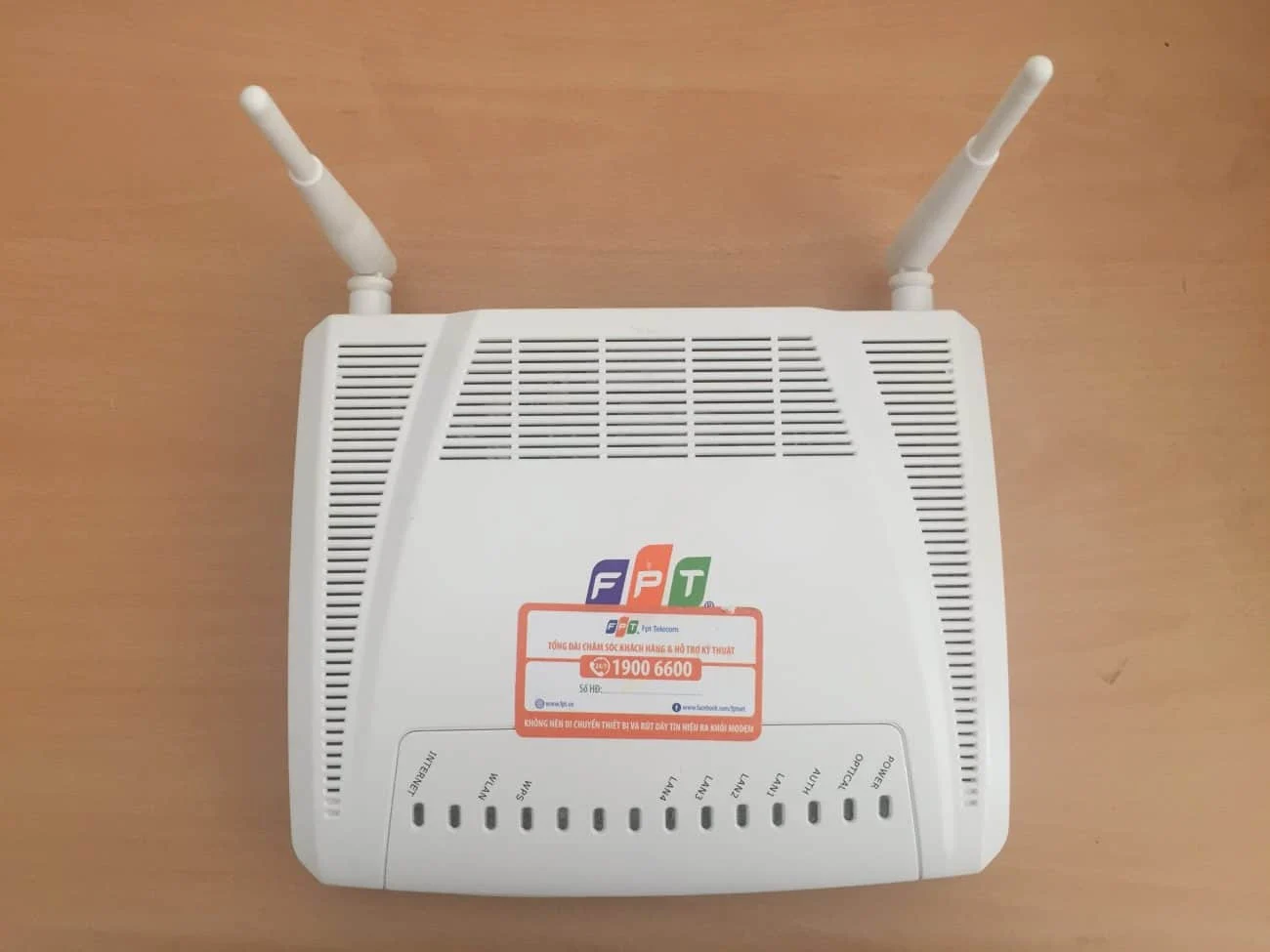
Trên thiết bị truy cập (modem ADSL cũ hoặc ONT GPON mới), cụm đèn trạng thái là “máy chẩn đoán mini” cho bạn nhiều gợi ý. Tùy dòng thiết bị mà ký hiệu hơi khác, nhưng thường có: Power, PON/LOS (với FTTH), Internet, LAN1-4, WLAN/2.4G/5G, WPS. Đừng bỏ qua những đèn nhỏ này – chúng kể bạn nghe chuyện gì đang xảy ra.
Với modem ADSL đời cũ (nếu gia đình bạn vẫn dùng), đèn ADSL sáng ổn định mới có tín hiệu, đèn Internet sáng là đã đăng nhập được. Nếu đèn ADSL và Internet sáng nhưng không vào mạng, kiểm tra đèn LAN/WLAN: đèn LAN tắt có thể do dây mạng lỏng/đứt; đèn WLAN sáng nhưng thiết bị vẫn báo “Connected, no Internet” có thể do modem treo. Khắc phục: tắt nguồn, đợi 5 phút cho nguội, bật lại. Nếu vẫn lỗi, có thể modem bị nhảy cấu hình/PPPoE đứt phiên – nên liên hệ tổng đài để được cung cấp lại tài khoản cấu hình.
 Sơ đồ khắc phục sự cố kết nối trên hạ tầng FPT
Với ONT quang (FTTH, phổ biến hiện nay), đèn PON sáng ổn định nghĩa là đường quang thông suốt; đèn LOS đỏ/chớp liên tục báo “mất tín hiệu quang” – thường do cáp gập, connector lỏng hoặc sự cố ngoài tuyến. Đèn Internet thể hiện phiên kết nối đến mạng của nhà cung cấp: nếu PON sáng nhưng Internet tắt, khả năng cao lỗi cấu hình/đăng nhập hoặc lỗi phía hệ thống. Đèn LAN sáng nghĩa là có thiết bị cắm dây hoạt động, đèn WLAN cho biết điểm phát Wi‑Fi đang bật. Một số trường hợp thường gặp:
- Power tắt, mọi đèn đều tắt: kiểm tra ổ cắm, adapter nguồn đúng chuẩn, thử ổ điện khác.
- PON tắt, LOS nháy đỏ: kiểm tra dây quang vào ONT (không bẻ gập, không để vật nặng đè), nếu vẫn lỗi hãy liên hệ tổng đài.
- PON sáng, Internet tắt: thử khởi động lại ONT; nếu không được, liên hệ tổng đài để kiểm tra tài khoản/phiên PPPoE.
- PON sáng, Internet sáng nhưng chỉ Wi‑Fi lỗi: kiểm tra mật khẩu, băng tần 2.4/5GHz, đổi kênh, hoặc thử kết nối bằng dây để xác định có phải lỗi Wi‑Fi.
Khi nhìn đúng “ngôn ngữ” đèn báo, bạn sẽ tiết kiệm nhiều thời gian. Và nếu mọi kiểm tra đều ổn mà mạng FPT mất kết nối vẫn diễn ra, đã đến lúc gọi tổng đài.
Lỗi cấu hình, server, DNS và proxy: vì sao chỉ một số trang không vào được?
Một tình huống rất thường gặp: bạn mở Facebook, YouTube bình thường nhưng không truy cập được vài website khác. Ngược lại, nếu riêng không vào được Facebook, bạn cũng nên kiểm tra DNS, proxy hoặc ứng dụng bảo mật trước khi kết luận “mất mạng FPT”. Đừng vội kết luận “mất mạng FPT” – nhiều khả năng lỗi nằm ở phân giải DNS, CDN của website, hay đường đi (routing) đến máy chủ đích. Đổi DNS sang 1.1.1.1/1.0.0.1 hoặc 8.8.8.8/8.8.4.4, sau đó xóa cache DNS trên thiết bị là thử nghiệm nhanh và an toàn. Nếu sau khi đổi DNS, các trang kia vào được, bạn đã xác định được thủ phạm. Khi quay lại bình thường, có thể trả DNS về “tự động” hoặc giữ nguyên nếu thấy ổn định.
Ngoài DNS, đừng quên proxy. Tại nhiều cơ quan, trường học, bệnh viện, doanh nghiệp… truy cập Internet đi qua máy chủ proxy để lọc nội dung, hạn chế tải tệp lớn hoặc kiểm soát an toàn thông tin. Khi đó, bạn phải khai báo chính xác proxy theo quy định của đơn vị (ví dụ: địa chỉ 0.0.37.194, cổng 80 – chỉ là minh họa), đồng thời bật xác thực nếu được yêu cầu. Nếu sử dụng sai proxy hoặc quên tắt khi ra ngoài, việc truy cập sẽ chập chờn hoặc đứt hẳn. Trong trường hợp nơi bạn dùng mạng không triển khai proxy, hãy bỏ chọn “Use a proxy server for your LAN” (Windows) hoặc tắt cấu hình proxy thủ công trên macOS/iOS/Android để kết nối trực tiếp. Còn nếu cơ quan có chính sách bắt buộc dùng proxy, hãy liên hệ quản trị viên để được cấp thông số chính xác.
Một nguyên nhân khác khiến bạn nghĩ rằng mạng FPT mất kết nối là ứng dụng bảo mật (VPN, tường lửa, DNS over HTTPS) can thiệp đường đi. Thử tắt tạm VPN, phần mềm lọc quảng cáo, kiểm tra trình duyệt có bật DoH (DNS-over-HTTPS) không. Việc bật/tắt các tính năng này giúp bạn xác định có phải lỗi do phần mềm trung gian hay không. Cuối cùng, khi chỉ một ứng dụng cụ thể (ví dụ: game) gặp vấn đề, có thể máy chủ dịch vụ đó đang lỗi hoặc đổi dải IP – tốt nhất kiểm tra thông báo từ nhà phát hành.
Sửa lỗi Wi‑Fi FPT chập chờn và tối ưu vùng phủ trong nhà
Không ít trường hợp người dùng “đổ” cho nhà mạng khi Wi‑Fi yếu, trong khi thực tế đường truyền có dây rất ổn. Để giảm cảm giác mạng FPT mất kết nối do Wi‑Fi, hãy tối ưu lại hệ thống trong nhà. Thứ nhất, đặt ONT/router ở vị trí thông thoáng, càng gần trung tâm căn hộ càng tốt, tránh để sát sàn hoặc nhét trong tủ. Tín hiệu Wi‑Fi rất ghét tường gạch dày, gương lớn, bể cá, lò vi sóng – sắp đặt khéo một chút là khác ngay.
Thứ hai, tách băng tần 2.4GHz và 5GHz thành 2 tên (SSID) riêng. 2.4GHz phủ rộng, xuyên tường tốt nhưng dễ nhiễu; 5GHz “ngắn hơi” hơn nhưng tốc độ cao, ít nhiễu – cho thiết bị gần router dùng 5GHz, thiết bị xa dùng 2.4GHz. Thứ ba, đổi kênh (channel) thủ công khi khu vực quá đông hàng xóm dùng chung kênh. Ở 2.4GHz, ưu tiên các kênh không chồng lấn 1, 6, 11; ở 5GHz, để Auto hoặc chọn kênh ít thiết bị. Đồng thời, cập nhật firmware cho ONT/router nếu nhà sản xuất có bản vá ổn định. Nếu nhà nhiều tầng, cân nhắc dùng hệ thống Mesh hoặc thêm access point có dây – khi đó bạn sẽ ít gặp cảnh Wi‑Fi yếu rồi lầm tưởng mạng FPT mất kết nối.
Cuối cùng, đừng quên quản lý thiết bị truy cập: quá nhiều thiết bị kết nối (đặc biệt là camera IP, TV 4K, máy tải torrent) có thể khiến router quá tải. Hãy tắt WPS, đổi mật khẩu Wi‑Fi mạnh, phân quyền khách (Guest Wi‑Fi) khi cần. Khi giảm tải đúng cách, hiện tượng Wi‑Fi chập chờn sẽ giảm rõ rệt, và bạn sẽ thấy đường truyền FPT thực tế vẫn rất ổn định.
Khi nào cần liên hệ tổng đài FPT 19006600 và quy trình hỗ trợ
Nếu đã làm hết các bước kiểm tra mà mạng FPT mất kết nối vẫn không cải thiện, hãy liên hệ tổng đài FPT 19006600 để được hỗ trợ. Khi gọi, bạn nên chuẩn bị một trong các thông tin sau để tổng đài viên tra soát nhanh: số hợp đồng, số CMND/CCCD hoặc số điện thoại đăng ký dịch vụ, cùng địa chỉ lắp đặt chính xác. Mô tả ngắn tình trạng (đèn PON/LOS, Internet, LAN), thời điểm bắt đầu lỗi, các bước bạn đã thử (khởi động lại, đổi DNS…) – càng chi tiết, xử lý càng nhanh.
Sau khi tiếp nhận, trong vòng 24 giờ thường sẽ có điện thoại xác nhận từ tổng đài hoặc kỹ thuật. Trường hợp lỗi do hạ tầng (đứt/gập dây ngoài nhà, connector ngoài cột), kỹ thuật sẽ đến tận nơi khắc phục. Nếu lỗi do modem/ONT của công ty, bạn hoàn toàn có thể được bảo hành hoặc đổi thiết bị theo chính sách hiện hành. Với lỗi cấu hình (PPPoE, VLAN), tổng đài có thể hỗ trợ bạn cấu hình từ xa hoặc cung cấp ID/pass để đăng nhập lại. Trong quá trình chờ xử lý, hãy giữ nguyên dây quang và thiết bị để kỹ thuật có thể đo kiểm chính xác.
 Biểu trưng mạng FPT trong tài liệu hướng dẫn hỗ trợ kỹ thuật
Mẹo nhỏ: nếu đèn LOS nháy đỏ ở ONT, chụp nhanh ảnh cụm đèn và vị trí dây quang vào thiết bị – kỹ thuật sẽ hình dung nhanh tình trạng. Ngoài ra, trong mùa mưa bão, lịch hỗ trợ có thể dày đặc; bạn nên để ý điện thoại từ số lạ, chuẩn bị thời gian ở nhà để kỹ thuật vào kiểm tra. Và dĩ nhiên, sau khi sự cố được khắc phục, hãy quan sát 1-2 ngày; nếu mạng FPT mất kết nối tái diễn theo khung giờ cố định, báo lại tổng đài để mở ticket theo dõi chuyên sâu hơn.
Trường hợp đặc biệt: chỉ gặp lỗi ở một thiết bị hoặc một phòng
Thỉnh thoảng, “mạng FPT mất kết nối” chỉ xảy ra trên một chiếc laptop/điện thoại. Khi đó, nếu máy tính không vào được mạng, hãy khoanh vùng tại thiết bị:
- Quên mạng (Forget) rồi kết nối lại Wi‑Fi, nhập đúng mật khẩu, kiểm tra thời gian/ngày tháng hệ thống.
- Cập nhật driver card mạng trên Windows, nhất là khi WiFi liên tục ngắt kết nối, hoặc cập nhật hệ điều hành iOS/Android.
- Kiểm tra cài đặt DNS tùy chỉnh ở riêng thiết bị; tắt VPN/Firewall bên thứ ba để thử lại.
- Thử kết nối bằng dây LAN vào ONT/router; nếu laptop không nhận mạng dây, cần kiểm tra thêm cổng LAN, dây mạng hoặc driver trước khi kết luận lỗi Wi‑Fi hay Internet.
Cũng có khi một phòng trong nhà “nghèo sóng”. Khi ấy, xem lại vị trí đặt ONT/router và chướng ngại. Với nhà nhiều tường gạch, bạn nên cân nhắc kéo thêm dây LAN tới vị trí cần và đặt một access point phụ. Điều này không làm mạng FPT mất kết nối biến mất “thần kỳ”, nhưng sẽ giúp trải nghiệm Wi‑Fi thực sự ổn và bền vững.
Phòng ngừa để hạn chế mạng FPT mất kết nối tái diễn
Phòng còn hơn chữa. Để giảm khả năng mạng FPT mất kết nối trong tương lai, duy trì vài thói quen đơn giản:
- Định kỳ 1-2 tháng, tắt ONT/router 5 phút để “xả nhiệt”, vệ sinh bụi, kiểm tra dây nguồn.
- Bảo vệ nguồn điện bằng ổn áp/UPS khi khu vực hay chập chờn; nhiều thiết bị đột tử sau một cú sụt/nhảy áp.
- Không bẻ gập dây quang, tránh đặt dưới chân bàn ghế; khi sửa chữa nội thất, nhắc thợ cẩn thận với đường cáp.
- Đổi mật khẩu Wi‑Fi định kỳ, tắt WPS, bật WPA2/WPA3 để tránh bị “xài chùa” khiến băng thông cạn nhanh.
- Ghi chú sơ đồ mạng (vị trí ONT, dây đi đâu, thiết bị nào kết nối), rất hữu ích khi cần chẩn đoán nhanh.
Với hộ gia đình làm việc từ xa, học online, cân nhắc phương án dự phòng: gói 4G/5G dung lượng đủ dùng kèm hotspot để “chữa cháy” khi mạng FPT mất kết nối do bảo trì diện rộng. Sự chuẩn bị đơn giản này giúp công việc không bị ngắt quãng.
Những câu hỏi thường gặp khi mạng FPT mất kết nối
- Tại sao chỉ một số trang không vào được? Khả năng cao do DNS hoặc tuyến đường (route) đến máy chủ đích tạm thời bất ổn. Đổi DNS sang Cloudflare/Google và xóa cache DNS để kiểm tra nhanh.
- Đèn LOS nháy đỏ nghĩa là gì? Mất tín hiệu quang. Kiểm tra dây quang vào ONT, tránh gập/bóp. Nếu vẫn lỗi, liên hệ tổng đài 19006600.
- Khởi động lại modem/ONT bao lâu? Tắt nguồn khoảng 30-60 giây, bật lại và chờ 2-3 phút đến khi đèn ổn định. Không nên bật/tắt liên tục dưới 10 giây.
- Modem/ONT nóng có gây mất kết nối? Có. Nhiệt cao làm thiết bị treo hoặc giảm hiệu năng Wi‑Fi. Đặt nơi thoáng, tránh xếp chồng thiết bị tỏa nhiệt.
- Có nên reset về mặc định? Chỉ khi bạn có sẵn thông số cấu hình (PPPoE, VLAN). Nếu không chắc, hãy gọi tổng đài để được hướng dẫn, tránh mất cấu hình dẫn đến mạng FPT mất kết nối hoàn toàn.
Kết luận: chủ động kiểm tra, xử lý đúng chỗ và liên hệ hỗ trợ khi cần
Tình trạng mạng FPT mất kết nối không hiếm – và phần lớn có thể khoanh vùng, xử lý nhanh bằng vài bước cơ bản: kiểm tra dây/nguồn, đọc đèn PON/LOS/Internet, khởi động lại đúng cách, tối ưu Wi‑Fi, đổi DNS và rà lại proxy. Khi đã loại trừ phía trong nhà mà sự cố vẫn còn, liên hệ tổng đài 19006600 với thông tin hợp đồng, địa chỉ, mô tả chi tiết để được hỗ trợ tại chỗ hoặc đổi thiết bị nếu cần. Bài viết được biên soạn bởi Trường Thịnh Computer với mục tiêu giúp bạn tự tin xử lý bước đầu, tiết kiệm thời gian và giữ kết nối luôn thông suốt cho cả gia đình.
Thông tin liên hệ mua hàng – hỗ trợ kỹ thuật:
- CÔNG TY TNHH CÔNG NGHỆ THÔNG TIN TRƯỜNG THỊNH
- Địa chỉ: 14 Trịnh Lỗi, Phường Phú Thọ Hòa, TP. Hồ Chí Minh
- MST: 0319013860
- Tel: 02838101698 – 0911287898
Khi cần tư vấn thêm về thiết bị mạng, nâng cấp Wi‑Fi, giải pháp mesh hoặc kiểm tra hạ tầng, bạn có thể liên hệ theo thông tin trên. Chủ động bảo trì và tối ưu, bạn sẽ ít gặp cảnh mạng FPT mất kết nối trong những lúc cần nhất.
Cần thay linh kiện hay mua thiết bị?
Xem danh mục Thiết bị mạng & WiFi tại Trường Thịnh Computer — 14 Trịnh Lỗi, Phường Phú Thọ Hòa, TP. Hồ Chí Minh. Gọi 0888 319 798 để được đối chiếu đúng mã máy trước khi đặt.
Mua linh kiện thay thế
Xem danh mục cáp mạng và thiết bị mạng — giá niêm yết, mã linh kiện và danh sách máy tương thích ghi rõ trong thông số.
Cần kỹ thuật viên đến tận nơi kiểm tra và xử lý: dịch vụ sửa chữa tận nơi Service24h.
Làm mãi chưa được thì đừng cố thêm
Trường hợp anh/chị ngại tự làm, hoặc máy đang chứa dữ liệu quan trọng không muốn mạo hiểm. Công ty nhận xử lý tại chỗ, kể cả xử lý mạng FPT mất kết nối và các sự cố máy tính thường gặp — xem dịch vụ sửa máy tính của Trường Thịnh.
Thiết bị mạng và WiFi — tư vấn đúng nhu cầu, báo giá nhanh
Nhận tư vấn và báo giá
Để lại số điện thoại, kỹ thuật viên gọi lại tư vấn đúng nhu cầu.
Cần chọn thiết bị cho nhu cầu của bạn?
Tham khảo danh mục Máy tính hoặc trao đổi trực tiếp với bộ phận tư vấn.
Sản phẩm tham khảo

Mini PC MSI CUBI NUC 1M-293XVN/CORE 5 120U/8GD5/500GSSD/NONOS/WF/BT/KB&M/3Y/ĐEN(BLACK)(CUBI B0B1) – 9S6-B0B111-293
Mã sản phẩm: 9S6-B0B111-293

Mini PC MSI CUBI NUC/CORE 5 120U/8GB DDR5/512GB SSD/WIN11 HOME/WF/BT/3Y/ĐEN(BLACK)(CUBI B0B1) – 9S6-B0B111-087
Mã sản phẩm: 9S6-B0B111-087

MÁY TÍNH ĐỂ BÀN (PC) HP S01-pF3016d i7- 13700(16*2.1)/8GD4/256GSSD/DVDWR/WLax/B T5/KB/M/W11SL/ĐEN(8C5T0PA)
Mã sản phẩm: 8C5T0PA

MÁY TÍNH ĐỂ BÀN (PC) HP S01-pF4010d i5- 14400(10*2.5)/8GD4/512GSSD/WL/BT/KB/M/W 11SL/ĐEN(AZ0F6PA)
Mã sản phẩm: AZ0F6PA


