

Khi đang tải game, họp online hay sao lưu dữ liệu mà bỗng laptop không nhận mạng dây, mọi việc lập tức chững lại. Và đúng vậy, kết nối Ethernet đáng lẽ phải ổn định bỗng “làm mình làm mẩy”. Bài viết được biên soạn bởi Trường Thịnh Computer nhằm giúp bạn hiểu rõ vì sao laptop không nhận mạng dây và từng bước xử lý hiệu quả, từ dễ đến khó, phù hợp người dùng Windows 10/11.
Vì sao laptop không nhận mạng dây? Nhìn từ phần cứng đến phần mềm
Phần lớn tình huống xuất phát từ các yếu tố rất đời thường: dây mạng bị đứt ngầm, đầu RJ45 lỏng, cổng LAN trên router/switch hỏng tạm thời, hoặc adapter Ethernet trên laptop đang bị tắt. Đôi khi chỉ cần đổi sang cổng khác trên router, hoặc rút cắm lại cáp là kết nối lập tức hồi phục. Nhưng cũng có lúc nguyên nhân nằm ở driver card mạng lỗi thời, Windows tắt tiết kiệm điện cho NIC, hoặc hệ thống chưa cấp phát IP do DHCP hoạt động không ổn định.
Mức nâng cao hơn, laptop không nhận mạng dây có thể do bạn đang dùng kết nối PPPoE nhưng chưa nhập user/password của nhà mạng, hay gặp xung đột IP trong mạng LAN. Một số văn phòng/doanh nghiệp yêu cầu 802.1X (đăng nhập cổng LAN) nên máy không được xác thực sẽ không có mạng. Ngoài ra, các vấn đề như duplex mismatch (không khớp tốc độ/chuẩn liên kết), Energy-Efficient Ethernet gây ngắt link, hay bật/tắt LAN trong BIOS/UEFI cũng có thể làm bạn tưởng như “card mạng chết”. Vậy nên, chẩn đoán theo tầng lớp từ vật lý đến giao thức là cách nhanh nhất để khôi phục.
 Sơ đồ nguyên nhân phần cứng và phần mềm cho laptop không nhận mạng dây.
Kiểm tra nhanh phần cứng: dây mạng, đầu RJ45, cổng LAN router/switch
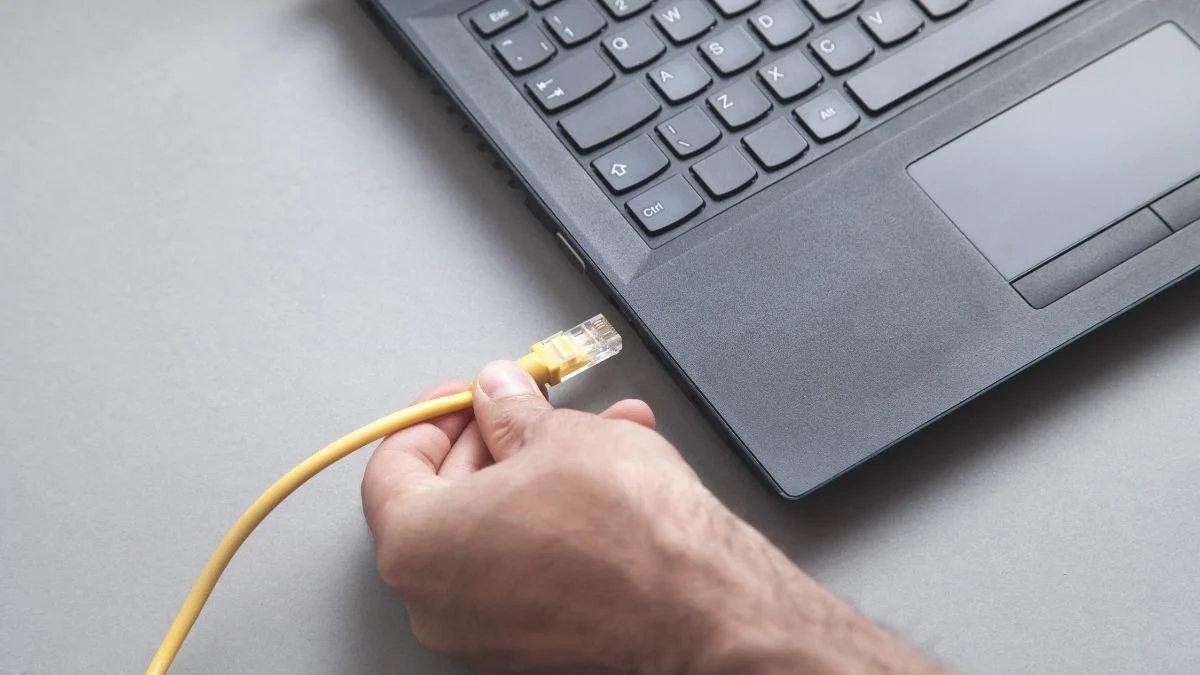
Bắt đầu từ điều cơ bản nhất: kiểm tra cáp Ethernet. Quan sát lớp vỏ, điểm gấp và đầu bấm RJ45 — chỉ một vết đứt ngầm hoặc đầu kẹp lỏng cũng khiến laptop không nhận mạng dây. Bạn nên thử một sợi cáp khác (Cat5e/Cat6 đạt chuẩn) để loại trừ khả năng cáp lỗi. Đồng thời nhìn vào đèn báo trên cổng LAN của laptop và router: nếu không sáng hoặc chớp theo nhịp, có khả năng link chưa hình thành.
Sau đó, đổi sang cổng LAN khác trên router/switch. Cổng hỏng, cổng bị tắt, hay cổng đang cấu hình VLAN/802.1X riêng đều có thể làm kết nối không lên. Nếu nhà bạn có thêm switch, hãy thử cắm trực tiếp vào router để loại trừ switch lỗi. Và nhớ khởi động lại router khi nghi ngờ treo firmware — một thao tác đơn giản nhưng hiệu quả bất ngờ.
 Cận cảnh kiểm tra dây RJ45 và đèn link khi laptop không nhận mạng dây.
Nếu laptop có cổng LAN rời (dongle USB to Ethernet), thử đổi sang một adapter khác. Cũng có trường hợp cổng LAN trên mainboard bị oxy hóa hoặc hỏng PHY — lúc này máy thường không sáng đèn link dù cáp và router tốt. Và nếu bạn đang dùng dây dài trên 20–30 m, chất lượng dây kém hoặc bấm đầu chưa chuẩn sẽ làm suy hao tín hiệu đáng kể.
Kích hoạt lại adapter Ethernet và cấu hình trong Windows 10/11
Không ít người quên rằng adapter Ethernet có thể đã bị Disable hoặc Windows đang ưu tiên Wi-Fi. Trường hợp thấy biểu tượng mạng có dấu X đỏ hoặc chỉ hiện Wi-Fi, bạn hãy kích hoạt lại adapter LAN. Trên Windows 11/10, mở Settings > Network & Internet để xem nhanh trạng thái Ethernet, sau đó truy cập Change adapter options để Enable.
Khi đã Enable, đợi vài giây để đèn link lên và Windows nhận diện mạng. Nếu vẫn không có gì thay đổi, hãy nhấp Properties của Ethernet và kiểm tra mục Client for Microsoft Networks, Internet Protocol Version 4 (TCP/IPv4), Internet Protocol Version 6 (TCP/IPv6) đã được tick chưa. Bỏ tick và tick lại đôi khi giúp reset nhẹ cấu hình. Còn nếu doanh nghiệp bạn yêu cầu 802.1X, vào tab Authentication để xác thực đúng tiêu chuẩn.
Sau thao tác này, rất nhiều tình huống laptop không nhận mạng dây sẽ được giải quyết ngay. Nếu vẫn chưa, chuyển sang kiểm tra driver. Trong mục Advanced của adapter, bạn cũng có thể thử đặt Speed & Duplex về Auto Negotiation hoặc cố định 100 Mbps Full Duplex để loại trừ lỗi không tương thích auto-negotiate trên một số thiết bị cũ.
Cập nhật driver card mạng: Device Manager, nguồn chính hãng và lưu ý nguồn điện
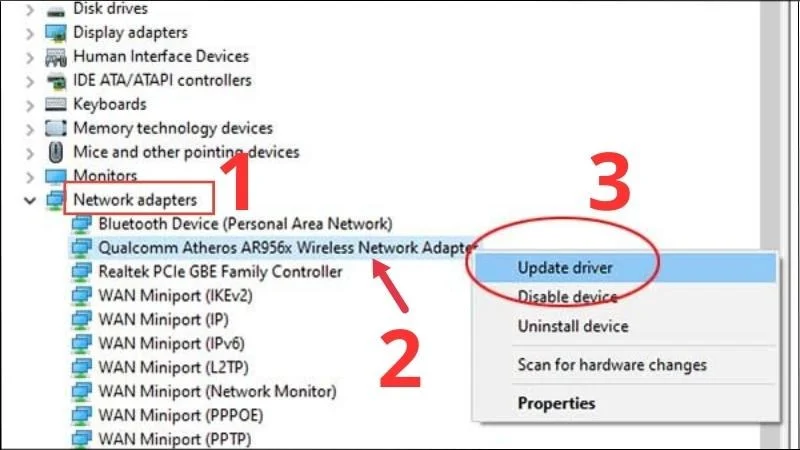
Driver thiếu hoặc lỗi là nguyên nhân rất hay gặp khiến laptop không nhận mạng dây, đặc biệt sau khi cài lại Windows hoặc thay ổ cứng. Hãy mở Device Manager để kiểm tra Network adapters: nếu có dấu chấm than vàng, nghĩa là Windows chưa cài đúng driver. Tốt nhất, tải driver từ trang chính hãng laptop hoặc Intel/Realtek/Qualcomm tùy chip mạng, rồi cài đặt thủ công.
Kinh nghiệm thực tế: gỡ driver cũ (Uninstall device, tick Delete the driver software for this device), khởi động lại máy, sau đó cài driver mới tải về. Kèm theo đó, vào Properties > Power Management và bỏ chọn “Allow the computer to turn off this device to save power” để tránh tình trạng Windows tắt NIC khi tiết kiệm pin — nhất là trên laptop mỏng nhẹ.
 Cập nhật driver card mạng trong Device Manager khi laptop không nhận mạng dây.
Ngoài ra, cập nhật BIOS/UEFI từ nhà sản xuất đôi khi cũng giúp ổn định bộ điều khiển LAN. Và hãy nhớ kiểm tra BIOS có mục Onboard LAN/Integrated NIC không — nếu bị Disable, Windows sẽ không thấy thiết bị, dẫn đến laptop không nhận mạng dây dù mọi thứ khác đều ổn.
Thiết lập PPPoE hoặc xác thực nhà mạng khi được yêu cầu
Một số nhà mạng (hoặc mô hình mạng riêng) sử dụng kết nối băng thông rộng PPPoE, đòi hỏi nhập tài khoản và mật khẩu. Khi không cấu hình PPPoE, bạn sẽ nghĩ laptop không nhận mạng dây, nhưng thực tế là thiếu bước đăng nhập. Hãy mở Control Panel > Network and Sharing Center > Set up a new connection or network, chọn Connect to the Internet.
Chọn Broadband (PPPoE), nhập User name/Password do ISP cung cấp. Sau khi Connect, Windows sẽ tạo một kết nối PPPoE riêng — bạn có thể đặt lựa chọn tự động kết nối khi khởi động máy. Nếu nhà mạng đổi mật khẩu hoặc khóa tài khoản do kết nối đồng thời nhiều thiết bị, bạn cũng sẽ gặp tình trạng “cắm dây mà không vào được mạng”.
Với người dùng doanh nghiệp, cổng LAN có thể yêu cầu 802.1X/EAP (PEAP, TLS…). Lúc này, bạn cần bật Authentication trong Properties của Ethernet và khai báo đúng phương thức xác thực, chứng chỉ nếu có. Nếu không rõ, hãy hỏi quản trị mạng. Không thiết lập đúng, Windows sẽ báo Limited hoặc No Internet, tương tự như laptop không nhận mạng dây.
Đặt IP tĩnh, kiểm tra DHCP và xử lý xung đột IP trong mạng LAN
Khi DHCP trên router trục trặc, máy có thể không nhận được địa chỉ IP — biểu hiện là IPv4 hiển thị 169.254.x.x (APIPA) hoặc Limited. Trong trường hợp này, bạn có thể đặt IP tĩnh tạm thời để kiểm tra. Vào Network Connections, mở Properties của Ethernet, chọn Internet Protocol Version 4 (TCP/IPv4) rồi nhập IP address, Subnet mask, Default Gateway cùng DNS.
Sau khi mạng ổn định, có thể chuyển lại Obtain an IP address automatically để dùng DHCP. Nếu có xung đột IP (hai máy cùng một IP), mạng sẽ chập chờn như mất mạng dây. Để hạn chế, hãy để router cấp phát tự động, chỉ đặt IP tĩnh ngoài dải DHCP. Ngoài ra, dùng DNS của Google (8.8.8.8/8.8.4.4) hoặc Cloudflare (1.1.1.1) cũng giúp duyệt web mượt hơn khi DNS của ISP thiếu ổn định.
Trong mục Advanced > Speed & Duplex, thử chuyển Auto sang 100 Mbps Full Duplex hoặc 1.0 Gbps Full Duplex (tùy thiết bị) nếu link không lên. Trường hợp router/switch cũ chỉ hỗ trợ 100 Mbps, đôi khi Auto Negotiation gây lỗi không khớp, dẫn đến laptop không nhận mạng dây. Điều chỉnh tay giúp “bắt tay” ổn định hơn.
Làm mới ngăn xếp mạng bằng lệnh: netsh, ipconfig, và Network Reset
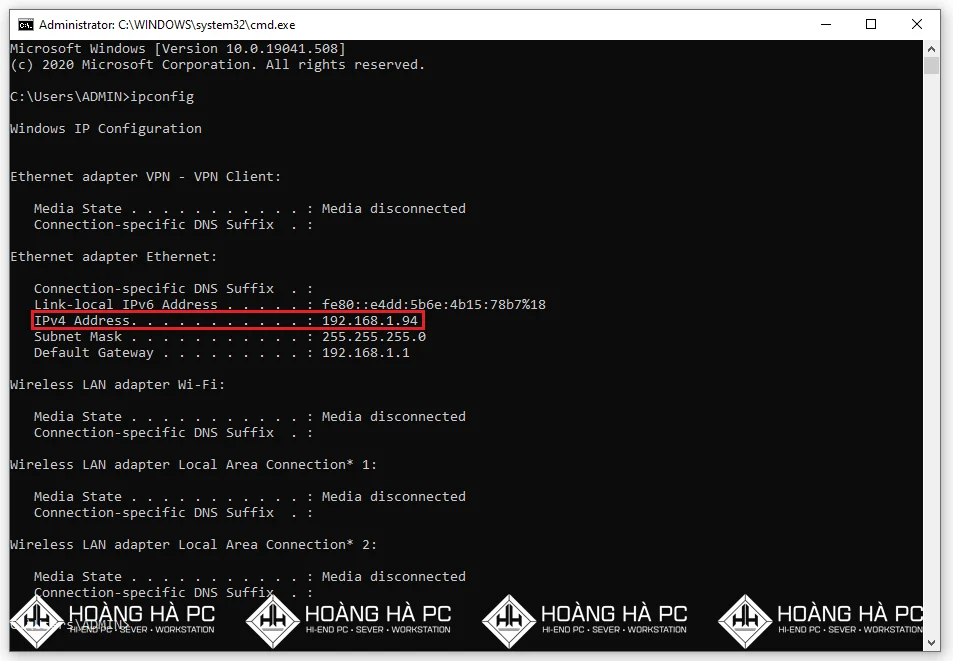
Cách nhanh và hiệu quả để “làm sạch” cấu hình mạng là dùng lệnh dòng lệnh với quyền Administrator. Mở Command Prompt (Run as administrator), lần lượt chạy netsh winsock reset, netsh int ip reset. Khởi động lại máy. Các lệnh này đặt lại Winsock catalog và TCP/IP stack — hai nền tảng lõi cho kết nối mạng trên Windows.
Tiếp tục, dùng ipconfig /release rồi ipconfig /renew để xin cấp lại IP từ DHCP. Cuối cùng, ipconfig /flushdns giúp xóa cache DNS — hữu ích khi DNS cũ bị lỗi. Trên Windows 10/11 còn có Network reset trong Settings > Network & Internet > Advanced network settings: lựa chọn này sẽ gỡ và cài lại tất cả adapter mạng, rất hữu hiệu nếu laptop không nhận mạng dây do cấu hình chồng chéo.
 Command Prompt chạy netsh và ipconfig khắc phục lỗi laptop không nhận mạng dây.
Một lưu ý nhỏ nhưng quan trọng: phần mềm VPN/Firewall của bên thứ ba có thể chặn hoặc chiếm adapter Ethernet, khiến hệ thống giống như laptop không nhận mạng dây. Hãy tạm tắt VPN, thử gỡ ứng dụng bảo mật vừa cài trước khi gặp lỗi, rồi kiểm tra lại.
Tình huống nâng cao: duplex mismatch, Energy-Efficient Ethernet, 802.1X và BIOS
Không phải lúc nào sự cố cũng “lộ mặt” ngay. Một số NIC và switch/router cũ khi để Auto Negotiation sẽ thương lượng sai tốc độ/độ rộng kênh — dẫn đến duplex mismatch. Biểu hiện: link lúc có lúc không, đèn chớp bất thường, tốc độ cực chậm hoặc rớt hoàn toàn. Thử cố định Speed & Duplex như đã đề cập ở trên để kiểm tra giả thuyết này.
Một yếu tố khác là Energy-Efficient Ethernet (EEE). Tính năng tiết kiệm điện này đôi khi gây mất link trên dây dài, cáp kém chất lượng. Bạn có thể vào Advanced trong Properties của adapter để tắt EEE. Ở môi trường doanh nghiệp, cổng LAN có thể bật 802.1X; nếu không xác thực, bạn sẽ tưởng rằng laptop không nhận mạng dây dù cáp và cổng đều tốt. Hãy phối hợp với IT để cấu hình đúng. Và đừng quên BIOS/UEFI: nếu mục Onboard LAN/Integrated NIC bị Disable, Windows sẽ “không nhìn thấy” thiết bị.
Còn nếu bạn dùng USB Ethernet dongle, chú ý driver riêng của dock/dongle (như Realtek RTL8153, ASIX AX88179…). Cập nhật firmware cho docking station cũng là cách hay khi gặp lỗi mất link ngẫu nhiên. Nói gọn: với các sự cố không điển hình, hãy đi theo ba bước — kiểm tra thương lượng tốc độ, loại bỏ tính năng tiết kiệm điện gây xung đột, và xác thực đúng theo chính sách mạng.
Khi nào nên sửa chữa phần cứng hoặc thay giải pháp: USB Ethernet, card mạng rời
Sau khi đã thử toàn bộ biện pháp phần mềm mà laptop không nhận mạng dây vẫn tái diễn, hãy cân nhắc phần cứng. Cổng LAN trên mainboard có thể đã hỏng — dấu hiệu thường gặp là không sáng đèn link với mọi cáp và mọi router. Lúc này, phương án nhanh và tiết kiệm là dùng USB Ethernet (USB-A hoặc USB-C), hỗ trợ đến 2.5GbE với những model mới. Giải pháp này phù hợp đa số nhu cầu văn phòng.
Nếu bạn cần kết nối ổn định, tốc độ cao cho dựng phim, NAS hay máy ảo, hãy cân nhắc card mạng rời (với laptop có cổng mở rộng/dock chuyên dụng) hoặc chuyển sang docking station chất lượng tốt. Trong môi trường có nhiễu điện từ hoặc dây kéo xa, đầu tư cáp Cat6 chuẩn, đầu bấm tốt, và switch chất lượng sẽ giảm đáng kể rủi ro. Tóm lại, đừng cố “đấu trí” quá lâu khi phần cứng có dấu hiệu hỏng — thay thế đúng chỗ sẽ tiết kiệm thời gian và chi phí.
Checklist tổng hợp: 12 bước xử lý nhanh hiện tượng laptop không nhận mạng dây
- Kiểm tra cáp Ethernet, đầu RJ45, đổi cáp khác.
- Đổi cổng LAN trên router/switch, khởi động lại thiết bị mạng.
- Quan sát đèn link trên cổng LAN của laptop và router.
- Enable lại adapter Ethernet trong Settings/Control Panel.
- Kiểm tra tick IPv4/IPv6, Client for Microsoft Networks trong Properties.
- Cài/ cập nhật driver NIC từ trang chính hãng; bỏ Power Management tắt NIC.
- Kiểm tra BIOS/UEFI: bật Onboard LAN/Integrated NIC.
- Thiết lập PPPoE nếu ISP yêu cầu; kiểm tra 802.1X với IT.
- Đặt IP tĩnh để thử, rồi chuyển về DHCP; xử lý xung đột IP.
- Điều chỉnh Speed & Duplex (Auto/100M/1G Full Duplex).
- Chạy netsh winsock reset, netsh int ip reset, ipconfig /release /renew /flushdns; dùng Network reset.
- Tạm tắt VPN/Firewall, thử USB Ethernet dongle nếu nghi cổng LAN hỏng.
Danh sách trên bao quát từ hạ tầng vật lý đến cấu hình mạng trong Windows 10/11. Bạn không cần làm tất cả một lượt — cứ theo thứ tự, loại trừ dần. Đa phần trường hợp sẽ được giải quyết trước khi phải can thiệp sâu vào hệ thống.
Kết luận: Bình tĩnh chẩn đoán, xử lý theo lớp — và khi cần, hãy nhờ kỹ thuật
Điều khiến người dùng bối rối là biểu hiện “mất mạng” trông giống nhau, nhưng căn nguyên lại rất đa dạng. Cách an toàn là đi từ ngoài vào trong: cáp và cổng, bật/tắt adapter, driver, IP/DHCP, rồi đến PPPoE/802.1X hay các tinh chỉnh nâng cao. Khi kiên nhẫn theo quy trình, bạn sẽ sớm thoát cảnh laptop không nhận mạng dây và lấy lại tốc độ Ethernet ổn định. Theo dữ liệu tổng hợp từ Trường Thịnh Computer, hơn 70% ca sự cố thực tế được giải quyết chỉ với vài bước đầu tiên: đổi cáp, đổi cổng, Enable adapter và cập nhật driver.
Nếu đã thử hết mà vẫn không khắc phục được, hãy cân nhắc kiểm tra phần cứng hoặc sử dụng USB Ethernet như giải pháp tạm thời. Quan trọng hơn, đừng để sự cố lặp đi lặp lại: đầu tư cáp đạt chuẩn, router/switch ổn định, driver chính hãng và lưu một checklist xử lý nhanh — bạn sẽ tiết kiệm rất nhiều giờ làm việc trong dài hạn.
Thông tin mua hàng và hỗ trợ kỹ thuật:
- CÔNG TY TNHH CÔNG NGHỆ THÔNG TIN TRƯỜNG THỊNH
- Địa Chỉ: 14 Trịnh Lỗi, Phường Phú Thọ Hòa, Tp Hồ Chí Minh
- MST: 0319013860
- Tel: -02838101698 – 0911287898
- Email: truongthinhtelecom@gmail.com
Bài viết tập trung tổng hợp và hệ thống các cách xử lý từ cơ bản đến nâng cao để bạn có thể tự tin khắc phục tình trạng laptop không nhận mạng dây trong đa số trường hợp thường gặp. Chúc bạn thao tác thành công và kết nối ổn định!