Lỗi WiFi liên tục ngắt kết nối trên laptop Windows là tình trạng rất dễ gặp, nhất là khi máy đã sử dụng lâu, driver mạng cũ hoặc Windows tự kích hoạt chế độ tiết kiệm điện cho card WiFi. Bài viết này được Trường Thịnh Computer biên soạn lại theo hướng dễ hiểu, giúp bạn kiểm tra từng nguyên nhân và tự xử lý tại nhà trước khi cần mang máy đi sửa.
Nếu laptop đang học online, họp Zoom, chơi game, tải dữ liệu hoặc làm việc từ xa mà mạng cứ rớt rồi tự kết nối lại, cảm giác rất bực. Nhưng đừng vội kết luận modem hỏng hay laptop lỗi nặng. Trong nhiều trường hợp, chỉ cần cập nhật driver WiFi, chỉnh Power Management, reset mạng hoặc chạy vài lệnh TCP/IP là lỗi WiFi liên tục ngắt kết nối có thể được xử lý khá gọn.
Vì sao laptop bị WiFi liên tục ngắt kết nối?
Tình trạng WiFi liên tục ngắt kết nối thường xuất phát từ cả phần mềm lẫn phần cứng. Ở phía phần mềm, nguyên nhân phổ biến là driver WiFi bị lỗi, driver quá cũ, Windows cập nhật chưa tương thích hoặc cấu hình mạng bị thay đổi sau một thời gian sử dụng. Đôi khi người dùng không hề chỉnh gì, nhưng sau khi cài phần mềm VPN, diệt virus, trình tăng tốc mạng hoặc cập nhật Windows, kết nối WiFi lại bắt đầu chập chờn.
Ở phía phần cứng, card WiFi trong laptop cũ có thể hoạt động không ổn định do tuổi thọ linh kiện, nhiệt độ cao hoặc anten bắt sóng kém. Ngoài ra, router WiFi đặt quá xa, có nhiều tường chắn, nhiễu sóng từ thiết bị Bluetooth, lò vi sóng, camera không dây hoặc quá nhiều thiết bị cùng truy cập cũng có thể khiến WiFi tự ngắt kết nối. Vì vậy, trước khi chỉnh sâu trong Windows, bạn nên thử kết nối laptop với một mạng WiFi khác để xác định lỗi nằm ở máy hay ở hệ thống mạng.
 Minh họa nguyên nhân WiFi liên tục ngắt kết nối trên laptop Windows
Một dấu hiệu khá dễ nhận biết là biểu tượng WiFi trên thanh Taskbar chuyển sang trạng thái mất mạng trong vài giây, sau đó tự kết nối lại. Có máy bị vài lần mỗi ngày, có máy cứ 5-10 phút lại rớt. Nếu bạn đang dùng Windows 10, Windows 8 hoặc Windows 7, các bước xử lý dưới đây vẫn có thể áp dụng, tuy giao diện từng phiên bản sẽ hơi khác nhau.
Kiểm tra nhanh trước khi sửa lỗi WiFi liên tục ngắt kết nối
Trước khi vào Device Manager hay chạy lệnh nâng cao, hãy kiểm tra những thứ đơn giản nhất. Nghe có vẻ cơ bản, nhưng rất nhiều ca WiFi liên tục ngắt kết nối thực ra đến từ vị trí đặt router, mật khẩu WiFi bị đổi, modem quá tải hoặc laptop đang kết nối vào băng tần yếu. Nếu nhà bạn có cả mạng 2.4GHz và 5GHz, hãy thử chuyển qua lại giữa hai băng tần để xem tình trạng có cải thiện không.
Bạn cũng nên khởi động lại router WiFi và laptop. Với router, hãy tắt nguồn khoảng 30 giây rồi bật lại, chờ thiết bị cấp phát mạng ổn định. Với laptop, nên chọn Restart thay vì Shut down rồi mở lại, vì một số máy bật Fast Startup có thể không làm mới hoàn toàn dịch vụ mạng. Nếu sau các bước này lỗi WiFi tự ngắt kết nối vẫn xuất hiện, lúc đó mới nên xử lý sâu hơn trong Windows.
Một vài kiểm tra nhanh nên thực hiện:
- Đưa laptop lại gần router để loại trừ lỗi sóng yếu.
- Thử kết nối laptop với WiFi điện thoại phát hotspot.
- Kiểm tra các thiết bị khác có bị rớt mạng cùng lúc không.
- Tắt tạm VPN, proxy hoặc phần mềm bảo mật có can thiệp mạng.
- Cập nhật Windows nếu máy đang thiếu các bản vá quan trọng.
Nếu chỉ laptop của bạn gặp lỗi còn điện thoại, máy tính khác vẫn dùng bình thường, khả năng cao vấn đề nằm ở driver, card WiFi hoặc cấu hình mạng trên Windows. Đây là lúc các phương pháp bên dưới phát huy tác dụng. Làm lần lượt, đừng vội thực hiện tất cả cùng lúc, vì bạn cần biết chính xác cách nào đã sửa được lỗi WiFi liên tục ngắt kết nối.
 Các bước kiểm tra nhanh lỗi WiFi liên tục ngắt kết nối tại nhà
Cập nhật driver để sửa lỗi WiFi liên tục ngắt kết nối
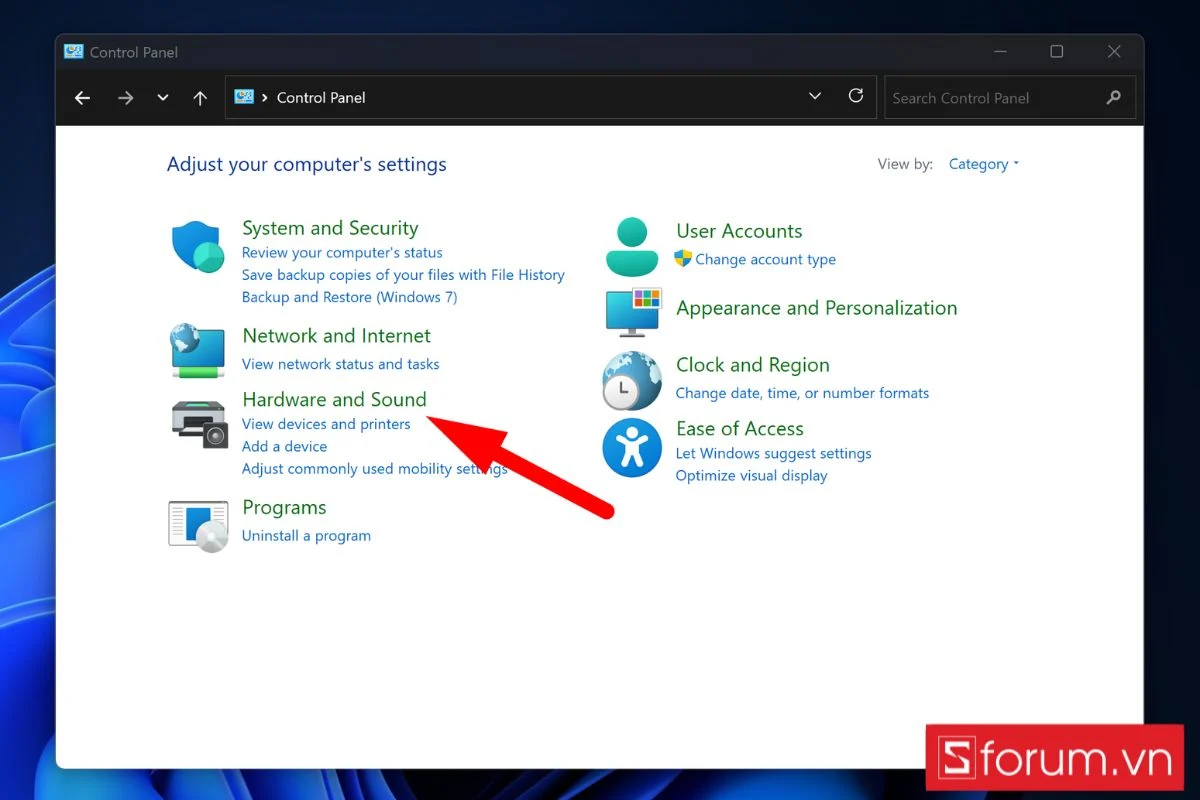
Driver WiFi là phần mềm giúp Windows giao tiếp với card mạng không dây. Khi driver bị lỗi, thiếu file, quá cũ hoặc không tương thích sau khi cập nhật hệ điều hành, laptop có thể bị WiFi liên tục ngắt kết nối, tốc độ mạng giảm, không tìm thấy mạng hoặc không kết nối được dù nhập đúng mật khẩu. Đây là nguyên nhân rất thường gặp trên laptop Windows 10, Windows 8 và cả Windows 7.
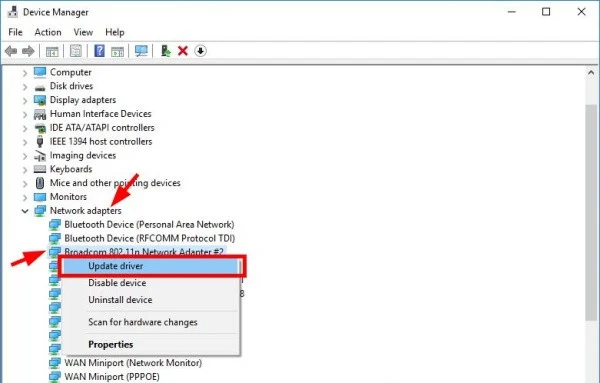
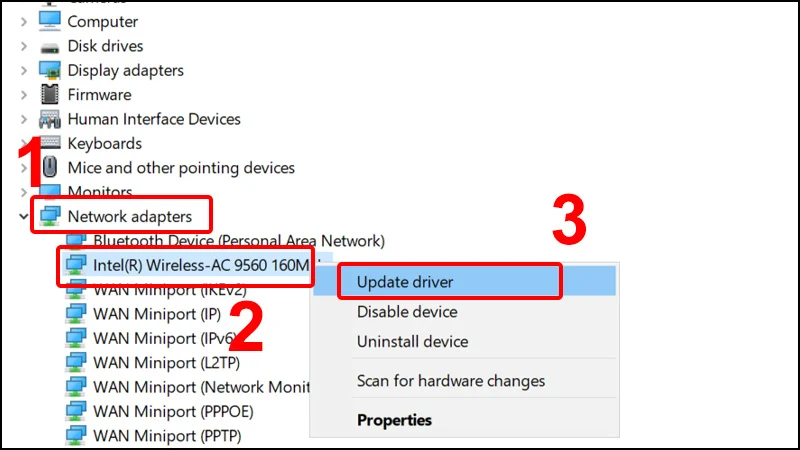
Để cập nhật driver, bạn nhấn tổ hợp phím Windows + R, nhập lệnh devmgmt.msc rồi bấm OK để mở Device Manager. Trong cửa sổ này, mở rộng mục Network adapters, tìm card WiFi đang sử dụng — thường có chữ Wireless, Wi-Fi, WLAN, Intel, Realtek, Qualcomm hoặc Broadcom. Nhấp chuột phải vào thiết bị đó, chọn Update driver, sau đó chọn Search automatically for updated driver software để Windows tự tìm phiên bản phù hợp.
Nếu Windows tìm thấy driver mới, hãy cài đặt và khởi động lại máy. Sau đó kiểm tra xem lỗi WiFi liên tục ngắt kết nối còn xảy ra không. Trong trường hợp Windows báo driver tốt nhất đã được cài nhưng mạng vẫn chập chờn, bạn có thể chọn hướng thủ công: nhấn Browse my computer for driver software, tiếp tục chọn Let me pick from a list of device drivers on my computer, sau đó chọn một driver khác trong danh sách nếu có.
Với laptop đời mới, cách tốt hơn là vào website chính thức của hãng máy như Dell, HP, Lenovo, ASUS, Acer hoặc trang của nhà sản xuất card mạng như Intel, Realtek để tải driver đúng model. Tránh tải driver từ các website lạ, vì file cài đặt có thể không đúng phiên bản hoặc đi kèm phần mềm không mong muốn. Driver đúng và ổn định thường giải quyết được khá nhiều trường hợp WiFi tự ngắt kết nối mà không cần can thiệp sâu hơn.
 Cập nhật driver giúp sửa lỗi WiFi liên tục ngắt kết nối hiệu quả
Tắt chế độ tiết kiệm điện của card WiFi trong Power Management
Windows có một cơ chế tiết kiệm pin khá “thông minh”, nhưng đôi khi lại gây phiền. Hệ thống có thể tự tắt card WiFi để giảm tiêu thụ điện, đặc biệt khi laptop chạy pin hoặc ở chế độ tiết kiệm năng lượng. Kết quả là máy đang dùng mạng bình thường bỗng bị rớt trong vài giây. Với nhiều người, đây chính là nguyên nhân khiến WiFi liên tục ngắt kết nối mà không rõ lý do.
Để tắt tính năng này, bạn tiếp tục mở Device Manager bằng lệnh devmgmt.msc. Vào Network adapters, nhấp chuột phải vào card WiFi đang dùng và chọn Properties. Trong cửa sổ mới, chuyển sang tab Power Management. Tại đây, bỏ dấu tích ở dòng Allow the computer to turn off this device to save power, sau đó bấm OK để lưu lại. Cuối cùng, khởi động lại máy để Windows áp dụng cấu hình mới.
Sau khi tắt tùy chọn này, laptop có thể tiêu thụ pin nhỉnh hơn một chút, nhưng đổi lại kết nối mạng thường ổn định hơn. Với người làm việc online, học trực tuyến hoặc cần duy trì kết nối VPN liên tục, sự ổn định quan trọng hơn vài phần trăm pin. Nếu lỗi WiFi liên tục ngắt kết nối chỉ xảy ra khi dùng pin nhưng cắm sạc lại bình thường, bạn càng nên kiểm tra mục Power Management đầu tiên.
 Tắt tiết kiệm điện card mạng khi WiFi liên tục ngắt kết nối
Ngoài ra, bạn có thể vào Control Panel > Power Options, chọn gói nguồn đang dùng, bấm Change plan settings > Change advanced power settings. Tìm mục Wireless Adapter Settings, đặt Power Saving Mode về Maximum Performance cho cả chế độ dùng pin và cắm sạc nếu cần. Cách này giúp hạn chế việc Windows tự giảm hiệu năng card mạng không dây, nhất là trên laptop văn phòng hoặc máy đã dùng nhiều năm.
Chuyển mạng từ Public sang Private để kết nối ổn định hơn
Trong Windows, mỗi mạng WiFi có thể được đặt ở chế độ Public hoặc Private. Chế độ Public phù hợp khi bạn dùng WiFi ở quán cà phê, sân bay, khách sạn hoặc nơi công cộng vì Windows sẽ siết chặt khả năng chia sẻ. Còn với mạng gia đình hoặc văn phòng tin cậy, chế độ Private thường thuận tiện hơn cho việc nhận diện thiết bị, chia sẻ máy in, chia sẻ file và một số dịch vụ mạng nội bộ.
Việc chuyển từ Public sang Private không phải lúc nào cũng trực tiếp sửa lỗi WiFi liên tục ngắt kết nối, nhưng trong một số môi trường, nó giúp Windows xử lý cấu hình mạng nhất quán hơn. Để thực hiện trên Windows 10, bạn nhấp vào biểu tượng WiFi ở thanh Taskbar, chọn mạng đang kết nối, bấm Properties. Trong phần Network profile, chọn Private thay vì Public.
Trên Windows 8 hoặc Windows 7, giao diện có thể khác đôi chút. Bạn có thể vào Control Panel > Network and Sharing Center, chọn mạng đang kết nối và kiểm tra loại mạng. Nếu đang ở môi trường gia đình, văn phòng nhỏ hoặc nơi bạn tin tưởng, chuyển sang Private/Home Network là hợp lý. Nhưng nếu dùng WiFi công cộng, không nên chuyển bừa sang Private vì có thể làm tăng rủi ro bảo mật.
 Chuyển mạng Private hỗ trợ ổn định WiFi liên tục ngắt kết nối
Một lưu ý nhỏ: nếu bạn đang dùng máy công ty, hãy hỏi bộ phận IT trước khi thay đổi cấu hình mạng. Một số doanh nghiệp có chính sách riêng về firewall, domain, VPN hoặc xác thực mạng. Với người dùng cá nhân, thao tác này khá an toàn và có thể kết hợp cùng cập nhật driver, tắt tiết kiệm điện để giảm tình trạng WiFi tự ngắt kết nối.
Dùng Network Troubleshooter để Windows tự phát hiện lỗi
Windows có sẵn công cụ Network Troubleshooter để kiểm tra và sửa các lỗi mạng thông dụng. Công cụ này không phải lúc nào cũng “bắt bệnh” chính xác, nhưng rất đáng thử vì thao tác đơn giản, ít rủi ro. Nó có thể tự khởi động lại adapter mạng, kiểm tra cấu hình IP, DNS, gateway hoặc phát hiện dịch vụ mạng đang bị dừng. Khi gặp lỗi WiFi liên tục ngắt kết nối, đây là một bước trung gian khá hợp lý.
Trên Windows 10, bạn có thể vào Settings > Network & Internet > Status, sau đó chọn Network troubleshooter nếu có. Trên Windows 7 hoặc một số bản Windows 8, hãy mở Control Panel, chọn Troubleshooting, tiếp tục vào Network and Internet, rồi chọn Network Adapter. Khi cửa sổ hiện ra, bấm Next và làm theo hướng dẫn trên màn hình.
Trong quá trình kiểm tra, Windows có thể hỏi bạn muốn sửa adapter nào. Hãy chọn WiFi hoặc Wireless Network Adapter nếu danh sách có nhiều thiết bị mạng. Sau khi chạy xong, hệ thống sẽ hiển thị lỗi đã sửa được hoặc gợi ý thao tác tiếp theo. Đừng bỏ qua phần báo cáo này, vì nó có thể cho biết máy đang gặp vấn đề với DHCP, DNS, gateway hoặc driver.
 Network Troubleshooter kiểm tra lỗi WiFi liên tục ngắt kết nối trên Windows
Nếu Troubleshooter báo không tìm thấy lỗi nhưng WiFi liên tục ngắt kết nối vẫn còn, điều đó không có nghĩa là máy hoàn toàn bình thường. Công cụ này chỉ xử lý những lỗi phổ biến ở mức tự động. Các trường hợp liên quan đến driver sai phiên bản, card WiFi yếu, router quá tải, xung đột phần mềm hoặc cấu hình nâng cao vẫn cần kiểm tra thủ công.
Tùy chỉnh chuẩn 802.11n và uAPSD khi WiFi tự ngắt kết nối
Một số card WiFi cho phép chỉnh các thông số nâng cao như 802.11n Mode, Roaming Aggressiveness, Preferred Band, Transmit Power hoặc uAPSD. Trong đó, 802.11n Mode và uAPSD đôi khi liên quan đến tình trạng WiFi tự ngắt kết nối, nhất là trên laptop cũ hoặc driver không tương thích hoàn toàn với router đang dùng. Tuy nhiên, đây là phần nên thao tác cẩn thận, vì mỗi card mạng có tùy chọn khác nhau.
Bạn mở Device Manager, vào Network adapters, nhấp chuột phải card WiFi và chọn Properties. Chuyển sang tab Advanced, tìm mục 802.11n Mode nếu có. Một số hướng dẫn đề xuất đặt mục này thành Disabled để kiểm tra độ ổn định. Sau đó bấm OK, khởi động lại máy và dùng thử một thời gian. Nếu tốc độ mạng giảm rõ rệt hoặc không cải thiện lỗi WiFi liên tục ngắt kết nối, bạn có thể bật lại như cũ.
Với uAPSD, tên đầy đủ là Unscheduled Automatic Power Save Delivery. Đây là cơ chế tiết kiệm điện trong mạng không dây, thường xuất hiện trên một số adapter WiFi. Nếu card mạng và router phối hợp không tốt, tính năng tiết kiệm điện này có thể khiến kết nối bị chập chờn. Nếu tab Advanced của bạn có tùy chọn uAPSD, hãy thử chuyển sang Disabled, lưu lại và kiểm tra thực tế.
Không phải laptop nào cũng có cùng tên tùy chọn. Có máy dùng Intel, có máy dùng Realtek, Qualcomm Atheros hoặc Broadcom nên giao diện sẽ khác nhau. Nguyên tắc là: chỉ chỉnh từng mục một, ghi nhớ trạng thái ban đầu, sau đó kiểm tra. Đừng thay đổi hàng loạt thông số cùng lúc, vì nếu mạng yếu hơn bạn sẽ khó biết nguyên nhân đến từ đâu. Khi xử lý WiFi liên tục ngắt kết nối, sự cẩn thận quan trọng hơn tốc độ.
 Tùy chỉnh adapter nâng cao khi WiFi liên tục ngắt kết nối bất thường
Chạy Network Reset và đặt lại cấu hình mạng Windows
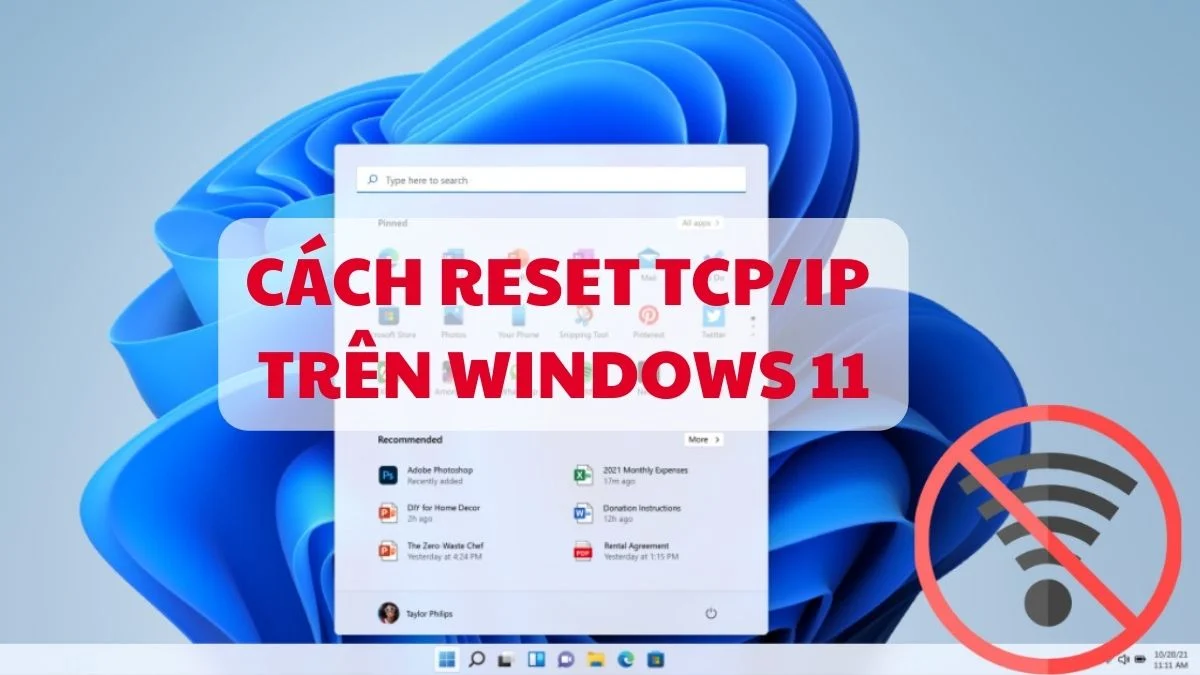
Nếu đã cập nhật driver, tắt tiết kiệm điện, chạy Troubleshooter mà lỗi WiFi liên tục ngắt kết nối vẫn không hết, bạn có thể dùng Network Reset. Tính năng này sẽ gỡ và cài lại các adapter mạng, đồng thời đưa nhiều thiết lập mạng về trạng thái mặc định. Nó hữu ích khi máy từng cài VPN, phần mềm mạng ảo, trình giả lập, công cụ proxy hoặc đã chỉnh nhiều thông số IP/DNS trước đó.
Trên Windows 10, nhấn Windows + I để mở Settings, chọn Network & Internet. Trong tab Status, kéo xuống và chọn Network Reset. Tiếp theo, bấm Reset Now và xác nhận. Máy sẽ cần khởi động lại. Sau khi reset, bạn phải kết nối lại WiFi và nhập lại mật khẩu. Nếu có cấu hình IP tĩnh, DNS riêng, VPN hoặc máy in mạng, hãy ghi chú trước vì có thể cần thiết lập lại.
Network Reset khá mạnh, nhưng vẫn là tính năng chính thống của Windows nên an toàn hơn việc xóa thủ công các thành phần mạng không rõ. Sau khi thực hiện, hãy dùng máy trong vài giờ để xem lỗi WiFi tự ngắt kết nối có còn không. Nếu trước đó nguyên nhân đến từ cấu hình mạng bị rối, cách này thường mang lại hiệu quả rõ.
 Network Reset khôi phục cấu hình khi WiFi liên tục ngắt kết nối
Với Windows 7 hoặc Windows 8, nếu không có giao diện Network Reset giống Windows 10, bạn có thể dùng Command Prompt để đặt lại TCP/IP. Đây là cách mạnh hơn, phù hợp khi máy bị lỗi IP stack, DNS cache hoặc Winsock. Tuy nhiên, cần chạy bằng quyền quản trị viên để lệnh có hiệu lực.
Reset TCP/IP Stack bằng Command Prompt khi mạng vẫn chập chờn
TCP/IP Stack là tập hợp các thành phần giúp Windows giao tiếp qua mạng. Khi cấu hình này bị lỗi, laptop có thể kết nối WiFi nhưng không vào được Internet, mạng lúc được lúc mất hoặc WiFi liên tục ngắt kết nối dù router vẫn bình thường. Reset TCP/IP là cách làm sạch lại nền tảng mạng ở cấp hệ điều hành, thường dùng khi các cách thông thường không hiệu quả.
Bạn nhập Command Prompt vào ô tìm kiếm, nhấp chuột phải và chọn Run as administrator. Trong cửa sổ dòng lệnh, nhập lần lượt các lệnh sau, mỗi lệnh xong nhấn Enter:
NETSH INT IP RESET C:RESTLOG.TXT
NETSH INT TCP SET HEURISTICS DISABLED
NETSH INT TCP SET GLOBAL AUTOTUNINGLEVEL=DISABLED
NETSH INT TCP SET GLOBAL RSS=ENABLED
Sau khi chạy xong, hãy khởi động lại máy. Việc restart rất quan trọng vì Windows cần nạp lại cấu hình mạng mới. Nếu đang dùng IP tĩnh hoặc DNS tùy chỉnh, bạn nên kiểm tra lại sau khi máy mở lên. Trong nhiều trường hợp, reset TCP/IP giúp xử lý lỗi mạng dai dẳng mà Troubleshooter không sửa được.
Cũng cần nói rõ: không phải cứ chạy lệnh là chắc chắn hết lỗi. Nếu card WiFi đã yếu, anten lỏng, router quá cũ hoặc môi trường nhiễu sóng nặng, lỗi WiFi liên tục ngắt kết nối vẫn có thể quay lại. Khi đó, bạn nên thử USB WiFi rời để kiểm tra. Nếu dùng USB WiFi mà mạng ổn định, khả năng cao card WiFi tích hợp trong laptop đang có vấn đề.
Khi nào nên mang laptop đi kiểm tra phần cứng?
Nếu bạn đã thử gần như toàn bộ cách trên mà WiFi liên tục ngắt kết nối vẫn xảy ra, hãy bắt đầu nghĩ đến phần cứng. Card WiFi laptop có thể bị lỗi sau thời gian dài sử dụng, đặc biệt ở máy thường xuyên nóng, từng rơi rớt, vào nước hoặc đã tháo lắp sửa chữa. Một số trường hợp anten WiFi bên trong màn hình bị lỏng cũng làm máy bắt sóng rất yếu, dù đứng gần router vẫn chập chờn.
Bạn có thể tự kiểm tra sơ bộ bằng cách dùng USB WiFi rời. Nếu USB WiFi hoạt động ổn định trong khi card tích hợp vẫn rớt mạng, vấn đề gần như nằm ở card hoặc anten. Ngược lại, nếu cả USB WiFi cũng rớt, hãy kiểm tra router, đường truyền Internet, nguồn điện modem hoặc nhiễu sóng trong khu vực. Đừng quên thử laptop ở một địa điểm khác, ví dụ quán cà phê hoặc nhà người thân, để có thêm căn cứ.
Khi cần kiểm tra chuyên sâu, kỹ thuật viên có thể tháo máy, vệ sinh, kiểm tra socket card WiFi, anten, cập nhật BIOS hoặc thay card mạng không dây tương thích. Với laptop quá cũ, dùng USB WiFi chuẩn mới đôi khi là giải pháp tiết kiệm hơn thay card. Còn nếu bạn đang làm việc cần mạng ổn định mỗi ngày, nên xử lý dứt điểm thay vì tạm bợ, vì lỗi WiFi tự ngắt kết nối có thể làm gián đoạn dữ liệu, cuộc họp và cả công việc quan trọng.
Kết luận: xử lý WiFi liên tục ngắt kết nối nên làm từ dễ đến khó
Lỗi WiFi liên tục ngắt kết nối trên Windows 10, 8, 7 có thể đến từ driver, chế độ tiết kiệm điện, cấu hình mạng, TCP/IP Stack hoặc phần cứng card WiFi. Cách hợp lý nhất là kiểm tra theo thứ tự: khởi động lại router và laptop, cập nhật driver WiFi, tắt Power Management, chuyển mạng sang Private nếu phù hợp, chạy Troubleshooter, dùng Network Reset và cuối cùng reset TCP/IP bằng Command Prompt.
Nếu đã thử đầy đủ nhưng laptop vẫn bị WiFi liên tục ngắt kết nối, bạn nên kiểm tra phần cứng hoặc nhờ kỹ thuật viên hỗ trợ để tránh mất thời gian. Trường Thịnh Computer cung cấp máy tính, máy in, máy chiếu, phụ kiện máy tính, thiết bị mạng và dịch vụ sửa chữa máy tính cho khách hàng cá nhân, văn phòng, doanh nghiệp.
Thông tin liên hệ mua hàng và hỗ trợ kỹ thuật:
CÔNG TY TNHH CÔNG NGHỆ THÔNG TIN TRƯỜNG THỊNH
Địa chỉ: 14 Trịnh Lỗi, Phường Phú Thọ Hòa, TP. Hồ Chí Minh
MST: 0319013860
Tel: 02838101698 – 0911287898
Email: truongthinhtelecom@gmail.com