Bạn đã thấy đầy đủ vạch sóng nhưng trình duyệt cứ quay mãi, tin nhắn không gửi đi? Đây là tình huống rất hay gặp: wifi đã kết nối nhưng không có internet. Bài viết này hệ thống lại dấu hiệu, nguyên nhân cốt lõi và cách khắc phục chi tiết trên điện thoại và máy tính, được biên soạn theo kinh nghiệm thực tế bởi Trường Thịnh Computer – giúp bạn tự xử lý nhanh mà không cần gọi thợ ngay.
Dấu hiệu nhận biết khi wifi đã kết nối nhưng không có internet
Trong phần lớn trường hợp, thiết bị vẫn báo “Connected/Đã kết nối” hoặc hiện biểu tượng Wi‑Fi đầy vạch, nhưng lại xuất hiện chấm than (!) hoặc cảnh báo “No Internet”, “Limited”. Bạn mở trình duyệt thì trang không tải, ứng dụng không đồng bộ, ảnh/clip trong Zalo, Facebook cứ quay tròn. Và kỳ lạ là, chuyển sang 4G/5G lại vào mạng bình thường. Đó chính là biểu hiện điển hình của tình trạng wifi đã kết nối nhưng không có internet.
Khi gặp sự cố, đừng vội quy lỗi do nhà mạng. Hãy thử một vài thao tác nhanh: mở thử một ứng dụng khác (ví dụ YouTube thay vì Facebook), kiểm tra nhiều website khác nhau (đặc biệt là các trang nhẹ như google.com), và thử một thiết bị khác trong cùng mạng. Cách khoanh vùng này giúp xác định vấn đề nằm ở thiết bị, ở bộ phát (modem/router), hay ở đường truyền.
 Điện thoại hiện đủ vạch sóng Wi‑Fi nhưng không truy cập được internet
Vì sao wifi đã kết nối nhưng không có internet? Những nguyên nhân cốt lõi
Có bốn nhóm nguyên nhân thường gặp khiến wifi đã kết nối nhưng không có internet. Thứ nhất, lỗi đường truyền hoặc router: đứt/loỏng cáp quang đầu vào, modem treo, router quá tải (NAT table đầy), nhiễu kênh sóng ở băng tần 2.4GHz, quá nhiều thiết bị truy cập đồng thời. Thứ hai, cấu hình mạng sai: DHCP cấp trùng IP, đặt IP tĩnh xung đột, gateway/DNS không đúng, bật lọc MAC. Những lỗi này khiến thiết bị “nói chuyện” được với router nhưng không ra được internet.
Thứ ba, sự cố trên thiết bị: tiết kiệm pin giới hạn kết nối nền, lỗi driver Wi‑Fi (máy tính), ứng dụng VPN/proxy can thiệp đường đi, xung đột phần mềm bảo mật, cache mạng lỗi. Trên Windows, driver cũ hoặc chế độ tiết kiệm điện còn có thể gây tình trạng WiFi liên tục ngắt kết nối. Thứ tư, yếu tố nhà mạng: đứt tuyến, nghẽn cục bộ theo khu vực, máy chủ DNS của ISP quá tải. Khi máy chủ DNS “đơ”, bạn vẫn giữ kết nối Wi‑Fi nhưng tên miền không phân giải được, nên cảm giác như mất mạng.
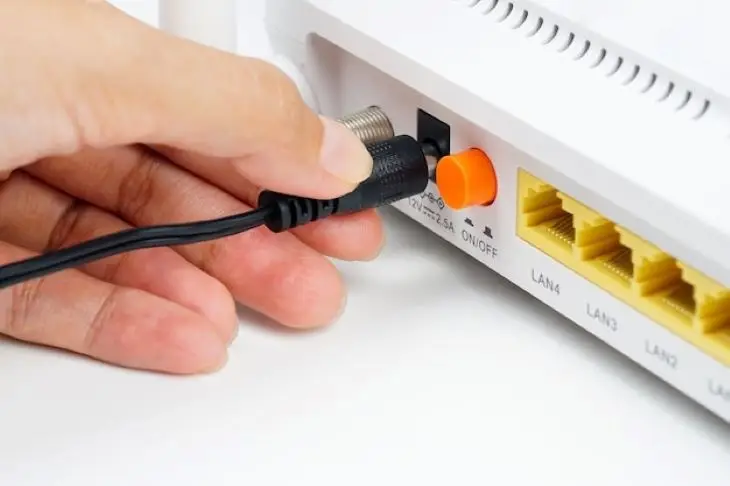 Các yếu tố gây mất internet khi vẫn còn kết nối Wi‑Fi
Khoanh vùng sự cố: lỗi do thiết bị, bộ phát hay nhà mạng?
Cách nhanh nhất để biết lỗi nằm ở đâu khi wifi đã kết nối nhưng không có internet là thử nhiều thiết bị. Nếu điện thoại A không vào được nhưng laptop B vào bình thường, khả năng cao lỗi ở điện thoại A (cấu hình, cache mạng, tiết kiệm pin). Nếu tất cả thiết bị trong nhà đều mất internet, hãy nghi ngờ modem/router hoặc ISP; với người dùng FPT, tình trạng wifi FPT bị mất kết nối cũng nên được kiểm tra theo hướng này. Bạn cũng nên thử cả hai băng tần (2.4GHz và 5GHz) nếu router hỗ trợ; đôi khi một băng tần gặp nhiễu nhưng băng tần còn lại vẫn ổn.
Ngoài ra, để loại trừ lỗi do ứng dụng cụ thể, hãy mở nhiều dịch vụ khác nhau: một trang web tĩnh (ví dụ trang tìm kiếm), một ứng dụng video (YouTube), và một app chat (Zalo, Messenger). Còn nếu bạn đang ở môi trường công cộng (quán cà phê/khách sạn), hãy kiểm tra xem có yêu cầu “captive portal” (trang đăng nhập/đồng ý điều khoản) hay không. Nhiều mạng công cộng yêu cầu xác thực mỗi phiên, nên dù thiết bị báo đã kết nối, bạn vẫn không ra internet.
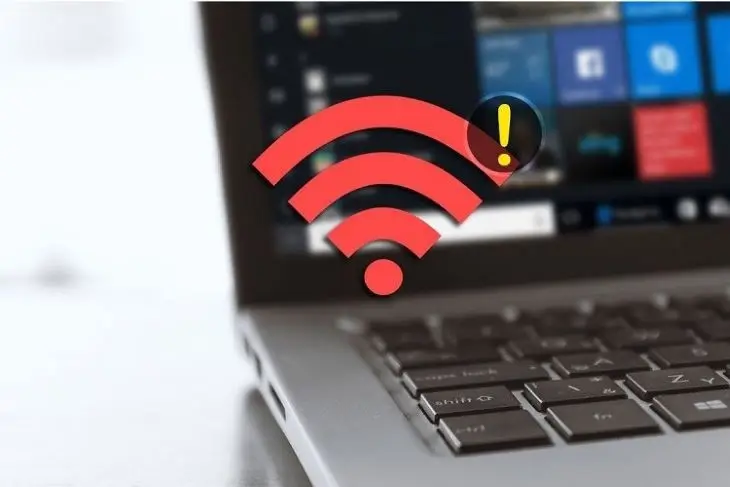 Kiểm tra chéo với thiết bị khác để xác định phạm vi lỗi
Khắc phục trên điện thoại: từ thiết lập nhanh đến cài đặt nâng cao
Khi điện thoại gặp tình trạng wifi đã kết nối nhưng không có internet, hãy bắt đầu từ các thao tác đơn giản. Bước 1: tắt/bật lại Wi‑Fi hoặc bật Chế độ máy bay khoảng 10-15 giây rồi tắt, để buộc thiết bị xin lại IP từ DHCP. Bước 2: quên mạng Wi‑Fi (Forget/Quên mạng này) và kết nối lại, nhập đúng mật khẩu. Bước 3: khởi động lại điện thoại và đồng thời ngắt điện modem/router 30 giây rồi bật lại. Những thao tác này giải phóng cache, làm mới phiên DHCP và thường xử lý được phần lớn lỗi tạm thời.
Một nguyên nhân hay bị bỏ sót là chế độ tiết kiệm pin. Khi Low Power Mode (iPhone) hoặc Tiết kiệm pin (Android) được bật, hệ thống có thể hạn chế hoạt động nền và giữ kết nối “nửa vời”. Hãy tạm thời tắt chế độ này, rồi thử lại. Nếu vẫn lỗi, chuyển sang bước nâng cao: đặt IP tĩnh để tránh trùng IP (đổi 3 số cuối trong dải mạng LAN, ví dụ 192.168.1.47), đổi DNS sang 8.8.8.8 và 8.8.4.4 để loại trừ lỗi DNS nhà mạng. Cuối cùng, nếu nghi ngờ xung đột phần mềm, hãy đặt lại cài đặt mạng (Reset Network Settings) để đưa cấu hình mạng về mặc định.
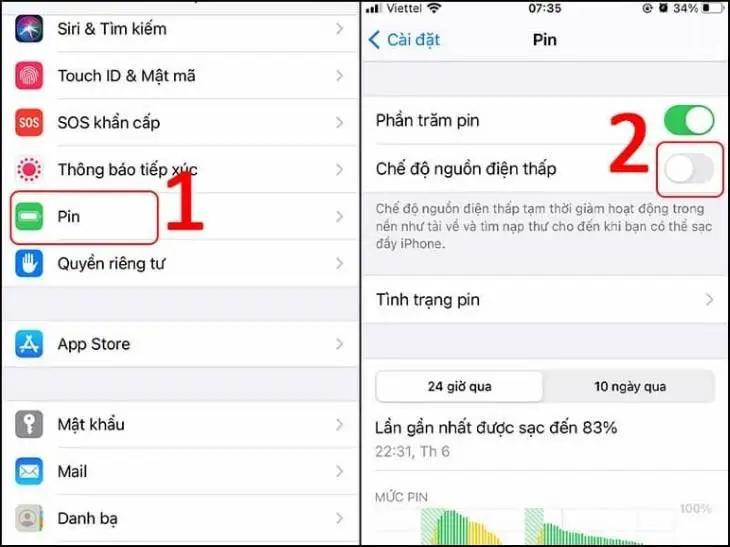 Tắt chế độ tiết kiệm pin trên iPhone để tránh hạn chế mạng nền
Với Android và iOS, cách đổi DNS đều nằm trong phần cấu hình Wi‑Fi của mạng đang kết nối. Hãy đặt DNS 1 là 8.8.8.8 và DNS 2 là 8.8.4.4. Lưu ý: nếu sau khi đổi DNS vẫn không có internet, hãy khôi phục DNS mặc định để tránh phát sinh lỗi khác. Ngoài ra, nếu bạn dùng VPN/Proxy, hãy tạm thời tắt đi để xem kết nối có trở lại không; nhiều ứng dụng VPN miễn phí dễ quá tải hoặc bị chặn tại một số dịch vụ. Và đừng quên cập nhật hệ điều hành: bản vá mới thường sửa lỗi kết nối và tối ưu driver Wi‑Fi.
 Đổi DNS trên điện thoại sang 8.8.8.8/8.8.4.4 để loại trừ sự cố DNS nhà mạng
Khắc phục trên máy tính Windows khi wifi đã kết nối nhưng không có internet
Trên máy tính Windows, khi wifi đã kết nối nhưng không có internet, hãy thử các bước sau theo thứ tự. Nếu cần một lộ trình riêng cho lỗi máy tính không có mạng internet, bạn có thể kiểm tra song song với các bước dưới đây. Đầu tiên, xóa profile mạng và kết nối lại: Settings > Network & Internet > Wi‑Fi > Manage known networks, chọn mạng và Forget, sau đó kết nối lại. Tiếp theo, kiểm tra Network Status và chạy Network Troubleshooter để Windows tự động phát hiện lỗi thường gặp. Nếu vẫn lỗi, đặt IP tĩnh tạm thời và chỉ định DNS Google. Việc này giúp loại trừ lỗi DHCP cấp trùng IP hoặc sự cố máy chủ DNS của nhà cung cấp.
Bạn cũng nên xin lại IP bằng lệnh dòng: mở Run (Windows + R), gõ cmd và Enter. Trong Command Prompt, nhập “ipconfig /release” rồi Enter, sau đó “ipconfig /renew” để nhận IP mới. Cuối cùng, dùng “ipconfig /flushdns” để xóa bộ nhớ đệm DNS cũ. Nếu các thao tác trên chưa giải quyết, cập nhật driver cho card Wi‑Fi: mở Device Manager > Network adapters > bấm phải vào card Wi‑Fi > Update driver. Với trường hợp không truy cập được Wi‑Fi trên laptop, bạn nên kiểm tra thêm driver, cấu hình mạng và hệ điều hành theo đúng dòng máy đang dùng. Hệ điều hành cũ/driver lỗi rất dễ khiến kết nối “được mà như không”.
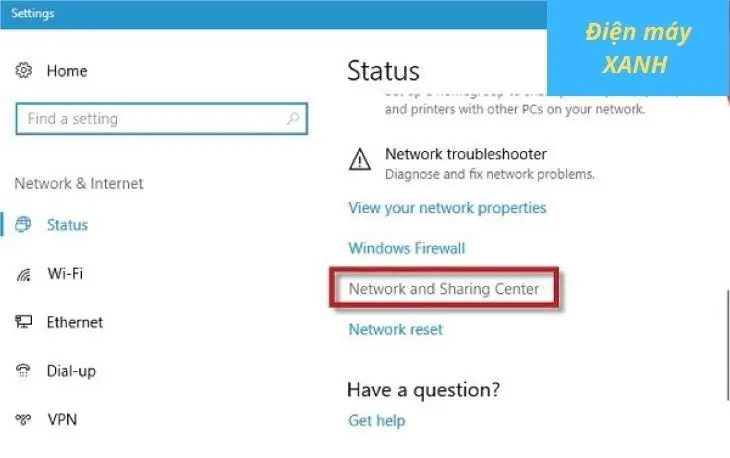 Mở nhanh Network & Internet settings để kiểm tra trạng thái và quên mạng
Ngoài ra, hãy đồng bộ thời gian và múi giờ. Thời gian lệch nhiều có thể khiến chứng chỉ TLS bị coi là không hợp lệ, làm bạn tưởng như “mất mạng” khi thực tế là trình duyệt chặn kết nối. Kiểm tra ứng dụng bảo mật (antivirus/firewall) và tạm tắt tính năng Web Shield/Firewall để loại trừ trường hợp chặn sai. Và nhớ thử trình duyệt khác (Chrome, Edge, Firefox) kèm thao tác xóa cache. Không ít trường hợp, lỗi nằm ở trình duyệt hiện tại – một cú đổi trình duyệt giúp kiểm chứng rất nhanh.
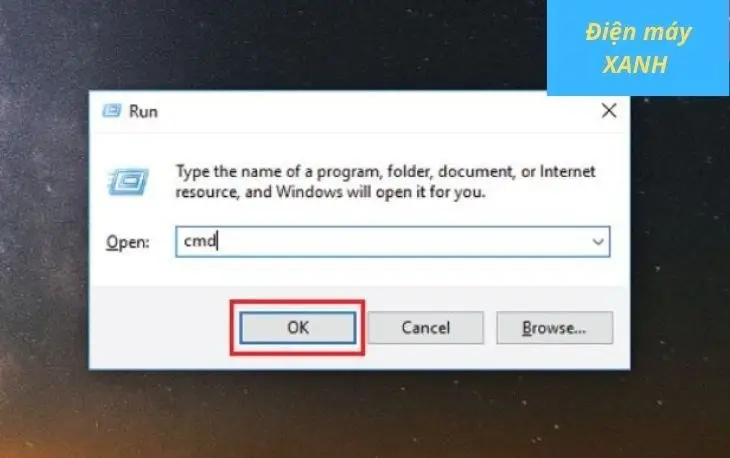 Dùng Command Prompt để release/renew IP khi Windows báo Limited
Mẹo nâng cao: tối ưu router, băng tần và cấu hình để kết nối ổn định
Nếu bạn thường xuyên gặp tình trạng wifi đã kết nối nhưng không có internet, hãy tối ưu phía router. Truy cập trang quản trị (thường là 192.168.1.1 hoặc 192.168.0.1), cập nhật firmware mới, bật Smart Connect (nếu có), tách SSID cho 2.4GHz và 5GHz nhằm phân luồng thiết bị, chuyển kênh (channel) khỏi kênh quá đông (1/6/11 cho 2.4GHz), và đặt băng thông kênh hợp lý (20MHz để giảm nhiễu khi khu vực đông thiết bị). Đồng thời, bật lại DHCP để tránh xung đột IP nếu trước đây từng đặt IP tĩnh thủ công.
Bên cạnh đó, kiểm tra mục MAC Filtering/Access Control – tắt tính năng lọc nếu vô tình chặn thiết bị của bạn. Thiết lập DNS ở cấp router (đặt 8.8.8.8 và 8.8.4.4) giúp mọi thiết bị thừa hưởng DNS ổn định. Giới hạn số kết nối tối đa hoặc đặt QoS ưu tiên cho công việc/học tập cũng rất hữu ích. Cuối cùng, định kỳ khởi động lại router (mỗi vài ngày/tuần) để giải phóng bộ nhớ và bảng NAT; những router cũ công suất thấp dễ “đuối” khi nhiều thiết bị truy cập đồng thời.
Câu hỏi thường gặp về tình trạng wifi đã kết nối nhưng không có internet
Dấu chấm than (!) bên cạnh biểu tượng Wi‑Fi nghĩa là gì? Đó là thông báo cho biết thiết bị đã liên lạc được với router (kết nối nội bộ OK), nhưng không thể đi ra internet – thường do lỗi gateway, DNS, đường truyền hoặc router treo. Đổi DNS sang 8.8.8.8/8.8.4.4 có an toàn không? Có. Đây là DNS công cộng của Google, nhanh và ổn định, hữu ích khi máy chủ DNS của ISP gặp sự cố. Tuy nhiên, nếu đổi DNS mà vẫn không có internet, hãy nghĩ tới lỗi ở tầng khác như PPPoE/đường truyền.
Khởi động lại (restart) và reset router khác nhau thế nào? Restart là tắt/bật lại, giúp xóa cache mà không mất cấu hình. Reset là đưa router về mặc định nhà sản xuất – bạn sẽ phải thiết lập lại tên/mật khẩu Wi‑Fi. Làm sao để biết lỗi do thiết bị hay nhà mạng? Dùng thiết bị khác trong cùng mạng để thử. Nếu tất cả đều không vào được, nhiều khả năng lỗi từ modem/ISP. Còn tivi bắt Wi‑Fi nhưng không vào mạng? Các bước xử lý tương tự điện thoại/máy tính: khởi động lại tivi và modem, kiểm tra ngày giờ, quên mạng và kết nối lại, đổi DNS, rồi liên hệ nhà mạng nếu vẫn lỗi.
Thông tin hỗ trợ kỹ thuật và liên hệ
CÔNG TY TNHH CÔNG NGHỆ THÔNG TIN TRƯỜNG THỊNH
Địa chỉ: 14 Trịnh Lỗi, Phường Phú Thọ Hòa, TP Hồ Chí Minh
MST: 0319013860
Tel: 02838101698 – 0911287898
Email: truongthinhtelecom@gmail.com
Nếu bạn cần tư vấn thiết bị mạng, máy tính, máy in, hoặc hỗ trợ cài đặt – đặc biệt khi gặp sự cố wifi đã kết nối nhưng không có internet – hãy liên hệ các kênh trên để được kỹ thuật viên hỗ trợ nhanh.
Kết luận: chủ động xử lý, kết nối trơn tru
Tình trạng wifi đã kết nối nhưng không có internet thường đến từ ba nhóm: thiết bị, router, hoặc nhà mạng. Với quy trình khoanh vùng và các bước xử lý trong bài – từ tắt tiết kiệm pin, quên/kết nối lại mạng, đổi DNS, xin lại IP, cập nhật driver đến tối ưu router – bạn có thể tự khắc phục phần lớn sự cố trong vài phút. Nếu vẫn không ổn, đừng ngại gọi nhà mạng để kiểm tra đường truyền hoặc liên hệ kỹ thuật viên. Bài viết được biên soạn bởi Trường Thịnh Computer với mục tiêu giúp bạn duy trì kết nối ổn định cho công việc, học tập và giải trí mỗi ngày.