






















Top màn hình máy tính 2026: Cách chọn đúng model, phụ kiện và dịch vụ lắp đặt
Tìm kiếm top màn hình máy tính không đơn thuần là chọn sản phẩm có thông số cao nhất. Một màn hình phù hợp phải cân bằng giữa kích thước, độ phân giải, tấm nền, tần số quét, cổng kết nối, không gian bàn làm việc và cấu hình máy tính đang sử dụng. Nếu lựa chọn sai, người dùng có thể gặp tình trạng chữ quá nhỏ, hình ảnh thiếu sắc nét, màu sắc không chính xác, card đồ họa hoạt động quá tải hoặc phải mua thêm nhiều bộ chuyển đổi không cần thiết. Trường Thịnh Computer đồng thời hỗ trợ tư vấn cấu hình, lựa chọn phụ kiện, kiểm tra khả năng tương thích, lắp đặt và xử lý các lỗi hiển thị phát sinh sau khi nâng cấp.
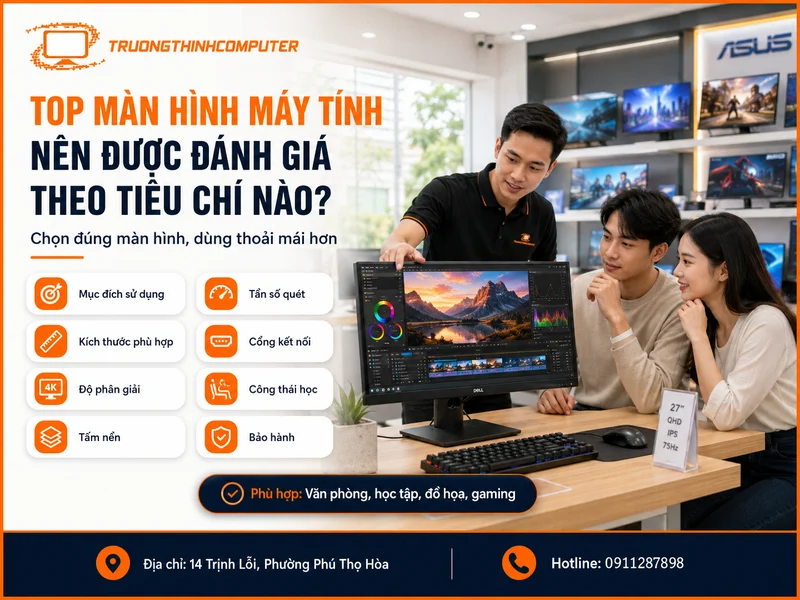
Top màn hình máy tính nên được đánh giá theo tiêu chí nào?
Một danh sách màn hình đáng tham khảo cần dựa trên trải nghiệm sử dụng, không chỉ dựa vào kích thước hoặc độ phân giải. Màn hình 4K chưa chắc tốt hơn màn hình Full HD nếu máy tính có cấu hình thấp, khoảng cách ngồi gần hoặc phần mềm đang sử dụng không tối ưu khả năng thu phóng. Tương tự, màn hình tần số quét cao sẽ không phát huy hiệu quả nếu hệ thống chỉ xuất được số khung hình thấp.
Khi tư vấn, kỹ thuật viên thường đánh giá đồng thời các yếu tố sau:
- Mục đích sử dụng: làm việc văn phòng, học tập, chơi game, chỉnh sửa ảnh, dựng video, giám sát hoặc trình chiếu.
- Kích thước màn hình: phổ biến nhất là 22, 24, 27 và 32 inch, tùy diện tích bàn và khoảng cách quan sát.
- Độ phân giải: Full HD, QHD hoặc 4K cần được chọn tương ứng với kích thước và khả năng xuất hình của máy tính.
- Tấm nền: IPS phù hợp khi cần góc nhìn rộng và màu sắc cân bằng; VA nổi bật về độ tương phản; các dòng ưu tiên tốc độ thường hướng đến khả năng phản hồi nhanh.
- Tần số quét: 60–75 Hz đáp ứng tốt công việc thông thường, trong khi gaming có thể cần 120 Hz, 144 Hz hoặc cao hơn.
- Cổng kết nối: HDMI, DisplayPort, USB-C hoặc các cổng cũ cần tương thích với máy tính, laptop và thiết bị trình chiếu.
- Công thái học: chân đế nâng hạ, xoay dọc, điều chỉnh góc nghiêng và khả năng gắn arm giúp giảm mỏi cổ, vai và mắt.
- Chính sách bảo hành: cần kiểm tra điều kiện điểm chết, thời gian bảo hành và trung tâm hỗ trợ của hãng.
Phân loại top màn hình máy tính theo nhu cầu sử dụng
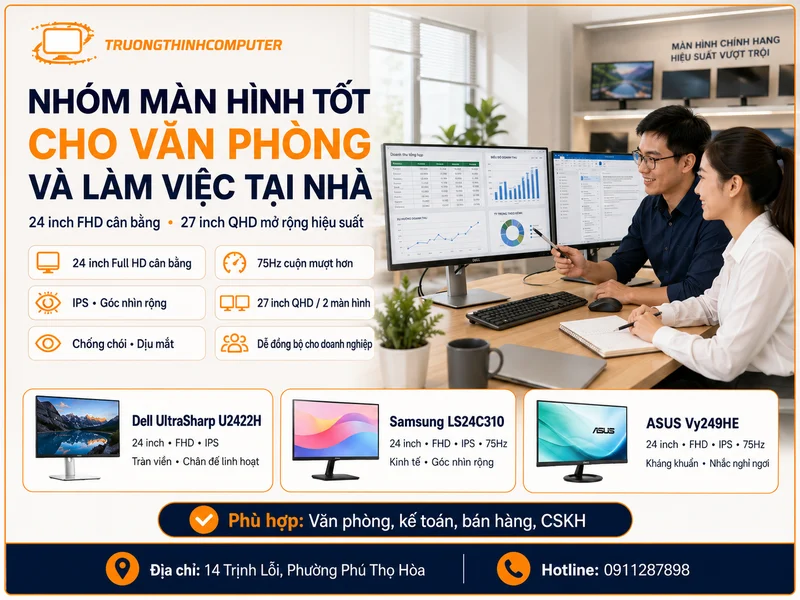
Nhóm màn hình tốt cho văn phòng và làm việc tại nhà
Đối với nhân viên văn phòng, kế toán, bán hàng, chăm sóc khách hàng và người thường xuyên làm việc với trình duyệt, bảng tính hoặc phần mềm quản lý, màn hình 24 inch Full HD là lựa chọn cân bằng. Kích thước này cung cấp không gian hiển thị đủ rộng nhưng không chiếm quá nhiều diện tích bàn. Mật độ điểm ảnh cũng phù hợp với khoảng cách ngồi thông thường.
Nên ưu tiên tấm nền có góc nhìn rộng, bề mặt chống chói, chế độ giảm ánh sáng xanh và chân đế chắc chắn. Tần số quét từ 75 Hz trở lên có thể giúp thao tác cuộn trang và di chuyển cửa sổ mượt hơn so với màn hình cơ bản. Với người phải mở nhiều bảng dữ liệu, màn hình 27 inch QHD hoặc cấu hình hai màn hình sẽ nâng cao hiệu suất rõ rệt. Doanh nghiệp triển khai số lượng lớn cần quan tâm thêm đến tính đồng bộ. Các màn hình cùng kích thước, độ phân giải và loại cổng kết nối sẽ dễ lắp đặt, quản lý tài sản, thay thế và bảo hành hơn so với việc mua nhiều model rời rạc. Cách chọn kích thước và tấm nền theo từng nhu cầu được tóm tắt trong bài chọn màn hình máy tính.
- Dell UltraSharp U2422H (24 inch, Full HD, IPS): Đây là “tiêu chuẩn vàng” cho dân văn phòng. Màn hình có độ phủ màu rộng, thiết kế tràn viền sang trọng và chân đế cực kỳ linh hoạt (xoay dọc, nâng hạ).
- Samsung LS24C310 (24 inch, Full HD, IPS, 75Hz): Lựa chọn kinh tế cho học sinh, sinh viên. Thiết kế tối giản, tấm nền IPS cho góc nhìn rộng và tính năng bảo vệ mắt hiệu quả.
- ASUS Vy249HE (24 inch, Full HD, IPS, 75Hz): Nổi bật với công nghệ kháng khuẩn trên viền màn hình và tính năng nhắc nhở nghỉ ngơi, rất phù hợp cho người làm việc cường độ cao.
Nhóm màn hình phù hợp cho học sinh và sinh viên
Với top màn hình máy tính, lựa chọn phù hợp cần dựa trên điều kiện triển khai cụ thể. Học sinh, sinh viên thường cần màn hình để học trực tuyến, đọc tài liệu, lập trình, làm bài thuyết trình và giải trí. Nhóm này nên ưu tiên độ bền, khả năng hiển thị chữ rõ và mức tiêu thụ điện hợp lý. Kích thước 22–24 inch Full HD đáp ứng tốt phần lớn nhu cầu, đặc biệt khi bàn học không quá rộng.
Sinh viên kỹ thuật, kiến trúc hoặc công nghệ thông tin có thể cần không gian làm việc lớn hơn để mở đồng thời trình soạn thảo, cửa sổ mô phỏng, tài liệu và trình duyệt. Trong trường hợp đó, màn hình 27 inch QHD hoặc hệ thống hai màn hình là phương án đáng cân nhắc. Người đang chuẩn bị máy học chuyên ngành có thể tham khảo thêm bài laptop cho sinh viên kỹ thuật 2026 để cân đối giữa cấu hình máy và màn hình ngoài.
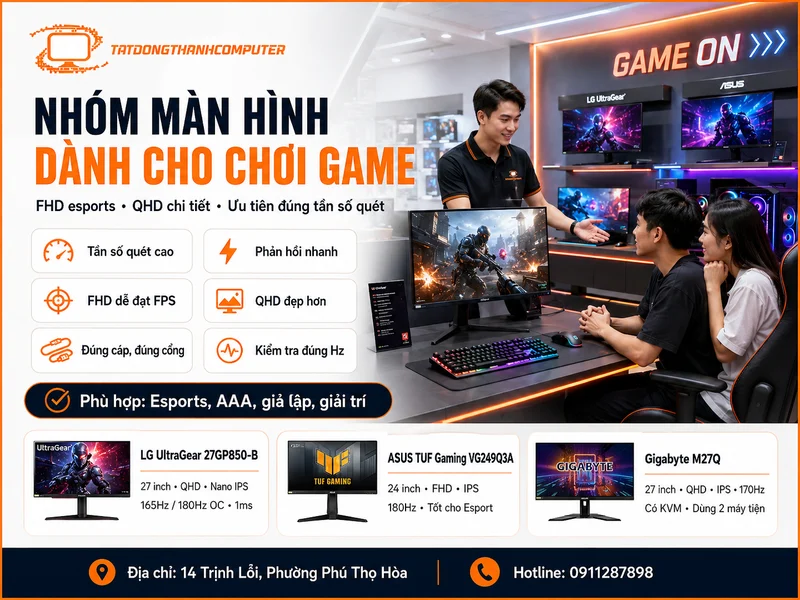
Nhóm màn hình dành cho chơi game
Trong danh sách top màn hình máy tính cho gaming, tần số quét và thời gian phản hồi thường được ưu tiên. Tuy nhiên, người mua không nên chỉ nhìn vào con số quảng cáo. Trải nghiệm thực tế còn phụ thuộc vào độ ổn định của tấm nền, khả năng kiểm soát bóng mờ, độ trễ đầu vào, công nghệ đồng bộ khung hình và hiệu năng của card đồ họa.
Với game thể thao điện tử, độ phân giải Full HD kết hợp tần số quét cao giúp hệ thống dễ đạt tốc độ khung hình ổn định. Với game nhập vai, mô phỏng hoặc thế giới mở, màn hình QHD có thể đem lại độ chi tiết tốt hơn nếu máy tính đủ mạnh. Màn hình 4K phù hợp cho cấu hình cao cấp, nhưng cần tính toán kỹ hiệu năng GPU và mức khung hình mong muốn.
Một lưu ý quan trọng về top màn hình máy tính là ưu tiên tính phù hợp thay vì chỉ nhìn thông số. Khi lắp đặt, cần kiểm tra đúng loại cáp và đúng cổng xuất hình. Một màn hình có tần số quét cao nhưng sử dụng cáp hoặc cổng không đáp ứng đủ băng thông có thể chỉ hoạt động ở mức 60 Hz. Người dùng nên kiểm tra thông số trong hệ điều hành sau khi kết nối thay vì mặc định rằng màn hình đã chạy đúng tần số tối đa.
- LG UltraGear 27GP850-B (27 inch, 2K QHD, Nano IPS, 165Hz/180Hz OC): Một trong những màn hình gaming 2K tốt nhất hiện nay với thời gian phản hồi siêu nhanh (1ms) và màu sắc rực rỡ từ tấm nền Nano IPS.
- ASUS TUF Gaming VG249Q3A (24 inch, Full HD, IPS, 180Hz): Lựa chọn “vô đối” trong tầm giá rẻ cho game thủ Esport cần tần số quét cực cao để chiếm ưu thế trong các trận đấu tốc độ.
- Gigabyte M27Q (27 inch, 2K QHD, IPS, 170Hz): Điểm đặc biệt là tích hợp sẵn bộ chuyển mạch KVM, cho phép bạn điều khiển hai máy tính (laptop và PC) chỉ bằng một bộ phím chuột ngay trên màn hình.
Nhóm màn hình cho lập trình và xử lý dữ liệu
Đối với top màn hình máy tính, chi phí và hiệu quả nên được xem xét đồng thời. Lập trình viên và người phân tích dữ liệu thường ưu tiên chiều cao hiển thị, độ nét của chữ và khả năng sắp xếp nhiều cửa sổ. Màn hình 27 inch QHD là lựa chọn thực dụng vì cho phép hiển thị nhiều dòng mã hơn mà chữ vẫn rõ. Một số người thích xoay màn hình theo chiều dọc để đọc mã nguồn, log hệ thống hoặc tài liệu dài.
Đối với công việc cần mở nhiều bảng điều khiển, hai màn hình 24 inch có thể hiệu quả hơn một màn hình quá lớn. Trước khi triển khai, cần kiểm tra số lượng cổng xuất hình của máy, khả năng hỗ trợ nhiều màn hình và giới hạn độ phân giải đồng thời.
Nhóm màn hình cho thiết kế đồ họa và sáng tạo nội dung
Người chỉnh sửa ảnh, thiết kế nhận diện, dựng video hoặc làm nội dung cần quan tâm đến độ chính xác màu sắc, độ đồng đều của màn hình và khả năng hiệu chuẩn. Kích thước 27 inch QHD thường tạo sự cân bằng tốt giữa không gian làm việc và độ sắc nét. Màn hình 4K phù hợp khi xử lý nội dung độ phân giải cao, nhưng giao diện phần mềm có thể cần điều chỉnh tỷ lệ hiển thị.
Không nên đánh giá chất lượng màu chỉ qua độ rực. Màn hình quá rực có thể tạo cảm giác bắt mắt nhưng làm sai lệch kết quả khi xuất bản hoặc in ấn. Người dùng chuyên nghiệp cần quan tâm đến dải màu, sai số màu, khả năng lưu cấu hình và điều kiện ánh sáng tại khu vực làm việc.
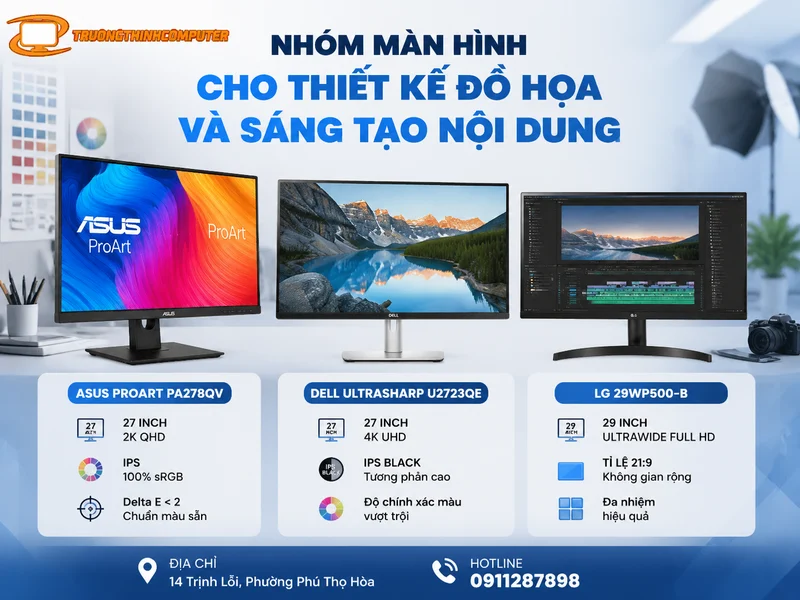
- ASUS ProArt PA278QV (27 inch, 2K QHD, IPS, 100% sRGB): Được cân chỉnh màu sẵn từ nhà máy (Delta E < 2), đây là lựa chọn hàng đầu cho dân thiết kế 2D, chỉnh sửa ảnh chuyên nghiệp với mức giá hợp lý.
- Dell UltraSharp U2723QE (27 inch, 4K, IPS Black): Sử dụng công nghệ IPS Black cho độ tương phản gấp đôi màn hình IPS thường, màu đen sâu như màn VA nhưng vẫn giữ được độ chính xác màu tuyệt vời.
- LG 29WP500-B (29 inch, UltraWide Full HD, IPS): Với tỉ lệ 21:9, đây là “cứu cánh” cho những người làm marketing, editor cần không gian dài để kéo timeline video hoặc mở nhiều cửa sổ cùng lúc.
Nhóm màn hình cho quầy bán hàng, camera và giám sát
Màn hình tại quầy thu ngân, khu vực tiếp tân hoặc phòng giám sát thường hoạt động trong thời gian dài. Tiêu chí quan trọng là độ bền, góc nhìn, khả năng hiển thị ổn định và kết nối tương thích với đầu ghi hoặc máy tính quản lý. Kích thước cần được xác định theo số lượng cửa sổ hiển thị và khoảng cách quan sát.
Trong thực tế, top màn hình máy tính phát huy hiệu quả khi được chọn đúng theo mục đích sử dụng. Đối với hệ thống nhiều nguồn hình, có thể cần bộ chia hoặc thiết bị chuyển mạch phù hợp. Tuy nhiên, bộ chia hình chỉ nhân bản tín hiệu, không biến một cổng xuất thành nhiều không gian làm việc độc lập. Việc lựa chọn sai thiết bị rất dễ dẫn đến kỳ vọng không đúng khi lắp đặt.
Bảng gợi ý cấu hình màn hình theo từng nhóm người dùng
| Nhu cầu | Kích thước gợi ý | Độ phân giải | Tần số quét tham khảo | Điểm cần ưu tiên |
|---|---|---|---|---|
| Văn phòng cơ bản | 22–24 inch | Full HD | 60–100 Hz | Chống chói, chữ rõ, tiết kiệm điện |
| Làm việc đa nhiệm | 27 inch hoặc hai màn hình | QHD | 75–120 Hz | Không gian hiển thị, chân đế linh hoạt |
| Gaming phổ thông | 24–27 inch | Full HD hoặc QHD | 120–180 Hz | Phản hồi nhanh, đồng bộ khung hình |
| Thiết kế và dựng video | 27–32 inch | QHD hoặc 4K | 60–120 Hz | Độ chính xác màu, khả năng hiệu chuẩn |
| Lập trình | 24–27 inch | Full HD hoặc QHD | 75–120 Hz | Hiển thị chữ, xoay dọc, chia cửa sổ |
| Giám sát và trình chiếu | Tùy khoảng cách | Full HD trở lên | 60–75 Hz | Hoạt động ổn định, đúng chuẩn kết nối |
Chọn kích thước và độ phân giải như thế nào để không lãng phí?
Kích thước lớn không đồng nghĩa với hình ảnh sắc nét hơn. Độ sắc nét phụ thuộc vào mối quan hệ giữa kích thước và độ phân giải. Màn hình 27 inch Full HD có thể phù hợp khi ngồi xa, nhưng người làm việc gần và đọc nhiều chữ thường cảm nhận điểm ảnh rõ hơn so với màn hình 24 inch Full HD. Với 27 inch, QHD thường đem lại không gian làm việc và độ nét cân bằng hơn.
Màn hình 32 inch 4K phù hợp với thiết kế, dựng nội dung, bảng dữ liệu lớn hoặc giải trí chất lượng cao. Tuy nhiên, kích thước này cần bàn đủ sâu để duy trì khoảng cách quan sát thoải mái. Nếu đặt quá gần, người dùng phải liên tục xoay đầu để theo dõi toàn bộ nội dung.
Khi triển khai top màn hình máy tính, cần kiểm tra cả khả năng vận hành và bảo trì lâu dài. Trước khi nâng cấp lên QHD hoặc 4K, cần kiểm tra card đồ họa, cổng xuất hình và phần mềm đang sử dụng. Máy tính văn phòng cũ có thể xuất được độ phân giải cao nhưng chỉ ở tần số thấp, hoặc không hỗ trợ đồng thời nhiều màn hình.
Tấm nền IPS, VA và các lựa chọn tốc độ cao khác nhau ra sao?
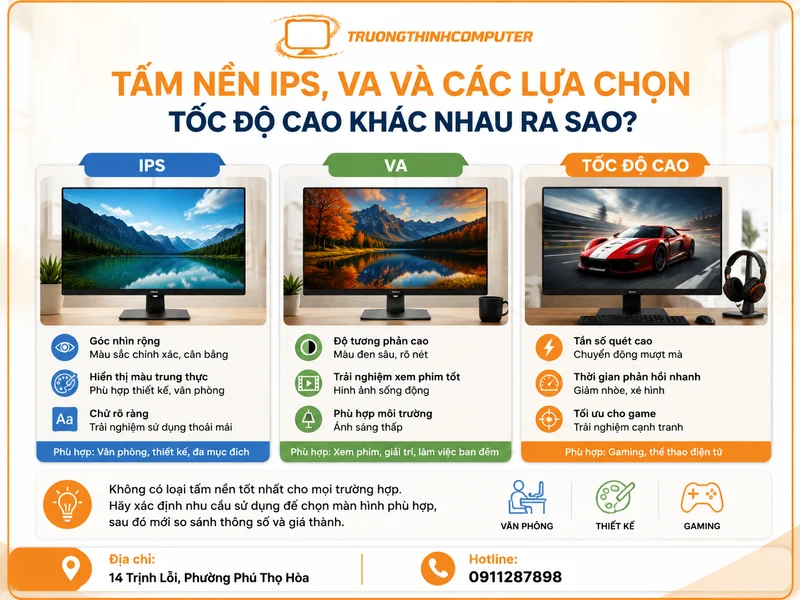
IPS thường được lựa chọn cho văn phòng, thiết kế và sử dụng đa mục đích nhờ góc nhìn rộng, màu sắc cân bằng. VA có lợi thế về độ tương phản, màu đen sâu hơn và phù hợp với xem phim hoặc làm việc trong môi trường ánh sáng thấp. Các dòng màn hình tập trung vào tốc độ có thể đem lại phản hồi nhanh, nhưng cần xem xét thêm chất lượng màu và góc nhìn.
Không có một loại tấm nền tốt nhất cho mọi trường hợp. Một màn hình văn phòng cần màu dễ chịu, chữ rõ và góc nhìn ổn định. Màn hình gaming cần kiểm soát chuyển động tốt. Màn hình thiết kế cần màu chính xác. Do đó, danh sách top màn hình máy tính hiệu quả phải bắt đầu từ nhu cầu, sau đó mới so sánh thông số.
Phụ kiện kết nối ảnh hưởng trực tiếp đến chất lượng hiển thị
Nhiều lỗi màn hình không bắt nguồn từ màn hình mà do cáp, cổng kết nối hoặc thiết lập hệ điều hành. Cáp chất lượng thấp, đầu cắm lỏng hoặc chiều dài không phù hợp có thể gây chớp hình, mất tín hiệu, xuất sai độ phân giải hay không nhận âm thanh qua HDMI.
Người dùng quan tâm top màn hình máy tính nên so sánh theo cùng một nhóm tiêu chí. Đối với kết nối phổ biến, người dùng có thể lựa chọn cáp HDMI Ugreen 10107 dài 2 m cho bàn làm việc gọn hoặc cáp HDMI Ugreen 10108 dài 3 m khi máy tính đặt cách màn hình xa hơn. Hai sản phẩm hỗ trợ các tính năng như 4K, 3D, ARC và Ethernet theo thông tin sản phẩm, nhưng độ phân giải và tần số thực tế vẫn phụ thuộc vào thiết bị nguồn, thiết bị nhận và chuẩn cổng đang sử dụng.
Khi cần nhân bản hình ảnh từ một nguồn sang hai màn hình, bộ chia HDMI Ugreen 40201 là phụ kiện có thể xem xét trong ngữ cảnh trình chiếu hoặc giám sát. Thiết bị hỗ trợ một đầu vào và hai đầu ra, nhưng không tạo chế độ mở rộng màn hình độc lập như card đồ họa có nhiều cổng xuất.
Các yếu tố ảnh hưởng đến chi phí mua và triển khai màn hình
Để chọn top màn hình máy tính hợp lý, hãy ưu tiên nhu cầu cốt lõi trước các tính năng bổ sung. Chi phí không chỉ phụ thuộc vào giá màn hình. Một hệ thống hoàn chỉnh có thể bao gồm cáp tín hiệu, bộ chuyển đổi, arm, giá treo, thiết bị chia hình, công lắp đặt và xử lý dây. Với doanh nghiệp, chi phí còn liên quan đến số lượng, yêu cầu đồng bộ, thời gian thi công và chính sách bảo hành.
Các yếu tố chính cần dự toán gồm:
- Kích thước và độ phân giải màn hình.
- Tần số quét, loại tấm nền và tính năng chuyên biệt.
- Số lượng màn hình cần triển khai.
- Khả năng xuất hình của máy tính hiện tại.
- Chiều dài và chuẩn cáp kết nối.
- Nhu cầu dùng arm, giá treo hoặc bố trí màn hình dọc.
- Yêu cầu đi dây âm, đi dây qua bàn hoặc thi công ngoài giờ.
- Chính sách bảo hành, đổi lỗi và hỗ trợ kỹ thuật.
Giải pháp tiết kiệm nhất không phải lúc nào cũng là chọn màn hình rẻ nhất. Một màn hình thiếu cổng phù hợp có thể làm phát sinh bộ chuyển đổi. Màn hình quá lớn khiến người dùng khó quan sát. Màn hình độ phân giải cao nhưng máy yếu có thể giảm hiệu suất. Vì vậy, tư vấn đúng từ đầu giúp giảm chi phí mua lại và thời gian xử lý lỗi.
Các lỗi thường gặp sau khi lắp màn hình mới
Màn hình báo không có tín hiệu
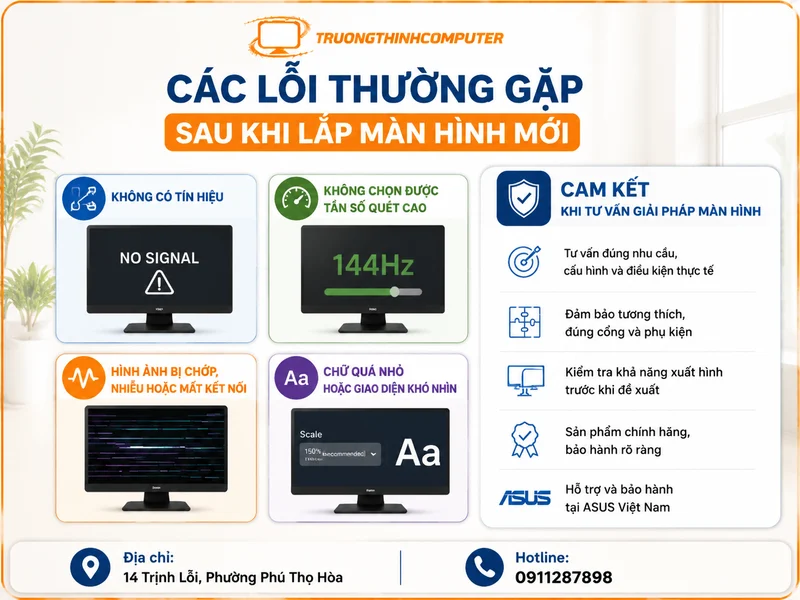
Nguyên nhân có thể là chọn sai nguồn vào, cáp cắm chưa chặt, cắm nhầm cổng trên bo mạch chủ, card đồ họa chưa hoạt động hoặc máy tính chưa khởi động hoàn chỉnh. Nếu hệ thống vẫn chạy nhưng không hiển thị, người dùng có thể tham khảo hướng dẫn máy tính không lên màn hình để kiểm tra theo trình tự an toàn.
Không chọn được tần số quét cao
Khi đánh giá top màn hình máy tính, bạn nên đối chiếu nhu cầu thực tế với các tiêu chí trong phần này. Lỗi này thường liên quan đến chuẩn cổng, loại cáp, trình điều khiển card đồ họa hoặc thiết lập hệ điều hành. Cần xác nhận đang sử dụng đúng độ phân giải gốc, sau đó mở phần cài đặt hiển thị nâng cao để kiểm tra các mức tần số được hỗ trợ.
Hình ảnh bị chớp, nhiễu hoặc mất kết nối
Nên thử cắm lại hai đầu cáp, đổi cổng, kiểm tra cáp khác và tắt các bộ chuyển đổi trung gian. Nếu lỗi chỉ xảy ra khi sử dụng độ phân giải hoặc tần số cao, cáp hiện tại có thể không đáp ứng đủ băng thông.
Chữ quá nhỏ hoặc giao diện khó nhìn
Đây là tình trạng phổ biến khi dùng màn hình QHD hoặc 4K. Người dùng nên điều chỉnh tỷ lệ thu phóng trong hệ điều hành thay vì giảm xuống độ phân giải không phải độ phân giải gốc, vì việc giảm sai độ phân giải có thể làm chữ và hình ảnh kém sắc nét.
Cam kết khi tư vấn giải pháp màn hình
Với top màn hình máy tính, lựa chọn phù hợp cần dựa trên điều kiện triển khai cụ thể. Trường Thịnh Computer định hướng lựa chọn theo nhu cầu sử dụng, cấu hình máy và điều kiện lắp đặt thực tế. Phương án được tư vấn cần đảm bảo khả năng tương thích, tránh mua dư thông số nhưng thiếu cổng hoặc phụ kiện cần thiết. Với hệ thống nhiều màn hình, kỹ thuật viên kiểm tra khả năng xuất hình trước khi đề xuất số lượng và độ phân giải.
Khách hàng cũng nên ưu tiên sản phẩm có nguồn gốc rõ ràng, chính sách bảo hành minh bạch và trung tâm hỗ trợ chính thức. Khi sử dụng thiết bị ASUS, có thể tra cứu tài liệu, trình điều khiển và thông tin bảo hành tại trang hỗ trợ ASUS Việt Nam.
Dịch vụ tư vấn và lắp đặt màn hình tại Trường Thịnh Computer
Khách hàng thường gặp khó khăn khi danh sách sản phẩm trên thị trường có quá nhiều lựa chọn gần giống nhau. Chênh lệch giữa các màn hình có thể nằm ở cổng kết nối, chân đế, tần số quét, khả năng gắn arm, chính sách điểm chết hoặc tính tương thích với máy tính hiện có. Trường Thịnh Computer hỗ trợ đánh giá đồng bộ thay vì chỉ tư vấn riêng màn hình.
Phạm vi hỗ trợ
- Khảo sát nhu cầu sử dụng và không gian đặt màn hình.
- Kiểm tra cấu hình PC, laptop, card đồ họa và cổng xuất hình.
- Tư vấn kích thước, độ phân giải, tần số quét và loại tấm nền.
- Đề xuất phương án một màn hình, hai màn hình hoặc màn hình lớn.
- Tư vấn cáp, bộ chia, arm màn hình và phụ kiện kết nối phù hợp.
- Lắp đặt, đi dây, căn chỉnh vị trí và thiết lập độ phân giải.
- Kiểm tra điểm ảnh, độ ổn định tín hiệu và tần số quét sau lắp đặt.
- Hỗ trợ chẩn đoán lỗi màn hình không nhận tín hiệu, chớp hình hoặc sai màu.
Quy trình khảo sát, lắp đặt và bàn giao
- Tiếp nhận nhu cầu: xác định công việc chính, số lượng màn hình, thiết bị kết nối và ngân sách dự kiến.
- Kiểm tra tương thích: đánh giá cổng HDMI, DisplayPort, USB-C, khả năng xuất nhiều màn hình và giới hạn của phần cứng.
- Đề xuất phương án: lựa chọn nhóm màn hình, kích thước, độ phân giải và phụ kiện theo nhu cầu thực tế.
- Lắp đặt: kết nối đúng chuẩn, bố trí dây gọn, căn góc nhìn và kiểm tra độ chắc chắn của chân đế hoặc arm.
- Cấu hình hiển thị: thiết lập độ phân giải gốc, tần số quét, tỷ lệ thu phóng và chế độ mở rộng hoặc nhân bản.
- Nghiệm thu: kiểm tra tín hiệu, độ ổn định, âm thanh qua HDMI nếu có và hướng dẫn người dùng thao tác cơ bản.
- Hỗ trợ sau lắp đặt: tiếp nhận yêu cầu kiểm tra khi phát sinh lỗi hoặc cần thay đổi cách bố trí.
Một danh sách top màn hình máy tính hữu ích phải giúp người mua chọn đúng sản phẩm cho công việc, không chỉ liệt kê các model có cấu hình cao. Văn phòng và học tập thường phù hợp với màn hình 22–24 inch Full HD; làm việc đa nhiệm, lập trình và sáng tạo nội dung có thể ưu tiên 27 inch QHD; gaming cần cân đối tần số quét với hiệu năng card đồ họa; còn hệ thống giám sát phải đặt độ ổn định và khả năng kết nối lên hàng đầu.
Câu hỏi thường gặp về top màn hình máy tính
Top màn hình máy tính cho văn phòng nên chọn kích thước bao nhiêu?
Một lưu ý quan trọng về top màn hình máy tính là ưu tiên tính phù hợp thay vì chỉ nhìn thông số. Màn hình 24 inch Full HD phù hợp với phần lớn công việc văn phòng. Người thường xuyên làm bảng tính, phân tích dữ liệu hoặc mở nhiều cửa sổ có thể cân nhắc màn hình 27 inch QHD hoặc bố trí hai màn hình.
Màn hình 27 inch nên dùng Full HD hay QHD?
QHD thường phù hợp hơn với màn hình 27 inch khi người dùng ngồi gần và cần chữ rõ, không gian làm việc rộng. Full HD vẫn có thể sử dụng nếu ngân sách hạn chế hoặc khoảng cách quan sát xa hơn.
Có cần mua màn hình tần số quét cao để làm việc văn phòng không?
Không bắt buộc, nhưng mức 75–100 Hz có thể tạo cảm giác cuộn trang và di chuyển cửa sổ mượt hơn. Các mức cao hơn thường phù hợp với gaming hoặc công việc cần theo dõi chuyển động nhanh.
Tại sao màn hình hỗ trợ tần số cao nhưng máy chỉ nhận 60 Hz?
Đối với top màn hình máy tính, chi phí và hiệu quả nên được xem xét đồng thời. Nguyên nhân có thể do cổng xuất hình, chuẩn cáp, trình điều khiển, độ phân giải đang chọn hoặc giới hạn của card đồ họa. Cần kiểm tra toàn bộ chuỗi kết nối và thiết lập hiển thị nâng cao.
Có thể dùng bộ chia HDMI để mở rộng hai màn hình không?
Bộ chia HDMI thông thường nhân bản cùng một nội dung ra hai màn hình. Muốn mở rộng không gian làm việc độc lập, máy tính cần có nhiều cổng xuất hình hoặc sử dụng giải pháp đồ họa hỗ trợ nhiều màn hình.
Nên ưu tiên thương hiệu hay thông số khi chọn màn hình?
Nên đánh giá đồng thời nhu cầu, thông số, chất lượng hiển thị, chính sách bảo hành và khả năng tương thích. Thương hiệu uy tín hỗ trợ tốt hơn về bảo hành, nhưng từng dòng sản phẩm vẫn có định hướng sử dụng khác nhau.
Màn hình mới lắp không lên hình có phải bị hỏng không?
Chưa chắc. Người dùng cần kiểm tra nguồn điện, nguồn vào của màn hình, cáp tín hiệu, cổng xuất hình và trạng thái khởi động của máy tính trước khi kết luận màn hình bị lỗi.
Cần thay linh kiện hay mua thiết bị?
Xem danh mục Màn hình & Phụ kiện tại Trường Thịnh Computer — 14 Trịnh Lỗi, Phường Phú Thọ Hòa, TP. Hồ Chí Minh. Gọi 0888 319 798 để được đối chiếu đúng mã máy trước khi đặt.
Màn hình máy tính — tư vấn đúng nhu cầu, báo giá nhanh
Nhận tư vấn và báo giá
Để lại số điện thoại, kỹ thuật viên gọi lại tư vấn đúng nhu cầu.
Cần chọn thiết bị cho nhu cầu của bạn?
Tham khảo danh mục Máy tính hoặc trao đổi trực tiếp với bộ phận tư vấn.
Sản phẩm tham khảo

Mini PC MSI CUBI NUC 1M-293XVN/CORE 5 120U/8GD5/500GSSD/NONOS/WF/BT/KB&M/3Y/ĐEN(BLACK)(CUBI B0B1) – 9S6-B0B111-293
Mã sản phẩm: 9S6-B0B111-293

Mini PC MSI CUBI NUC/CORE 5 120U/8GB DDR5/512GB SSD/WIN11 HOME/WF/BT/3Y/ĐEN(BLACK)(CUBI B0B1) – 9S6-B0B111-087
Mã sản phẩm: 9S6-B0B111-087

MÁY TÍNH ĐỂ BÀN (PC) HP S01-pF3016d i7- 13700(16*2.1)/8GD4/256GSSD/DVDWR/WLax/B T5/KB/M/W11SL/ĐEN(8C5T0PA)
Mã sản phẩm: 8C5T0PA

MÁY TÍNH ĐỂ BÀN (PC) HP S01-pF4010d i5- 14400(10*2.5)/8GD4/512GSSD/WL/BT/KB/M/W 11SL/ĐEN(AZ0F6PA)
Mã sản phẩm: AZ0F6PA


