Ổ cứng trên máy tính là gì? Tìm Hiểu Ổ Cứng SSD Và HDD Trên Máy Tính
Nội dung bài viết
- Ổ cứng trên máy tính là gì và dữ liệu nằm ở đâu?
- Một ổ lưu trữ làm việc như thế nào từ lúc ghi đến lúc đọc dữ liệu?
- Kiểm tra ổ cứng trước khi kết luận máy chậm hoặc thiếu dung lượng
- HDD và SSD khác nhau ở điểm nào khi sử dụng hằng ngày?
- Chọn dung lượng ổ cứng theo loại dữ liệu thay vì chỉ nhìn con số TB
- Những hiểu lầm dễ khiến chọn sai ổ lưu trữ
- Câu hỏi thường gặp
- Ổ cứng trên máy tính có tác dụng gì?
- Ổ cứng và RAM khác nhau như thế nào?
- Khi nào nên nâng cấp HDD lên SSD?
- Máy tính văn phòng nên dùng ổ cứng dung lượng bao nhiêu?
- Ổ cứng gần đầy có làm máy tính chậm không?
- Có phải máy tính nào cũng nâng cấp được SSD không?
- Cần thay linh kiện hay mua thiết bị?
- Nhận tư vấn và báo giá
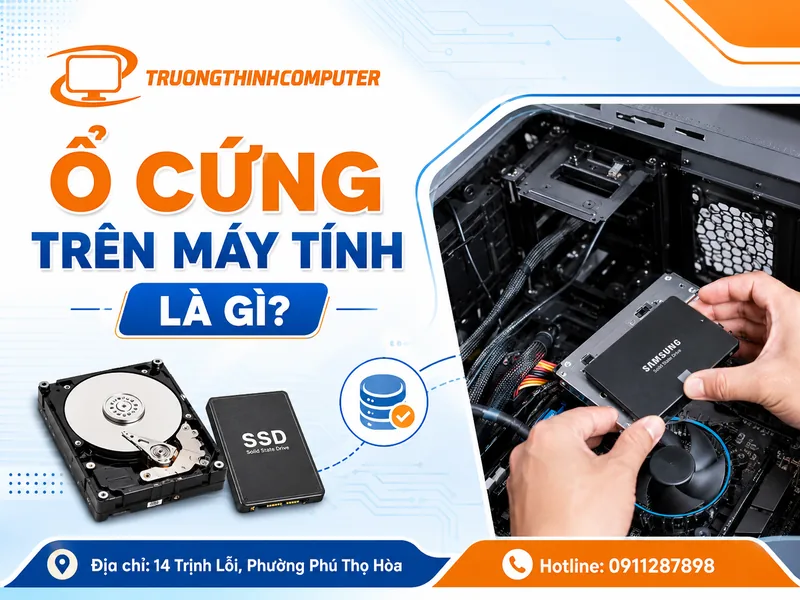
Máy tính vẫn bật nhưng báo gần hết dung lượng, mở ứng dụng chậm hoặc không lưu thêm được tệp thường khiến người dùng nghĩ ngay đến lỗi phần cứng. Trước khi thay linh kiện, cần xác định ổ lưu trữ đang làm nhiệm vụ gì và dữ liệu nào thực sự nằm trên đó. Vậy ổ cứng trên máy tính là gì? Đây là thiết bị dùng để lưu trữ dữ liệu lâu dài, gồm hệ điều hành, phần mềm, tài liệu, hình ảnh, video và nhiều tệp khác. Khác với RAM, dữ liệu trên ổ lưu trữ vẫn được giữ lại sau khi tắt máy.
Ổ cứng trên máy tính là gì và dữ liệu nằm ở đâu?
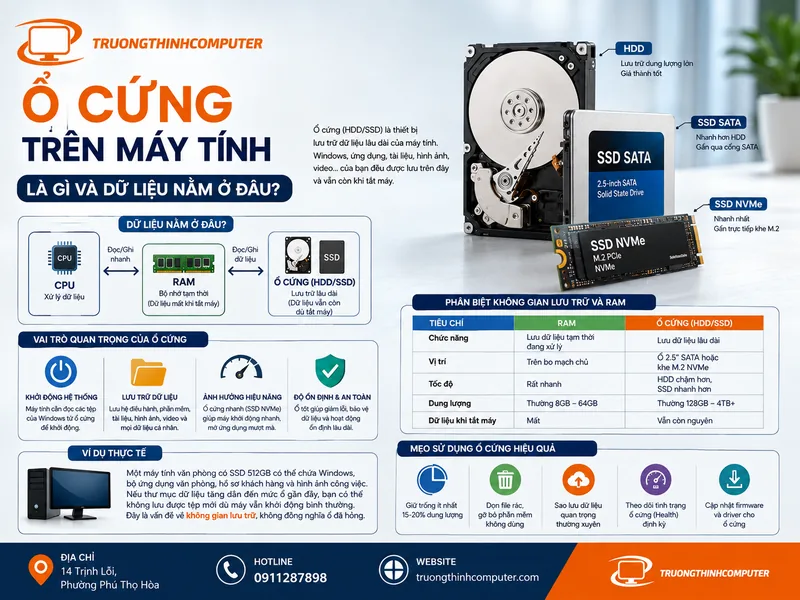
Ổ cứng, theo cách gọi quen thuộc, là thiết bị lưu trữ dữ liệu của máy tính. Trên máy hiện đại, thiết bị này có thể là HDD, SSD SATA hoặc SSD NVMe. Windows thường được cài trên đây cùng với ứng dụng, tài liệu cá nhân và các tệp mà người dùng muốn giữ lại sau khi tắt máy.
Điểm cần phân biệt là ổ lưu trữ không làm cùng nhiệm vụ với RAM. Khi bạn mở trình duyệt hoặc phần mềm kế toán, dữ liệu đang được xử lý sẽ được đưa vào RAM để CPU truy cập nhanh. Khi tắt máy, dữ liệu trong RAM không được giữ nguyên. Ngược lại, tệp đã lưu trên SSD hoặc HDD vẫn còn khi máy khởi động lại.
Ví dụ, một máy tính văn phòng có SSD 512 GB có thể chứa Windows, bộ ứng dụng văn phòng, hồ sơ khách hàng và hình ảnh công việc. Nếu thư mục dữ liệu tăng dần đến mức ổ gần đầy, người dùng có thể không lưu được tệp mới dù máy vẫn khởi động bình thường. Đây là vấn đề về không gian lưu trữ, không đồng nghĩa ổ đã hỏng.
Khi chọn Ổ cứng trên máy tính là gì?, Ổ lưu trữ còn giữ vai trò quan trọng trong quá trình khởi động. Khi bật máy, hệ thống cần đọc các tệp của Windows từ thiết bị này. Khi mở một chương trình, máy cũng phải đọc những dữ liệu cần thiết từ ổ rồi đưa vào bộ nhớ để xử lý. Vì vậy, chất lượng và tốc độ của thiết bị lưu trữ có thể ảnh hưởng rõ đến cảm giác phản hồi của máy.
Một ổ lưu trữ làm việc như thế nào từ lúc ghi đến lúc đọc dữ liệu?
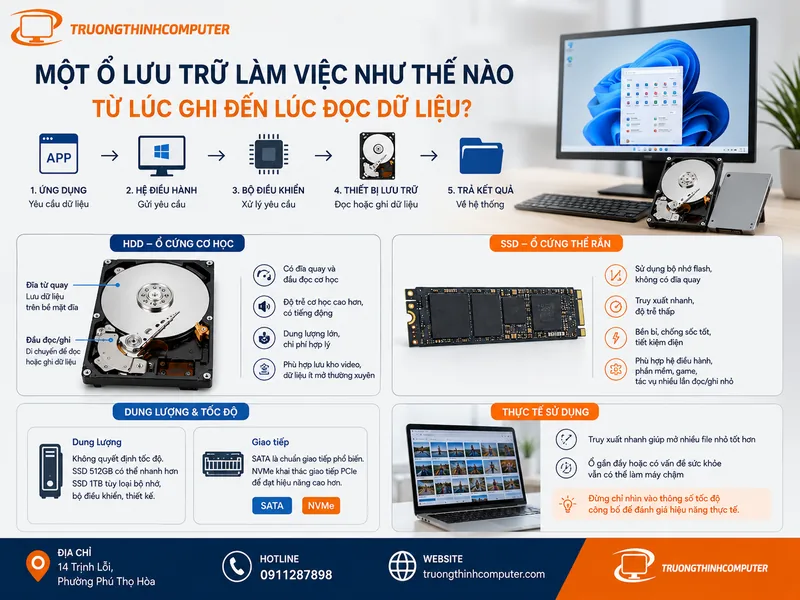
Quá trình cơ bản có thể hiểu theo chuỗi: ứng dụng yêu cầu dữ liệu, hệ điều hành gửi yêu cầu đến bộ điều khiển lưu trữ, thiết bị tìm hoặc ghi dữ liệu, rồi trả kết quả về hệ thống. Người dùng thường không nhìn thấy các bước này, nhưng chúng diễn ra liên tục khi mở phần mềm, lưu tài liệu, sao chép ảnh hoặc khởi động Windows.
Với HDD, dữ liệu được lưu trên các đĩa từ quay cơ học và đầu đọc phải di chuyển đến vị trí cần truy xuất. Cách hoạt động này khiến HDD có độ trễ cơ học và thường phát ra tiếng động khi hoạt động. HDD vẫn hữu ích trong những trường hợp cần dung lượng lớn với chi phí hợp lý, chẳng hạn lưu kho video hoặc dữ liệu ít mở thường xuyên.
Xét về Ổ cứng trên máy tính là gì?, SSD lại sử dụng bộ nhớ flash và không có đĩa quay hay đầu đọc cơ học. Nhờ đó, thời gian truy xuất thường thấp hơn đáng kể, đặc biệt với các tác vụ có nhiều lần đọc dữ liệu nhỏ. Đây là lý do một máy tính chuyển từ HDD sang SSD thường cho cảm giác khởi động Windows, mở phần mềm và phản hồi thao tác nhanh hơn.
Dung lượng và tốc độ là hai tiêu chí khác nhau. Một SSD 512 GB không tự động chậm hơn SSD 1 TB chỉ vì có ít dung lượng hơn; hiệu năng còn phụ thuộc loại bộ nhớ, bộ điều khiển, giao tiếp và thiết kế cụ thể. Tương tự, chuẩn SATA và NVMe cũng không phải tên gọi của dung lượng. SATA là một chuẩn giao tiếp phổ biến, còn NVMe được thiết kế để khai thác giao tiếp PCIe cho SSD.
Hãy hình dung thư mục chứa hàng nghìn ảnh. Với thiết bị có khả năng truy xuất nhanh, hệ thống có thể phản hồi tốt hơn khi đọc nhiều tệp nhỏ. Nhưng nếu ổ đã gần đầy hoặc đang có vấn đề sức khỏe, việc chỉ nhìn vào thông số tốc độ công bố sẽ không đủ để giải thích hiện tượng máy chậm.
Kiểm tra ổ cứng trước khi kết luận máy chậm hoặc thiếu dung lượng
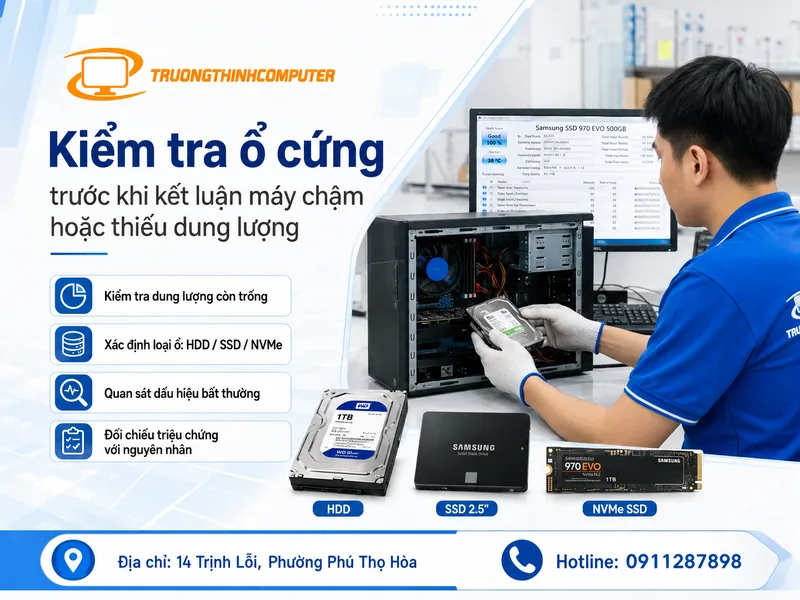
Khi triển khai Ổ cứng trên máy tính là gì?, Trước khi mua ổ mới, nên xác định chính xác triệu chứng. Một máy báo thiếu dung lượng cần cách xử lý khác với máy còn nhiều chỗ trống nhưng mở ứng dụng rất lâu. Kiểm tra theo từng lớp giúp tránh nâng cấp sai linh kiện và giữ lại được dữ liệu quan trọng nếu ổ có dấu hiệu bất thường.
- Kiểm tra dung lượng còn trống: mở File Explorer, chọn ổ hệ thống và xem tổng dung lượng cùng phần còn lại. Nếu không gian trống xuống rất thấp, hãy kiểm tra thư mục tải xuống, video, tệp tạm và ứng dụng có dung lượng lớn trước khi kết luận ổ hỏng.
- Xác định loại ổ: kiểm tra máy đang dùng HDD, SSD SATA hay SSD NVMe. Thông tin này đặc biệt cần thiết nếu dự định nâng cấp, vì mỗi máy có thể chỉ hỗ trợ một số kích thước hoặc chuẩn kết nối nhất định.
- Quan sát dấu hiệu bất thường: chú ý lỗi đọc hoặc ghi, tệp thường xuyên bị lỗi, máy treo khi truy cập dữ liệu, thời gian mở tệp tăng bất thường hoặc hệ thống xuất hiện cảnh báo liên quan đến thiết bị lưu trữ.
- Đối chiếu triệu chứng với nguyên nhân: ổ còn rất ít dung lượng có thể khiến hệ thống thiếu không gian làm việc. Ngược lại, nếu ổ còn khoảng một nửa dung lượng nhưng máy vẫn phản hồi chậm, cần xem xét tốc độ thiết bị, tình trạng sức khỏe ổ và các nguyên nhân khác của hệ thống.
Ví dụ, một máy văn phòng chỉ còn khoảng 5% dung lượng trống nên được xử lý theo hướng giải phóng dữ liệu, mở rộng lưu trữ hoặc thay ổ có dung lượng phù hợp. Trong khi đó, một máy còn 50% dung lượng nhưng khởi động lâu và mở ứng dụng chậm cần kiểm tra loại ổ cùng tình trạng hoạt động trước khi quyết định mua mới.
Checklist nhanh trước khi nâng cấp gồm: ổ đang thiếu dung lượng hay thiếu tốc độ, loại kết nối hiện tại là gì, máy còn khe nâng cấp hay không, dữ liệu đã được sao lưu chưa và triệu chứng có xuất hiện liên tục không. Chỉ khi trả lời được các câu hỏi này, phương án thay hoặc bổ sung ổ mới có cơ sở kỹ thuật rõ ràng.
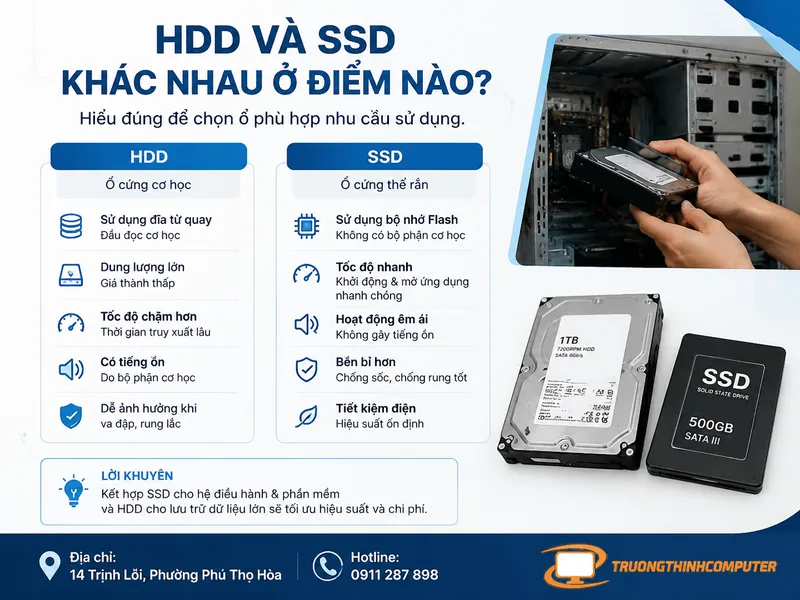
HDD và SSD khác nhau ở điểm nào khi sử dụng hằng ngày?
Khi đã hiểu ổ cứng trên máy tính là gì, bước tiếp theo là xác định loại ổ nào phù hợp với cách sử dụng thực tế. Hiện nay hai nhóm phổ biến nhất là HDD và SSD. Cả hai đều có nhiệm vụ lưu trữ dữ liệu nhưng cách hoạt động và cảm nhận khi sử dụng rất khác nhau.
Để đánh giá Ổ cứng trên máy tính là gì?, HDD sử dụng các đĩa từ quay bên trong cùng đầu đọc cơ học để ghi và truy xuất dữ liệu. Ưu điểm của HDD là giá thành thấp, có thể cung cấp dung lượng lớn với chi phí hợp lý. Loại ổ này thường phù hợp để lưu trữ video, dữ liệu sao lưu, thư viện ảnh hoặc các tệp ít cần mở thường xuyên.
SSD sử dụng bộ nhớ flash nên không có bộ phận chuyển động cơ học. Nhờ đó, SSD có tốc độ truy xuất nhanh hơn, thời gian phản hồi thấp hơn và hoạt động êm hơn. Khi cài Windows trên SSD, người dùng thường nhận thấy máy khởi động nhanh hơn, phần mềm mở gần như ngay lập tức và thao tác sao chép dữ liệu mượt hơn.
Ví dụ, một máy tính văn phòng dùng HDD có thể mất nhiều thời gian để mở bộ ứng dụng làm việc sau khi khởi động. Nếu thay bằng SSD phù hợp, tốc độ phản hồi được cải thiện rõ rệt dù bộ vi xử lý và RAM không thay đổi.
Khi so sánh Ổ cứng trên máy tính là gì?, Tuy nhiên, SSD không phải lúc nào cũng thay thế hoàn toàn HDD. Một doanh nghiệp cần lưu trữ hàng terabyte dữ liệu camera hoặc kho tài liệu cũ có thể ưu tiên HDD dung lượng lớn kết hợp với SSD cho hệ điều hành. Quyết định chọn loại ổ cần dựa trên mục đích lưu trữ, tần suất truy cập và ngân sách đầu tư.
Chọn dung lượng ổ cứng theo loại dữ liệu thay vì chỉ nhìn con số TB
Nhiều người chọn ổ cứng bằng cách nhìn vào con số GB hoặc TB lớn nhất trong tầm giá. Cách này có thể dẫn đến tình trạng mua đúng dung lượng nhưng không giải quyết được vấn đề đang gặp phải. Dung lượng cần được tính dựa trên dữ liệu thực tế mà máy phải lưu trữ mỗi ngày.
Một máy tính thông thường thường chứa nhiều nhóm dữ liệu khác nhau gồm hệ điều hành, phần mềm làm việc, tài liệu, hình ảnh, video, trò chơi và dữ liệu cá nhân. Trong đó, ổ cài Windows cần có khoảng trống nhất định để cập nhật hệ thống, tạo tệp tạm và duy trì tốc độ hoạt động ổn định.
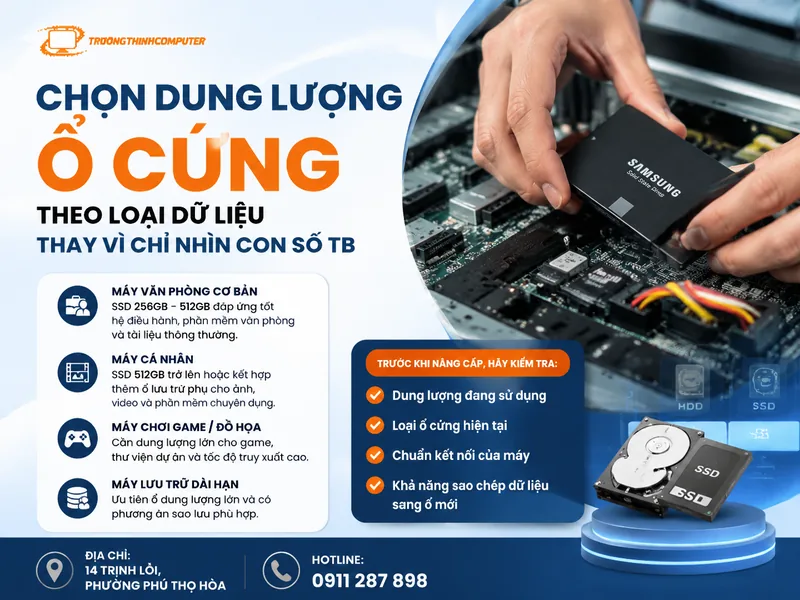
Có thể tham khảo cách phân bổ như sau:
- Máy văn phòng cơ bản: SSD khoảng 256GB đến 512GB thường đáp ứng nhu cầu hệ điều hành, phần mềm văn phòng và tài liệu thông thường.
- Máy cá nhân lưu nhiều ảnh, video hoặc phần mềm chuyên dụng: nên cân nhắc SSD 512GB trở lên hoặc kết hợp thêm ổ lưu trữ phụ.
- Máy chơi game, thiết kế đồ họa hoặc xử lý dữ liệu lớn: cần tính cả dung lượng trò chơi, thư viện dự án và tốc độ truy xuất.
- Máy lưu trữ dữ liệu dài hạn: có thể ưu tiên ổ dung lượng lớn, đồng thời cần phương án sao lưu phù hợp.
Với Ổ cứng trên máy tính là gì?, Trước khi nâng cấp, người dùng nên kiểm tra bốn yếu tố: dung lượng đang sử dụng, loại ổ hiện tại, chuẩn kết nối của máy và khả năng sao chép dữ liệu sang ổ mới. Laptop cũ có thể chỉ hỗ trợ SATA 2.5 inch, trong khi một số dòng mới dùng khe M.2 NVMe. Mua đúng dung lượng nhưng sai chuẩn kết nối có thể khiến ổ không sử dụng được.
Những hiểu lầm dễ khiến chọn sai ổ lưu trữ
Một trong những sai lầm phổ biến là cho rằng ổ càng lớn thì máy càng nhanh. Thực tế, dung lượng và tốc độ là hai tiêu chí riêng. Một ổ HDD 2TB có thể chậm hơn nhiều so với SSD 512GB trong các thao tác mở hệ điều hành hoặc chạy ứng dụng.
Ngoài ra, ổ cứng và RAM thường bị nhầm lẫn vì đều liên quan đến dữ liệu. RAM là bộ nhớ tạm phục vụ quá trình xử lý hiện tại, còn ổ cứng là nơi lưu dữ liệu lâu dài. Máy có nhiều RAM nhưng ổ lưu trữ quá chậm vẫn có thể tạo cảm giác phản hồi kém.
Khi chọn Ổ cứng trên máy tính là gì?, Một hiểu lầm khác là SSD luôn bền hơn trong mọi trường hợp. SSD có ưu điểm về tốc độ và khả năng chống rung, nhưng thiết bị vẫn có giới hạn ghi dữ liệu, chịu ảnh hưởng bởi nhiệt độ và chất lượng linh kiện. Việc chọn ổ phù hợp cần xét đến môi trường sử dụng thực tế.
Trước khi thay ổ, người dùng nên kiểm tra tình trạng tương thích thay vì chỉ mua theo quảng cáo. Một laptop đời cũ cần xác định có khe M.2 hay không, hỗ trợ chuẩn NVMe hay chỉ nhận SATA. Đồng thời, dữ liệu quan trọng nên được sao lưu trước khi thực hiện thay thế.
Hiểu rõ ổ cứng trên máy tính là gì? giúp người dùng đưa ra quyết định đúng khi máy gặp vấn đề về tốc độ hoặc dung lượng. Ổ cứng là nơi lưu giữ hệ điều hành, phần mềm và dữ liệu cá nhân, nhưng từng loại ổ lại có ưu điểm riêng. HDD phù hợp với nhu cầu lưu trữ lớn, trong khi SSD phù hợp với người cần tốc độ phản hồi nhanh trong công việc hằng ngày. Việc xác định đúng tình trạng trước khi thay đổi phần cứng giúp tránh chi phí không cần thiết và lựa chọn được phương án phù hợp hơn.
Câu hỏi thường gặp
Ổ cứng trên máy tính có tác dụng gì?
Ổ cứng trên máy tính có nhiệm vụ lưu trữ lâu dài hệ điều hành, phần mềm, tài liệu, hình ảnh, video và các dữ liệu cá nhân. Khi tắt máy, dữ liệu trên ổ cứng vẫn được giữ lại, khác với dữ liệu tạm trong RAM.
Ổ cứng và RAM khác nhau như thế nào?
Ổ cứng là nơi lưu trữ dữ liệu lâu dài, còn RAM là bộ nhớ tạm dùng trong quá trình máy đang chạy. RAM hỗ trợ xử lý nhanh nhưng dữ liệu sẽ mất khi mất nguồn điện.
Khi nào nên nâng cấp HDD lên SSD?
Nên cân nhắc nâng cấp khi máy khởi động chậm, mở ứng dụng lâu hoặc thường xuyên phải chờ khi truy xuất dữ liệu. Với nhiều máy tính sử dụng HDD lâu năm, chuyển sang SSD có thể cải thiện cảm giác sử dụng rõ rệt.
Máy tính văn phòng nên dùng ổ cứng dung lượng bao nhiêu?
Máy văn phòng cơ bản thường phù hợp với SSD từ 256GB đến 512GB. Nếu lưu nhiều tài liệu, hình ảnh hoặc phần mềm chuyên ngành, nên chọn dung lượng cao hơn để có không gian dự phòng.
Ổ cứng gần đầy có làm máy tính chậm không?
Có. Khi dung lượng trống quá thấp, hệ điều hành thiếu không gian cho tệp tạm và quá trình cập nhật, từ đó có thể làm giảm hiệu suất hoạt động.
Có phải máy tính nào cũng nâng cấp được SSD không?
Không phải mọi máy đều nâng cấp giống nhau. Cần kiểm tra loại kết nối, kích thước ổ, khe hỗ trợ và khả năng tương thích của thiết bị trước khi thay SSD.
Cần thay linh kiện hay mua thiết bị?
Xem danh mục Ổ cứng & SSD tại Trường Thịnh Computer — 14 Trịnh Lỗi, Phường Phú Thọ Hòa, TP. Hồ Chí Minh. Gọi 0888 319 798 để được đối chiếu đúng mã máy trước khi đặt.
Ổ cứng SSD nâng cấp — tư vấn đúng nhu cầu, báo giá nhanh
Nhận tư vấn và báo giá
Để lại số điện thoại, kỹ thuật viên gọi lại tư vấn đúng nhu cầu.
Cần chọn thiết bị cho nhu cầu của bạn?
Tham khảo danh mục Linh kiện hoặc trao đổi trực tiếp với bộ phận tư vấn.
Sản phẩm tham khảo
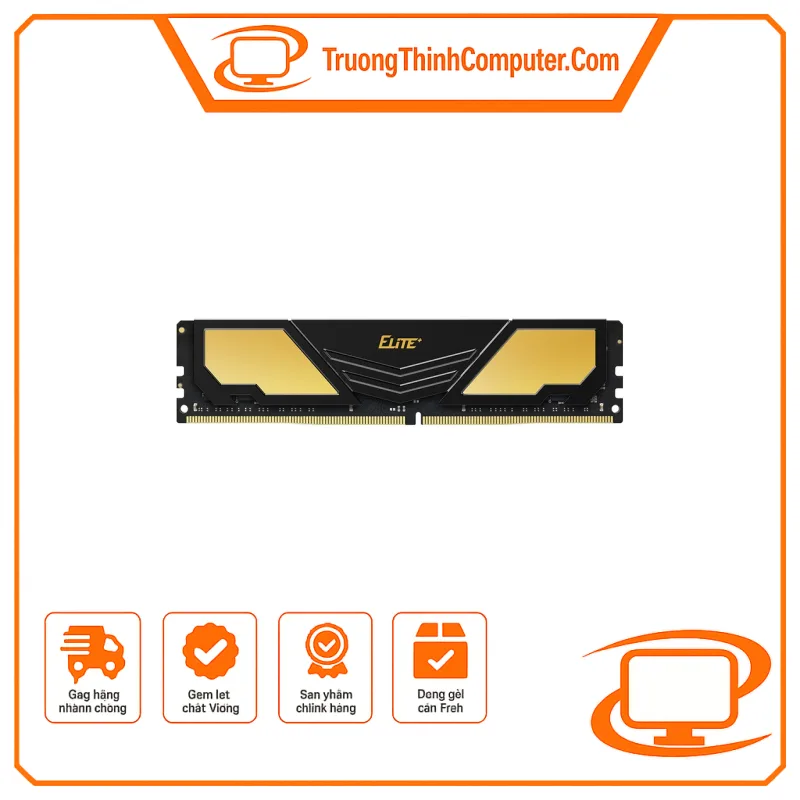
RAM TeamGroup Elite Plus 16GB DDR4 3200MHz tản nhiệt
Mã sản phẩm: TeamGroup Elite Plus 16GB 3200
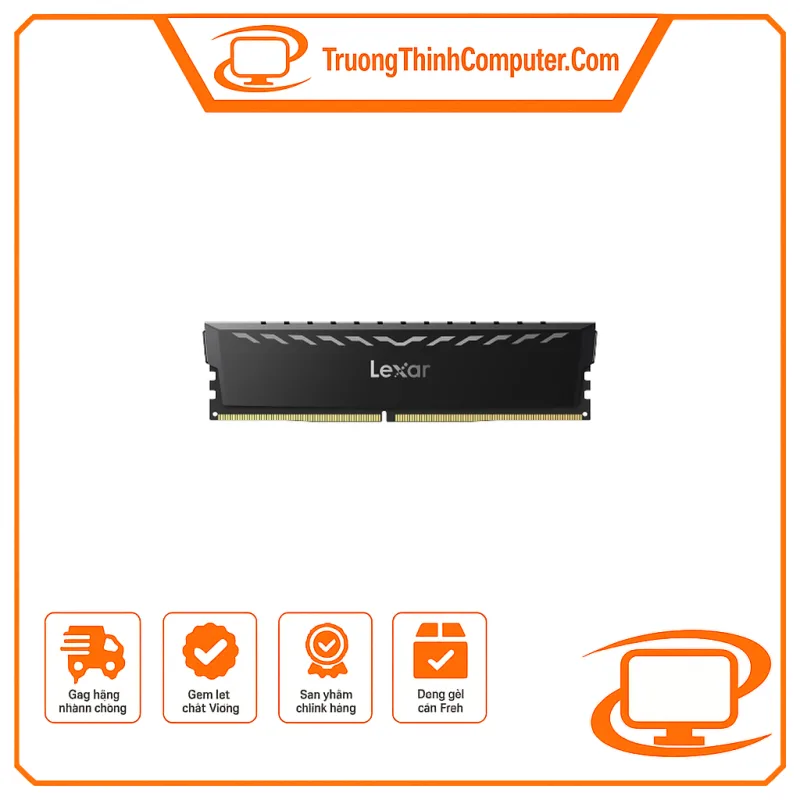
RAM Lexar THOR 16GB DDR4 3200MHz tản nhiệt (LD4BU016G-R3200GSXG)
Mã sản phẩm: LD4BU016G-R3200GSXG
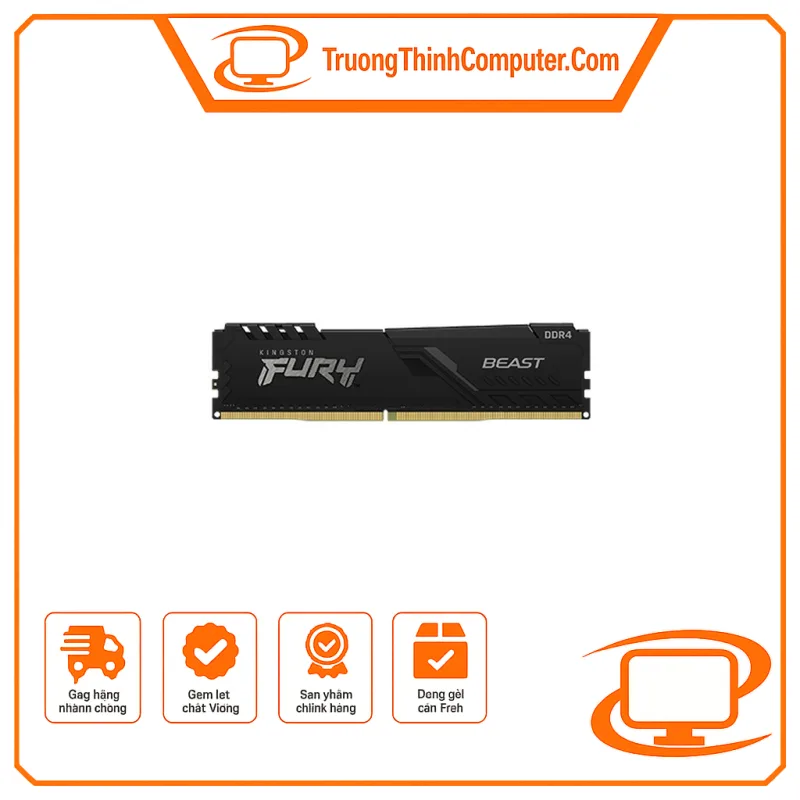
RAM Kingston FURY Beast 16GB DDR4 3200MHz CL16 (KF432C16BB1/16WP)
Mã sản phẩm: KF432C16BB1/16WP
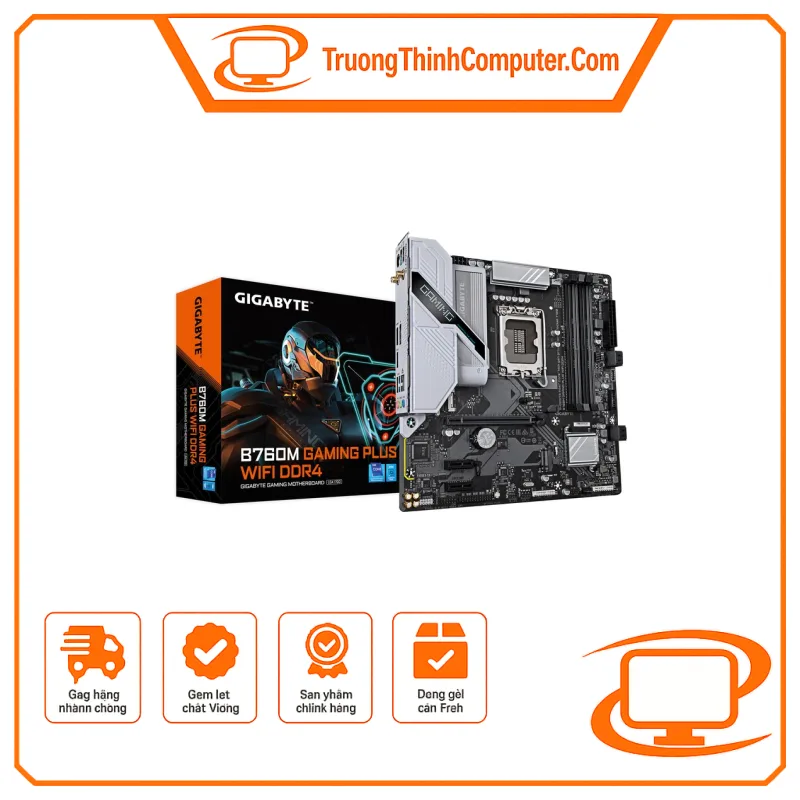
Mainboard GIGABYTE B760M GAMING PLUS WIFI DDR4 (socket LGA1700, micro-ATX)
Mã sản phẩm: B760M GAMING PLUS WIFI DDR4