Máy tính lên nguồn nhưng không lên hình: Cách xử lý nhanh chóng và hiệu quả

Nội dung bài viết
- Máy có điện nhưng đang dừng ở đâu? Đọc dấu hiệu ngay khi bấm nút nguồn
- Cách khắc phục lỗi máy tính lên nguồn nhưng không lên hình nhanh chóng, hiệu quả tại nhà
- Tắt máy hoàn toàn và kích nguồn lại (Hard Reset)
- Vệ sinh và cắm lại thanh RAM
- Kiểm tra dây cáp tín hiệu kết nối màn hình
- Kiểm tra nguồn điện và trạng thái đèn LED màn hình
- Kiểm tra quạt làm mát và khu vực CPU
- Kiểm tra hoặc thay thế Card màn hình (VGA)
- Khi nào nên dừng tự xử lý và chuyển sang kiểm tra phần cứng đối chứng?
- Cần hỗ trợ kỹ thuật tận nơi? Liên hệ ngay Trường Thịnh Computer!
- Câu hỏi thường gặp
- Cần thay linh kiện hay mua thiết bị?
- Mua linh kiện thay thế
- Làm mãi chưa được thì đừng cố thêm
- Nhận tư vấn và báo giá
Máy tính lên nguồn nhưng không lên hình chưa có nghĩa là phải thay RAM, card màn hình hay bộ nguồn ngay. Nếu quạt quay và đèn vẫn sáng, điều cần xác định trước là máy đang thực sự khởi động đến đâu. Có trường hợp hệ thống chưa vượt qua POST nên không thể vào BIOS; cũng có trường hợp máy đã chạy nhưng tín hiệu hình không đi đúng cổng hoặc màn hình đang chọn sai nguồn vào. Vì vậy, hãy kiểm tra theo thứ tự: ghi nhận dấu hiệu khi bật máy, loại trừ màn hình và đường tín hiệu, sau đó mới tháo máy để kiểm tra RAM. Cách làm này giúp mỗi thao tác tạo thêm bằng chứng thay vì làm thay đổi quá nhiều yếu tố cùng lúc.
Máy có điện nhưng đang dừng ở đâu? Đọc dấu hiệu ngay khi bấm nút nguồn
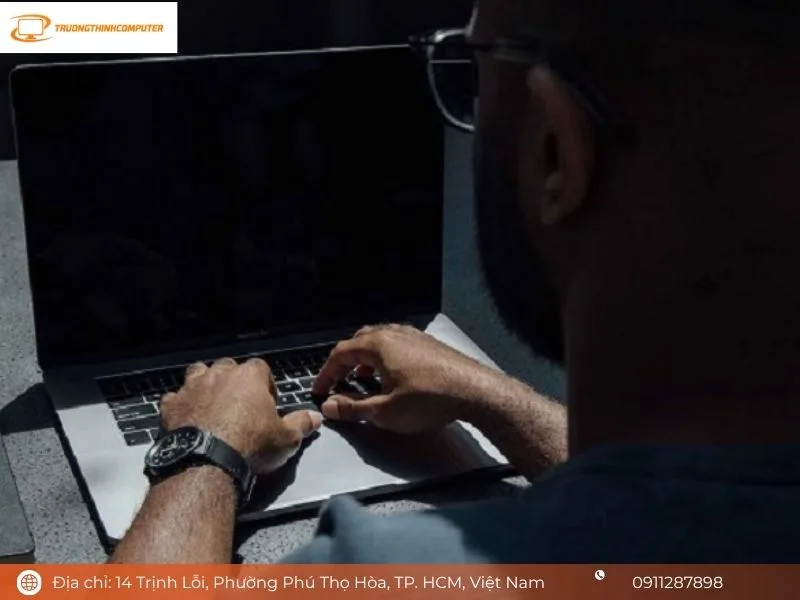
Với máy tính lên nguồn nhưng không lên hình, Trước khi tháo bất kỳ linh kiện nào, hãy bật máy và quan sát trong khoảng thời gian đầu tiên. Quạt CPU hoặc quạt case quay cho biết hệ thống đang nhận điện, nhưng chưa đủ để kết luận máy đã khởi động thành công. Hãy ghi lại bốn nhóm dấu hiệu: đèn nguồn, hoạt động của quạt, tín hiệu âm thanh và phản hồi của bàn phím.
Nếu máy hoàn toàn không có đèn, quạt không quay và không có phản hồi, hướng kiểm tra sẽ khác với trường hợp quạt quay nhưng màn hình vẫn báo không có tín hiệu. Với trường hợp thứ hai, cần đặt câu hỏi liệu máy đã vượt qua POST hay chưa. POST là quá trình kiểm tra phần cứng cơ bản trước khi hệ thống chuyển sang BIOS và sau đó mới tiếp tục nạp hệ điều hành.
Có thể chia hiện tượng thành ba tình huống để tránh chẩn đoán nhầm:
- Có điện nhưng chưa POST: quạt hoặc đèn hoạt động nhưng máy không có dấu hiệu tiến đến BIOS, có thể xuất hiện đèn Debug LED hoặc tiếng beep tùy mainboard.
- Đã POST nhưng không xuất hình: hệ thống có dấu hiệu khởi động nhưng màn hình vẫn không nhận tín hiệu. Khi đó cần ưu tiên kiểm tra đường xuất hình và GPU.
- Đã vào hệ điều hành nhưng không hiển thị: máy có thể phát âm thanh đăng nhập hoặc phản hồi với bàn phím, cho thấy quá trình khởi động đã tiến xa hơn; vấn đề cần tập trung vào màn hình, cáp, cổng hoặc thiết lập hiển thị.
Ví dụ, một PC có quạt CPU quay và màn hình hiện “No Signal” chưa đủ căn cứ để kết luận màn hình hỏng. Nếu màn hình vẫn mở được menu OSD, phần hiển thị cơ bản của màn hình đang có phản hồi và cần kiểm tra tiếp đường truyền tín hiệu.
Khi chọn máy tính lên nguồn nhưng không lên hình, Trước khi chuyển bước, hãy ghi lại cấu hình đang sử dụng: có GPU rời hay không, đang cắm màn hình vào mainboard hay card đồ họa, số thanh RAM và những đèn báo lỗi đang sáng. Những thông tin này sẽ giúp so sánh kết quả sau mỗi phép thử.
Để hiểu sâu hơn phần này, bạn có thể xem thêm [Tư vấn] cấu hình máy tính văn phòng theo từng nhu cầu tốt năm 2026 với các phân tích và trường hợp sử dụng liên quan.
Cách khắc phục lỗi máy tính lên nguồn nhưng không lên hình nhanh chóng, hiệu quả tại nhà
Tắt máy hoàn toàn và kích nguồn lại (Hard Reset)
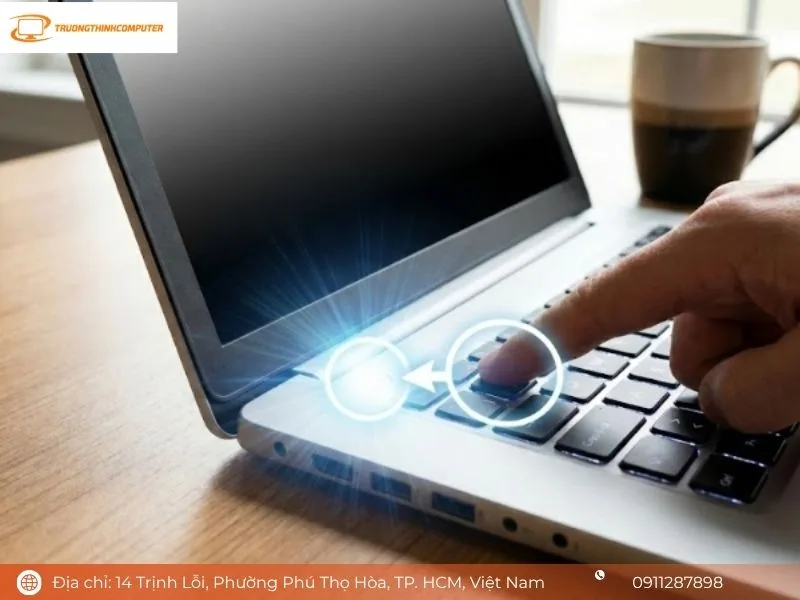
Nhiều trường hợp máy tính chưa tắt hẳn ở lần sử dụng trước hoặc gặp xung đột trình điều khiển khi vào chế độ ngủ (Sleep), dẫn đến việc màn hình không nhận tín hiệu khởi động.
Để khắc phục, bạn hãy nhấn giữ nút Power trên thùng máy (hoặc nút nguồn laptop) liên tục từ 7 đến 10 giây cho đến khi hệ thống ngắt điện hoàn toàn, quạt CPU ngừng quay và đèn tín hiệu tắt hẳn. Sau đó, hãy đợi khoảng 30 giây để các tụ điện xả hết điện năng rồi mới bấm nút nguồn khởi động lại máy như bình thường.
Vệ sinh và cắm lại thanh RAM
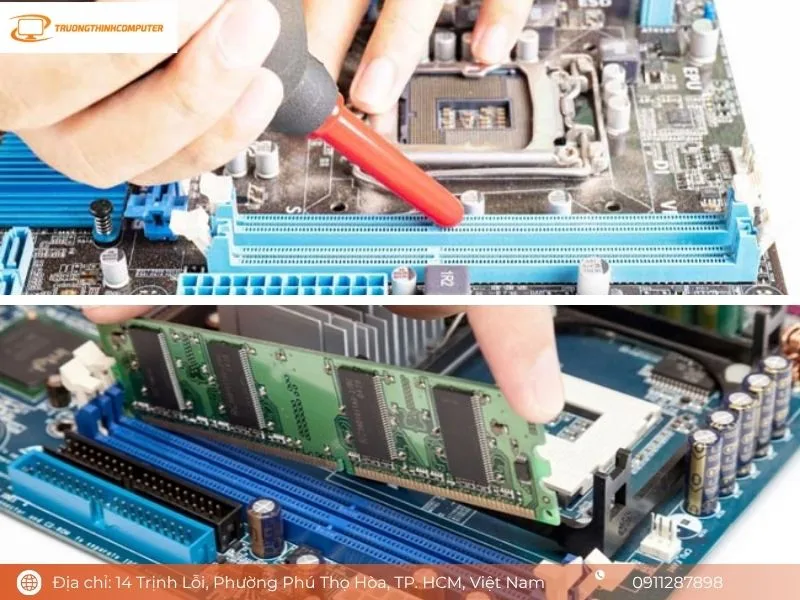
Theo thống kê thực tế từ kỹ thuật viên Trường Thịnh, chân RAM bám bụi hoặc lỏng khe cắm là nguyên nhân chiếm tới hơn 70% các ca máy tính chạy nhưng không xuất hình.
Trước tiên, bạn cần rút dây nguồn máy tính để đảm bảo an toàn. Sau khi mở nắp thùng máy, hãy gạt hai chốt giữ ở đầu khe cắm để nhấc thanh RAM ra ngoài. Bạn sử dụng một cục tẩy bút chì hoặc khăn vải mềm khô lau sạch lớp bụi oxy hóa trên hàng chân kim loại mạ vàng. Tiếp theo, hãy dùng cọ mềm quét bụi trong khe RAM trên bo mạch chủ trước khi gắn chặt thanh RAM vào vị trí cũ sao cho hai chốt giữ tự động khóa khớp.
Kiểm tra dây cáp tín hiệu kết nối màn hình
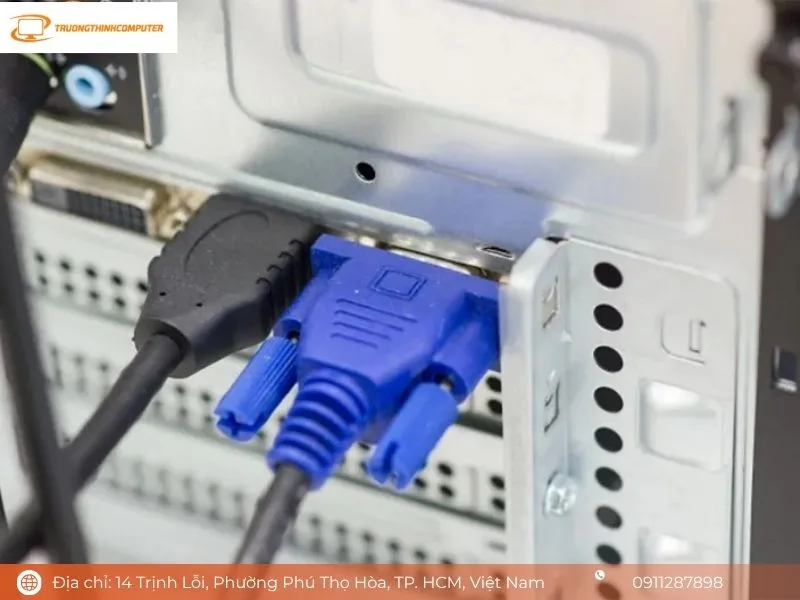
Dây cáp kết nối (HDMI, VGA hoặc DisplayPort) bị lỏng hoặc cắm sai cổng là nguyên nhân khiến màn hình liên tục báo lỗi “No Signal”. Bạn nên tháo cả hai đầu cáp ở màn hình và thùng máy ra để vệ sinh, sau đó cắm lại thật chắc chắn. Đặc biệt với các bộ máy có trang bị Card màn hình rời (VGA), bạn bắt buộc phải cắm đầu cáp vào các cổng xuất hình nằm ngang phía dưới của card rời, thay vì cắm vào cổng dọc của mainboard ở phía trên. Nếu nghi ngờ dây bị đứt ngầm bên trong, bạn nên mượn một sợi cáp khác đang hoạt động tốt để thử lại.
Kiểm tra nguồn điện và trạng thái đèn LED màn hình
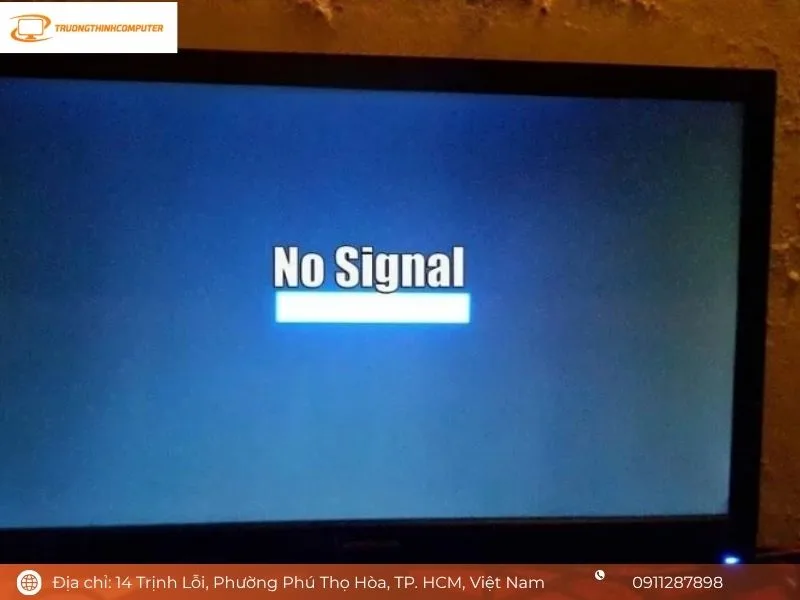
Đôi khi vấn đề không nằm ở thùng PC mà xuất phát từ chính chiếc màn hình hiển thị. Bạn hãy chú ý đến đèn nguồn nhỏ ở góc dưới của màn hình.
Nếu đèn này không sáng, khả năng cao là dây nguồn màn hình bị lỏng, adapter cấp điện bị hỏng hoặc ổ điện gặp sự cố. Bạn cần thử cắm sang một ổ cắm khác để kiểm tra. Trường hợp đèn vẫn sáng màu cam hoặc nhấp nháy, điều này chứng tỏ màn hình vẫn có điện nhưng chưa nhận được tín hiệu truyền tải từ case máy tính.
Kiểm tra quạt làm mát và khu vực CPU
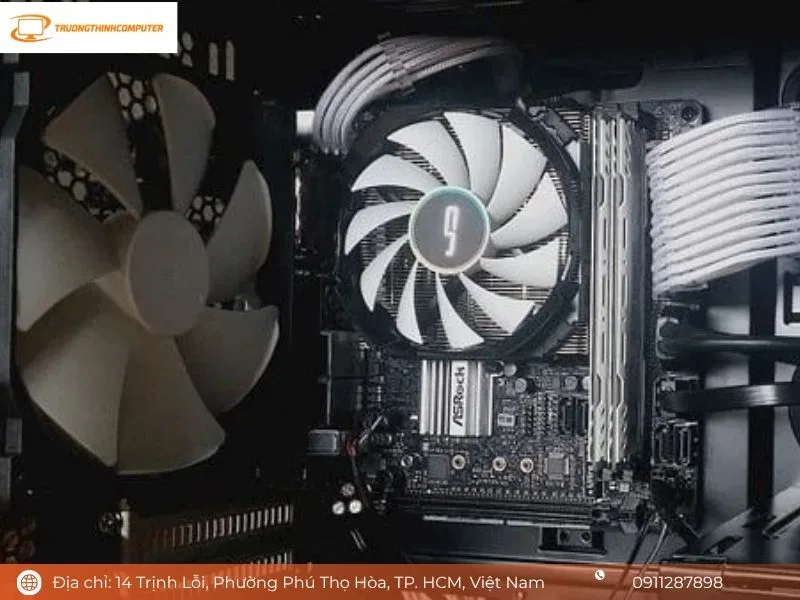
Bộ vi xử lý (CPU) khi bị quá nhiệt do quạt tản nhiệt ngừng quay hoặc keo tản nhiệt bị khô cứng sẽ tự động ngắt lệnh kích hoạt màn hình nhằm bảo vệ linh kiện khỏi nguy cơ cháy nổ.
Khi bấm nút nguồn, bạn hãy nhìn vào quạt tản nhiệt của CPU. Nếu quạt không quay hoặc quay giật cục rồi dừng, bạn cần kiểm tra lại dây cấp nguồn quạt và vệ sinh cụm tản nhiệt. Ngoài ra, việc CPU bị lỏng socket sau quá trình di chuyển va đập cũng là lý do khiến máy tính không thể xuất hình.
Kiểm tra hoặc thay thế Card màn hình (VGA)
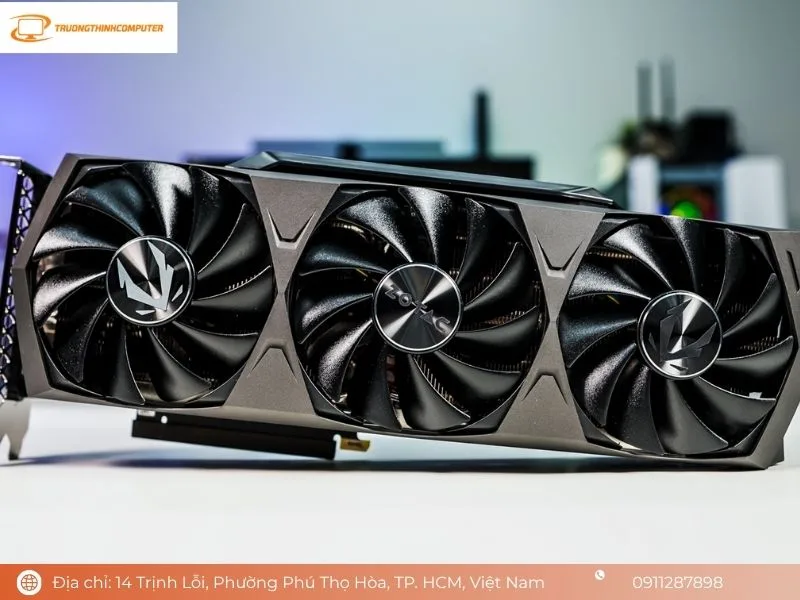
Card đồ họa sau thời gian dài sử dụng ở cường độ cao rất dễ gặp sự cố quá nhiệt, bong chân chip hoặc lỗi cổng xuất hình. Để kiểm tra, bạn có thể tháo hẳn card màn hình rời ra ngoài, sau đó chuyển đầu dây cáp sang cắm trực tiếp vào cổng màn hình tích hợp sẵn trên bo mạch chủ (áp dụng cho các CPU có card onboard). Nếu màn hình bật lên và hiển thị bình thường, điều đó khẳng định card màn hình rời của bạn đã bị lỗi và cần được sửa chữa hoặc thay mới.
Khi nào nên dừng tự xử lý và chuyển sang kiểm tra phần cứng đối chứng?
Khi triển khai máy tính lên nguồn nhưng không lên hình, Có những trường hợp việc tiếp tục thử tại nhà tạo ra rủi ro lớn hơn giá trị của phép kiểm tra. Mùi khét, dấu cháy, tia lửa, tiếng điện bất thường, linh kiện nóng bất thường hoặc dấu hiệu chập điện là ngưỡng nên dừng. Không mở bộ nguồn để tự sửa bên trong và cũng không liên tục bật máy để xem lỗi có tự hết hay không.
Nếu màn hình, cáp, cổng xuất hình và RAM đã được kiểm tra có hệ thống nhưng triệu chứng vẫn giữ nguyên, bước tiếp theo thường cần thiết bị hoặc linh kiện tương thích để đối chứng mainboard, GPU và PSU. Một phép thử có kiểm soát có giá trị hơn việc thay nhiều món cùng lúc, vì nó cho biết thay đổi nào thực sự làm triệu chứng biến mất.
Việc mua RAM, card màn hình hoặc nguồn mới chỉ dựa trên hiện tượng máy không lên hình có thể làm chi phí tăng nhưng chưa chắc giải quyết đúng nguyên nhân. Nếu chưa có đủ bằng chứng, nên ghi lại cấu hình, loại CPU/GPU, số thanh RAM, đèn Debug LED hoặc mã POST, tiếng beep và kết quả từng lần thử. Những dữ liệu này giúp kỹ thuật viên bắt đầu từ trạng thái thực tế thay vì phải kiểm tra lại toàn bộ từ đầu.
Đối với máy tính lên nguồn nhưng không lên hình, Với máy đang chứa dữ liệu quan trọng, việc hạn chế tháo lắp và thử nguồn nhiều lần càng đáng cân nhắc. Nếu cần quyết định sửa chữa hay nâng cấp, người dùng có thể cung cấp cấu hình hiện tại cùng các dấu hiệu đã ghi nhận để được xác minh thông số và khảo sát phương án trước khi mua linh kiện.
Cần hỗ trợ kỹ thuật tận nơi? Liên hệ ngay Trường Thịnh Computer!
Nếu bạn đã thực hiện các bước trên nhưng màn hình vẫn tối đen, rất có thể máy tính đã gặp lỗi sâu về phần cứng như hỏng bo mạch chủ (Mainboard), sụt áp nguồn (PSU) hoặc lỗi chip xử lý.
Việc cố gắng tháo lắp sâu khi không có đồ nghề chuyên dụng rất dễ gây chập cháy linh kiện lân cận. Lúc này, giải pháp an toàn và tiết kiệm thời gian nhất là liên hệ dịch vụ sửa chữa chuyên nghiệp. Trường Thịnh Computer chuyên cung cấp dịch vụ sửa máy tính, laptop tận nơi uy tín tại TP.HCM:
- Kỹ thuật viên có mặt tận nhà nhanh chóng sau 20 – 30 phút tiếp nhận thông tin.
- Kiểm tra chính xác nguyên nhân, báo đúng giá rõ ràng trước khi làm.
- Khách hàng được ký tên trực tiếp lên linh kiện, đảm bảo tính minh bạch tuyệt đối.
- Chính sách bảo hành tận nơi chu đáo, hỗ trợ xuất hóa đơn VAT đầy đủ cho doanh nghiệp.
Khi máy tính lên nguồn nhưng không lên hình, không nên xem việc quạt quay hoặc đèn sáng là bằng chứng máy đã khởi động hoàn chỉnh. Hãy xác định máy có vượt qua POST hay chưa, kiểm tra màn hình và đường tín hiệu, sau đó mới kiểm tra RAM, GPU, BIOS và nguồn theo từng phép thử có kiểm soát. Khi máy đã xuất hình trở lại, cần khởi động lại nhiều lần và xác nhận BIOS, hệ điều hành cùng các phần cứng liên quan đều hoạt động ổn định. Nếu triệu chứng không thay đổi sau các bước cơ bản, việc đối chứng bằng linh kiện tương thích hoặc kiểm tra kỹ thuật sẽ có cơ sở hơn so với mua linh kiện mới theo phỏng đoán.
Câu hỏi thường gặp
Máy tính lên nguồn nhưng không lên hình có phải chắc chắn hỏng card màn hình không?
Không. Quạt quay hoặc đèn nguồn sáng chỉ cho biết máy đang nhận điện. Lỗi có thể nằm ở POST, RAM, đường xuất hình, cáp, GPU, nguồn hoặc mainboard. Cần kiểm tra theo từng lớp trước khi kết luận.
Làm sao biết máy chưa vượt qua POST hay chỉ mất tín hiệu màn hình?
Quan sát Debug LED, mã POST, tiếng beep nếu mainboard hỗ trợ và phản hồi của bàn phím. Nếu máy không có dấu hiệu hoàn tất kiểm tra phần cứng hoặc không vào được BIOS, cần ưu tiên nhánh POST và phần cứng thay vì xử lý Windows.
Nếu màn hình báo No Signal thì nên kiểm tra cổng nào trước?
Trước tiên kiểm tra màn hình có mở được OSD và đang chọn đúng Input Source hay không. Sau đó kiểm tra hai đầu cáp và xác định máy đang xuất hình qua GPU rời hay cổng hình trên mainboard. Không nên đổi nhiều cổng cùng lúc vì sẽ khó biết yếu tố nào tạo ra thay đổi.
Đổi khe RAM rồi máy lên hình có thể kết luận RAM bị hỏng không?
Chưa thể. Kết quả này có thể định hướng đến tiếp xúc, khe RAM hoặc cấu hình lắp đặt. Nên thử có hệ thống từng thanh và từng khe phù hợp, đồng thời ghi lại kết quả trước khi kết luận linh kiện nào cần thay.
Khi nào nên kiểm tra BIOS và nguồn máy tính trong lỗi không xuất hình?
BIOS hoặc firmware đáng xem xét khi lỗi xuất hiện sau thay đổi phần cứng hoặc thiết lập hệ thống. Nguồn đáng nghi hơn khi máy bật rồi tắt, khởi động không ổn định, tự khởi động lại hoặc mất hình khi tải. Không nên quy lỗi cho PSU chỉ từ hiện tượng mất hình.
Có nên mua linh kiện thay thế trước khi kiểm tra chéo nguyên nhân không?
Nên tránh mua linh kiện chỉ dựa trên một triệu chứng. Nếu có thiết bị tương thích, hãy đối chứng từng thành phần và ghi nhận kết quả. Khi không có điều kiện thử, chẩn đoán phần cứng trước sẽ giúp giảm nguy cơ phát sinh chi phí do thay sai linh kiện.
Cần thay linh kiện hay mua thiết bị?
Xem danh mục Linh kiện máy tính tại Trường Thịnh Computer — 14 Trịnh Lỗi, Phường Phú Thọ Hòa, TP. Hồ Chí Minh. Gọi 0888 319 798 để được đối chiếu đúng mã máy trước khi đặt.
Mua linh kiện thay thế
Xem danh mục màn hình máy tính — giá niêm yết, thông số ghi rõ trên từng sản phẩm.
Cần kỹ thuật viên đến tận nơi kiểm tra và xử lý: dịch vụ sửa chữa tận nơi Service24h.
Làm mãi chưa được thì đừng cố thêm
Trường hợp anh/chị ngại tự làm, hoặc máy đang chứa dữ liệu quan trọng không muốn mạo hiểm. Công ty nhận xử lý tại chỗ, kể cả máy tính lên nguồn nhưng không lên hình và các sự cố máy tính thường gặp — xem dịch vụ sửa máy tính của Trường Thịnh.
Báo giá thiết bị tin học số lượng lớn — tư vấn đúng nhu cầu, báo giá nhanh
Nhận tư vấn và báo giá
Để lại số điện thoại, kỹ thuật viên gọi lại tư vấn đúng nhu cầu.
Cần chọn thiết bị cho nhu cầu của bạn?
Tham khảo danh mục Linh kiện hoặc trao đổi trực tiếp với bộ phận tư vấn.
Sản phẩm tham khảo
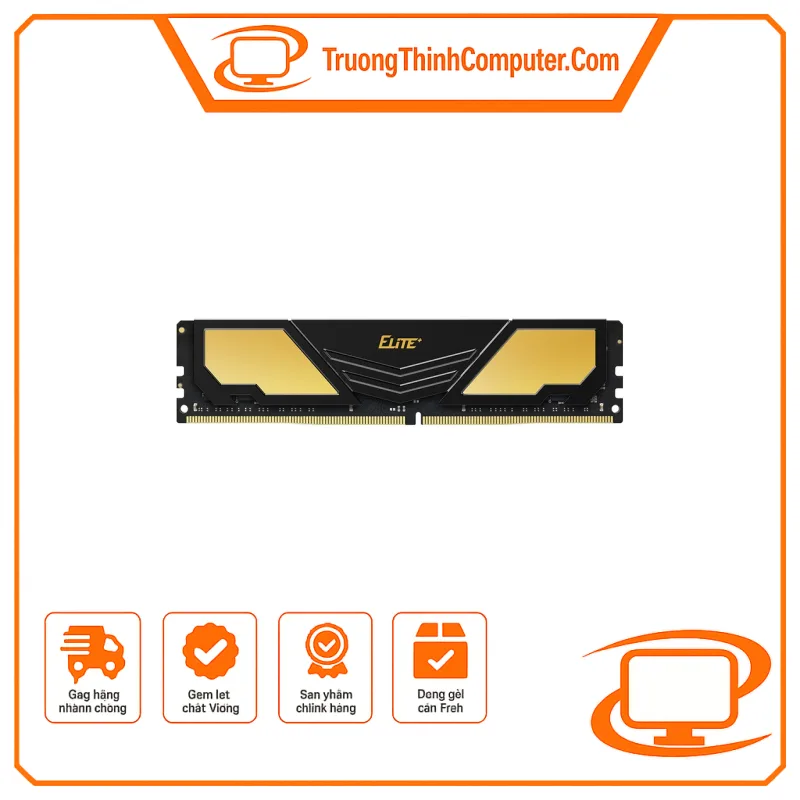
RAM TeamGroup Elite Plus 16GB DDR4 3200MHz tản nhiệt
Mã sản phẩm: TeamGroup Elite Plus 16GB 3200
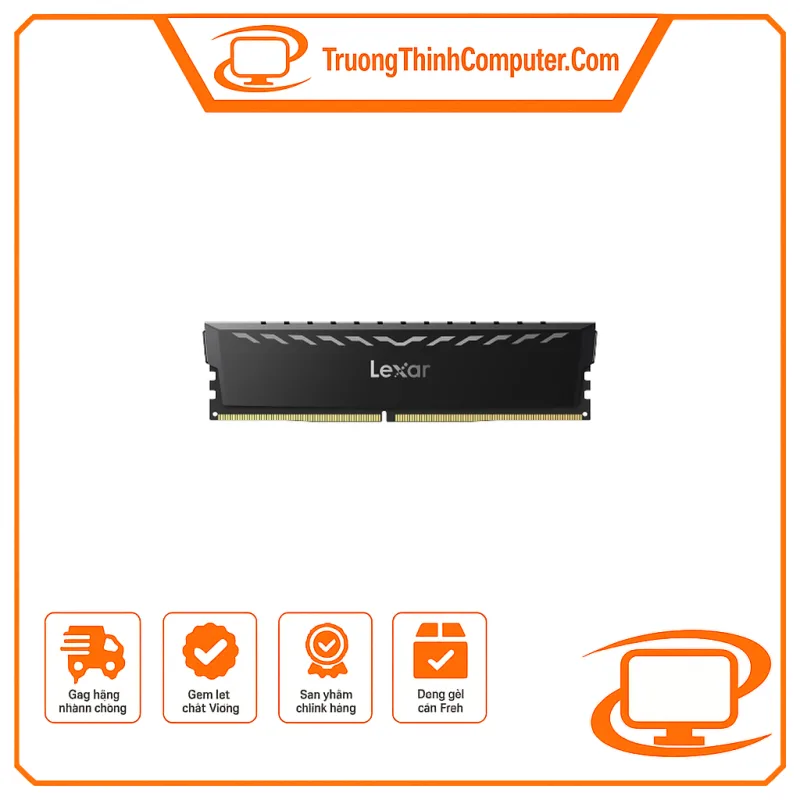
RAM Lexar THOR 16GB DDR4 3200MHz tản nhiệt (LD4BU016G-R3200GSXG)
Mã sản phẩm: LD4BU016G-R3200GSXG
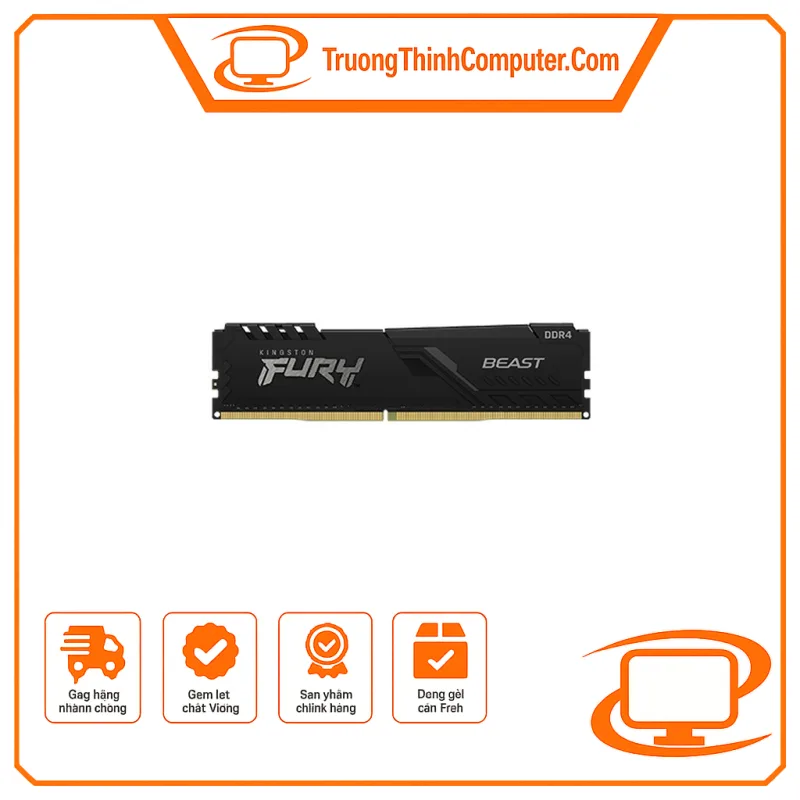
RAM Kingston FURY Beast 16GB DDR4 3200MHz CL16 (KF432C16BB1/16WP)
Mã sản phẩm: KF432C16BB1/16WP
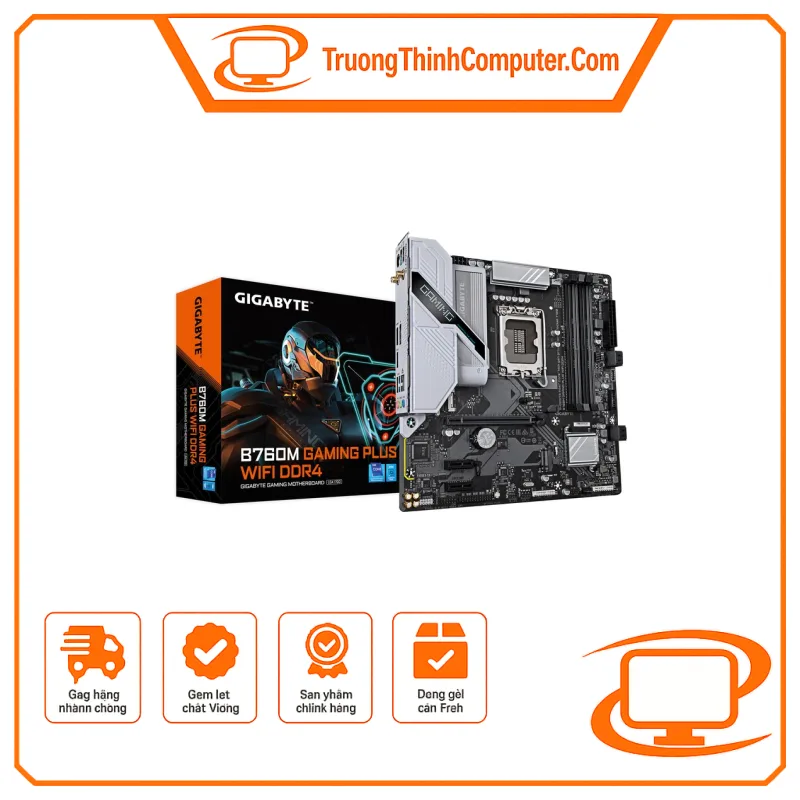
Mainboard GIGABYTE B760M GAMING PLUS WIFI DDR4 (socket LGA1700, micro-ATX)
Mã sản phẩm: B760M GAMING PLUS WIFI DDR4