Tổng hợp 7 cách máy tính không nhận SSD hiệu quả
Nội dung bài viết
- Trước khi kiểm tra: Xác định SSD đang lỗi ở bước nào
- Ghi nhận tình trạng trước khi tháo lắp
- Hướng dẫn cách sửa máy tính không nhận SSD đơn giản thành công 100%
- Kiểm tra kết nối vật lý và dây cáp ổ cứng
- Kiểm tra và thiết lập lại chế độ trong BIOS/UEFI
- Khởi tạo phân vùng khi SSD báo lỗi “Not Initialized”
- Gán hoặc thay đổi ký tự ổ đĩa (Drive Letter)
- Cập nhật hoặc cài đặt lại Driver cho ổ SSD
- Sửa lỗi tập tin hệ thống bằng công cụ CHKDSK
- Đánh giá sức khỏe SSD bằng phần mềm chuyên dụng
- Khi nào SSD có dấu hiệu hỏng và cách nghiệm thu sau khi xử lý
- Địa Chỉ Sửa Chữa, Cứu Dữ Liệu & Nâng Cấp SSD Uy Tín
- Câu hỏi thường gặp
- Cần thay linh kiện hay mua thiết bị?
- Mua linh kiện thay thế
- Nhận tư vấn và báo giá
Máy tính không nhận SSD cần được kiểm tra theo đúng thứ tự để tránh thay ổ hoặc thay đổi cấu hình khi chưa biết nguyên nhân. Trước tiên, hãy xác định SSD là M.2 NVMe hay SATA, đang được lắp mới hay đã sử dụng, sau đó kiểm tra dấu hiệu lỗi ở BIOS/UEFI hay chỉ xảy ra trong Windows. Nếu SSD không xuất hiện trong BIOS/UEFI, ưu tiên kiểm tra khe cắm, cáp, nguồn và khả năng tương thích. Nếu BIOS đã nhận đúng SSD nhưng Windows không thấy, mới chuyển sang Disk Management và driver. Trước khi thực hiện, cần xác định dữ liệu trên SSD có cần giữ hay không; không nên Initialize, Format hoặc xóa phân vùng chỉ để thử khắc phục. Sau mỗi bước, hãy kiểm tra lại kết quả rồi mới chuyển sang bước tiếp theo.
Trước khi kiểm tra: Xác định SSD đang lỗi ở bước nào
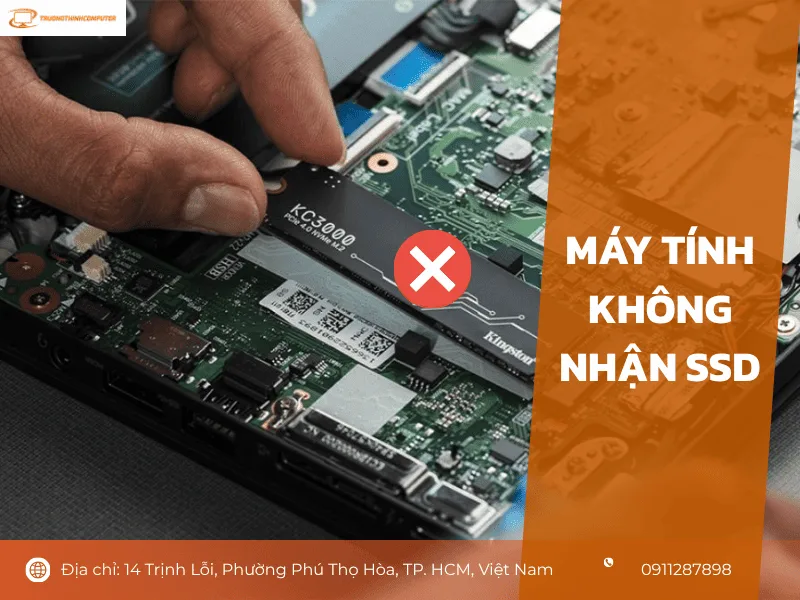
Với máy tính không nhận SSD, Hãy bắt đầu bằng việc ghi nhận chính xác loại SSD và biểu hiện máy đang gặp. SSD M.2 NVMe được lắp trực tiếp vào khe M.2 trên bo mạch chủ, trong khi SSD SATA 2.5 inch cần kết nối dữ liệu và nguồn. Hai loại có thể cùng được mô tả là “SSD không nhận”, nhưng điểm cần kiểm tra đầu tiên không giống nhau. Khác biệt giữa hai chuẩn được giải thích trong bài SSD NVMe và SATA khác nhau thế nào.
Ghi nhận tình trạng trước khi tháo lắp
- SSD mới lắp: ghi lại model SSD, model laptop hoặc bo mạch chủ và khe đang sử dụng.
- SSD đã dùng: xác định trên ổ có tài liệu, phần mềm hoặc dữ liệu cần bảo toàn hay không.
- Không khởi động được Windows: kiểm tra xem máy có báo thiếu thiết bị khởi động hay chỉ không vào đúng ổ.
- Windows vẫn chạy nhưng không thấy SSD: xác định SSD có xuất hiện trong BIOS/UEFI hay chưa.
- SSD lúc nhận lúc mất: ghi nhận thời điểm xảy ra lỗi và tránh tiếp tục ghi dữ liệu nếu dữ liệu quan trọng chưa được sao lưu.
Trước khi kiểm tra, nên chuẩn bị screwdriver phù hợp nếu cần tháo SSD, thông tin model máy hoặc mainboard và kết quả sao lưu nếu SSD đang chứa dữ liệu. Không thay đổi nhiều thiết lập BIOS cùng lúc vì khi lỗi xuất hiện sau đó sẽ khó xác định thiết lập nào đã tác động.
Khi chọn máy tính không nhận SSD, Điểm đạt của bước này: bạn phải xác định được loại SSD, tình trạng mới hay đã sử dụng, dữ liệu có cần giữ và SSD đang mất khỏi hệ thống ở BIOS/UEFI hay Windows. Nếu chưa xác định được bốn thông tin này, chưa nên thực hiện thao tác ghi hoặc xóa trên SSD.
Hướng dẫn cách sửa máy tính không nhận SSD đơn giản thành công 100%
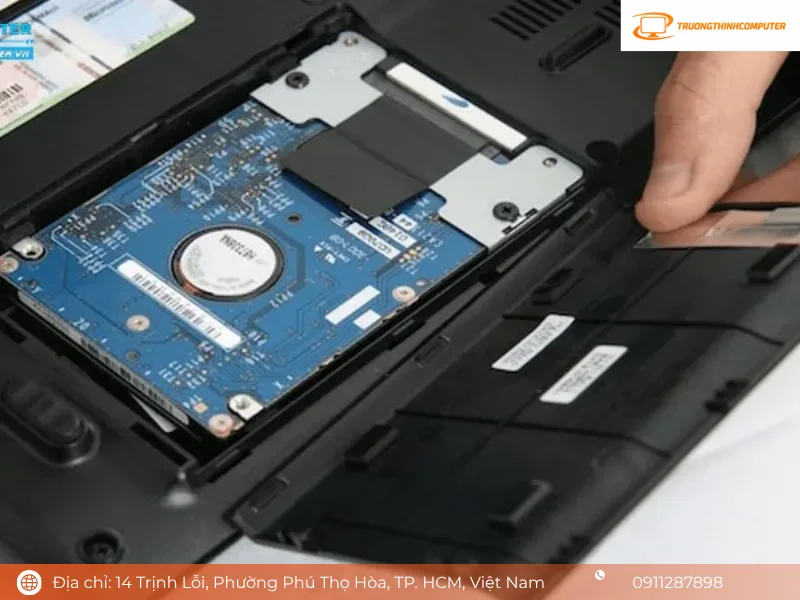
Lỗi ổ cứng SSD không nhận (không hiển thị trong File Explorer/This PC, không nhận trong BIOS hoặc Disk Management) là một trong những sự cố phổ biến mà kỹ thuật viên Trường Thịnh Computer thường xuyên tiếp nhận xử lý. Tình trạng này có thể bắt nguồn từ lỗi cáp lỏng, sai thiết lập BIOS, xung đột driver hoặc ổ đĩa chưa được gán phân vùng.
Kiểm tra kết nối vật lý và dây cáp ổ cứng
Trước khi can thiệp vào phần mềm, việc kiểm tra phần cứng là ưu tiên hàng đầu. Rất nhiều trường hợp ổ SSD không nhận chỉ đơn giản do tiếp xúc kém.
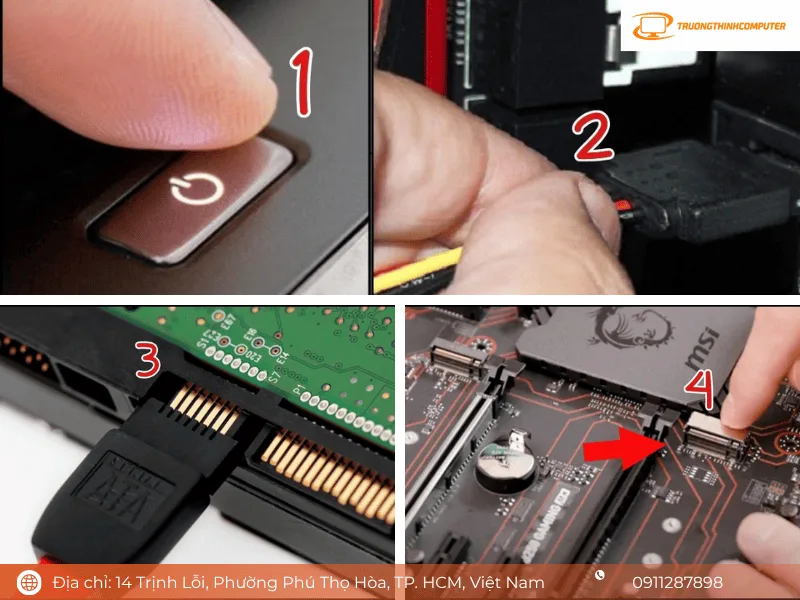
Bước 1: Tháo và cắm lại kết nối
Tắt máy tính, rút hẳn nguồn điện (hoặc tháo pin với laptop). Rút dây cáp tín hiệu SATA/dây nguồn hoặc tháo thanh SSD M.2 (NVMe/SATA) ra, vệ sinh nhẹ chân tiếp xúc bằng khăn mềm khô rồi cắm lại thật chắc chắn.
Bước 2: Thay thế dây cáp khác
Dây SATA dùng lâu ngày có thể bị gãy ngầm hoặc rỉ sét. Bạn hãy thử đổi sang một sợi cáp SATA hoặc dây nguồn khác đang hoạt động tốt.
Bước 3: Đổi sang cổng cắm/khe cắm khác
Gắn SSD sang cổng SATA khác trên bo mạch chủ (Mainboard) hoặc đổi sang khe M.2 thứ hai (nếu máy có hỗ trợ) để loại trừ nguy cơ hỏng cổng cắm.
Kiểm tra và thiết lập lại chế độ trong BIOS/UEFI
Nếu ổ SSD không xuất hiện ngay từ lúc khởi động, rất có thể hệ thống BIOS đang nhận sai chế độ tương thích.
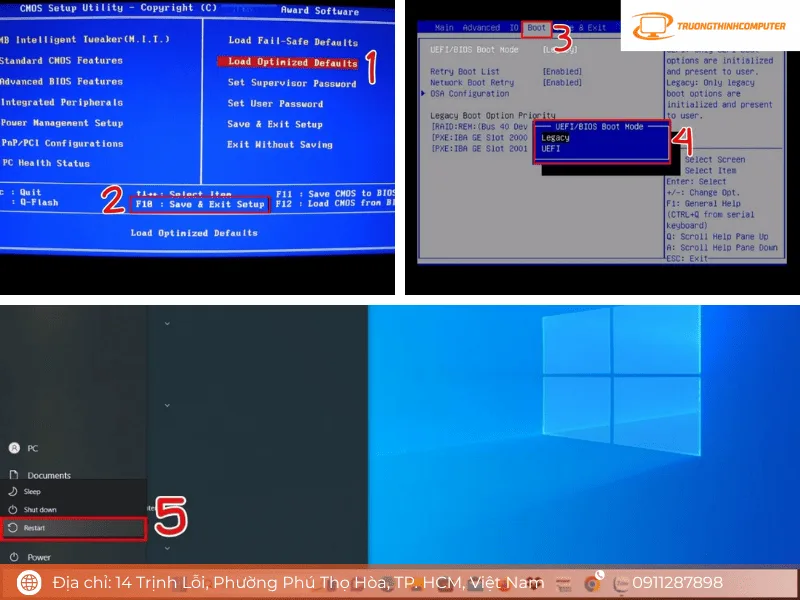
Bước 1: Truy cập vào giao diện BIOS
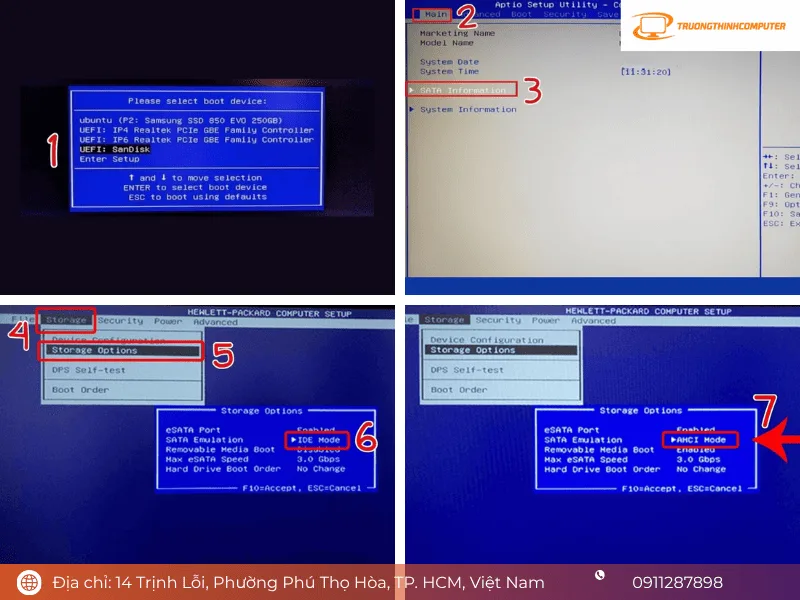
Khởi động máy tính và nhấn liên tục phím tắt vào BIOS (phổ biến là F2, Del, F10 hoặc ESC tùy dòng mainboard như Asus, Gigabyte, MSI, Dell, HP…).
Bước 2: Kiểm tra mục Storage Information
Tìm đến tab Main hoặc Storage Information xem tên mã SSD có hiển thị hay không. Nếu có hiển thị, ổ cứng vẫn sống về mặt phần cứng.
Bước 3: Chuyển đổi chuẩn giao tiếp SATA/AHCI
Vào mục Advanced > Storage Configuration (hoặc Storage Options). Nếu đang ở chế độ IDE Mode, hãy chuyển sang AHCI (hoặc RAID nếu chạy mảng đĩa) để tối ưu và nhận diện đúng các dòng SSD đời mới.
Bước 4: Thiết lập lại chuẩn Boot (UEFI / Legacy)
Tại tab Boot, nếu SSD cài theo chuẩn GPT hãy chọn chế độ UEFI, nếu cài theo chuẩn MBR hãy chọn Legacy. Nếu không chắc chắn, bạn có thể chọn Load Optimized Defaults (nhấn F9/F5) để đưa BIOS về mặc định, sau đó nhấn F10 để lưu và khởi động lại.
Khởi tạo phân vùng khi SSD báo lỗi “Not Initialized”
Trường hợp bạn mới mua SSD mới gắn thêm vào máy, ổ cứng thường chưa được hệ điều hành kích hoạt nên sẽ không hiện trong This PC.
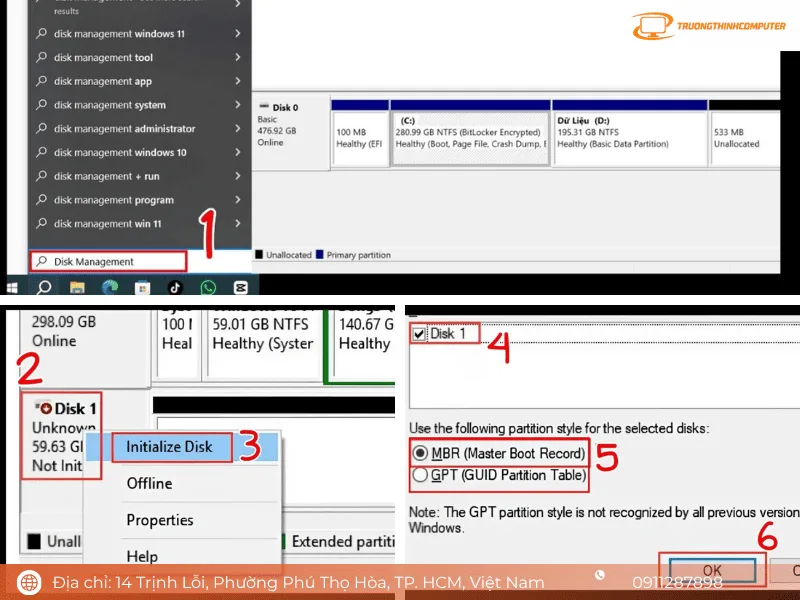
Bước 1: Nhấn tổ hợp phím Windows + R, nhập lệnh diskmgmt.msc rồi nhấn Enter để mở công cụ Disk Management.
Bước 2: Tìm xuống danh sách ổ đĩa phía dưới. Nếu thấy ổ báo trạng thái Unknown – Not Initialized, hãy nhấp chuột phải vào tên ổ đó và chọn Initialize Disk.
Bước 3: Lựa chọn chuẩn phân vùng:
Chọn GPT nếu máy tính đời mới, chạy chuẩn UEFI hoặc ổ dung lượng trên 2TB.Chọn MBR nếu dùng máy đời cũ chạy BIOS Legacy.
Bước 4: Nhấn OK. Sau đó, nhấp chuột phải vào vùng trống màu đen (Unallocated) > chọn New Simple Volume và làm theo hướng dẫn để tạo ổ đĩa mới.
Gán hoặc thay đổi ký tự ổ đĩa (Drive Letter)
Nhiều trường hợp SSD vẫn nhận trong hệ thống nhưng lại “tàng hình” trong This PC / File Explorer do Windows quên gán ký tự định danh (D, E, F…).
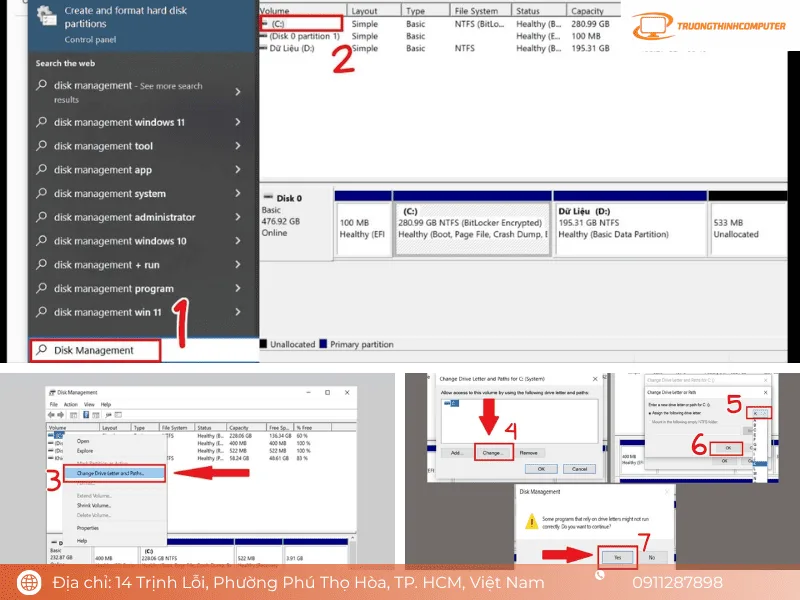
Bước 1: Mở lại Disk Management (Windows + R > gõ diskmgmt.msc).
Bước 2: Nhấp chuột phải vào phân vùng SSD không hiện ký tự > chọn Change Drive Letter and Paths…
Bước 3: Nhấn Add (hoặc Change) > chọn một ký tự bất kỳ chưa bị trùng (ví dụ: D, E, G, H…) > bấm OK.
Bước 4: Mở lại File Explorer để kiểm tra, ổ đĩa sẽ xuất hiện ngay lập tức.
Cập nhật hoặc cài đặt lại Driver cho ổ SSD
Driver lưu trữ (Storage Controller) bị lỗi hoặc quá cũ có thể khiến Windows không giao tiếp được với SSD, đặc biệt là các dòng SSD NVMe tốc độ cao.
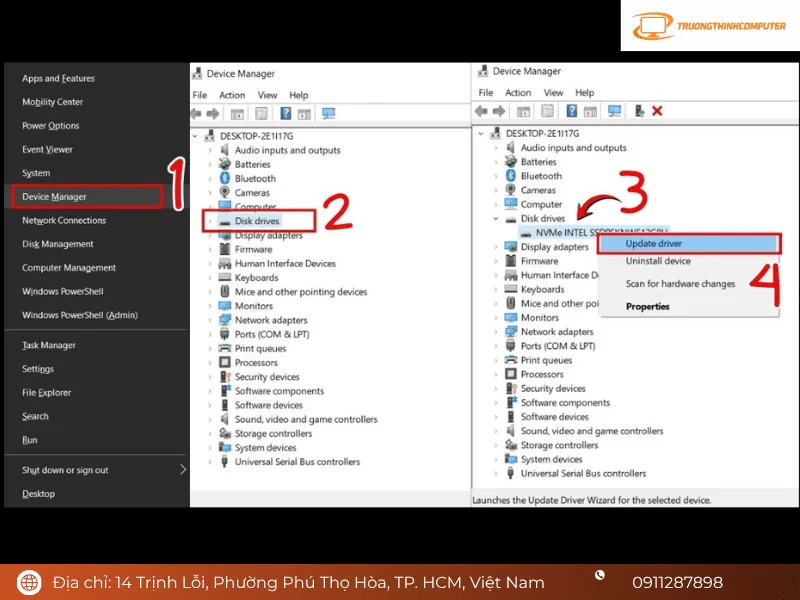
Bước 1: Nhấn chuột phải vào nút Start (Menu Windows) > chọn Device Manager (hoặc bấm Windows + X rồi bấm M).
Bước 2: Mở rộng mục Disk drives. Tìm đến tên ổ SSD của bạn.
Bước 3: Nhấp chuột phải vào tên ổ SSD > chọn Update driver > chọn tiếp Search automatically for drivers để Windows tự động tìm bản cập nhật mới nhất.
Bước 4 (Nếu vẫn lỗi): Nhấp chuột phải vào ổ > chọn Uninstall device > sau đó khởi động lại máy tính để Windows tự nhận diện và nạp lại driver gốc.
Sửa lỗi tập tin hệ thống bằng công cụ CHKDSK
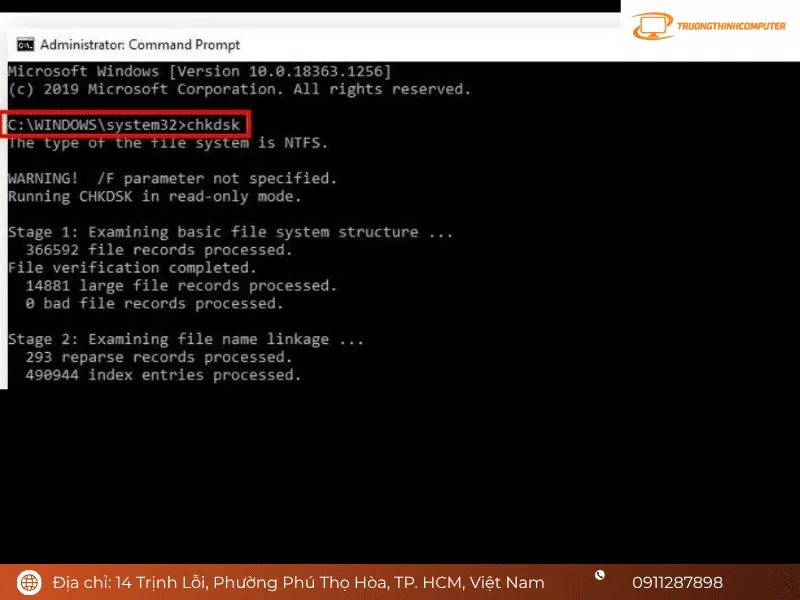
Nếu ổ cứng SSD bị lỗi phân vùng hoặc lỗi phân bố dữ liệu gây mất nhận diện đột ngột, bạn có thể dùng lệnh quét hệ thống của Windows:
Bước 1: Nhập cmd vào ô tìm kiếm Windows > nhấp chuột phải vào Command Prompt > chọn Run as administrator.
Bước 2: Nhập câu lệnh:
chkdsk X: /f /r (Trong đó thay thế X: bằng ký tự ổ đĩa SSD của bạn).
Bước 3: Nhấn Enter và chờ quá trình quét, tự động cô lập điểm lỗi hoàn tất.
Đánh giá sức khỏe SSD bằng phần mềm chuyên dụng
Sau khi ổ đĩa đã nhận diện thành công, bạn nên kiểm tra xem ổ có bị chai, tụt dung lượng hay gặp lỗi phần cứng nghiêm trọng nào không:
- CrystalDiskInfo: Phần mềm miễn phí tốt nhất hiện nay để đọc thông số S.M.A.R.T, hiển thị phần trăm sức khỏe (Health Status) và nhiệt độ hoạt động. Nếu báo trạng thái Caution (Vàng) hoặc Bad (Đỏ), bạn cần sao lưu ngay dữ liệu sang nơi an toàn.
- Phần mềm chính hãng: Cài đặt các công cụ quản lý riêng như Samsung Magician, Kingston SSD Manager, WD Dashboard, Crucial Storage Executive để nâng cấp Firmware mới nhất giúp sửa các lỗi nhận diện từ nhà sản xuất.
Khi nào SSD có dấu hiệu hỏng và cách nghiệm thu sau khi xử lý
Với máy tính không nhận SSD, SSD cần được xem xét kỹ hơn nếu tình trạng mất nhận diện lặp lại dù đã kiểm tra đúng khe, cáp hoặc cấu hình tương thích. Các dấu hiệu đáng chú ý gồm SSD lúc nhận lúc mất, phát sinh lỗi đọc ghi, hệ thống treo khi truy cập dữ liệu hoặc ổ biến mất sau một thời gian hoạt động. Với dữ liệu quan trọng, nên ưu tiên sao lưu phần còn đọc được thay vì tiếp tục ghi dữ liệu hoặc thử nhiều thao tác sửa chữa.
| Trạng thái | Nhóm cần kiểm tra | Bước tiếp theo |
|---|---|---|
| BIOS/UEFI không nhận SSD | Khe, cáp, nguồn, tương thích | Kiểm tra phần cứng |
| BIOS nhận nhưng Disk Management không thấy | Controller, driver, cấu hình Windows | Khoanh vùng hệ thống |
| Disk Management thấy nhưng File Explorer không thấy | Drive letter, phân vùng, trạng thái ổ | Kiểm tra trước khi Initialize hoặc Format |
| SSD xuất hiện nhưng truy cập lỗi | Lỗi đọc ghi và tình trạng thiết bị | Ưu tiên sao lưu |
Khi cần đánh giá lại máy sau khi xử lý hoặc nâng cấp lưu trữ, có thể đối chiếu thêm cấu hình máy tính văn phòng theo từng nhu cầu để xem phần cứng hiện tại còn phù hợp với khối lượng công việc hay không.
Địa Chỉ Sửa Chữa, Cứu Dữ Liệu & Nâng Cấp SSD Uy Tín
Nếu bạn đã thử mọi cách nhưng chiếc ổ cứng SSD vẫn “bặt vô âm tín”, hoặc ổ cứng chứa dữ liệu quan trọng không thể mạo hiểm tự thao tác, hãy để đội ngũ kỹ thuật viên giàu kinh nghiệm tại Trường Thịnh Computer đồng hành hỗ trợ bạn.
Với nhiều năm kinh nghiệm trong lĩnh vực sửa chữa và cứu hộ máy tính, Trường Thịnh Computer tự hào là điểm đến tin cậy của hàng ngàn khách hàng cá nhân và doanh nghiệp mỗi khi gặp trục trặc về phần cứng, phần mềm. Các dịch vụ nổi bật tại Trường Thịnh Computer:
- Cứu dữ liệu ổ cứng SSD/HDD chuyên sâu: Ứng dụng trang thiết bị máy móc chuyên dụng (PC-3000 Flash) can thiệp cứu dữ liệu an toàn trên các ổ SSD bị cháy chip điều khiển (Controller), lỗi Firmware, format nhầm hoặc không nhận diện.
- Thay thế, nâng cấp SSD chính hãng: Đa dạng dung lượng (120GB, 240GB, 512GB, 1TB…) từ các thương hiệu hàng đầu thế giới như Samsung, Kingston, Western Digital (WD), Crucial, Lexar… Cam kết hàng chính hãng 100%, bảo hành 1 đổi 1 từ 3 – 5 năm.
- Dịch vụ sửa máy tính – laptop tận nơi (20 – 30 phút có mặt): Khắc phục nhanh lỗi máy tính không khởi động, treo logo, dump xanh màn hình, cài đặt hệ điều hành Windows, phần mềm đồ họa, văn phòng tại chỗ.
Khi máy tính không nhận SSD, hãy xác định vị trí lỗi trước khi thay linh kiện hoặc thay đổi dữ liệu. BIOS/UEFI không nhận SSD thì ưu tiên kiểm tra phần cứng và khả năng tương thích. BIOS đã nhận nhưng Windows không hiển thị thì chuyển sang Disk Management, Device Manager và cấu hình driver. Cách phân nhánh này giúp tránh dùng Format hoặc Initialize như một thao tác thử nghiệm. Nếu cần rà soát thêm cấu hình tổng thể trước khi nâng cấp máy, người dùng có thể tham khảo cách xây dựng cấu hình máy tính theo nhu cầu thực tế. Khi có thông tin về loại SSD, model máy hoặc mainboard và vị trí SSD được nhận, việc xác định bước xử lý tiếp theo sẽ chính xác hơn.
Câu hỏi thường gặp
Vì sao máy tính không nhận SSD dù SSD đã được lắp đúng?
Lắp đúng chưa đủ để xác định nguyên nhân. SSD còn phụ thuộc vào chuẩn kết nối, khe hỗ trợ, cấu hình BIOS/UEFI, controller, driver và tình trạng thiết bị. Kiểm tra BIOS/UEFI trước sẽ giúp xác định nên tiếp tục ở phần cứng hay Windows.
SSD không xuất hiện trong BIOS/UEFI thì nên kiểm tra gì trước?
Kiểm tra lại khe M.2, cách cố định SSD và khả năng tương thích. Với SSD SATA, kiểm tra cả cáp dữ liệu và nguồn, sau đó thử cổng SATA khác nếu phần cứng hỗ trợ. Nếu có hệ thống tương thích khác, có thể dùng để đối chiếu.
SSD có trong BIOS nhưng Windows không hiện trong This PC phải làm sao?
Đối với máy tính không nhận SSD, Mở Disk Management và kiểm tra đúng dung lượng, trạng thái Offline, phân vùng và drive letter. Nếu SSD cũ có dữ liệu, không nên Initialize hoặc Format trước khi xác định chính xác trạng thái ổ.
SSD M.2 mới lắp không nhận có thể do khe cắm hay cấu hình gì?
Có thể. Một số khe M.2 có giới hạn về chuẩn hỗ trợ hoặc chia sẻ đường kết nối với thiết bị khác. Hãy đối chiếu thông số của laptop hoặc mainboard và sử dụng đúng khe được hỗ trợ trước khi kết luận SSD bị lỗi.
Có nên Initialize hoặc Format SSD khi Windows yêu cầu không?
Với SSD mới chưa có dữ liệu, thao tác này có thể thuộc quy trình thiết lập tùy trạng thái ổ. Với SSD đã từng sử dụng, không nên xác nhận ngay vì có thể ảnh hưởng đến khả năng truy cập dữ liệu. Cần xác định đúng ổ và trạng thái trước khi thực hiện.
Khi nào nên ngừng tự xử lý vì SSD có dấu hiệu lỗi phần cứng?
Trong thực tế dùng máy tính không nhận SSD, Nên dừng khi SSD liên tục mất nhận diện, lỗi đọc ghi, làm hệ thống treo hoặc hoạt động chập chờn dù đã kiểm tra kết nối và khả năng tương thích. Nếu dữ liệu quan trọng chưa được sao lưu, ưu tiên bảo toàn dữ liệu và hạn chế ghi thêm lên SSD.
Cần thay linh kiện hay mua thiết bị?
Xem danh mục Ổ cứng & SSD tại Trường Thịnh Computer — 14 Trịnh Lỗi, Phường Phú Thọ Hòa, TP. Hồ Chí Minh. Gọi 0888 319 798 để được đối chiếu đúng mã máy trước khi đặt.
Mua linh kiện thay thế
Xem danh mục ổ cứng SSD và HDD — giá niêm yết, mã linh kiện và danh sách máy tương thích ghi rõ trong thông số.
Cần kỹ thuật viên đến tận nơi kiểm tra và xử lý: Service24h.
Ổ cứng SSD nâng cấp — tư vấn đúng nhu cầu, báo giá nhanh
Nhận tư vấn và báo giá
Để lại số điện thoại, kỹ thuật viên gọi lại tư vấn đúng nhu cầu.
Cần chọn thiết bị cho nhu cầu của bạn?
Tham khảo danh mục Linh kiện hoặc trao đổi trực tiếp với bộ phận tư vấn.
Sản phẩm tham khảo
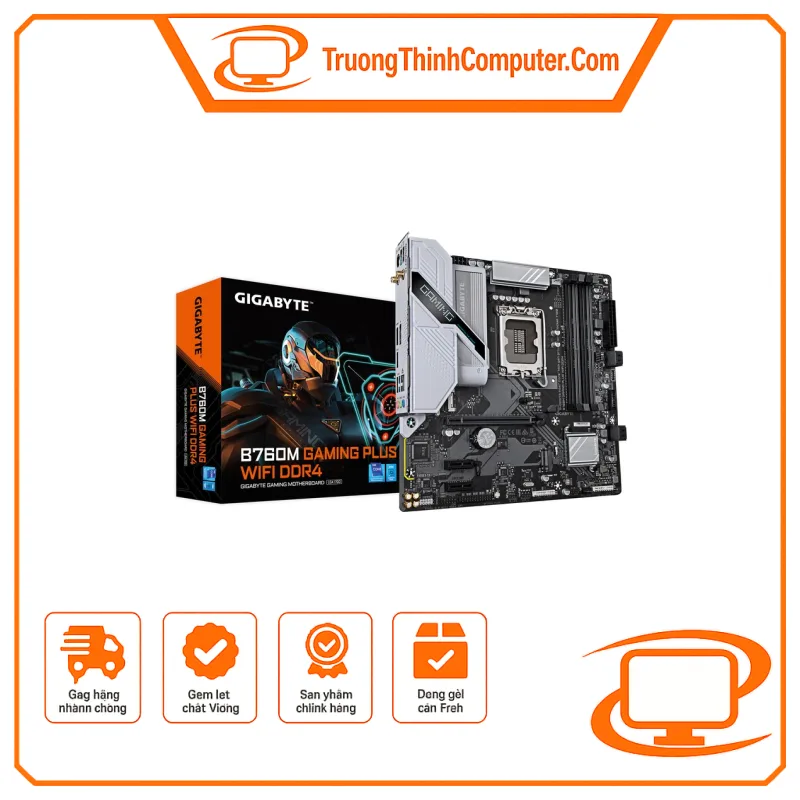
Mainboard GIGABYTE B760M GAMING PLUS WIFI DDR4 (socket LGA1700, micro-ATX)
Mã sản phẩm: B760M GAMING PLUS WIFI DDR4
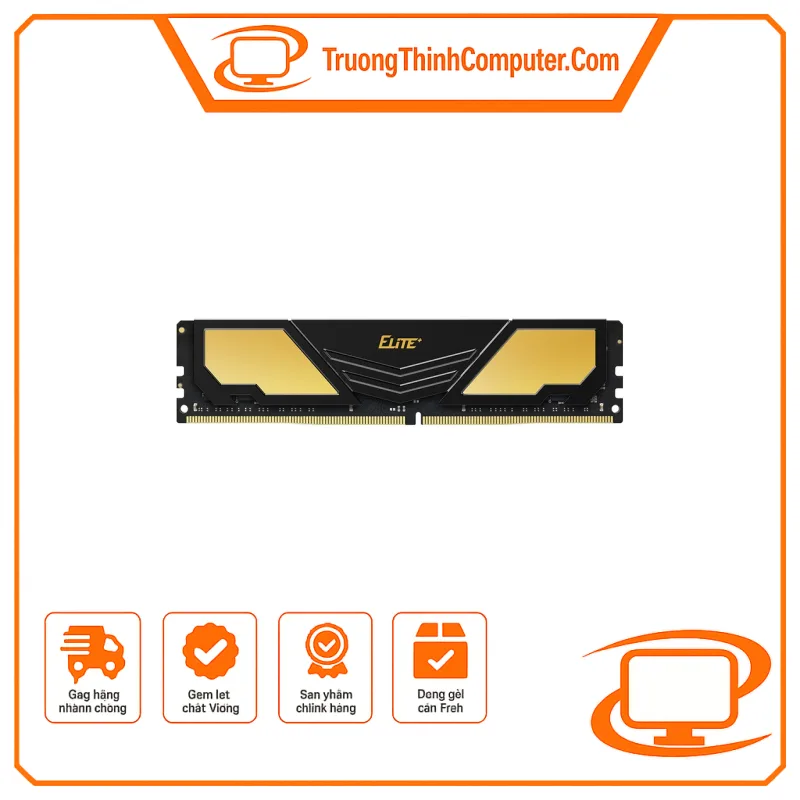
RAM TeamGroup Elite Plus 16GB DDR4 3200MHz tản nhiệt
Mã sản phẩm: TeamGroup Elite Plus 16GB 3200
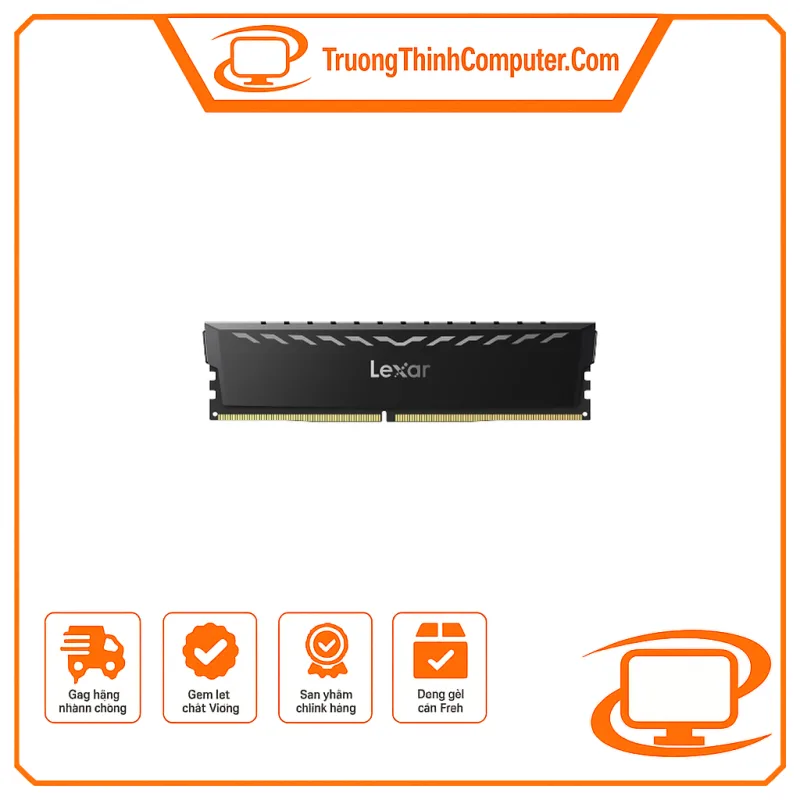
RAM Lexar THOR 16GB DDR4 3200MHz tản nhiệt (LD4BU016G-R3200GSXG)
Mã sản phẩm: LD4BU016G-R3200GSXG
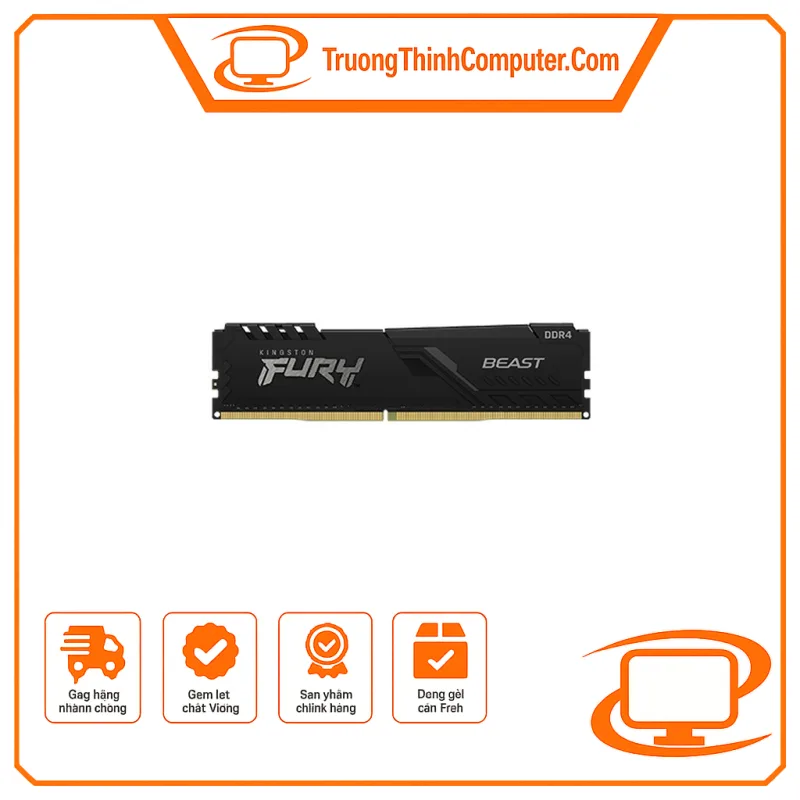
RAM Kingston FURY Beast 16GB DDR4 3200MHz CL16 (KF432C16BB1/16WP)
Mã sản phẩm: KF432C16BB1/16WP