Hướng dẫn cách cài máy in Canon chi tiết đơn giản nhanh chóng trên Win 10
Nội dung bài viết
- Bạn có đang cài sai ngay từ bước đầu? Dấu hiệu nhận biết nhanh
- Checklist trước khi cài: Đủ điều kiện mới bắt đầu
- Hướng dẫn cách cài đặt máy In Canon cho Win 10 chi tiết
- Bước 1: Kết nối máy in Canon LBP 2900 với máy tính / Laptop Win 10
- Bước 2: Kiểm tra phiên bản hệ điều hành Windows 10 (32-bit hay 64-bit)
- Bước 3: Tải và giải nén Driver Canon tương thích
- Bước 4: Tiến hành cài đặt và hoàn tất cấu hình
- Kiểm tra sau cài: 5 tiêu chí nghiệm thu không thể bỏ qua
- Lỗi thường gặp khi cài máy in Canon và cách xử lý nhanh
- Khi nào nên nhờ kỹ thuật thay vì tự cài?
- Câu hỏi thường gặp
- Cài máy in Canon có cần mạng Internet không?
- Vì sao cài xong mà máy in vẫn offline?
- Có thể dùng driver chung cho nhiều model Canon không?
- Cài máy in Canon qua WiFi hay USB ổn định hơn?
- Làm sao biết đã chọn đúng driver Canon?
- Cần thay linh kiện hay mua thiết bị?
- Cần người đến tận nơi?
- Nhận tư vấn và báo giá
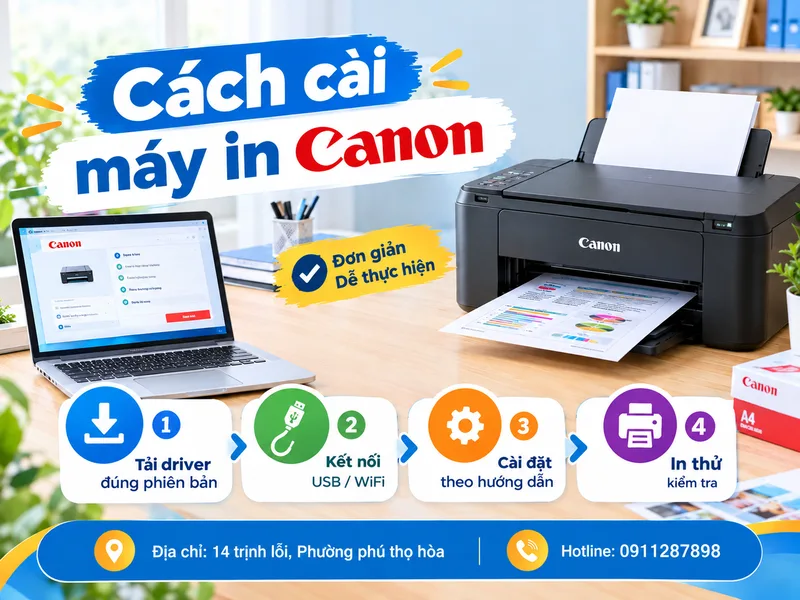
Bạn vừa trang bị một thiết bị in ấn mới hoặc vừa cài lại hệ điều hành nhưng vẫn đang loay hoay chưa biết cách cài máy in Canon sao cho chuẩn xác và nhanh chóng nhất? Đừng lo lắng! Trong bài viết dưới đây, đội ngũ kỹ thuật viên của Trường Thịnh Computer sẽ hướng dẫn bạn chi tiết từng bước kết nối và thiết lập driver từ A-Z, đảm bảo giúp bạn tự thao tác thành công 100% ngay tại nhà chỉ trong vài phút.
Bạn có đang cài sai ngay từ bước đầu? Dấu hiệu nhận biết nhanh
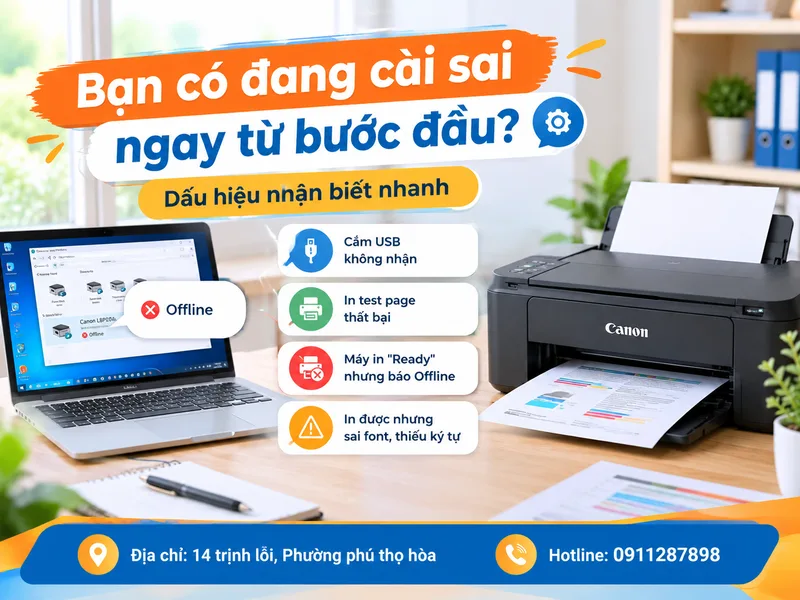
Dấu hiệu phổ biến là cắm USB nhưng Windows không nhận, hoặc nhận nhưng in test page thất bại. Một tình huống khác: máy in hiển thị “Ready” nhưng trạng thái trên máy tính lại Offline. Cũng có trường hợp in được nhưng sai font, thiếu ký tự. Những biểu hiện này thường liên quan đến driver không đúng model, chọn nhầm cổng in (USB/DOT4/WSD) hoặc thiếu quyền cài đặt trên hệ thống.
Nguyên nhân sâu hơn có thể là bạn dùng driver chung cho nhiều model, trong khi một số dòng Canon (LBP, G series) yêu cầu gói driver riêng. Với máy in mạng, việc để IP động khiến Windows không tìm lại được thiết bị sau khi router cấp IP mới. Ngoài ra, dịch vụ Print Spooler bị lỗi cũng khiến hàng đợi in bị treo, nhìn như “không nhận lệnh”.
Khi chọn cách cài máy in Canon, Hướng tiếp cận của bài là kiểm tra theo checklist đầu vào trước khi cài, sau đó tách hai nhánh USB và WiFi/LAN với tiêu chí đạt/không đạt rõ ràng ở từng bước. Cuối cùng là kiểm tra nghiệm thu để đảm bảo cài xong có thể sử dụng ổn định, tránh lỗi phát sinh sau vài ngày. Nếu bạn đang gặp một trong các dấu hiệu trên, hãy đi từ phần checklist để loại trừ lỗi nền tảng.
Checklist trước khi cài: Đủ điều kiện mới bắt đầu
Trước khi chạy file cài đặt, hãy xác định chính xác model máy in Canon của bạn (ví dụ LBP2900, LBP6030, G3010). Thông tin này thường nằm ở mặt trước hoặc tem phía sau máy. Việc xác định đúng model giúp bạn chọn đúng driver, tránh tình trạng cài xong vẫn không in được dù không báo lỗi.
Tiếp theo, kiểm tra hệ điều hành đang dùng: Windows 10 hay 11, bản 32-bit hay 64-bit. Driver sai kiến trúc sẽ không cài được hoặc cài xong nhưng hoạt động không ổn định. Nếu máy thuộc môi trường công ty, hãy đảm bảo bạn có quyền cài đặt (administrator). Thiếu quyền có thể khiến quá trình cài dừng giữa chừng mà không có thông báo rõ ràng.
Xét về cách cài máy in Canon, Về kết nối, xác định bạn sẽ dùng USB hay WiFi/LAN. Với USB, cần cáp tốt, cắm trực tiếp vào cổng máy tính, hạn chế qua hub. Với WiFi/LAN, đảm bảo máy in và máy tính cùng một mạng nội bộ. Kiểm tra nhanh bằng cách xem địa chỉ IP của máy in có cùng lớp mạng với máy tính hay không.
Nếu máy có phần mềm bảo mật chặn cài driver, hãy tạm thời tắt trong lúc cài. Sau khi hoàn tất có thể bật lại. Ngoài ra, gỡ các driver Canon cũ không dùng để tránh xung đột. Một số máy từng cài nhiều model khác nhau dễ gặp tình trạng Windows tự chọn sai driver khi cắm thiết bị mới.
Hướng dẫn cách cài đặt máy In Canon cho Win 10 chi tiết
Bước 1: Kết nối máy in Canon LBP 2900 với máy tính / Laptop Win 10
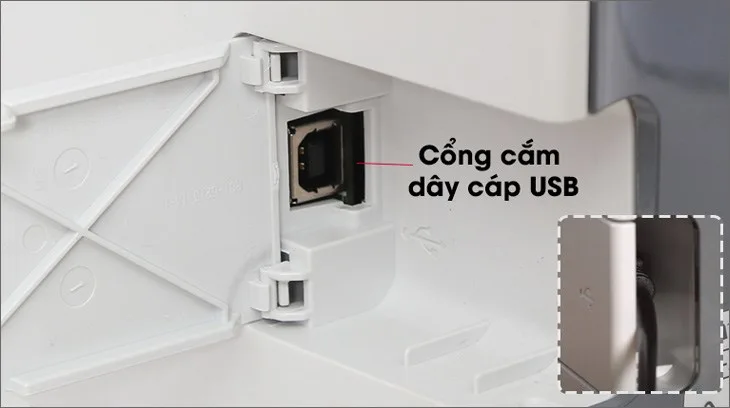
- Cắm một đầu cáp USB vào cổng sau của máy in Canon 2900.
- Đầu USB còn lại cắm trực tiếp vào cổng USB trên thân case máy tính bàn (PC) hoặc cạnh bên của laptop.
Mẹo kỹ thuật từ Trường Thịnh: Đối với máy tính bàn (PC), bạn nên cắm vào cổng USB phía sau thùng máy (gắn trực tiếp vào mainboard) để tín hiệu truyền tải ổn định nhất, hạn chế chập chờn so với cổng phía trước.
Bước 2: Kiểm tra phiên bản hệ điều hành Windows 10 (32-bit hay 64-bit)
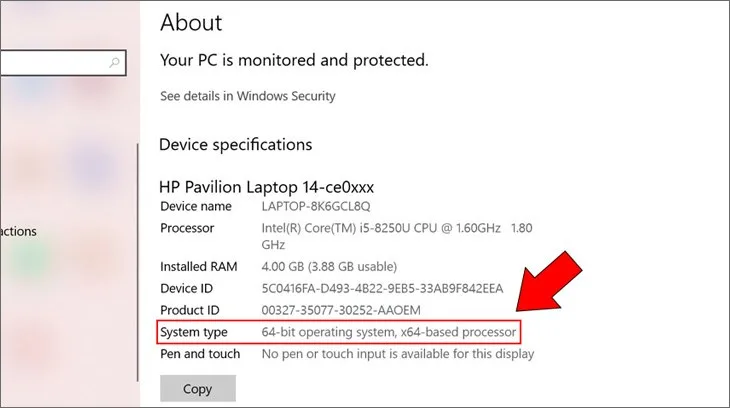
Canon 2900 sử dụng hai bộ driver riêng biệt cho Win 32-bit và Win 64-bit. Việc chọn đúng phiên bản là yếu tố quyết định máy có nhận diện thành công hay không. Tại màn hình chính (Desktop), click chuột phải vào biểu tượng This PC > Chọn Properties.
Tìm đến dòng thông tin System type:
- Nếu hiển thị 64-bit operating system, x64-based processor: Máy bạn đang chạy Windows 10 64-bit.
- Nếu hiển thị 32-bit operating system, x86-based processor: Máy bạn đang chạy Windows 10 32-bit.
Bước 3: Tải và giải nén Driver Canon tương thích
Sau khi xác định được phiên bản Win 10:
Tải bản cài đặt driver tương ứng từ trang chủ Canon hoặc nguồn uy tín:
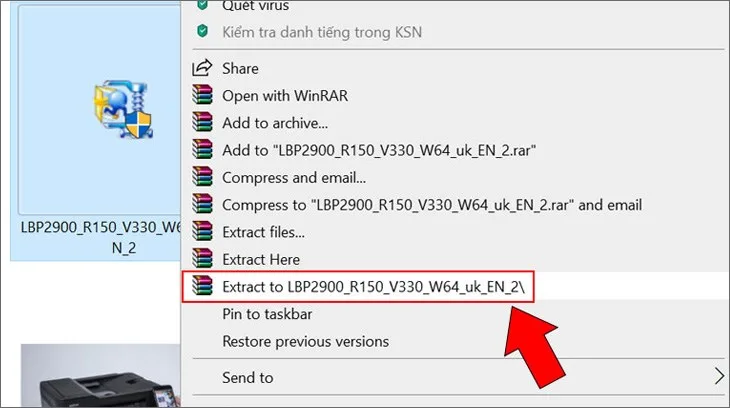
File tải về thường có định dạng .exe tự giải nén hoặc .zip. Bạn click chuột phải vào file tải về chọn Extract here (hoặc mở file để máy tự giải nén ra thư mục). Truy cập vào thư mục vừa giải nén, tìm file Setup.exe > Click đúp chuột (hoặc chuột phải chọn Run as administrator) để bắt đầu tiến trình cài đặt.
Bước 4: Tiến hành cài đặt và hoàn tất cấu hình
Khi cửa sổ giao diện cài đặt mở ra, bạn lần lượt bấm Next > Chọn Yes để đồng ý với điều khoản sử dụng.
Tại bảng tùy chọn kết nối (Installation Method):
- Tích chọn mục Install with USB Connection > Bấm Next.
- Hệ thống sẽ hiển thị cảnh báo tường lửa hoặc xác nhận cài đặt driver, bạn tiếp tục chọn Yes.
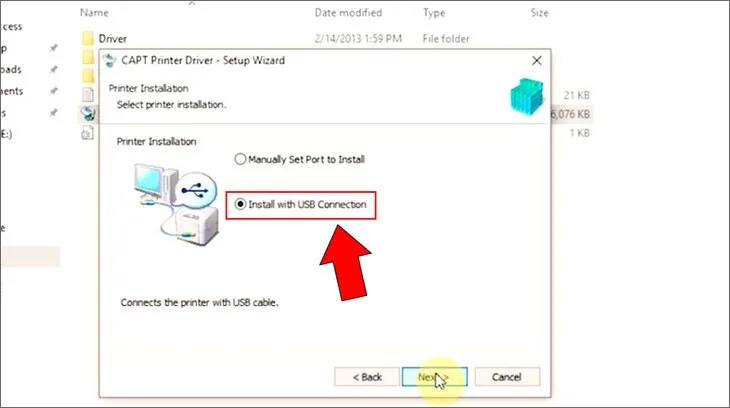
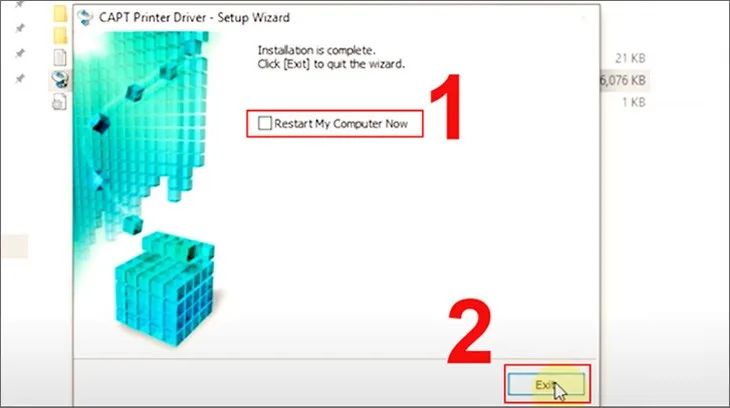
Lúc này, trình cài đặt sẽ tự động quét và nhận diện cổng USB kết nối giữa máy in và máy tính. Khi quá trình cài đặt báo thành công, tích chọn Restart My Computer Now (Khởi động lại máy tính ngay) > Nhấn Exit. Sau khi máy tính khởi động lại, bạn vào file Word hoặc Excel bất kỳ, bấm tổ hợp phím Ctrl + P và chọn in thử để kiểm tra thành quả.
Kiểm tra sau cài: 5 tiêu chí nghiệm thu không thể bỏ qua
Sau khi hoàn tất cách cài máy in Canon, bạn cần kiểm tra để đảm bảo hệ thống hoạt động ổn định lâu dài, không chỉ “in được một lần”. Dưới đây là 5 tiêu chí quan trọng:
- In test page thành công. Trang in phải đầy đủ ký tự, không lỗi font, không bị cắt dòng. Nếu lỗi, khả năng cao bạn chọn sai driver hoặc thiếu bộ font.
- Trạng thái luôn Online. Trong Devices & Printers, máy in không chuyển sang Offline khi không sử dụng. Nếu có, kiểm tra lại kết nối mạng hoặc cổng in.
- Không có hàng đợi bị treo. Mở hàng đợi in (print queue), đảm bảo không có file bị “Error” hoặc “Paused”. Nếu có, cần kiểm tra dịch vụ Print Spooler.
- Driver hiển thị đúng model. Ví dụ bạn dùng Canon LBP6030 thì driver cũng phải đúng tên này. Nếu chỉ hiển thị “Generic Printer”, cần cài lại driver chuẩn.
- Tốc độ in đúng thông số. Nếu máy in chậm hơn nhiều so với công bố, có thể do cổng in sai (WSD thay vì TCP/IP) hoặc driver chưa tối ưu.
Với cách cài máy in Canon, Checklist nghiệm thu: Nếu đạt đủ 5 tiêu chí trên, bạn có thể yên tâm sử dụng. Nếu thiếu bất kỳ mục nào, nên quay lại bước tương ứng để điều chỉnh trước khi đưa vào sử dụng chính thức.
Lỗi thường gặp khi cài máy in Canon và cách xử lý nhanh
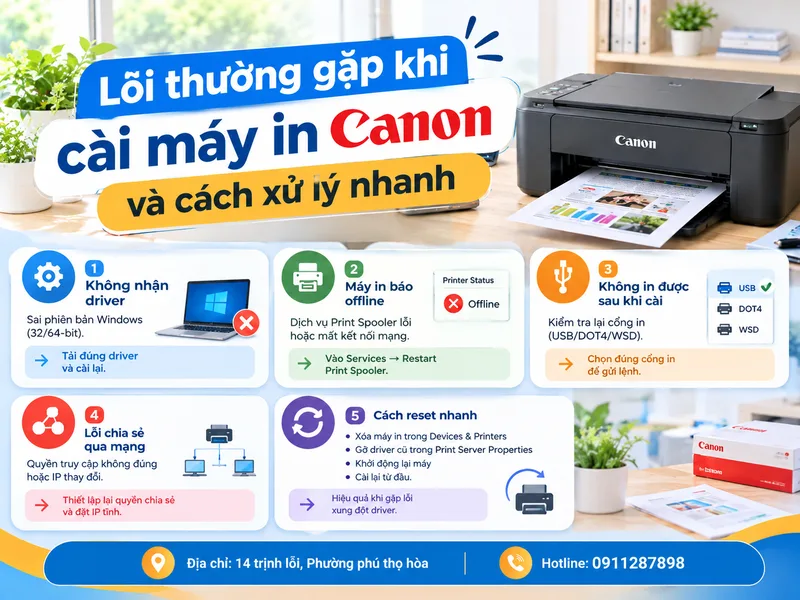
- Không nhận driver: Thường do sai phiên bản Windows (32/64-bit). Giải pháp là tải đúng driver tương thích và cài lại.
- Máy in báo offline: Nguyên nhân phổ biến là dịch vụ Print Spooler bị lỗi hoặc mất kết nối mạng. Bạn có thể vào Services → restart Print Spooler để khắc phục nhanh.
- Đã cài nhưng không in được: Kiểm tra lại cổng in (USB/DOT4/WSD). Nếu chọn sai, lệnh in sẽ không gửi đến thiết bị.
- Lỗi chia sẻ qua mạng: Xảy ra khi quyền truy cập không đúng hoặc IP thay đổi. Cách xử lý là thiết lập lại quyền chia sẻ và đặt IP tĩnh cho máy in.
- Cách reset nhanh: Xóa máy in trong Devices & Printers → gỡ driver cũ trong Print Server Properties → khởi động lại máy → cài lại từ đầu. Đây là cách hiệu quả khi gặp lỗi xung đột driver.
Khi nào nên nhờ kỹ thuật thay vì tự cài?
Không phải mọi trường hợp đều nên tự xử lý. Nếu bạn gặp lỗi phần cứng như máy không khởi động, kẹt giấy liên tục hoặc không nhận bất kỳ kết nối nào, việc cài đặt sẽ không giải quyết được vấn đề.
Trong môi trường doanh nghiệp, khi có nhiều máy tính cần kết nối một máy in, việc cấu hình đồng bộ, phân quyền in ấn và bảo mật dữ liệu đòi hỏi kinh nghiệm. Lúc này, giải pháp từ đơn vị chuyên môn sẽ giúp tiết kiệm thời gian và tránh sai sót.
Chuẩn bị trước khi nhờ hỗ trợ: Ghi lại model máy in, hệ điều hành, lỗi gặp phải và các bước đã thử. Những thông tin này giúp quá trình chẩn đoán nhanh và chính xác hơn. Nếu bạn chưa chắc cách cài máy in Canon phù hợp với nhu cầu (in cá nhân, văn phòng nhỏ hay hệ thống nhiều máy), hãy mô tả tình huống thực tế để được đề xuất cấu hình và phương án triển khai tối ưu. Hãy liên hệ ngay với Trường Thịnh Computer qua hotline 0911 287 898 để được hỗ trợ kỹ thuật.
Thực hiện đúng cách cài máy in Canon không chỉ dừng ở việc “cài xong driver” mà cần đi theo quy trình: kiểm tra điều kiện → cài đúng phương pháp (USB hoặc WiFi) → nghiệm thu kỹ lưỡng. Khi làm đúng thứ tự, bạn sẽ tránh được hầu hết lỗi phổ biến như offline, sai driver hay treo lệnh in. Quan trọng hơn, hệ thống in ấn sẽ ổn định lâu dài, không phát sinh gián đoạn trong quá trình sử dụng.
Câu hỏi thường gặp
Cài máy in Canon có cần mạng Internet không?
Không bắt buộc nếu bạn đã có sẵn driver phù hợp. Tuy nhiên, Internet giúp tải đúng driver và cập nhật phiên bản mới để tránh lỗi tương thích.
Vì sao cài xong mà máy in vẫn offline?
Thường do sai cổng in, mất kết nối mạng hoặc lỗi Print Spooler. Kiểm tra lại từng yếu tố theo thứ tự để xác định nguyên nhân chính.
Có thể dùng driver chung cho nhiều model Canon không?
Không nên. Một số driver chung chỉ hoạt động cơ bản, dễ gây lỗi font hoặc thiếu tính năng. Nên dùng đúng driver theo model.
Cài máy in Canon qua WiFi hay USB ổn định hơn?
USB ổn định hơn trong môi trường cá nhân. WiFi phù hợp khi cần chia sẻ nhiều máy nhưng yêu cầu cấu hình mạng chính xác.
Làm sao biết đã chọn đúng driver Canon?
Sau khi cài, kiểm tra tên driver trong Devices & Printers và in test page. Nếu đúng model và in không lỗi, bạn đã chọn đúng driver.
Cần thay linh kiện hay mua thiết bị?
Xem danh mục Máy in & Mực in tại Trường Thịnh Computer — 14 Trịnh Lỗi, Phường Phú Thọ Hòa, TP. Hồ Chí Minh. Gọi 0888 319 798 để được đối chiếu đúng mã máy trước khi đặt.
Cần người đến tận nơi?
Hướng dẫn trên dành cho người tự làm. Cần kỹ thuật viên đến cài đặt và xử lý tại chỗ: service24h.com.vn.
Đang tính mua máy mới hoặc nâng cấp: xem tư vấn mua hàng.
Máy in và mực in — tư vấn đúng nhu cầu, báo giá nhanh
Nhận tư vấn và báo giá
Để lại số điện thoại, kỹ thuật viên gọi lại tư vấn đúng nhu cầu.
Cần chọn thiết bị cho nhu cầu của bạn?
Tham khảo danh mục Máy in hoặc trao đổi trực tiếp với bộ phận tư vấn.
Sản phẩm tham khảo