Cách sửa lỗi máy in offline nhanh chóng, dễ hiểu cho mọi người
Lỗi máy in offline là một trong những tình huống khá quen thuộc khi dùng máy in tại văn phòng lẫn gia đình. Chỉ cần máy in báo trạng thái không khả dụng, công việc in ấn sẽ bị ngắt ngay, rất dễ gây chậm tiến độ. Bài viết dưới đây được biên soạn theo hướng dễ áp dụng, đồng thời mang đến góc nhìn thực tế từ Trường Thịnh Computer để bạn xử lý lỗi máy in offline hiệu quả hơn.
Máy in offline là gì và vì sao lại gây phiền toái?
Máy in offline là trạng thái máy in không còn giao tiếp được với máy tính hoặc hệ thống mạng, khiến lệnh in không thể gửi đi. Khi gặp lỗi máy in offline, người dùng thường thấy máy in vẫn hiện tên thiết bị nhưng lại không phản hồi, hoặc mọi tác vụ đều bị treo chờ. Đây là lỗi phổ biến trên nhiều dòng máy in khác nhau, từ máy in văn phòng đến máy in cá nhân.
Điều đáng nói là lỗi này không chỉ làm gián đoạn một bản in. Nó còn ảnh hưởng đến cả quy trình làm việc, nhất là khi bạn đang cần in tài liệu gấp, in hợp đồng hay in hóa đơn. Vì vậy, nắm được nguyên nhân và cách sửa lỗi máy in offline sẽ giúp bạn chủ động hơn rất nhiều, thay vì phải chờ kỹ thuật hỗ trợ trong những tình huống đơn giản.
Nguyên nhân thường gặp khiến máy in báo offline
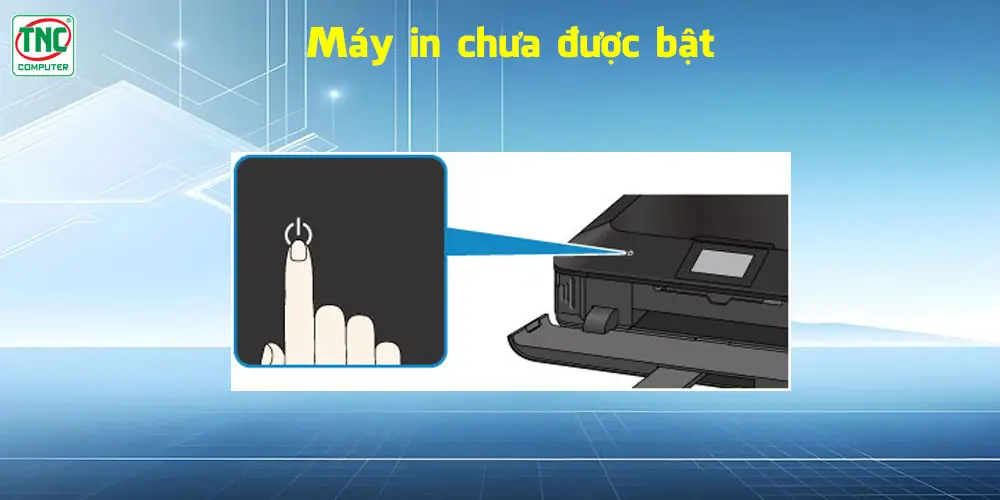
Một trong những lý do đơn giản nhất là máy in chưa được bật nguồn hoặc đã rơi vào trạng thái ngủ sâu. Khi thiết bị không hoạt động đúng cách, máy tính sẽ hiểu rằng máy in không sẵn sàng và hiển thị lỗi máy in offline. Trường hợp này thường xảy ra khi người dùng quên bật máy, dây nguồn lỏng hoặc máy tự chuyển sang chế độ tiết kiệm điện.
Cách kiểm tra và xử lý khi máy in báo offline trên hệ thống
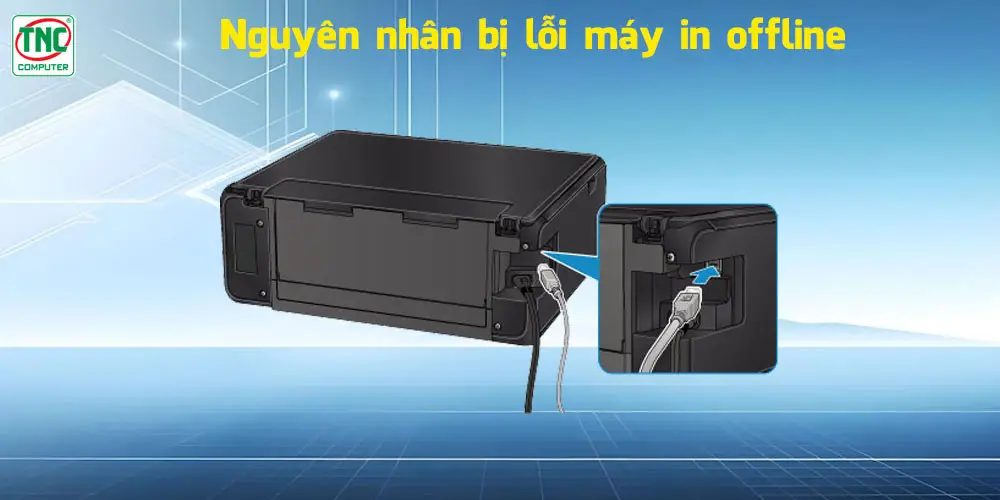
Bên cạnh đó, kết nối giữa máy in và máy tính cũng là yếu tố rất quan trọng. Nếu bạn dùng Wi-Fi, tín hiệu mạng yếu hoặc cấu hình mạng không ổn định có thể khiến máy in hiện offline. Nếu dùng cáp USB, chỉ cần dây bị lỏng, gãy ngầm hoặc cổng kết nối gặp trục trặc là hệ thống đã có thể hiểu nhầm rằng máy in đã ngắt kết nối. Ngoài ra, driver máy in, dịch vụ Print Spooler, tường lửa hay địa chỉ IP xung đột cũng là các nguyên nhân rất hay gặp.
Cách kiểm tra nhanh khi máy in bị offline
Trước hết, bạn nên quan sát xem máy in đã được bật hay chưa. Nghe có vẻ đơn giản, nhưng đây lại là bước đầu tiên cần loại trừ vì rất nhiều trường hợp lỗi máy in offline xuất phát từ nguồn điện. Hãy kiểm tra màn hình hiển thị, đèn báo trạng thái và thử tắt mở lại thiết bị để xem máy in có trở về chế độ sẵn sàng không.
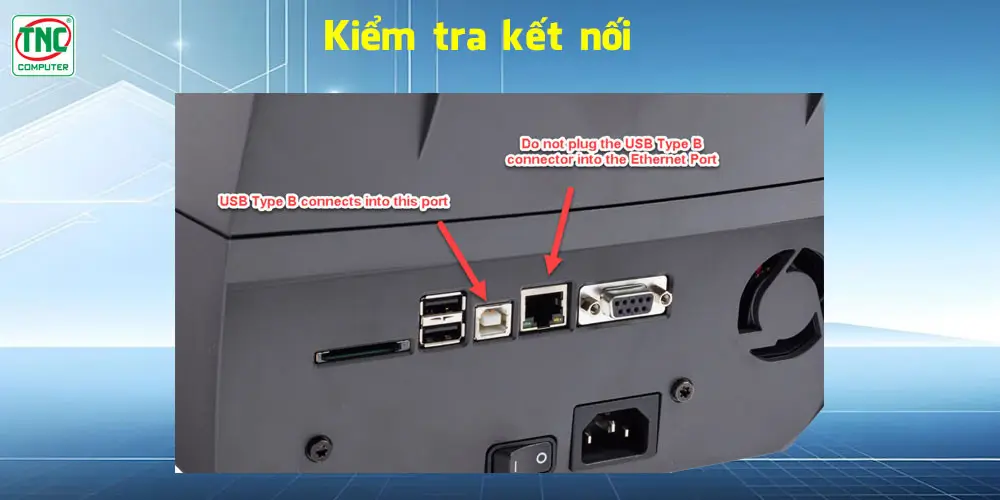
Nếu vẫn chưa ổn, hãy xem lại kết nối giữa máy in và máy tính. Với máy in dùng cáp USB, hãy rút ra cắm lại thật chặt ở cả hai đầu, đồng thời thử đổi sang cổng USB khác. Với máy in mạng, cần đảm bảo máy tính và máy in đang dùng chung một mạng Wi-Fi hoặc LAN. Nói ngắn gọn — máy in có thể vẫn “sống”, nhưng nếu đường truyền không ổn thì nó vẫn bị xem là offline.
 Kiểm tra kết nối và cáp khi sửa lỗi máy in offline
Cách sửa lỗi máy in offline trên Windows bằng những bước cơ bản
Một trong những cách xử lý hiệu quả nhất là khởi động lại cả máy tính lẫn máy in. Cách này giúp làm mới kết nối, xóa bớt xung đột tạm thời và xử lý các lỗi phát sinh nhỏ. Không ít trường hợp chỉ cần thao tác này là máy in đã trở lại trạng thái bình thường, không cần can thiệp sâu hơn.
Sau đó, bạn nên kiểm tra driver máy in. Nếu driver bị lỗi, quá cũ hoặc không tương thích với hệ điều hành, máy in rất dễ báo offline. Cách an toàn là gỡ driver cũ, tải đúng bản driver mới nhất từ trang hãng sản xuất rồi cài lại. Đây là bước rất quan trọng khi bạn cần sửa lỗi máy in offline một cách bền vững, thay vì xử lý tạm thời.
 Cập nhật driver để khắc phục tình trạng máy in bị offline
Kiểm tra Print Spooler và cấu hình hệ thống
Print Spooler là dịch vụ chịu trách nhiệm quản lý hàng đợi in trên Windows. Nếu dịch vụ này bị tắt hoặc treo, máy in có thể hiện offline dù phần cứng vẫn bình thường. Bạn có thể nhấn Win + R, nhập services.msc, rồi tìm mục Print Spooler để kiểm tra trạng thái. Nếu dịch vụ đang dừng, hãy bật lại và đặt chế độ khởi động tự động để tránh lỗi tái diễn.
Ngoài ra, các phần mềm bảo mật hoặc tường lửa cũng có thể ảnh hưởng đến giao tiếp giữa máy tính và máy in. Trong một số môi trường mạng, firewall chặn nhầm kết nối nội bộ khiến máy in hay bị offline. Nếu bạn đang dùng máy in qua mạng, hãy kiểm tra lại cấu hình bảo mật, địa chỉ IP và cả khả năng máy in nhận IP động hay IP tĩnh. Chỉ cần sai một chi tiết nhỏ thôi, máy in cũng có thể không xuất hiện đúng trạng thái.
Hướng dẫn sửa lỗi máy in offline trên Windows 7, Windows 10 và Windows 11
Với Windows 7, bạn có thể mở Control Panel, vào Devices and Printers, tìm máy in đang báo offline rồi chọn See what's printing. Hãy kiểm tra xem có lệnh in nào đang bị treo hay không, sau đó xóa hết hàng đợi nếu cần. Nếu tình trạng vẫn còn, hãy gỡ thiết bị khỏi hệ thống rồi cài đặt lại bằng driver mới từ website hãng.
 Các bước xử lý máy in offline trên hệ điều hành Windows 7
Với Windows 10, thao tác gần tương tự nhưng giao diện có thay đổi đôi chút. Bạn vào Control Panel, chọn Devices and Printers, mở trạng thái in của máy in đang lỗi và xóa mọi tác vụ bị kẹt. Sau đó, nếu cần, hãy Remove device rồi cài lại bằng bộ cài chính hãng. Còn với Windows 11, quy trình vẫn giống về bản chất: kiểm tra hàng đợi in, gỡ thiết bị cũ và cài lại máy in từ đầu để xử lý dứt điểm lỗi máy in offline.
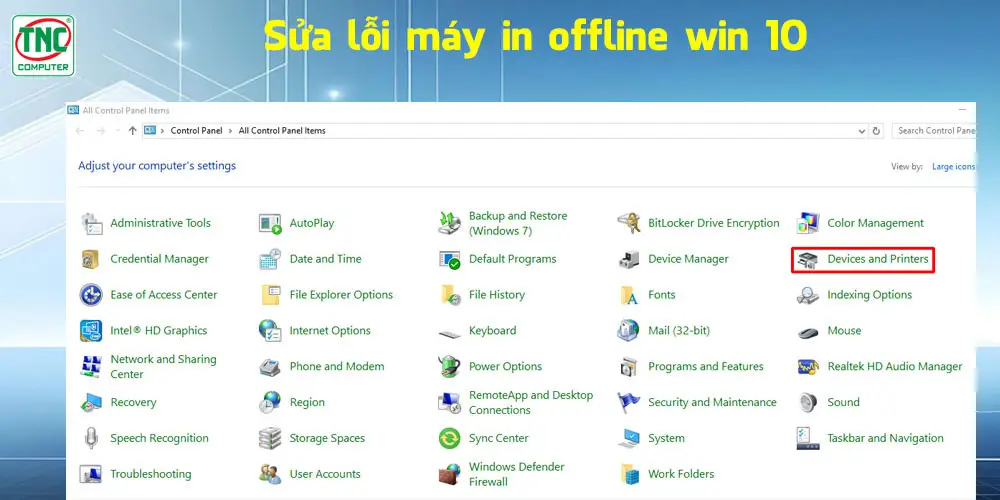 Khắc phục lỗi offline máy in trên Windows 10 với hàng đợi in bị treo
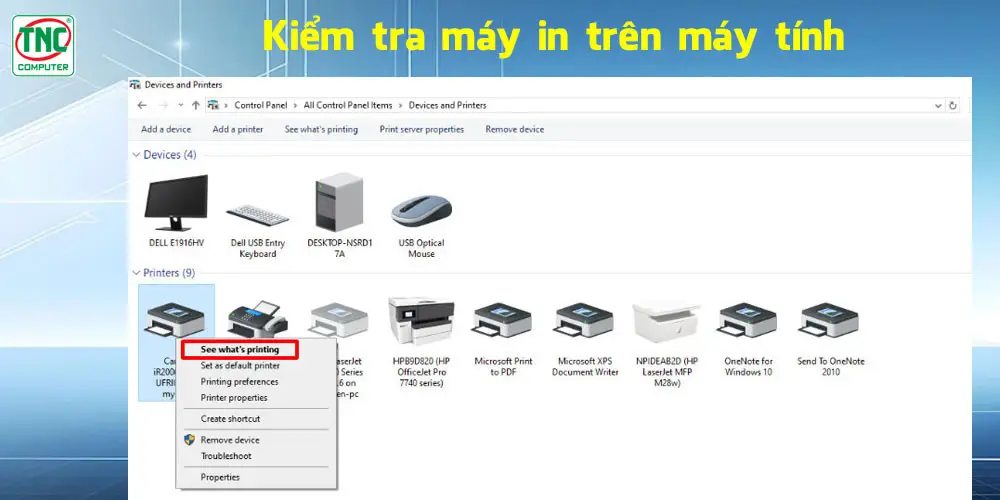 Chữa lỗi máy in offline bằng cách gỡ thiết bị và cài lại driver
Cách xử lý máy in mạng LAN bị offline
Với máy in mạng LAN, yếu tố IP và đường truyền sẽ quan trọng hơn so với máy in USB. Hãy chắc chắn rằng dây mạng được cắm chặt, đèn tín hiệu trên cổng mạng vẫn hoạt động và máy in nhận được địa chỉ IP hợp lệ. Nếu máy in dùng DHCP, nên kiểm tra xem router hoặc bộ cấp phát địa chỉ có hoạt động ổn định không.
Trường hợp máy in mạng LAN báo offline liên tục, bạn nên xem lại phân đoạn mạng nội bộ. Đôi khi máy in và máy tính nằm ở hai dải IP khác nhau, hoặc thiết bị bị trùng địa chỉ IP với máy khác trong hệ thống. Đây là lỗi kỹ thuật khá phổ biến trong văn phòng nhiều máy, và nếu không kiểm tra cẩn thận thì máy in sẽ cứ online rồi offline thất thường. Với lỗi máy in offline dạng này, xử lý mạng thường quan trọng không kém việc cài driver.
Những câu hỏi thường gặp khi máy in báo offline
Nhiều người thắc mắc tại sao phải kiểm tra tác vụ in trước tiên. Lý do là một lệnh in bị kẹt có thể làm cả hàng đợi ngừng hoạt động, khiến máy in báo offline dù thiết bị vẫn còn chạy. Khi bạn xóa được job in bị treo, máy in có thể hoạt động trở lại ngay mà không cần sửa chữa phức tạp.
Một câu hỏi khác là có nên gỡ và cài lại máy in hay không. Câu trả lời là có, nhất là khi driver cũ bị lỗi hoặc không còn tương thích với hệ điều hành. Tình huống này thường gặp trên nhiều dòng như Canon, HP, Ricoh và cả một số máy in văn phòng khác. Nếu bạn đang băn khoăn máy in canon 2900 báo lỗi offline phải làm sao, thì các bước trong bài này vẫn là hướng xử lý phù hợp để bắt đầu.
Khi nào nên nhờ kỹ thuật hỗ trợ?
Nếu bạn đã thử toàn bộ cách trên mà lỗi máy in offline vẫn lặp lại, khả năng cao là máy in đang gặp vấn đề sâu hơn ở phần cứng, board điều khiển hoặc cấu hình hệ thống mạng nội bộ. Lúc này, việc tự xử lý tiếp có thể mất thời gian mà chưa chắc hiệu quả. Tốt hơn hết là kiểm tra chuyên sâu để tránh làm lỗi kéo dài.
Trong thực tế, nhiều sự cố tưởng nhỏ lại liên quan đến nhiều yếu tố cùng lúc — từ dây cáp, driver, Print Spooler đến địa chỉ IP và chế độ tiết kiệm điện. Bài viết này được biên soạn bởi Trường Thịnh Computer nhằm giúp người dùng nắm được cách sửa lỗi máy in offline theo hướng dễ hiểu, thực hành được ngay, đồng thời hạn chế tình trạng lúng túng khi máy in ngừng hoạt động bất ngờ.
Kết luận
Lỗi máy in offline không phải là sự cố quá khó xử lý nếu bạn biết kiểm tra đúng thứ tự: nguồn điện, kết nối, driver, hàng đợi in và dịch vụ hệ thống. Chỉ cần bình tĩnh thực hiện từng bước, phần lớn trường hợp đều có thể khắc phục mà không cần thay máy in mới. Với máy in sử dụng trong văn phòng hoặc gia đình, việc chủ động kiểm tra định kỳ sẽ giúp hạn chế rất nhiều rắc rối.
Nếu cần tư vấn thêm về máy in, sửa lỗi máy in offline, lắp đặt thiết bị văn phòng hoặc hỗ trợ kỹ thuật, vui lòng liên hệ: CÔNG TY TNHH CÔNG NGHỆ THÔNG TIN TRƯỜNG THỊNH — Địa chỉ: 14 Trịnh Lỗi, Phường Phú Thọ Hòa, TP. Hồ Chí Minh. MST: 0319013860. Tel: 02838101698 – 0911287898.
Cần thay linh kiện hay mua thiết bị?
Xem danh mục Máy in & Mực in tại Trường Thịnh Computer — 14 Trịnh Lỗi, Phường Phú Thọ Hòa, TP. Hồ Chí Minh. Gọi 0888 319 798 để được đối chiếu đúng mã máy trước khi đặt.
Mua linh kiện thay thế
Xem danh mục máy in và mực in — giá niêm yết, thông số ghi rõ trên từng sản phẩm.
Cần kỹ thuật viên đến tận nơi kiểm tra và xử lý: service24h.com.vn.
Máy in và mực in — tư vấn đúng nhu cầu, báo giá nhanh
Nhận tư vấn và báo giá
Để lại số điện thoại, kỹ thuật viên gọi lại tư vấn đúng nhu cầu.
Cần chọn thiết bị cho nhu cầu của bạn?
Tham khảo danh mục Máy in hoặc trao đổi trực tiếp với bộ phận tư vấn.
Sản phẩm tham khảo