Khắc phục lỗi không kết nối được máy in qua mạng LAN trên Windows: Hướng dẫn chi tiết
Việc in ấn dùng chung qua mạng rất tiện, nhưng đôi khi bạn sẽ gặp tình huống “không kết nối được máy in qua mạng LAN” dù đã làm đủ cách. Đừng lo, bài viết này tổng hợp cách xử lý từ cơ bản đến nâng cao để bạn tự tin khắc phục tại nhà hoặc văn phòng. Bài viết được biên soạn bởi Trường Thịnh Computer nhằm mang đến hướng dẫn rõ ràng, chuẩn kỹ thuật và dễ áp dụng cho người dùng Windows.
Vì sao bạn không kết nối được máy in qua mạng LAN?
Đầu tiên, cần hiểu nguyên nhân trước khi sửa lỗi. Hầu hết trường hợp không kết nối được máy in qua mạng LAN xuất phát từ một trong các yếu tố: chia sẻ máy in chưa đúng, dịch vụ in (Print Spooler) bị treo, tường lửa chặn chia sẻ, driver không tương thích, hoặc thiết bị không cùng phân mạng. Và cũng có thể do tên chia sẻ chứa ký tự đặc biệt, hoặc máy chủ chia sẻ (PC gắn máy in) đang ngủ/suspend nên máy trạm không thấy thiết bị.
Khi không kết nối được máy in qua mạng LAN, biểu hiện thường gặp là Add Printer không liệt kê được thiết bị, hoặc thông báo “Windows cannot connect to the printer”, đôi khi kèm lỗi “error 0x0000007e”. Ta sẽ đi từ bước cơ bản (kiểm tra chia sẻ) đến nâng cao (sửa dịch vụ, cổng, driver, file hệ thống) để bóc tách đúng điểm nghẽn. Mục tiêu: giúp bạn kết nối máy in qua mạng LAN ổn định và in được ngay.
Đảm bảo chia sẻ máy in đúng cách và kiểm tra quyền
Trước hết, hãy kiểm tra lại quá trình chia sẻ. Trên máy chủ (PC cắm máy in qua USB), vào Settings > Devices > Printers & scanners, chọn máy in > Printer properties > tab Sharing > tích Share this printer. Đặt tên chia sẻ đơn giản (không dấu, không khoảng trắng quá phức tạp), ví dụ: Office_Printer. Nếu tên quá “lạ”, máy trạm đôi khi không đọc đúng và gây lỗi không kết nối được máy in qua mạng LAN.
Đồng thời, bật Network Discovery và File and Printer Sharing. Vào Control Panel > Network and Sharing Center > Change advanced sharing settings, tại Private network bật Turn on network discovery và Turn on file and printer sharing. Nếu bạn dùng Wi-Fi Public/Guest, đổi sang Private để Windows cho phép tìm thiết bị. Một lưu ý khác: PC chia sẻ không nên Sleep trong giờ làm việc, vì khi máy chủ ngủ, máy trạm sẽ không kết nối được máy in qua mạng LAN.
Xử lý nhanh khi Add Printer không hiển thị thiết bị
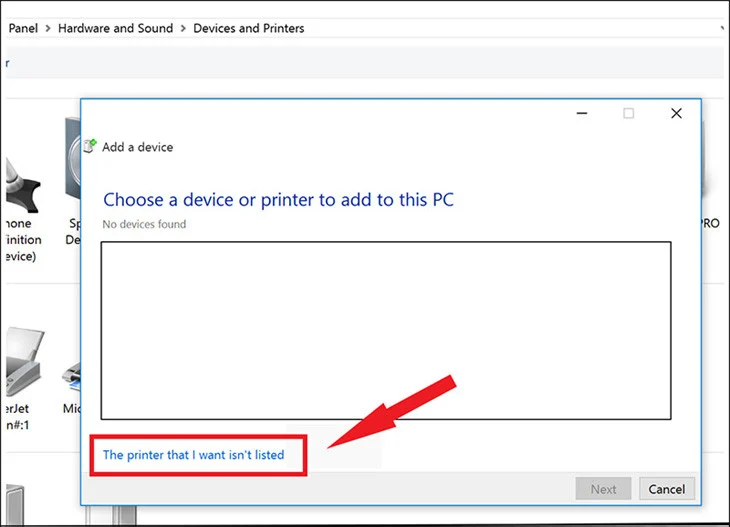
Khi mở Add a printer mà không thấy máy in, đừng dừng lại ở bước quét tự động. Hãy nhấn The printer that I want isn’t listed để mở các tùy chọn nâng cao. Ở đây, bạn có thể chọn “Add a printer using a TCP/IP address or hostname” (thêm theo IP), hoặc “Select a shared printer by name” và nhập UNC path dạng TênPCTênChiaSe. Cách nhập UNC rất hiệu quả khi Windows không tự phát hiện.
Nếu chưa rõ tên PC chia sẻ, trên máy chủ nhấn Win + R > gõ cmd > enter, gõ hostname để lấy tên máy. Tiếp đến, từ máy trạm, mở Run (Win + R) > nhập TênPC và nhấn Enter để kiểm tra duyệt được chia sẻ. Nếu duyệt được nhưng vẫn không kết nối được máy in qua mạng LAN, ta chuyển hướng sang driver và dịch vụ.
Màn hình Add Printer với tùy chọn nâng cao khi không tìm thấy thiết bị trong mạng
Dùng trình khắc phục sự cố Troubleshoot để tự động sửa lỗi
Windows có sẵn Troubleshooter giúp dò và sửa nhanh những lỗi thường gặp với thiết bị ngoại vi. Trên Windows 10/11, vào Settings (Win + I) > Update & Security (Windows Update trên Win 11) > Troubleshoot > Additional troubleshooters > chọn Printer > Run the troubleshooter. Công cụ sẽ kiểm tra dịch vụ, cổng, hàng đợi in để tự động điều chỉnh.
Khi hoàn tất, hãy thử in lại hoặc thêm máy in từ đầu. Nếu bạn vẫn không kết nối được máy in qua mạng LAN, ghi chú các thông báo mà Troubleshooter trả về (ví dụ: driver issue, spooler stopped) để định hướng các bước tiếp theo.
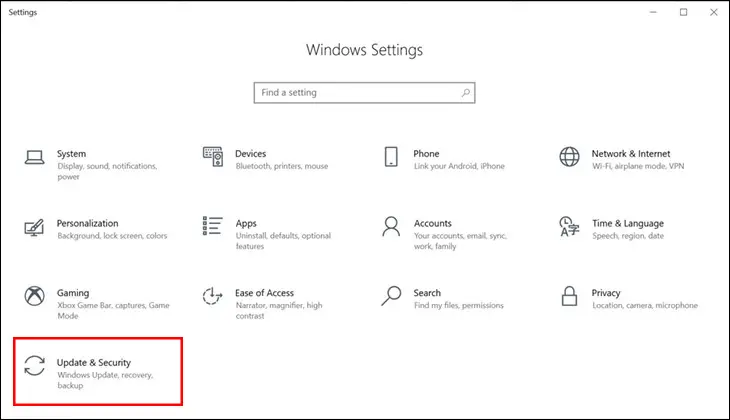 Khởi chạy Printer Troubleshooter để kiểm tra nhanh xung đột và lỗi dịch vụ
Nếu công cụ báo đã sửa xong nhưng tình trạng không kết nối được máy in qua mạng LAN vẫn lặp lại, vấn đề có thể liên quan driver hoặc tường lửa. Phần tiếp theo sẽ hướng dẫn kiểm tra Driver máy in và các cài đặt cổng in.
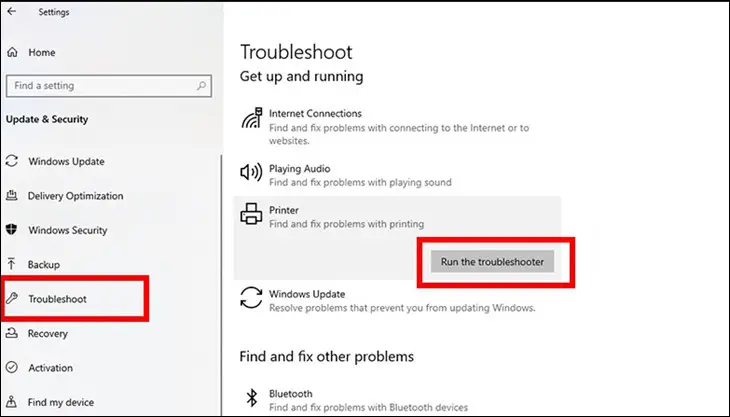 Thao tác Run the troubleshooter cho mục Printer trong Settings
Kiểm tra Driver máy in và cài đặt cổng in
Driver không tương thích là nguyên nhân hàng đầu khiến bạn không kết nối được máy in qua mạng LAN. Trên máy trạm, mở Device Manager (Win + R > gõ devmgmt.msc) và kiểm tra mục Print queues, Printers. Nếu có dấu chấm than hoặc Unknown device, hãy Update driver hoặc Uninstall device rồi cài lại driver mới nhất từ trang chính hãng.
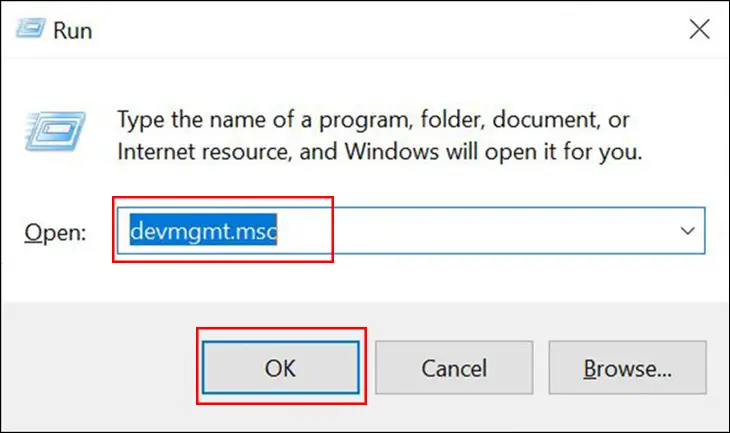 Mở Device Manager từ lệnh devmgmt.msc để kiểm tra thiết bị in
Khi cài máy in chia sẻ qua mạng, kiến trúc driver (x64/x86) cần trùng khớp giữa máy chủ và máy trạm. Với môi trường hỗn hợp 32-bit và 64-bit, trên máy chủ vào Printer properties > Sharing > Additional Drivers và tích chọn kiến trúc bổ sung để máy trạm tự nhận đúng driver. Nếu vẫn không kết nối được máy in qua mạng LAN, mở Printer Properties > tab Ports > kiểm tra cổng đang dùng (WSD hay Standard TCP/IP Port). Nhiều trường hợp chuyển sang Standard TCP/IP Port (theo IP tĩnh của máy in hoặc IP của máy chủ dùng share) sẽ ổn định hơn.
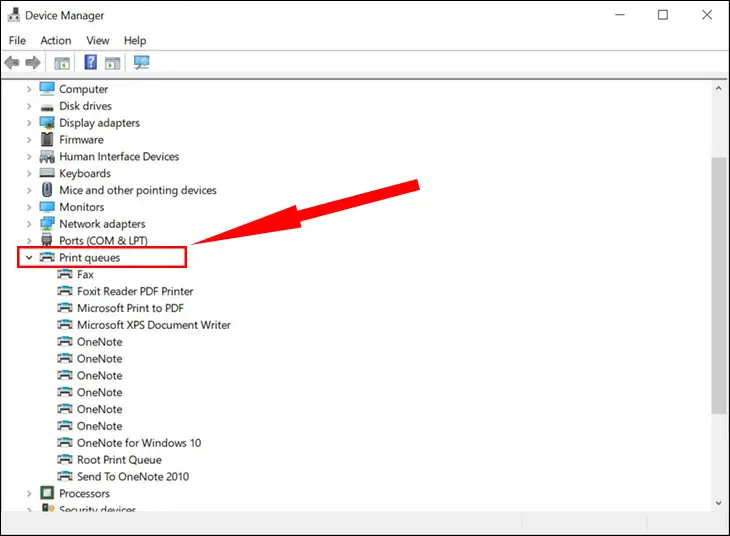 Cập nhật hoặc gỡ và cài lại driver từ mục Print queues/Printers
Chạy lại trình tìm kiếm và thêm máy in thủ công trong Settings
Bên cạnh Add Printer truyền thống, Settings > Devices > Printers & scanners > Add a printer or scanner cho phép Windows quét lại thiết bị trên mạng. Chờ một lúc để danh sách xuất hiện. Nếu không thấy máy in, bạn hãy nhấn The printer that I want isn’t listed để tự nhập đường dẫn chia sẻ hoặc thêm theo IP.
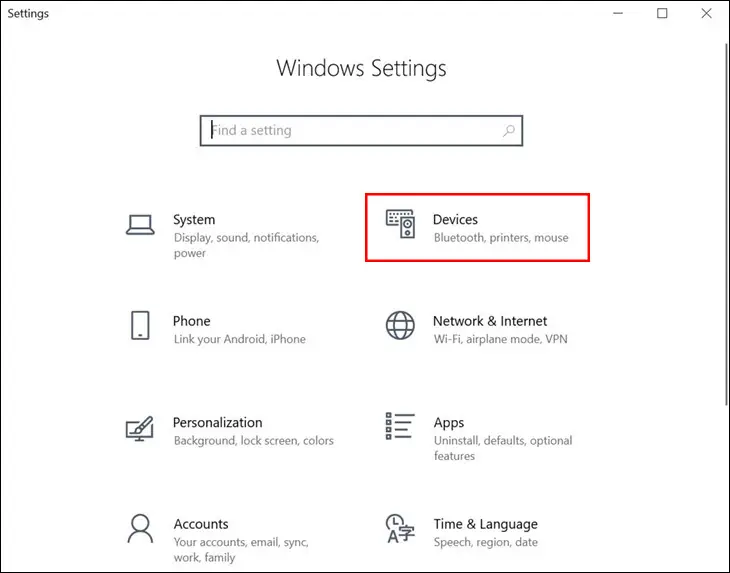 Vào Devices > Printers & Scanners và bấm Add a printer or scanner để quét lại
Trong cửa sổ lựa chọn, bạn có thể dùng “Add a Bluetooth, wireless or network discoverable printer” để Windows tìm lại thiết bị. Tuy nhiên, nếu môi trường mạng phức tạp, thao tác “Add a printer using a TCP/IP address or hostname” với IP tĩnh sẽ đáng tin cậy hơn. Khi thiết lập đúng, tình trạng không kết nối được máy in qua mạng LAN sẽ được xử lý dứt điểm.
Sửa lỗi “Windows cannot connect to the printer” (error 0x0000007e) và file mscms.dll
Nếu xuất hiện thông báo “Windows cannot connect to the printer” kèm “error 0x0000007e”, có khả năng hệ thống thiếu file thư viện mscms.dll hoặc driver không tương thích. Một cách khắc phục thường dùng là sao chép mscms.dll về đúng thư mục của spool driver. Truy cập C:WindowsSystem32 tìm mscms.dll (trên hệ 64-bit có thể ở C:WindowsSysWOW64). Sao chép file này sang:
- C:WindowsSystem32spooldriversx643 (với Windows 7/10/11 64-bit)
- C:WindowsSystem32spooldriversw32x863 (với Windows 7/10/11 32-bit)
Sau đó khởi động lại máy trạm, rồi thử kết nối lại máy in qua mạng LAN.
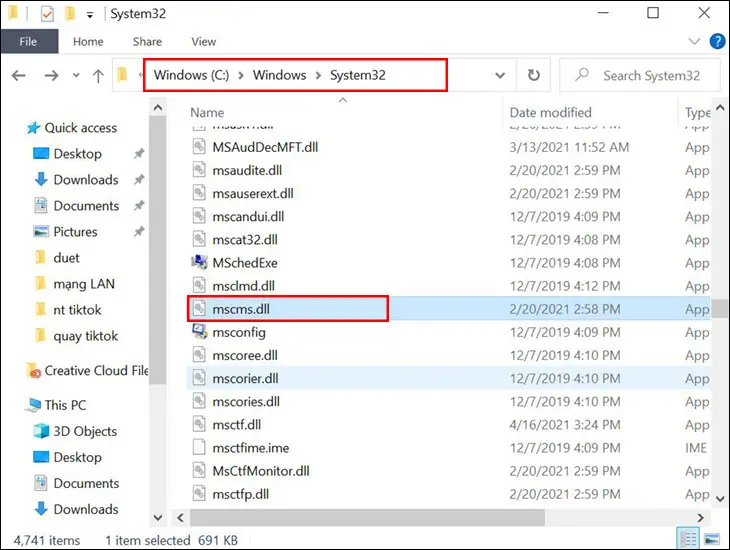 Sao chép mscms.dll vào thư mục spool driver theo kiến trúc hệ thống để sửa lỗi 0x0000007e
Lưu ý: nếu tiếp tục không kết nối được máy in qua mạng LAN, hãy gỡ driver khỏi cả máy chủ lẫn máy trạm, rồi cài lại phiên bản mới nhất từ nhà sản xuất. Đồng thời, đảm bảo bạn dùng đúng gói dành cho kiến trúc hệ điều hành (x64/x86) và đúng model máy in.
Kiểm tra mạng LAN, tường lửa và dịch vụ Print Spooler
Ngay cả khi chia sẻ và driver đúng, mạng và dịch vụ cũng có thể là lý do bạn không kết nối được máy in qua mạng LAN. Hãy ping thử giữa các máy: trên máy trạm, mở Command Prompt gõ ping <IP máy chủ> để kiểm tra thông. Nếu ping không thành công, kiểm tra lại cáp mạng, Wi-Fi, VLAN, hoặc thiết lập IP tĩnh. Khi dùng máy in có cổng mạng, đặt IP tĩnh cho máy in để dễ quản lý và tránh xung đột.
Về tường lửa, bật cho phép File and Printer Sharing trong Windows Defender Firewall (Advanced settings > Inbound Rules > bật các rule File and Printer Sharing (SMB-In)). Trong môi trường domain/workgroup, đảm bảo profile mạng đang ở Private/Domain. Nếu dùng phần mềm diệt virus/tường lửa bên thứ ba, thử tạm thời tắt để loại trừ. Tường lửa chặn SMB là nguyên nhân phổ biến khiến bạn không kết nối được máy in qua mạng LAN.
Dịch vụ Print Spooler cũng cần được kiểm tra. Vào Run > gõ services.msc > tìm Print Spooler > Restart. Khi cần, bạn có thể làm sạch hàng đợi in: Stop dịch vụ Print Spooler, vào C:WindowsSystem32spoolPRINTERS xóa file bên trong (không xóa thư mục), rồi Start lại dịch vụ. Sau thao tác này, thử kết nối và in lại.
Mẹo nâng cao: cổng TCP/IP, WSD vs TCP, SMB và thiết bị cũ
- Ưu tiên Standard TCP/IP Port: Với máy in hỗ trợ Ethernet/Wi-Fi, thêm máy in theo IP tĩnh (Standard TCP/IP Port) thường ổn định hơn WSD. Điều này giúp giảm lỗi không kết nối được máy in qua mạng LAN khi Windows không tự “nhận diện” WSD.
- Tắt SNMP trên cổng: Một số máy in/driver không phản hồi SNMP chính xác, gây trạng thái Offline giả. Vào Printer Properties > Ports > Configure Port và bỏ chọn SNMP Status Enabled để thử.
- SMB cho máy in/thiết bị cũ: Một vài model cũ cần SMB 1.0 để duyệt chia sẻ. Bạn có thể bật Windows Features > SMB 1.0/CIFS (chỉ khi cần và hiểu rủi ro bảo mật). Sau khi khắc phục, nên tắt lại nếu môi trường cho phép.
- Cập nhật firmware máy in: Với máy in mạng, firmware lỗi có thể làm gián đoạn giao thức in. Cập nhật firmware từ hãng có thể giúp kết nối ổn định hơn.
- Theo dõi trạng thái máy chủ: Nếu chia sẻ qua PC, hãy đảm bảo máy chủ luôn bật, không Sleep trong giờ làm việc, và mạng của máy chủ hoạt động tốt. Máy chủ ngủ là lý do phổ biến khiến bạn không kết nối được máy in qua mạng LAN từ các máy trạm.
Những mẹo này không chỉ giúp khắc phục lỗi nhất thời, mà còn cải thiện độ bền vững của việc kết nối máy in qua mạng LAN về lâu dài. Trong môi trường nhiều người dùng, hãy chuẩn hóa theo IP tĩnh, đặt tên chia sẻ rõ ràng, và phân quyền in phù hợp để hạn chế sự cố phát sinh.
Tình huống tham khảo và cách phân tích nhanh
- Trường hợp 1: Máy trạm thấy máy in nhưng kết nối báo Windows cannot connect to the printer. Hãy kiểm tra driver (đúng kiến trúc), thử thêm qua Standard TCP/IP Port, hoặc áp dụng bản sao chép mscms.dll nêu trên nếu xuất hiện error 0x0000007e.
- Trường hợp 2: Không thấy máy in trong danh sách. Vào The printer that I want isn’t listed, dùng UNC TênPCTênChiaSe, hoặc truy cập TênPC để kiểm tra chia sẻ. Nếu vẫn không thấy, kiểm tra tường lửa, Network Discovery, và ping IP.
- Trường hợp 3: Máy in báo Offline dù ping được. Mở Port > Configure Port và tắt SNMP, hoặc cài lại driver. Khi in qua máy chủ, đảm bảo máy chủ đang hoạt động.
- Trường hợp 4: Mạng doanh nghiệp phân VLAN. Hỏi quản trị mạng về rule giữa VLAN để cho phép chia sẻ SMB/WSD, hoặc dùng in trực tiếp qua IP của máy in nếu được cấp phép.
Thông qua các bước phân tích này, bạn sẽ tìm ra “nút thắt” và xử lý chính xác thay vì làm lại toàn bộ. Khi có quy trình, việc không kết nối được máy in qua mạng LAN sẽ không còn là bài toán nan giải.
Checklist nhanh trước khi “đầu hàng”
- Đã bật Sharing và đặt tên chia sẻ gọn gàng?
- Đã bật Network Discovery và File and Printer Sharing?
- Máy chủ có đang ngủ/sleep? Tường lửa có chặn SMB?
- Máy trạm ping được IP máy chủ hoặc IP máy in chưa?
- Đã thử Add bằng UNC và bằng Standard TCP/IP Port?
- Driver đúng model và đúng kiến trúc x64/x86? Đã cài Additional Drivers trên máy chủ?
- Print Spooler đã được khởi động lại và dọn hàng đợi in?
- Với lỗi “Windows cannot connect to the printer (error 0x0000007e)”, đã thử bổ sung mscms.dll đúng thư mục?
Nếu bạn lần lượt đi qua checklist này, khả năng cao sẽ giải quyết được việc không kết nối được máy in qua mạng LAN mà không cần can thiệp sâu hơn.
Kết luận: Chọn lộ trình phù hợp, xử lý dứt điểm việc in qua mạng
Tóm lại, khi không kết nối được máy in qua mạng LAN, hãy đi theo thứ tự: xác minh chia sẻ và mạng, chạy Troubleshoot, kiểm tra driver, thử thêm qua IP/cổng TCP, khởi động lại Print Spooler, và cuối cùng xử lý lỗi đặc thù như 0x0000007e (mscms.dll). Cách làm này giúp bạn tiết kiệm thời gian và tránh xử lý “mò mẫm”. Theo dữ liệu tổng hợp từ Trường Thịnh Computer, phần lớn sự cố kết nối sẽ được xử lý trong các bước trên nếu làm đúng và đủ.
Thông tin hỗ trợ và mua hàng:
- CÔNG TY TNHH CÔNG NGHỆ THÔNG TIN TRƯỜNG THỊNH
- Địa chỉ: 14 Trịnh Lỗi, Phường Phú Thọ Hòa, TP. Hồ Chí Minh
- MST: 0319013860
- Tel: -02838101698 – 0911287898
Khi cần tư vấn thêm về thiết lập máy in văn phòng, tối ưu mạng LAN, hoặc triển khai thiết bị in mới, hãy liên hệ thông tin trên để được hỗ trợ nhanh chóng và chuyên sâu. Chúc bạn xử lý thành công và hệ thống in ấn luôn ổn định.
Cần thay linh kiện hay mua thiết bị?
Xem danh mục Máy in & Mực in tại Trường Thịnh Computer — 14 Trịnh Lỗi, Phường Phú Thọ Hòa, TP. Hồ Chí Minh. Gọi 0888 319 798 để được đối chiếu đúng mã máy trước khi đặt.
Cần người đến tận nơi?
Hướng dẫn trên dành cho người tự làm. Cần kỹ thuật viên đến cài đặt và xử lý tại chỗ: dịch vụ sửa chữa tận nơi Service24h.
Đang tính mua máy mới hoặc nâng cấp: xem tư vấn mua hàng.
Máy in và mực in — tư vấn đúng nhu cầu, báo giá nhanh
Nhận tư vấn và báo giá
Để lại số điện thoại, kỹ thuật viên gọi lại tư vấn đúng nhu cầu.
Cần chọn thiết bị cho nhu cầu của bạn?
Tham khảo danh mục Máy in hoặc trao đổi trực tiếp với bộ phận tư vấn.
Sản phẩm tham khảo