






















Máy in là thiết bị quan trọng trong văn phòng lẫn gia đình, nhưng không hiếm khi gặp cảnh máy in Brother bỗng dưng “im lặng”, không nhận lệnh in. Sự cố này có thể làm gián đoạn công việc, gây tốn thời gian nếu không biết cách xử lý đúng.
Bài viết dưới đây tổng hợp cách nhận biết, nguyên nhân phổ biến và các bước khắc phục lỗi máy in Brother không in được một cách bài bản, dễ thực hiện. Bạn có thể tự kiểm tra tại nhà/văn phòng trước khi cần tới kỹ thuật viên.
Dấu hiệu nhận biết lỗi máy in Brother không in được
Nhận diện đúng triệu chứng giúp rút ngắn thời gian sửa lỗi:
- Không có phản hồi khi gửi lệnh in: Trạng thái “Đang chờ” kéo dài, máy không chạy, không báo tín hiệu in.
- Đèn báo lỗi/cảnh báo sáng hoặc nháy theo chu kỳ: Thường liên quan đến vật tư (mực, giấy), kẹt giấy hoặc lỗi hệ thống.
- Bản in mờ, nhòe, thiếu mực: Có thể do mực hết/cặn, đầu in tắc (đối với dòng phun), hoặc cụm sấy/trống gặp vấn đề (đối với dòng laser).
- Kẹt giấy, không nhận giấy: Giấy không được kéo lên, kẹt trong đường dẫn, hoặc báo sai khổ giấy.
- Phát ra âm thanh lạ khi vận hành: Tiếng rít, “cộc cộc” bất thường có thể do cơ cấu truyền động hoặc bánh răng.
 Đèn báo lỗi và biểu tượng cảnh báo trên bảng điều khiển máy in Brother khi không thể in*Dấu hiệu nhận biết lỗi máy in Brother không in được*
Vì sao máy in Brother không in được?
Lỗi “máy Brother không in được” thường xuất phát từ những nguyên nhân sau:
Hết mực hoặc mực đóng cặn
- Hộp mực gần cạn, mực khô do để lâu không in.
- Đường dẫn mực/đầu in tắc (dòng phun) hoặc trống/sấy xuống cấp (dòng laser) khiến mực không bám giấy.
Kết nối không ổn định
- Cáp USB lỏng/lỗi; Wi-Fi/LAN chập chờn; cài đặt mạng sai IP, trùng IP khiến máy tính không giao tiếp được với máy in.
Driver lỗi, sai hoặc đã quá cũ
- Driver không tương thích hệ điều hành, cài nhầm model, file driver hỏng dẫn đến lệnh in bị từ chối hoặc treo hàng đợi.
Hàng đợi in bị treo
- Tài liệu lỗi, kích thước quá lớn hoặc kẹt lệnh cũ khiến những lệnh in tiếp theo không chạy.
Cài đặt in không phù hợp
- Máy in Brother không được đặt làm mặc định; chọn sai khay giấy/khổ giấy; in ở chế độ offline.
Kẹt giấy hoặc lỗi cơ khí
- Sử dụng giấy kém chất lượng, ẩm; nạp sai quy cách; bụi bẩn trong đường dẫn giấy gây kẹt.
Cách khắc phục lỗi máy in Brother không in được
Dưới đây là 9 cách xử lý từ cơ bản đến nâng cao bạn có thể áp dụng theo thứ tự:
1) Kiểm tra giấy và mực
- Kiểm tra khay giấy và nạp lại đủ số tờ; căn chỉnh gạt chặn khổ giấy đúng kích thước.
- Đảm bảo giấy khô, phẳng, đúng định lượng khuyến nghị.
- Kiểm tra mức mực trên bảng điều khiển/utility; lắc nhẹ hộp mực (laser) nếu gần hết; với máy phun, chạy vệ sinh đầu in nếu nghi tắc mực.
- Thay vật tư khi đã cạn/hỏng, ưu tiên mực/chip chính hãng để đảm bảo độ tương thích.
Sau khi hoàn tất, in thử một tài liệu đơn giản để kiểm tra.
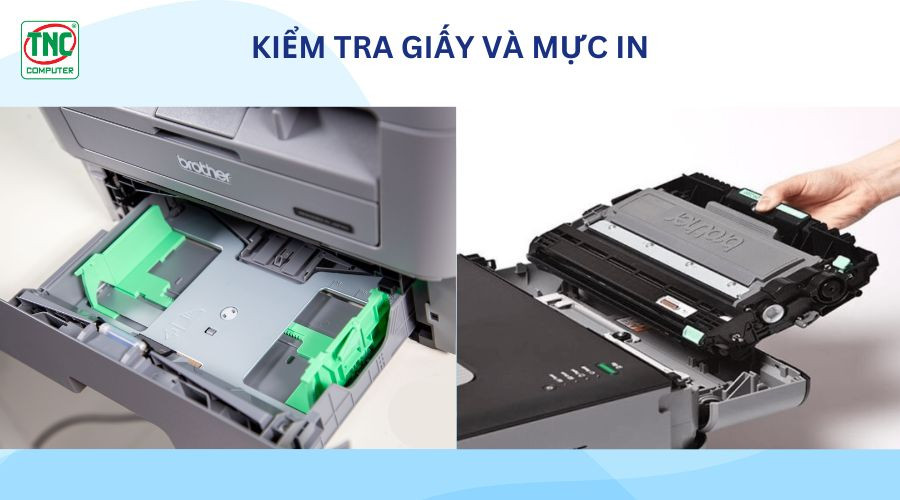 Người dùng kiểm tra khay giấy và mức mực trên máy in Brother trước khi in*Cách khắc phục lỗi máy in Brother không in được*
2) Khởi động lại máy in và máy tính
- Tắt máy in bằng nút nguồn, chờ tối thiểu 30 giây.
- Khởi động lại máy tính để xóa cache in.
- Bật lại máy in, đợi khởi tạo xong rồi in thử.
 Thao tác tắt mở nguồn máy in Brother để khởi động lại thiết bị*Khởi động lại máy in Brother*
3) Kiểm tra kết nối USB/LAN/Wi‑Fi
- Với USB: Rút cáp cắm lại, thử cổng khác; thay cáp nếu có dấu hiệu lỏng/hỏng.
- Với LAN: Kiểm tra đèn báo cổng mạng trên máy in/router; chắc chắn IP của máy in và máy tính cùng dải mạng.
- Với Wi‑Fi: Đảm bảo máy in kết nối đúng SSID, tín hiệu ổn định; hạn chế đặt quá xa router hoặc có vật cản.
4) Xóa hàng đợi in bị treo
- Windows: Mở Devices and Printers > Chọn máy Brother > See what’s printing > Cancel All Documents. Sau đó restart dịch vụ Print Spooler nếu cần.
- macOS: Mở System Settings > Printers & Scanners > Mở hàng đợi > Hủy các lệnh đang treo, thêm lại máy in nếu không nhận.
5) Đặt máy Brother làm mặc định và kiểm tra chế độ in
- Đặt “Set as default printer” cho máy Brother đang dùng.
- Tắt chế độ “Use Printer Offline”.
- Kiểm tra lại khay giấy/khổ giấy trong Properties/Printing Preferences.
6) Cài đặt lại driver chính hãng Brother
Đây là bước quan trọng nếu bạn nghi ngờ driver lỗi hoặc không tương thích:
Truy cập trang hỗ trợ chính thức của Brother tại: https://www.brother.com/apps/ps/en/index.htm
Tiếp theo, chọn khu vực Châu Á và quốc gia Việt Nam để hiển thị gói phần mềm phù hợp.
 Giao diện chọn khu vực và quốc gia trên trang hỗ trợ driver Brother*Cài đặt lại driver cho máy in Brother*
Chọn đúng dòng sản phẩm (máy in phun/máy in laser), sau đó tìm chính xác model máy in bạn đang sử dụng.
Cuối cùng, chọn hệ điều hành (Windows, macOS, Linux,…) và tải gói driver/Full Software Package tương thích; cài đặt theo hướng dẫn trên màn hình, rồi khởi động lại máy tính trước khi in thử.
 Màn hình chọn hệ điều hành và đồng ý tải driver chính thức cho máy in Brother*Nhấn đồng ý để cài đặt lại driver cho máy in Brother*
7) Cập nhật firmware (nếu có)
- Dùng công cụ từ trang Brother để kiểm tra và cập nhật firmware, giúp cải thiện ổn định và tương thích.
8) Khôi phục cài đặt gốc của máy in Brother
- Trên bảng điều khiển, vào Settings > Reset > Restore Factory Settings.
- Xác nhận “Yes” và chờ quá trình hoàn tất; sau khi reset, cấu hình lại mạng và in thử.
- Một số model có nút reset bên trong: tắt máy, mở nắp, nhấn giữ nút reset ~10 giây, sau đó bật lại.
9) Làm sạch đường giấy và cụm cơ bản
- Vệ sinh nhẹ nhàng đường dẫn giấy; loại bỏ giấy vụn/bụi; kiểm tra bánh xe kéo giấy.
- Với laser: kiểm tra trống, cụm sấy; với phun: chạy vệ sinh đầu in theo tiện ích của Brother.
Mẹo phòng tránh lỗi máy in Brother không in được tái diễn
- Bảo dưỡng định kỳ: Làm sạch bên trong/ngoài, đặc biệt các con lăn kéo giấy và đường giấy.
- Dùng giấy đúng chuẩn và mực chính hãng: Giấy chất lượng, bảo quản khô ráo; vật tư chính hãng giúp giảm kẹt giấy và kéo dài tuổi thọ linh kiện.
- Cập nhật phần mềm: Duy trì driver và firmware ở phiên bản mới nhất từ trang Brother để đảm bảo tương thích hệ điều hành.
Kết luận và hỗ trợ từ Trường Thịnh Computer
Khi gặp lỗi máy in Brother không in được, hãy bắt đầu từ những bước cơ bản như kiểm tra giấy, mực, kết nối và hàng đợi in; tiếp theo là cài lại driver chính hãng, khởi động lại thiết bị, khôi phục cài đặt gốc nếu cần. Làm đúng thứ tự sẽ giúp bạn nhanh chóng đưa máy in trở lại hoạt động ổn định.
Nếu bạn vẫn chưa khắc phục được hoặc cần tư vấn vật tư/chọn model phù hợp, đội ngũ kỹ thuật Trường Thịnh Computer sẵn sàng hỗ trợ nhanh tại TP.HCM.
Liên hệ ngay Trường Thịnh Computer để được tư vấn – kiểm tra – sửa chữa tận nơi:
- CÔNG TY TNHH CÔNG NGHỆ THÔNG TIN TRƯỜNG THỊNH
- Địa chỉ: 14 Trịnh Lỗi, Phường Phú Thọ Hòa, TP. Hồ Chí Minh
- MST: 0319013860
- Tel: 02838101698 – 0911287898
- Email: truongthinhtelecom@gmail.com
Trường Thịnh Computer – Nơi phân phối máy tính, máy in, máy chiếu, phụ kiện; sửa chữa – bảo trì thiết bị tin học và cung cấp giải pháp in ấn cho doanh nghiệp lẫn hộ gia đình.