
Khi laptop bỗng dưng “mất sóng”, công việc lẫn giải trí đều gián đoạn. Đừng lo, có nhiều cách khắc phục laptop bị mất WiFi mà bạn có thể tự thực hiện tại nhà trước khi mang đi sửa. Bài viết được biên soạn bởi Trường Thịnh Computer với mục tiêu giúp bạn hiểu nguyên nhân, cách xử lý theo thứ tự từ đơn giản đến nâng cao – phù hợp cho Windows 10 và Windows 11.
Nguyên nhân phổ biến khiến laptop bị mất Wi‑Fi
Rất nhiều tình huống có thể khiến Wi‑Fi “bỗng dưng lặn mất tăm”. Lý do thường gặp nhất là xung đột phần mềm sau khi cập nhật Windows, driver card mạng lỗi thời hoặc bị hỏng, hoặc router/modem bị treo do hoạt động lâu ngày. Ngoài ra, mật khẩu Wi‑Fi thay đổi, giới hạn thiết bị kết nối trên router, hoặc cấu hình bảo mật (WPA2/WPA3) không tương thích với card mạng cũ cũng dễ gây lỗi không kết nối được.
Còn một nhóm nguyên nhân “ít ai để ý”: chế độ tiết kiệm pin làm tắt adapter Wi‑Fi, bật nhầm chế độ máy bay, công tắc Wi‑Fi vật lý trên một số laptop bị gạt sang OFF, nhiễu sóng từ thiết bị không dây (lò vi sóng, camera, điện thoại DECT), hoặc router đặt quá xa, bị chắn bởi tường bê tông dày. Hiểu đúng gốc rễ sẽ giúp bạn áp dụng đúng cách khắc phục laptop bị mất WiFi, tiết kiệm thời gian và hạn chế thao tác thừa.
Khởi động lại laptop và router đúng cách
Nghe đơn giản nhưng cực hiệu quả. Khởi động lại máy tính giúp “giải phóng” xung đột dịch vụ mạng, làm mới driver, còn router được khởi động lại sẽ cấp DHCP mới, giải phóng cache và giảm treo. Quy trình nên làm bài bản để tăng tỉ lệ thành công.
Hãy tắt Wi‑Fi trên laptop, tắt máy hoàn toàn. Với router/modem, nhấn nút nguồn ở mặt sau (hoặc rút điện), chờ 30-60 giây để tụ điện xả hết, rồi bật lại. Đợi đèn Internet sáng ổn định (thường 1-2 phút), bật laptop và thử kết nối lại. Nếu có nhiều thiết bị trong nhà, làm mới đồng loạt sẽ giúp tránh trùng IP, nhất là khi router cấp phát ít địa chỉ.
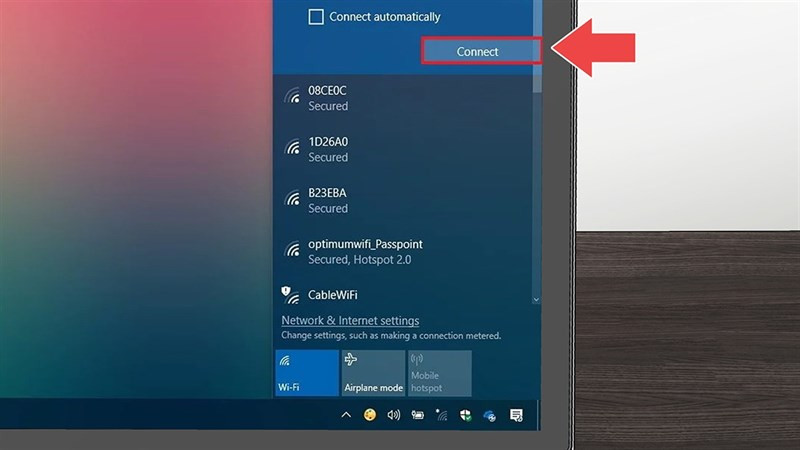 Khởi động lại router và laptop để giải quyết lỗi không vào được Wi‑Fi
Kiểm tra chế độ kết nối: Wi‑Fi toggle, Airplane Mode và công tắc vật lý
Rất nhiều mẫu laptop trang bị phím tắt hoặc công tắc để bật/tắt Wi‑Fi nhanh. Trên Windows 10/11, mở Quick Settings (nhấn Win + A) để chắc chắn Wi‑Fi đang bật và Airplane Mode tắt. Một số laptop có phím chức năng Fn + F (biểu tượng anten/ máy bay) để chuyển đổi; nhấn nhầm sẽ khiến mọi kết nối không dây bị vô hiệu hóa.
Bên cạnh đó, hãy kiểm tra Services để đảm bảo dịch vụ WLAN AutoConfig đang chạy. Nhấn Win + R, nhập services.msc, tìm WLAN AutoConfig, đặt Startup type là Automatic và nhấn Start nếu nó đang Stop. Đây là dịch vụ quản lý các kết nối không dây trên Windows – nếu bị tắt, laptop sẽ không quét thấy mạng. Cuối cùng, đừng quên kiểm tra cạnh hông máy xem có công tắc Wi‑Fi vật lý (hiếm gặp trên dòng mỏng nhẹ đời mới nhưng vẫn có trên một số model cũ).
Kiểm tra adapter mạng trong Control Panel/Settings và công cụ chẩn đoán
Một cách khắc phục laptop bị mất WiFi rất “xương sống” là xác định xem card Wi‑Fi có đang bị vô hiệu hóa hay lỗi. Trên Windows 10, vào Control Panel > Network and Sharing Center > Change adapter settings. Với Windows 11, vào Settings > Network & Internet > Advanced network settings > More network adapter options.
Nếu biểu tượng Wi‑Fi mờ xám, nghĩa là adapter đang Disabled. Nhấn chuột phải > Enable để kích hoạt trở lại. Thao tác này nhiều khi “chữa khỏi” ngay những lỗi do tiện ích tối ưu hóa, phần mềm bảo mật, hoặc lần cập nhật trước vô tình tắt adapter. Trong trường hợp adapter không xuất hiện, chuyển sang mục Device Manager để kiểm tra driver (phần sau). Nếu danh sách mạng biến mất hoàn toàn, bạn có thể xem thêm hướng dẫn xử lý lỗi laptop không hiện WiFi.
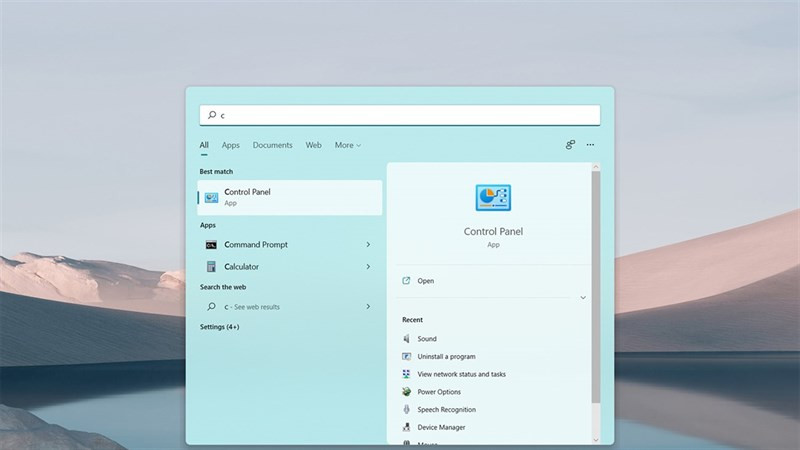 Kiểm tra card mạng Wi‑Fi trong mục Network Connections của Windows
Windows có sẵn Network Troubleshooter. Vào Settings > System > Troubleshoot > Other troubleshooters (Windows 11) hoặc Settings > Update & Security > Troubleshoot (Windows 10), chọn Internet Connections hoặc Network Adapter > Run. Công cụ này sẽ quét và gợi ý sửa lỗi cơ bản (IP, DNS, cổng dịch vụ, quyền truy cập). Riêng trường hợp không kết nối được WiFi Win 11, đây cũng là bước nên thử trước khi đi sâu hơn.
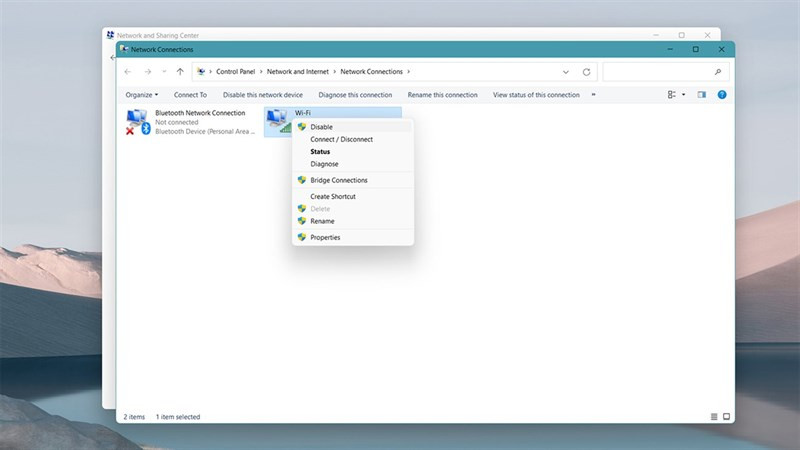 Bật lại adapter Wi‑Fi bị vô hiệu hóa trong Control Panel
Quên mạng, nhập lại mật khẩu và chọn đúng băng tần 2.4/5GHz
Nhiều lỗi kết nối xuất phát từ mật khẩu sai, SSID bị trùng, hoặc thông tin lưu cũ không còn hợp lệ sau khi bạn đổi router. Hãy quên mạng và kết nối lại từ đầu: Settings > Network & Internet > Wi‑Fi > Manage known networks, chọn SSID > Forget. Sau đó, chọn lại mạng, nhập đúng mật khẩu (chú ý chữ hoa, ký tự đặc biệt).
Ngoài ra, hãy để ý băng tần. Nếu laptop bắt sóng yếu ở 5GHz (tốc độ cao, phạm vi ngắn), thử kết nối SSID 2.4GHz để ổn định hơn khi cách xa router. Khi cùng tên SSID cho cả 2 băng tần, bạn có thể tạm thời tách tên (trong cấu hình router) để chủ động chọn. Một số router còn giới hạn số thiết bị kết nối đồng thời – nếu nhà có quá nhiều thiết bị IoT, thử ngắt bớt để kiểm tra. Đây là cách khắc phục laptop bị mất WiFi đơn giản nhưng hiệu quả khi sự cố đến từ thông số lưu trữ.
 Quên mạng Wi‑Fi và kết nối lại để làm sạch cấu hình cũ
Driver Wi‑Fi, quản lý nguồn và tối ưu nâng cao
Driver lỗi thời hoặc xung đột là “thủ phạm” hàng đầu khiến laptop mất mạng thất thường. Mở Device Manager (nhấn Win, gõ “Device Manager”), vào Network adapters, tìm card Wi‑Fi (ví dụ: Intel, Realtek, Qualcomm). Nhấn chuột phải > Update driver > Search automatically. Nếu Windows không tìm thấy bản mới, truy cập website nhà sản xuất laptop (Dell, HP, Lenovo, ASUS, Acer…) hoặc hãng chip (Intel Driver & Support Assistant, v.v.) để tải đúng driver theo model/OS. Đôi khi, gỡ và cài lại cũng giải quyết triệt để: Uninstall device (tick “Delete the driver software for this device” nếu có), sau đó khởi động lại máy để Windows tự cài driver chuẩn.
Trong mục Properties của adapter > Power Management, bỏ chọn “Allow the computer to turn off this device to save power”. Mục tiêu là ngăn Windows tắt card Wi‑Fi khi tiết kiệm pin – vốn gây ra hiện tượng rớt mạng ngẫu nhiên hoặc WiFi liên tục ngắt kết nối. Ở Power Options (Control Panel > Power Options), chọn High performance hoặc Balanced, nhấn Change plan settings > Change advanced power settings > Wireless Adapter Settings > Power Saving Mode > đặt On battery và Plugged in là Maximum Performance.
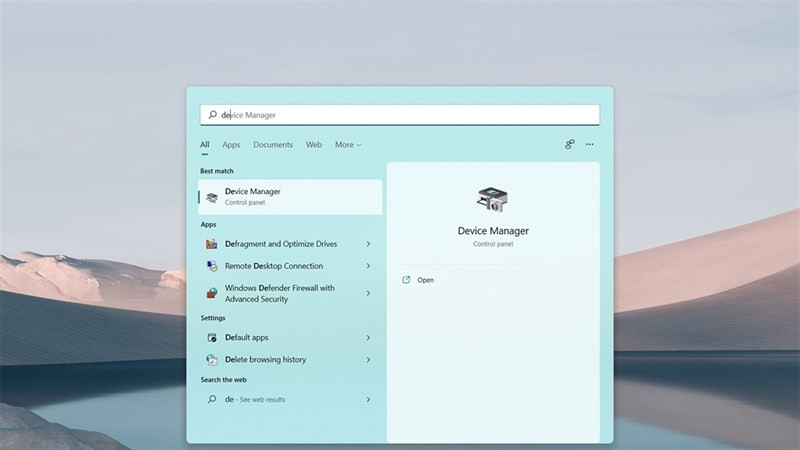 Gỡ và cập nhật driver card Wi‑Fi trong Device Manager
Bạn cũng có thể tinh chỉnh trong tab Advanced của adapter (Device Manager > Properties > Advanced). Một vài tùy chọn hữu ích: Preferred Band (ưu tiên 5GHz hoặc 2.4GHz), Roaming Aggressiveness (đặt mức trung bình để cân bằng ổn định và tốc độ), 802.11n/ac/ax mode (bật chuẩn phù hợp router). Cuối cùng, nếu bạn hay bật Battery Saver ở mức cao hoặc các tiện ích tối ưu năng lượng của hãng, hãy chuyển về mức cân bằng để tránh xung đột.
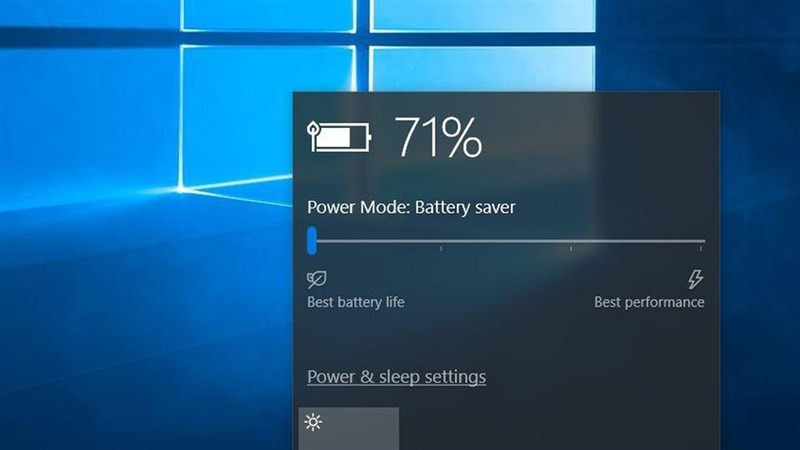 Điều chỉnh chế độ tiết kiệm pin để không tắt card Wi‑Fi
Làm mới địa chỉ IP, đặt lại TCP/IP và Winsock trên Windows
IP bị “kẹt”, xung đột địa chỉ hoặc DNS lỗi có thể khiến bạn thấy Wi‑Fi kết nối nhưng “No Internet”. Đây chính là tình huống WiFi đã kết nối nhưng không có internet. Một cách khắc phục laptop bị mất WiFi rất hữu ích là làm mới IP và đặt lại ngăn xếp mạng. Mở Command Prompt với quyền Admin: nhấn Win, gõ cmd, chọn Run as administrator.
Nhập lần lượt những lệnh sau, mỗi lệnh xong nhấn Enter:
- ipconfig /release
- ipconfig /renew
- ipconfig /flushdns
Các lệnh này yêu cầu DHCP cấp IP mới và làm sạch cache DNS. Nếu vẫn lỗi, tiếp tục:
- netsh winsock reset
- netsh int ip reset
Khởi động lại máy để áp dụng hoàn toàn. Với Windows 10/11, bạn cũng có tùy chọn Network Reset: Settings > Network & Internet > Advanced network settings > Network reset. Lưu ý, tùy chọn này sẽ gỡ toàn bộ adapter mạng và cài lại, vì vậy bạn sẽ cần nhập lại mật khẩu Wi‑Fi sau khi khởi động.
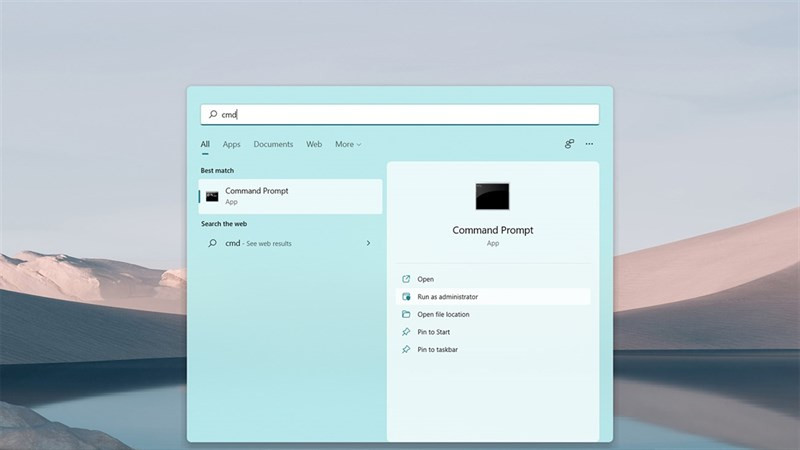 Chạy Command Prompt với quyền admin để làm mới IP và đặt lại ngăn xếp mạng
“Đọc vị” router: kênh sóng, bảo mật, DHCP và nhiễu môi trường
Không phải lỗi nào cũng ở laptop. Đôi khi “thủ phạm” nằm ở router: quá tải, firmware cũ, kênh sóng trùng với hàng xóm, hoặc cấu hình bảo mật khiến thiết bị cũ không kết nối nổi. Nếu các thiết bị khác cũng mất Wi‑Fi, hãy đăng nhập trang quản trị router (thường 192.168.0.1 hoặc 192.168.1.1) để kiểm tra:
- DHCP còn cấp phát địa chỉ không?
- Số lượng client tối đa có bị chạm ngưỡng?
- Chế độ bảo mật: thử chuyển từ WPA3 về WPA2-PSK (nếu có thiết bị cũ).
- Kênh sóng (Channel) 2.4GHz: tránh kênh nhiễu, ưu tiên 1/6/11; 5GHz có thể bật Auto nhưng thử cố định kênh ít trùng.
- Smart Connect (gộp SSID 2.4/5GHz) gây lẫn lộn trên một số thiết bị cũ; cân nhắc tách SSID.
Cách bố trí router cũng quan trọng. Đặt ở vị trí thoáng, cao, trung tâm nhà; tránh đặt sát tường bê tông, trong tủ kín, cạnh thiết bị điện. Nếu nhà nhiều tầng, cân nhắc mesh Wi‑Fi hoặc bộ phát phụ. Đây là nền tảng để những cách khắc phục laptop bị mất WiFi phát huy hiệu quả bền vững, thay vì “chữa cháy” tạm thời.
Khi nào nghi ngờ phần cứng: module Wi‑Fi, ăng‑ten và giải pháp thay thế
Sau khi đã thử toàn bộ các cách ở trên mà Wi‑Fi vẫn chập chờn hoặc không thấy sóng, có thể phần cứng đã có vấn đề: module Wi‑Fi hỏng, dây ăng‑ten lỏng, hoặc do va chạm/ẩm. Dấu hiệu nhận biết: adapter lúc hiện lúc ẩn trong Device Manager; hoặc mọi hệ điều hành (Windows, Linux boot USB) đều không nhận Wi‑Fi.
Trong tình huống này, bạn có thể:
- Thử USB Wi‑Fi rời để xác định nhanh có phải card trong bị hỏng không.
- Cập nhật BIOS/UEFI từ nhà sản xuất (chỉ thực hiện khi có hướng dẫn chính thức).
- Mang máy tới trung tâm uy tín để kiểm tra cáp ăng‑ten/card Wi‑Fi.
Đây không phải là những bước “mạo hiểm” nếu được làm đúng cách. Tuy nhiên, với người dùng phổ thông, việc thay thế phần cứng nên được kỹ thuật viên đảm nhận để đảm bảo an toàn.
Checklist nhanh: tổng hợp cách khắc phục laptop bị mất Wi‑Fi theo thứ tự
- Khởi động lại laptop và router (ngắt điện 30-60 giây trước khi bật).
- Kiểm tra Quick Settings, tắt Airplane Mode, bật Wi‑Fi, kiểm tra công tắc vật lý nếu có.
- Kiểm tra adapter trong Control Panel/Settings, Enable nếu bị Disable; chạy Network Troubleshooter.
- Quên mạng (Forget), nhập lại mật khẩu, thử đổi sang 2.4GHz hoặc 5GHz phù hợp.
- Cập nhật/gỡ cài driver Wi‑Fi; tắt “Allow the computer to turn off this device to save power”; chọn Maximum Performance cho Wireless Adapter Settings.
- Làm mới IP (ipconfig /release, /renew, /flushdns), đặt lại Winsock và TCP/IP; dùng Network Reset nếu cần.
- Kiểm tra cấu hình router (DHCP, bảo mật, kênh sóng); bố trí vị trí đặt router tối ưu.
- Nghi ngờ phần cứng khi adapter “chập chờn” trong Device Manager; thử USB Wi‑Fi để khoanh vùng lỗi.
Kết luận: áp dụng đúng thứ tự, sửa nhanh – và giữ kết nối ổn định lâu dài
Không phải lúc nào sự cố mạng cũng phức tạp. Thực tế, phần lớn tình huống đều được giải quyết bằng những cách khắc phục laptop bị mất WiFi rất cơ bản: khởi động lại, bật đúng chế độ kết nối, làm mới IP, cập nhật driver. Quan trọng là làm theo thứ tự từ dễ đến khó – vừa nhanh, vừa tránh làm “rối thêm”. Nếu đã thử hết mà vẫn thất bại, hãy nghĩ đến phần cứng hoặc cấu hình router nâng cao; khi đó, trợ giúp từ kỹ thuật viên là lựa chọn an toàn. Theo kinh nghiệm tổng hợp của Trường Thịnh Computer, giữ driver và firmware router luôn cập nhật, quản lý băng tần hợp lý và bố trí router chuẩn sẽ giúp Wi‑Fi ổn định bền vững, hạn chế lỗi phát sinh về sau.
Nếu bạn cần tư vấn thêm về cách khắc phục laptop bị mất WiFi, cấu hình router hoặc giải pháp mạng cho gia đình/doanh nghiệp, vui lòng liên hệ thông tin dưới đây để được hỗ trợ nhanh chóng:
CÔNG TY TNHH CÔNG NGHỆ THÔNG TIN TRƯỜNG THỊNH Địa Chỉ: 14 Trịnh Lỗi, Phường Phú Thọ Hòa, Tp Hồ Chí Minh MST: 0319013860 Tel: -02838101698 – 0911287898 Email: truongthinhtelecom@gmail.com