






















Khi sử dụng máy tính để bàn thường xuyên, bạn có thể gặp phải một số lỗi cơ bản, trong đó vấn đề về CPU quá nóng là một trong những sự cố phổ biến. Hãy cùng tìm hiểu nguyên nhân gây ra tình trạng này và cách khắc phục hiệu quả để giữ cho máy tính luôn hoạt động ổn định.
1. CPU Quá Nóng Có Gây Hại Cho Máy Không?
Nhiệt độ quá cao của CPU có thể gây ra những vấn đề nghiêm trọng cho máy tính. Các máy tính để bàn được thiết kế để hoạt động ở một phạm vi nhiệt độ an toàn, vượt qua giới hạn nhiệt độ này sẽ khiến máy giảm hiệu suất, thậm chí làm hỏng các linh kiện bên trong.
Tuy nhiên, khi nhiệt độ CPU quá cao, hệ thống máy tính thường sẽ tự động kích hoạt các biện pháp bảo vệ, chẳng hạn như giảm hiệu suất của CPU hoặc tắt máy để tránh hư hỏng.
 Asus S500SD i3 12100/8GB/256GB/Bàn phím/Chuột/Win11 có công nghệ CPU Intel Core i3 Alder Lake hiện đại với tốc độ nhanh 3.3 GHz
2. CPU Nóng Đến Bao Nhiêu Độ Là Nguy Hiểm?
Mặc dù máy tính hiện đại thường có hệ thống bảo vệ tự động khi nhiệt độ CPU vượt qua giới hạn, bạn vẫn cần chú ý đến các mức nhiệt độ nguy hiểm. Dưới đây là các mức nhiệt độ phổ biến của CPU mà bạn có thể tham khảo:
- Dưới 60 độ C: Nhiệt độ an toàn cho CPU hoạt động bình thường.
- 60 – 70 độ C: Nhiệt độ ổn định nhưng nếu máy tính không hoạt động hiệu quả, có thể hệ thống làm mát đang gặp vấn đề.
- 70 – 80 độ C: Nhiệt độ khá cao, có thể giảm hiệu suất CPU khi hoạt động lâu dài.
- 80 – 90 độ C: Nhiệt độ báo động, có thể ảnh hưởng đến hiệu suất và tuổi thọ của CPU.
- Trên 90 độ C: Đây là mức nguy hiểm, có thể gây hư hỏng cho CPU và các linh kiện khác.
Nếu CPU đang trong quá trình ép xung, nhiệt độ có thể lên đến 90 độ C mà vẫn được coi là bình thường.
 Asus S500SD i3 12100/8GB/256GB/Bàn phím/Chuột/Win11 có công nghệ CPU Intel Core i3 Alder Lake hiện đại với tốc độ nhanh 3.3 GHz
3. Nguyên Nhân Khiến CPU Quá Nóng
CPU Chạy Quá Nhiều Tác Vụ Nặng
Khi máy tính hoạt động liên tục với công suất lớn, đặc biệt là khi chạy nhiều tác vụ nặng, CPU sẽ trở nên nóng lên do phải xử lý một khối lượng công việc lớn.
 CPU quá tải sẽ rất dễ làm tăng nhiệt độ và dẫn đến hư hỏng
Lỗi Phần Mềm
Nếu máy tính gặp lỗi phần mềm, CPU sẽ phải hoạt động liên tục, ngay cả khi bạn không sử dụng máy tính, gây tốn năng lượng và tăng nhiệt độ.
 Khi phần mềm hoạt động không đúng cách hoặc gặp vấn đề, nó có thể tạo ra tải công việc lớn cho CPU và dẫn đến tăng nhiệt độ
Quạt Tản Nhiệt Bị Bẩn
Quạt tản nhiệt đóng vai trò quan trọng trong việc làm mát cho các linh kiện trong máy tính. Khi quạt bị bám đầy bụi bẩn, khả năng làm mát của quạt sẽ bị giảm sút, dẫn đến CPU quá nóng.
 Khi quạt bị bám đầy bụi, lớp bụi này cản trở luồng không khí cần thiết để làm mát các linh kiện bên trong máy tính, bao gồm cả CPU
Keo Tản Nhiệt Bị Khô
Keo tản nhiệt giúp chuyển nhiệt từ CPU đến các bộ phận tản nhiệt. Nếu keo tản nhiệt bị khô, quá trình tản nhiệt sẽ không hiệu quả, làm tăng nhiệt độ của CPU.
 Khi keo tản nhiệt được đặt đúng cách, nó làm cho mặt tiếp xúc giữa CPU và tản nhiệt trở nên mượt mà hơn, tạo điều kiện tốt để nhiệt độ từ CPU được truyền đi
Thùng Máy Đặt Ở Nơi Có Nhiệt Độ Cao
Việc đặt thùng máy ở nơi có nhiệt độ cao hoặc ẩm ướt cũng là một trong những nguyên nhân khiến CPU quá nóng. Môi trường không tốt làm giảm khả năng làm mát và tăng nhiệt độ của các linh kiện bên trong.
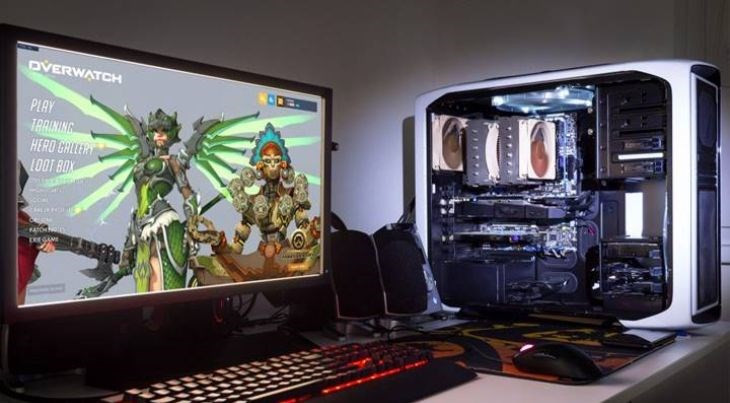 Nơi đặt CPU cũng rất quan trọng, môi trường quá ẩm hoặc nhiệt độ cao có thể gây ra nhiều vấn đề cho CPU và các linh kiện khác
4. Cách Khắc Phục CPU Quá Nóng
Tắt Các Tác Vụ Không Cần Thiết
Để giảm nhiệt độ cho CPU, bạn có thể tắt các tác vụ không cần thiết hoặc các chương trình chạy ngầm. Ngoài ra, việc tắt các cửa sổ và trang web không sử dụng cũng giúp CPU giảm tải.
 Các ứng dụng và tiến trình chạy ngầm có thể tạo tải công việc cho CPU mà bạn không nhận thấy, làm tăng nhiệt độ và gây ảnh hưởng đến hiệu suất máy tính
Vệ Sinh Các Bộ Phận Làm Mát
Vệ sinh định kỳ các bộ phận làm mát như quạt tản nhiệt và khe hút gió giúp duy trì hiệu suất làm mát, giảm nhiệt độ và bảo vệ các linh kiện bên trong máy tính.
 Vệ sinh định kỳ bằng cách làm sạch các bộ phận làm mát giúp duy trì hiệu suất làm mát tối ưu, giảm nhiệt độ hoạt động và bảo vệ các linh kiện bên trong máy tính
Thay Keo Tản Nhiệt
Nếu keo tản nhiệt đã bị khô, bạn cần thay mới để duy trì hiệu quả tản nhiệt. Hãy chọn loại keo tản nhiệt chuyên dụng để đảm bảo quá trình tản nhiệt diễn ra tốt hơn.
 Việc lựa chọn keo tản nhiệt chuyên dụng rất quan trọng để đảm bảo quá trình tản nhiệt diễn ra hiệu quả và hiệu suất của máy tính được duy trì tốt
Đặt Thùng Máy Ở Nơi Thoáng Mát
Để giúp CPU giảm nhiệt độ, hãy đặt thùng máy ở nơi thoáng mát, khô ráo và tránh đặt gần các nguồn nhiệt.
 Việc giữ vị trí của quạt tản nhiệt không bị cản trở cũng rất quan trọng để đảm bảo quá trình tản nhiệt diễn ra hiệu quả
Thường Xuyên Vệ Sinh Máy Tính
Vệ sinh máy tính định kỳ là một biện pháp quan trọng giúp giảm tác động của nhiệt độ cao đối với hiệu suất và tuổi thọ của CPU.
 Bằng cách thực hiện việc vệ sinh định kỳ, bạn có thể giảm được tác động của nhiệt độ cao đối với hiệu suất và tuổi thọ của CPU
Nâng Cấp Phần Cứng Khi Cần Thiết
Nếu máy tính của bạn đã cũ và không đáp ứng đủ nhu cầu công việc, việc nâng cấp phần cứng như CPU, bộ nhớ, hoặc card đồ họa có thể giúp giảm tải cho CPU và tăng hiệu suất làm việc.
 PC MSI Creator P50 11SI i5 11400/16GB/512GB/6GB GTX1660/Win11 có hiệu năng mạnh mẽ chiến game hay sáng tạo nội dung đều mượt mà với CPU Intel Core i5 Tiger Lake
Kết Luận
Để giữ cho máy tính hoạt động ổn định và kéo dài tuổi thọ, việc chăm sóc và bảo vệ CPU khỏi tình trạng quá nóng là điều vô cùng quan trọng. Hãy thường xuyên kiểm tra, vệ sinh và nâng cấp máy tính để đảm bảo rằng các linh kiện hoạt động hiệu quả. Nếu bạn gặp phải vấn đề về nhiệt độ CPU, hãy liên hệ ngay với các chuyên gia để được tư vấn và khắc phục kịp thời.