Lỗi CPU: dấu hiệu nhận biết, nguyên nhân và cách khắc phục hiệu quả
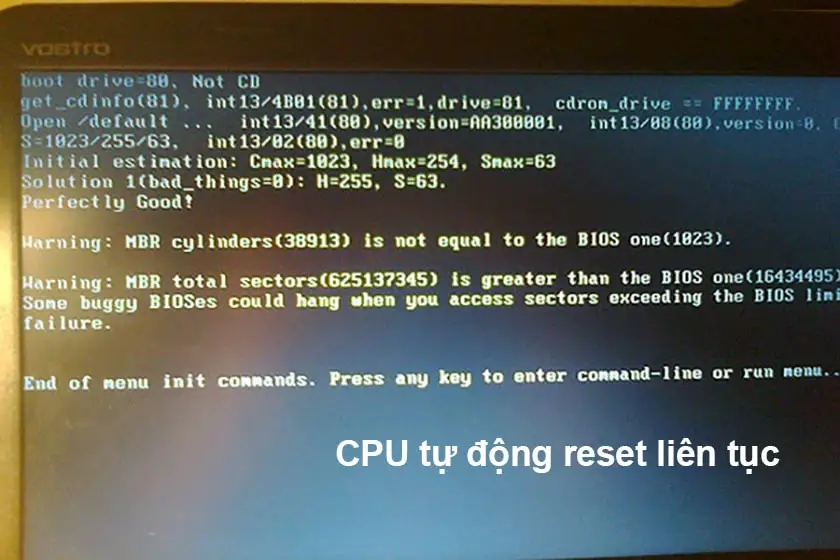
CPU hiếm khi “chết” ngay lập tức. Thường trước đó, máy đã âm thầm phát ra nhiều tín hiệu cảnh báo để bạn kịp xử lý, tránh mất dữ liệu và gián đoạn công việc. Bài viết này được Trường Thịnh Computer biên soạn lại theo hướng dễ áp dụng, tập trung vào các dấu hiệu thường gặp của lỗi CPU trên PC/laptop và cách kiểm tra – khắc phục đúng trọng tâm.
Nhận diện sớm các dấu hiệu của lỗi CPU trên máy tính/laptop
Dấu hiệu dễ thấy nhất của lỗi CPU là máy hoạt động thất thường theo kiểu “lúc được lúc không”. Có ngày bạn bấm nút nguồn một lần lên ngay, hôm khác lại phải bấm vài lần mới có phản hồi. Cảm giác rất khó chịu, nhưng đây lại là điểm quan trọng: CPU (hoặc hệ thống liên quan đến CPU) đang có vấn đề về nguồn, nhiệt, xung nhịp hoặc linh kiện đi kèm.
Một tình huống phổ biến là máy không lên màn hình dù quạt vẫn quay, hoặc ngược lại: bấm Power không phản hồi, quạt CPU không quay, đèn cũng không sáng. Với lỗi CPU, bạn đừng vội kết luận “hỏng CPU” ngay, vì những dấu hiệu này còn có thể liên quan đến RAM, mainboard, PSU (nguồn), hoặc lỗi tiếp xúc. Nhưng nếu để kéo dài, lỗi nhỏ có thể biến thành lỗi lớn.
CPU cũng có thể “cảnh báo” bằng các triệu chứng khi đang dùng: máy tự khởi động lại, treo đột ngột, đang làm việc vài phút thì sập nguồn. Và đôi khi, bạn sẽ thấy máy nóng lên bất thường, tiếng quạt gào lớn, hiệu năng tụt rõ rệt dù tác vụ không đổi. Những biểu hiện này thường đi cùng lỗi CPU, đặc biệt trong môi trường bụi bặm, keo tản nhiệt khô, hoặc hệ thống tản nhiệt bám bẩn.
Máy tính tự khởi động lại liên tục khi CPU hoặc hệ thống không ổn định
Các cảnh báo điển hình nhất khi gặp lỗi CPU (đừng bỏ qua)
Một nhóm dấu hiệu rất hay gặp của lỗi CPU là CPU không chạy đúng công suất. Trước đây mở phần mềm nặng vẫn mượt, nay lại giật/lag, render chậm bất thường, chơi game tụt FPS. Nhiều trường hợp không phải do “máy yếu đi”, mà do CPU bị giới hạn xung (throttle/lock speed) để tự bảo vệ khi nhiệt độ, điện áp hoặc cấu hình nguồn không ổn định. Kết quả: máy vẫn chạy, nhưng cảm giác như bị “bóp hiệu năng”.
Bên cạnh đó là tình trạng xung nhịp CPU không tăng giảm như bình thường. Khi bạn mở công cụ theo dõi (ví dụ các tiện ích giám sát hệ thống), đáng lẽ xung phải thay đổi theo tải. Nhưng nếu xung “đứng yên”, hoặc luôn thấp dù đang chạy tác vụ nặng, đó là một tín hiệu quan trọng liên quan đến lỗi CPU: hệ thống quản lý năng lượng, BIOS, driver chipset, nhiệt độ, hoặc giới hạn công suất (Power Limit) có thể đang can thiệp.
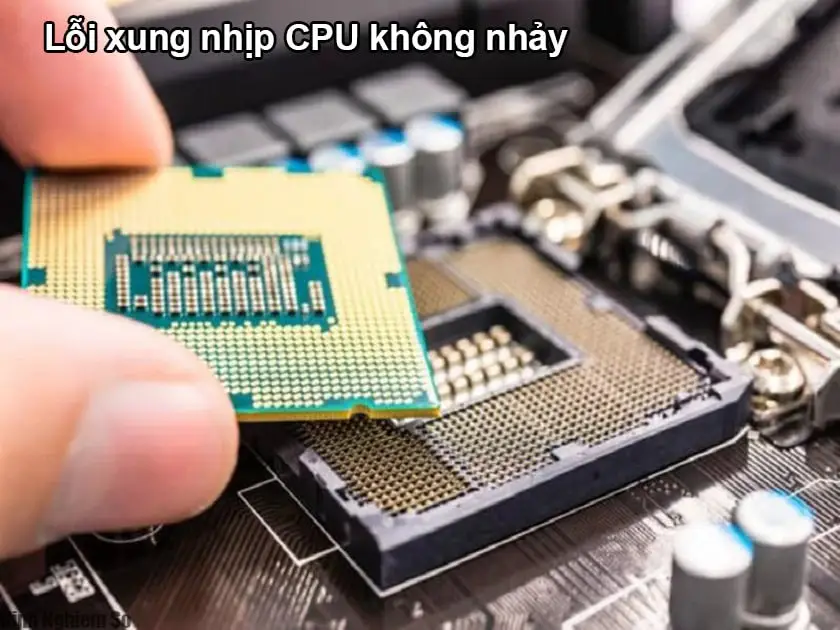 Theo dõi xung nhịp CPU giúp phát hiện tình trạng xung không “nhảy” theo tải
Ngoài hiệu năng, nhiệt độ cũng là “đèn vàng”. Nếu bạn chạm khu vực tản nhiệt thấy nóng rát, quạt quay mạnh liên tục, hoặc laptop nóng bất thường dù chỉ lướt web, hãy coi đó là cảnh báo thực tế của lỗi CPU. Nhiều CPU hiện đại có cơ chế tự giảm xung, thậm chí tự tắt để bảo vệ khi quá nhiệt. Vì thế, nóng bất thường không chỉ gây khó chịu; nó còn kéo theo treo máy, sập nguồn, giảm tuổi thọ linh kiện xung quanh.
Và có một dấu hiệu nghe rất “vô lý” nhưng lại hay xảy ra: máy lúc lên lúc không, nhưng kiểm tra màn hình lại hoàn toàn bình thường. Khi đó, trọng tâm cần chuyển về mainboard, nguồn, RAM, tản nhiệt và chính CPU. Với lỗi CPU, điều quan trọng là không sửa theo cảm tính. Cần khoanh vùng.
Nguyên nhân phổ biến dẫn đến lỗi CPU: không chỉ riêng CPU
Nhiều người nghe “lỗi CPU” là nghĩ CPU hỏng. Thực tế, lỗi CPU thường là hệ quả của cả hệ thống: tản nhiệt kém, nguồn cấp thiếu ổn định, hoặc linh kiện lân cận gặp vấn đề khiến CPU bị ảnh hưởng. Ví dụ đơn giản: quạt bám bụi + keo tản nhiệt khô làm CPU nóng, CPU tự giảm xung để tự bảo vệ → bạn thấy máy chậm, tưởng CPU yếu. Nhưng gốc rễ lại nằm ở tản nhiệt.
Một nguyên nhân khác là va đập, rung lắc, hoặc dính nước/ẩm. Laptop mang đi nhiều, đặt ở cốp xe, hoặc vô tình bị đổ nước có thể làm oxy hóa chân tiếp xúc, chập mạch, hoặc gây lỗi không ổn định. Lỗi có thể không xuất hiện ngay, mà đến sau vài ngày/tuần. Đó là kiểu lỗi CPU khó chịu nhất: lúc lỗi lúc không, làm bạn chủ quan.
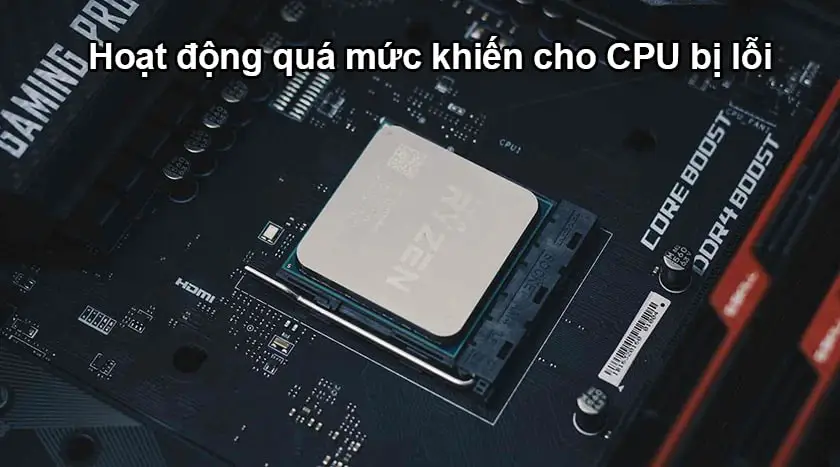 Tác động vật lý, bụi bẩn và môi trường ẩm có thể làm hệ thống xuống cấp theo thời gian
Ngoài ra, nguồn điện và linh kiện cấp nguồn cũng có thể kéo theo lỗi CPU. PSU yếu, điện chập chờn, hoặc cụm VRM trên mainboard hoạt động không ổn định sẽ khiến CPU “đói điện”, dẫn tới reset, treo, tụt hiệu năng. Trên laptop, bộ sạc không đúng chuẩn hoặc pin chai nặng cũng có thể gây hành vi tương tự (tùy dòng máy). Điểm chung là: CPU không nhận đủ điều kiện vận hành ổn định.
Cuối cùng là nhóm nguyên nhân từ phần mềm/cấu hình: quá nhiều ứng dụng chạy nền, dịch vụ hệ thống hoạt động liên tục, driver chipset lỗi, BIOS cấu hình sai, hoặc máy bị malware. Những thứ này không làm CPU “hỏng ngay”, nhưng đẩy CPU vào trạng thái tải cao kéo dài, nhiệt tăng, xung bị giới hạn. Và bạn sẽ chạm đúng vấn đề: Lỗi CPU xuất hiện ngày càng dày hơn.
Cách tự kiểm tra lỗi CPU an toàn tại nhà (khoanh vùng trước khi sửa)
Nếu bạn nghi ngờ lỗi CPU, hãy bắt đầu bằng các bước quan sát và loại trừ rủi ro. Đầu tiên, kiểm tra “triệu chứng”: máy không lên màn hình hay vẫn lên nhưng chậm? Có tự reset không? Quạt có quay không? Máy nóng lên nhanh hay chỉ nóng khi tải? Việc ghi lại 3–5 tình huống cụ thể (khi mở Chrome, khi render, khi chơi game, khi cắm sạc…) sẽ giúp khoanh vùng nhanh hơn rất nhiều.
Tiếp theo là kiểm tra tải hệ thống: mở Task Manager (Windows) để xem CPU có thường xuyên ở mức cao do ứng dụng lạ không. Nếu CPU cao bất thường khi không làm gì, đó là dấu hiệu cần xử lý phần mềm trước. Bạn cũng nên kiểm tra xem máy có đang chạy chế độ tiết kiệm điện (Power saver) hay bị giới hạn hiệu năng trong Power Options. Không ít trường hợp lỗi CPU thực ra đến từ cấu hình năng lượng “bóp” CPU.
Nếu máy hay tự tắt/reset, hãy kiểm tra yếu tố nhiệt và tản nhiệt theo cách an toàn: nghe tiếng quạt, cảm nhận luồng gió thoát ra có đều không, khe tản nhiệt có bám bụi không. Với PC, bạn có thể mở nắp thùng máy, quan sát quạt CPU quay có ổn định không, heatsink có bám bụi dày không. Còn laptop thì đừng tháo nếu không quen tay—thay vào đó, vệ sinh khe gió bên ngoài và theo dõi thay đổi trước/sau.
Một bước khoanh vùng quan trọng nữa: kiểm tra linh kiện liên quan. Nếu PC không lên, bạn có thể thử tháo và gắn lại RAM (reseat), thử 1 thanh RAM, thử đổi khe RAM; kiểm tra dây nguồn CPU 8-pin và dây main 24-pin; kiểm tra PSU. Vì lỗi CPU đôi khi chỉ là lỗi tiếp xúc hoặc linh kiện cấp nguồn chập chờn. Làm đúng thứ tự sẽ tránh “đổi CPU oan”.
Khắc phục lỗi CPU theo từng tình huống: từ dễ đến khó
Với tình trạng máy nóng, hiệu năng tụt, ưu tiên số 1 là vệ sinh và tối ưu tản nhiệt. Đối với PC, vệ sinh bụi bẩn (quạt CPU, quạt case, heatsink, lưới lọc bụi), sắp xếp lại luồng gió, kiểm tra keo tản nhiệt (khô thì thay). Đối với laptop, vệ sinh định kỳ (thường 6–12 tháng tùy môi trường) giúp giảm nhiệt rõ rệt. Khi nhiệt ổn hơn, nhiều biểu hiện lỗi CPU sẽ tự biến mất vì CPU không còn phải tự “hãm” xung.
Khi máy chậm bất thường do xung nhịp không lên, bạn nên kiểm tra cấu hình năng lượng và phần mềm chạy nền. Tắt bớt ứng dụng khởi động cùng Windows, gỡ phần mềm không dùng, quét malware, cập nhật driver chipset phù hợp. Nếu bạn có thao tác trong BIOS trước đó (đặc biệt liên quan power limit/undervolt/overclock), hãy đưa về mặc định (Load Optimized Defaults) để kiểm tra lại. Với lỗi CPU, mục tiêu là đưa hệ thống về trạng thái ổn định trước khi “tinh chỉnh”.
Một mẹo xử lý tải nền hay được nhắc đến là tắt một số dịch vụ Windows chạy âm thầm (tùy nhu cầu sử dụng). Bạn có thể mở services.msc và cân nhắc các dịch vụ như SysMain (tên mới của Superfetch trên nhiều bản Windows), Windows Search… Tuy nhiên, hãy làm thận trọng: tắt sai dịch vụ có thể gây lỗi chức năng. Cách làm an toàn là tắt từng dịch vụ một, dùng vài ngày để đánh giá. Nếu lỗi CPU giảm rõ, bạn đã tìm đúng hướng.
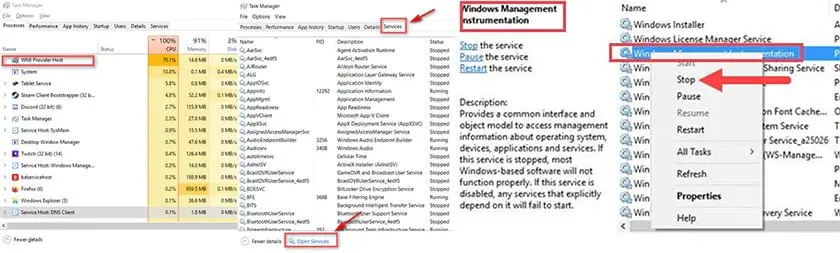 Vệ sinh, tối ưu dịch vụ và kiểm soát tải nền giúp CPU hoạt động đúng công suất
Nếu máy rơi vào trạng thái bấm nguồn không lên, quạt không quay, cần kiểm tra theo chuỗi: ổ điện/dây nguồn → PSU (PC) hoặc sạc (laptop) → nút nguồn → mainboard. Đây là nhóm lỗi “không nên đoán mò”, vì thay nhầm linh kiện vừa tốn tiền vừa không ra bệnh. Trong nhiều ca lỗi CPU kiểu này, CPU lại không phải thủ phạm; thủ phạm là nguồn hoặc main.
Còn nếu máy tự reset liên tục, bạn nên kiểm tra nhiệt (quá nhiệt), nguồn (PSU yếu/VRM), RAM (lỗi RAM cũng gây reset), và ổ lưu trữ. Khi cần, hãy sao lưu dữ liệu trước. Reset liên tục mà cố dùng tiếp có thể làm hỏng file hệ thống, thậm chí lỗi dữ liệu công việc. Với lỗi CPU, “giải pháp tốt” không phải cố chạy, mà là chạy ổn định.
Phòng tránh lỗi CPU lâu dài: dùng máy mát, sạch và đúng tải
Muốn tránh lỗi CPU, bạn không cần thủ thuật phức tạp. Chỉ cần đều đặn giữ máy sạch và mát. Môi trường nhiều bụi, lông thú, khói thuốc… sẽ làm bụi bám nhanh vào heatsink và quạt. Bụi không chỉ làm giảm tản nhiệt; nó còn khiến quạt mất cân bằng, quay yếu, kêu to, và cuối cùng là nhiệt độ tăng kéo theo đủ thứ lỗi vặt.
Thói quen dùng máy cũng quan trọng. Hạn chế để máy “gồng” 100% CPU liên tục hàng giờ nếu không có tản nhiệt phù hợp, đặc biệt với laptop mỏng nhẹ. Nếu công việc bắt buộc (render, giả lập, game), hãy đảm bảo khe tản nhiệt thông thoáng, kê máy trên mặt phẳng cứng, tránh chăn/đệm che lỗ gió. Nhiều trường hợp lỗi CPU đơn giản chỉ vì dùng laptop trên nệm, nhiệt không thoát được.
Về phần mềm, hãy giữ hệ điều hành và driver ở trạng thái ổn định, tránh cài quá nhiều tiện ích “tối ưu thần tốc” không rõ nguồn. Kiểm soát ứng dụng chạy nền, dọn dẹp khởi động cùng hệ thống, và quét bảo mật định kỳ. Những việc này không chỉ giúp CPU nhẹ gánh mà còn giảm nguy cơ treo máy, giảm tình trạng xung nhịp dao động bất thường—một dấu hiệu quen thuộc của lỗi CPU.
Cuối cùng, nếu bạn có ý định nâng cấp hoặc build PC, hãy chọn cấu hình cân bằng: PSU đủ công suất, mainboard có VRM phù hợp, tản nhiệt “đúng tầm” với CPU. Cấu hình lệch (CPU mạnh nhưng tản yếu/nguồn yếu) là con đường nhanh nhất dẫn tới lỗi CPU và trải nghiệm chập chờn.
Kết luận: Khi nào nên mang máy đi kiểm tra lỗi CPU và thông tin liên hệ
lỗi CPU thường bắt đầu bằng những biểu hiện rất nhỏ: chậm đi chút, nóng hơn chút, đôi khi tự reset. Nhưng nếu bạn thấy tình trạng lặp lại, tăng dần theo thời gian, hoặc đã vệ sinh – tối ưu cơ bản mà không cải thiện, hãy dừng việc “tự đoán linh kiện” và chuyển sang kiểm tra kỹ thuật. Với lỗi liên quan CPU, việc khoanh vùng đúng (nhiệt, nguồn, RAM, mainboard, phần mềm) luôn quan trọng hơn việc thay linh kiện sớm.
Nếu bạn cần tư vấn nhanh hướng xử lý hoặc đặt lịch kiểm tra/sửa chữa, có thể liên hệ theo thông tin dưới đây:
CÔNG TY TNHH CÔNG NGHỆ THÔNG TIN TRƯỜNG THỊNH
- Địa chỉ: 14 Trịnh Lỗi, Phường Phú Thọ Hòa, TP. Hồ Chí Minh
- MST: 0319013860
- Tel: 02838101698 – 0911287898
Cần thay linh kiện hay mua thiết bị?
Xem danh mục Linh kiện máy tính tại Trường Thịnh Computer — 14 Trịnh Lỗi, Phường Phú Thọ Hòa, TP. Hồ Chí Minh. Gọi 0888 319 798 để được đối chiếu đúng mã máy trước khi đặt.
Mua linh kiện thay thế
Xem danh mục linh kiện máy tính — giá niêm yết, mã linh kiện và danh sách máy tương thích ghi rõ trong thông số.
Cần kỹ thuật viên đến tận nơi kiểm tra và xử lý: Service24h.
CPU máy tính — tư vấn đúng nhu cầu, báo giá nhanh
Nhận tư vấn và báo giá
Để lại số điện thoại, kỹ thuật viên gọi lại tư vấn đúng nhu cầu.
Cần chọn thiết bị cho nhu cầu của bạn?
Tham khảo danh mục Linh kiện hoặc trao đổi trực tiếp với bộ phận tư vấn.
Sản phẩm tham khảo
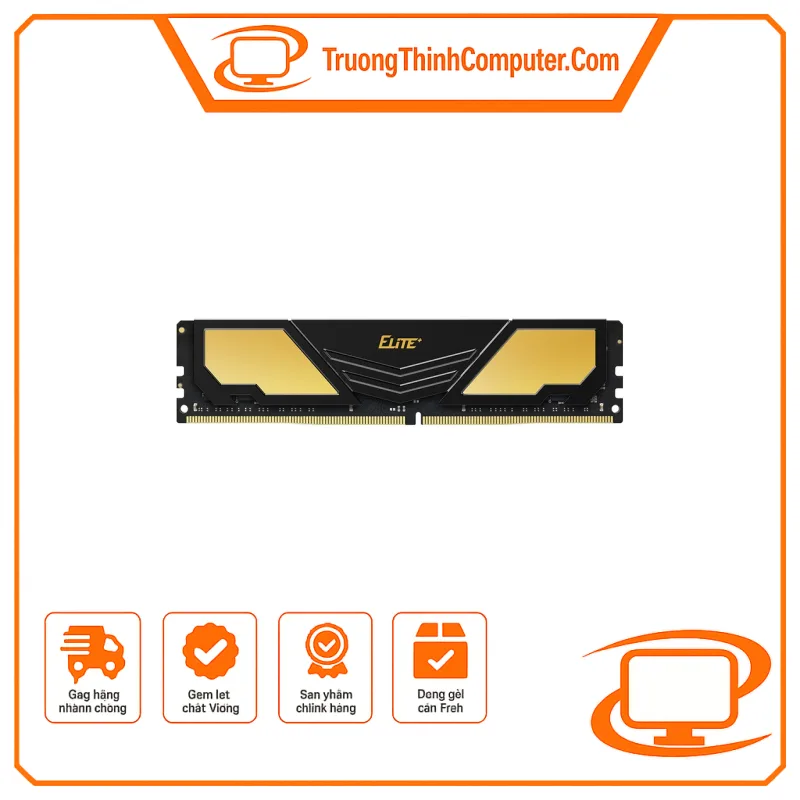
RAM TeamGroup Elite Plus 16GB DDR4 3200MHz tản nhiệt
Mã sản phẩm: TeamGroup Elite Plus 16GB 3200
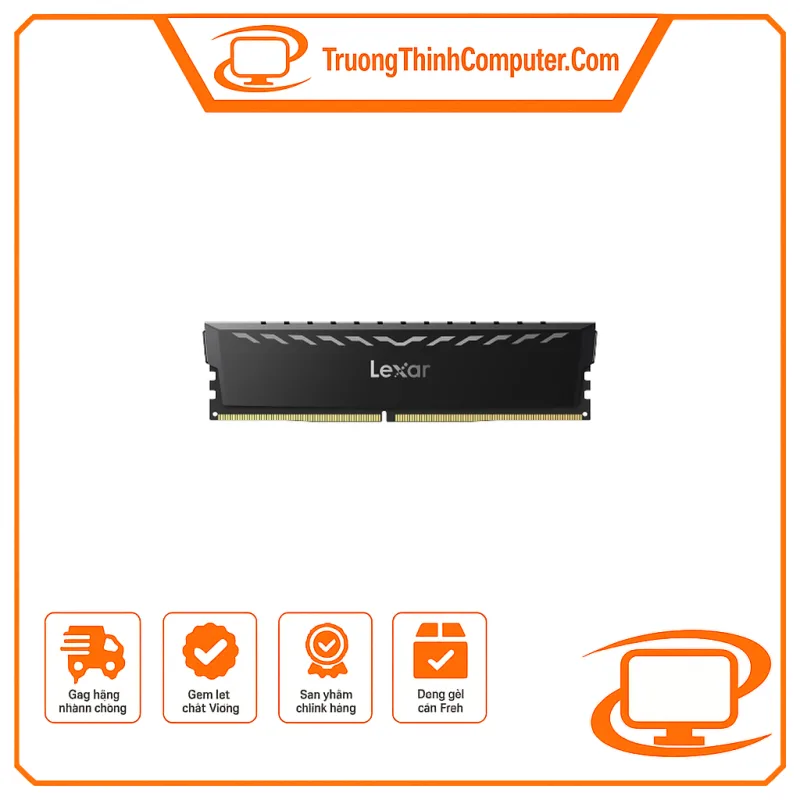
RAM Lexar THOR 16GB DDR4 3200MHz tản nhiệt (LD4BU016G-R3200GSXG)
Mã sản phẩm: LD4BU016G-R3200GSXG
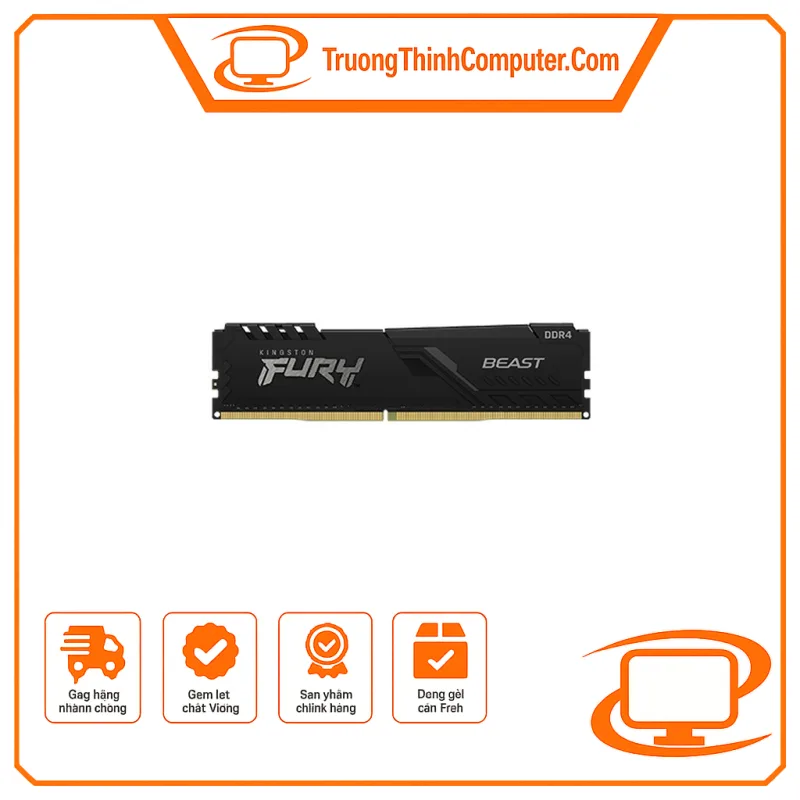
RAM Kingston FURY Beast 16GB DDR4 3200MHz CL16 (KF432C16BB1/16WP)
Mã sản phẩm: KF432C16BB1/16WP
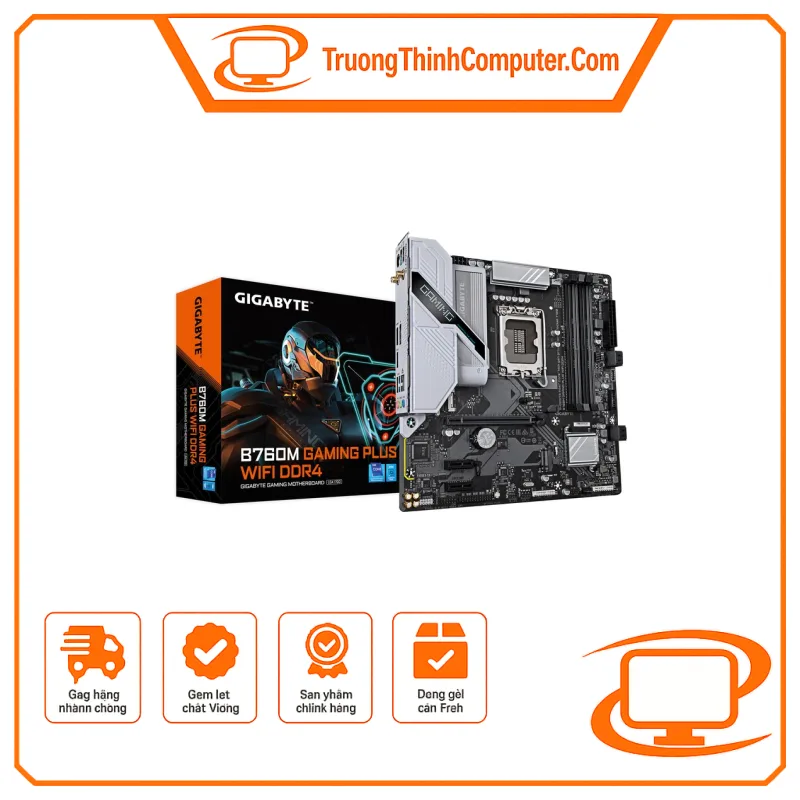
Mainboard GIGABYTE B760M GAMING PLUS WIFI DDR4 (socket LGA1700, micro-ATX)
Mã sản phẩm: B760M GAMING PLUS WIFI DDR4