






















Lỗi CPU là một trong những vấn đề khiến máy tính hoạt động chập chờn, ì ạch hoặc thậm chí không thể khởi động. Nếu phát hiện sớm, bạn có thể tránh được nhiều hư hỏng lan sang mainboard, quạt tản nhiệt hay ổ cứng. Bài viết dưới đây được biên soạn theo hướng dễ hiểu, có thể tham khảo thêm từ Trường Thịnh Computer để nắm rõ hơn các dấu hiệu cảnh báo và cách xử lý thực tế.
Những dấu hiệu cho thấy CPU đang gặp lỗi
CPU thường không hỏng đột ngột theo kiểu “đang dùng bình thường rồi tắt hẳn”. Trước đó, nó hay để lộ những tín hiệu khá rõ, chỉ là nhiều người bỏ qua vì nghĩ máy tính bị treo nhất thời. Nếu bạn thấy máy xuất hiện tình trạng lạ lặp đi lặp lại, rất có thể lỗi CPU đã bắt đầu hình thành.
Một biểu hiện dễ gặp là máy lên nguồn nhưng màn hình không hiển thị ổn định. Có lúc hình ảnh xuất hiện, có lúc lại đen hoàn toàn, hoặc vừa vào được Windows thì bị đứng. Đây là dạng triệu chứng cần kiểm tra sớm vì không chỉ liên quan đến màn hình, mà còn có thể xuất phát từ lỗi CPU hoặc các linh kiện đi kèm.
Một dấu hiệu khác cũng rất phổ biến là quạt CPU không quay, máy không phản hồi khi bấm nút nguồn, hoặc phải nhấn nhiều lần mới khởi động được. Trường hợp này khiến người dùng dễ nhầm với lỗi nguồn, nhưng thực tế CPU và hệ thống cấp điện cho nó cũng cần được xem xét kỹ.
 CPU bị lỗi tự động reset
CPU bị reset, quá nóng hoặc chạy chậm bất thường
Một trong những dấu hiệu khó chịu nhất là máy đang dùng thì tự reset mà không báo trước. Bạn mở được máy, làm việc vài phút rồi máy đột ngột khởi động lại, trong khi màn hình vẫn bình thường. Khi lỗi này xuất hiện nhiều lần, đó không còn là chuyện ngẫu nhiên nữa mà là cảnh báo rõ ràng rằng CPU đang gặp vấn đề.
Nhiệt độ cũng là thứ rất đáng chú ý. CPU quá nóng thường làm máy chạy ì, quạt quay to, vỏ máy nóng lên nhanh và hiệu năng giảm thấy rõ. Với máy bàn lẫn laptop, tình trạng nhiệt độ tăng cao kéo dài có thể làm keo tản nhiệt khô, bụi bám dày và khả năng làm mát suy giảm. Nếu không xử lý sớm, lỗi CPU sẽ ngày càng nặng hơn.
Ngoài ra, tốc độ xử lý CPU không tăng đúng mức cũng là dấu hiệu phải kiểm tra ngay. Khi mở phần mềm theo dõi như CPU-Z mà xung nhịp không nhảy, hoặc máy mở ứng dụng nặng là lag rõ rệt, rất có thể CPU đang bị giới hạn hiệu năng. Đây là biểu hiện thường gặp ở máy đã hoạt động lâu ngày, tản nhiệt kém hoặc bị lỗi trong hệ thống cấp điện.
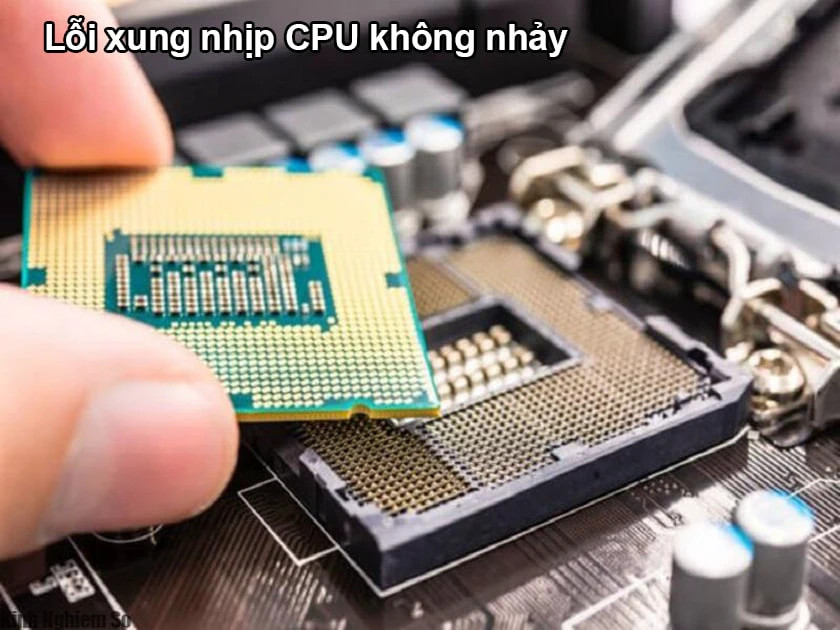 Lỗi xung nhịp CPU không nhảy
Vì sao CPU máy tính dễ phát sinh lỗi?
Có nhiều nguyên nhân dẫn đến lỗi CPU, và không phải lúc nào cũng do bản thân con chip bị hỏng. Nhiều trường hợp, CPU chỉ là “nạn nhân cuối cùng” của những vấn đề khác như nguồn điện chập chờn, tản nhiệt kém, bụi bẩn tích tụ hoặc mainboard hoạt động không ổn định. Vì vậy, muốn sửa đúng chỗ thì trước hết phải nhìn toàn bộ hệ thống, không nên chỉ tập trung vào riêng CPU.
Va đập vật lý cũng là nguyên nhân không thể bỏ qua. Máy tính bị rơi, bị đè mạnh hoặc dính nước đều có thể làm ảnh hưởng đến khu vực socket CPU, mạch cấp nguồn hoặc các chân tiếp xúc. Với laptop, tác động cơ học thậm chí còn dễ gây lỗi hơn vì kết cấu gọn và linh kiện được bố trí sát nhau.
Một nguyên nhân khác đến từ việc máy phải chạy quá sức trong thời gian dài. Khi bạn thường xuyên mở nhiều ứng dụng nặng, để máy làm việc liên tục mà không nghỉ, CPU sẽ luôn ở trạng thái tải cao. Lâu dần, tuổi thọ linh kiện giảm xuống, nhiệt độ tăng bất thường và hiệu năng không còn như ban đầu. Nếu kết hợp thêm mainboard hoặc ổ cứng có vấn đề, tình trạng càng dễ nặng hơn.
 Nguyên nhân
Cách kiểm tra và khắc phục lỗi CPU tại nhà
Khi máy có dấu hiệu lỗi CPU, bước đầu tiên nên làm là vệ sinh tổng thể. Bụi bẩn bám lâu ngày trong quạt, khe gió và khu vực tản nhiệt khiến CPU không được làm mát đúng cách. Chỉ riêng việc vệ sinh đúng quy trình, thay keo tản nhiệt nếu cần, đã có thể giúp máy ổn định hơn rất nhiều, đặc biệt với máy đã dùng trên 6 tháng hoặc lâu hơn.
Tiếp theo, hãy xem lại thói quen sử dụng. Nếu máy thường xuyên mở ứng dụng nặng, render, chơi game hoặc chạy nhiều tab cùng lúc, CPU sẽ phải làm việc liên tục ở mức cao. Cách tốt hơn là tắt bớt tiến trình không cần thiết, giảm ứng dụng chạy nền và để máy nghỉ hợp lý. Một môi trường mát mẻ, thông thoáng cũng giúp giảm đáng kể nguy cơ quá nhiệt.
Bên cạnh đó, có một số dịch vụ hệ thống làm máy chậm hơn nếu chúng hoạt động không phù hợp với nhu cầu thực tế. Người dùng có thể kiểm tra trong Services và cân nhắc tắt một vài tiến trình không cần thiết như Superfetch, Background Intelligent Transfer Service hoặc Windows Search nếu chúng gây ảnh hưởng đến hiệu năng. Cách làm này cần cẩn thận, vì mục tiêu là tối ưu máy chứ không phải vô hiệu hóa bừa bãi.
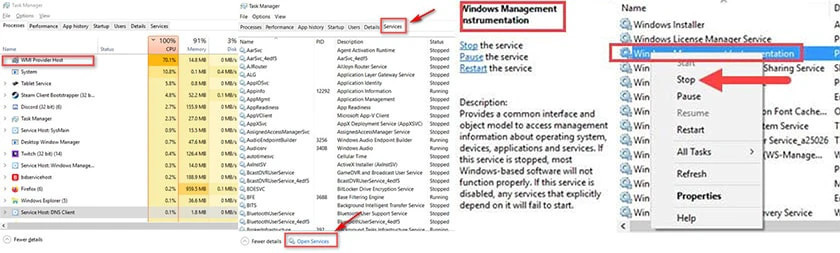 Cách khắc phục CPU không chạy hết công suất
Khi nào nên đem máy đi kiểm tra chuyên sâu?
Nếu đã vệ sinh, kiểm tra phần mềm, tắt bớt ứng dụng nền mà máy vẫn bị reset, nóng bất thường hoặc không lên hình, bạn không nên cố dùng tiếp. Lúc này, vấn đề có thể nằm ở CPU, mainboard, RAM, nguồn hoặc cả hệ thống tản nhiệt. Việc tự tháo lắp quá nhiều khi chưa có kinh nghiệm có thể khiến lỗi nặng hơn, thậm chí làm hỏng thêm linh kiện khác.
Một điểm quan trọng là lỗi CPU đôi khi biểu hiện giống lỗi phần cứng khác. Máy không khởi động được chưa chắc 100% do CPU; còn máy chạy chậm chưa chắc đã phải thay CPU ngay. Vì vậy, chẩn đoán bằng thiết bị chuyên dụng sẽ giúp khoanh vùng chính xác hơn. Đây là lý do các trung tâm sửa chữa uy tín luôn kiểm tra theo từng bước thay vì phán đoán cảm tính.
Nếu bạn đang cần hỗ trợ kiểm tra, nâng cấp hoặc sửa chữa máy tính, Trường Thịnh Computer là một địa chỉ phù hợp để tham khảo thông tin và được tư vấn kỹ hơn về tình trạng thực tế của thiết bị. Việc đánh giá đúng ngay từ đầu sẽ giúp tiết kiệm chi phí và tránh thay linh kiện không cần thiết.
Cách phòng tránh lỗi CPU để máy bền hơn
Muốn CPU hoạt động ổn định lâu dài, quan trọng nhất vẫn là giữ nhiệt độ trong ngưỡng an toàn. Định kỳ vệ sinh máy, thay keo tản nhiệt đúng lúc và đảm bảo quạt hoạt động tốt là những việc rất cơ bản nhưng hiệu quả cao. Với máy bàn, nên sắp xếp case ở nơi thoáng; với laptop, tránh đặt trên nệm hoặc bề mặt giữ nhiệt.
Nguồn điện cũng cần được chú ý. Dòng điện chập chờn, ổ cắm lỏng hoặc bộ nguồn kém chất lượng đều có thể làm CPU và các linh kiện khác hoạt động bất ổn. Nếu đang build PC hoặc nâng cấp máy, nên chọn linh kiện tương thích, đặc biệt là mainboard, nguồn và hệ thống tản nhiệt. Khi các thành phần phối hợp tốt, nguy cơ lỗi CPU sẽ giảm đáng kể.
Ngoài ra, thói quen sử dụng cũng ảnh hưởng nhiều hơn bạn nghĩ. Đừng để máy chạy liên tục trong môi trường quá nóng, hạn chế mở cùng lúc quá nhiều chương trình nặng và thường xuyên kiểm tra tình trạng hệ thống. Chỉ vài thao tác nhỏ thôi nhưng đủ giúp máy ổn định hơn, mượt hơn và bền hơn rất nhiều.
Kết luận: Chủ động kiểm tra sớm để tránh hư hỏng nặng
CPU là “bộ não” của máy tính, nên khi nó xuất hiện dấu hiệu bất thường thì hiệu năng toàn hệ thống sẽ bị ảnh hưởng ngay. Từ hiện tượng không lên màn hình, quạt không quay, tự reset cho đến quá nóng hay chạy không đúng công suất, tất cả đều là cảnh báo cần được xử lý sớm. Với lỗi CPU, càng chần chừ thì khả năng phát sinh thêm hư hỏng càng cao.
Nếu bạn cần tư vấn thêm về máy tính, linh kiện, sửa chữa hoặc kiểm tra lỗi phần cứng, có thể liên hệ trực tiếp:
CÔNG TY TNHH CÔNG NGHỆ THÔNG TIN TRƯỜNG THỊNH
Địa Chỉ: 14 Trịnh Lỗi, Phường Phú Thọ Hòa, Tp Hồ Chí Minh
MST: 0319013860
Tel: -02838101698 – 0911287898
Email: truongthinhtelecom@gmail.com