Cách lắp PC mới nhất: Hướng dẫn chi tiết, chuẩn hiện nay cho người mới và nâng cao
Bạn muốn tự lắp một chiếc máy tính để bàn mạnh mẽ, gọn gàng, hoạt động ổn định? Dưới đây là cách lắp PC mới nhất theo chuẩn linh kiện hiện nay, tối ưu hiệu năng, nhiệt độ và trải nghiệm sử dụng. Bài viết đi từ khâu chuẩn bị cấu hình, công cụ, cho đến từng bước lắp ráp, kiểm tra BIOS/UEFI và cài hệ điều hành.
1. Xác định nhu cầu và chọn cấu hình tối ưu
- Hiệu năng: Xác định mục đích chính (văn phòng, đồ họa, dựng phim, chơi game, AI/ML) để chọn CPU, GPU phù hợp. Ví dụ: Intel Core i5/i7 Gen mới hoặc AMD Ryzen 5/7; GPU NVIDIA RTX series hay AMD Radeon RX tùy workload.
- Mainboard: Chọn socket và chipset tương thích (Intel LGA1700/B760/Z790; AMD AM5/B650/X670), đủ khe PCIe, M.2 NVMe, USB, Wi-Fi nếu cần.
- RAM: DDR4 hoặc DDR5 (ưu tiên DDR5 cho nền tảng mới), dung lượng tối thiểu 16 GB; chọn đúng bus và kit 2 thanh để chạy dual channel.
- Lưu trữ: Kết hợp SSD NVMe (PCIe Gen 4/5) cho hệ điều hành và ứng dụng, thêm HDD/SSD SATA cho dữ liệu lớn.
- PSU: Nguồn đạt chuẩn 80 Plus (Bronze/Silver/Gold), công suất thực phù hợp cấu hình; dự trù tăng cấp GPU sau này.
- Case: Chọn kích thước đúng chuẩn main (ATX/mATX/ITX), có lưới thoáng, hỗ trợ số lượng quạt/AIO bạn cần, không gian đi dây rộng rãi.
2. Chuẩn bị công cụ và không gian làm việc
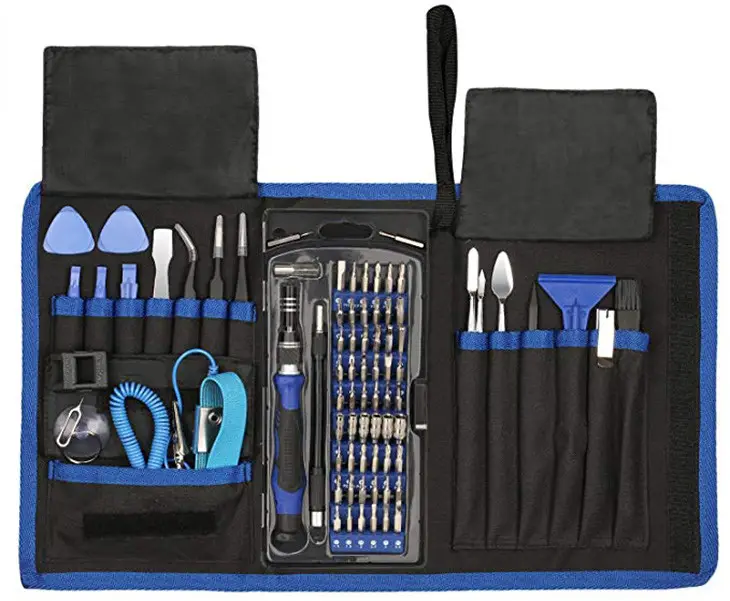
- Tua vít đa năng, nhíp, bộ dây rút nhựa để đi dây gọn.
- Dây đeo chống tĩnh điện (ESD) để bảo vệ linh kiện nhạy cảm như CPU, RAM.
- Bàn rộng, sạch, có ánh sáng tốt; chuẩn bị màn hình, bàn phím, chuột và ổ điện riêng để test nhanh.
Bạn nên bày linh kiện theo thứ tự lắp ráp: case – PSU – mainboard – CPU – RAM – tản nhiệt – lưu trữ – GPU – cáp và I/O để thao tác mạch lạc.
Bộ dụng cụ lắp ráp PC đầy đủ cho cách lắp PC mới nhất: tua vít, nhíp, dây rút, dây chống tĩnh điện
3. Thiết kế luồng gió và lắp quạt case
Nguyên tắc airflow: tạo áp suất dương (nhiều quạt hút gió mát vào hơn quạt xả), giúp bụi khó vào và nhiệt thoát đều. Thường dùng 2 quạt hút phía trước, 1 quạt xả phía sau; có thể thêm quạt xả ở nóc case khi cần.
Kiểm tra mũi tên hướng gió và hướng quay trên thân quạt. Quạt hút đặt mặt hút ở phía ngoài mặt trước; quạt xả lắp phía sau/nóc để đẩy khí nóng ra ngoài.
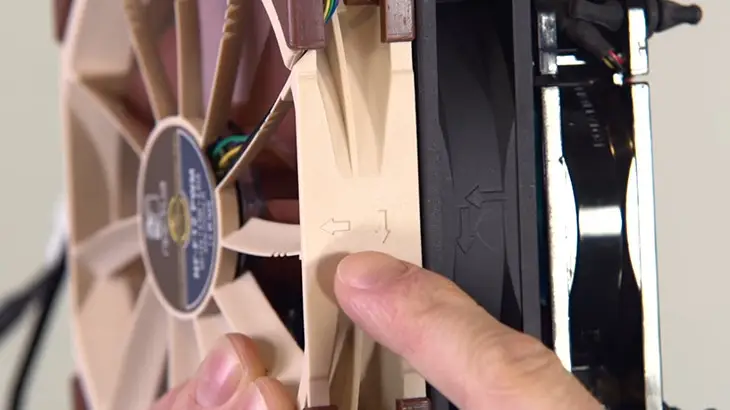 Mũi tên trên quạt case chỉ hướng gió và hướng quay để tối ưu airflow khi lắp PC
Cố định quạt bằng ốc đi kèm; nếu dùng hub quạt hoặc main có nhiều đầu cắm, ưu tiên cắm quạt case vào CHA_FAN/SYS_FAN, quạt CPU vào CPU_FAN. Thiết lập chế độ quạt theo nhiệt độ CPU/GPU trong BIOS để máy vận hành êm.
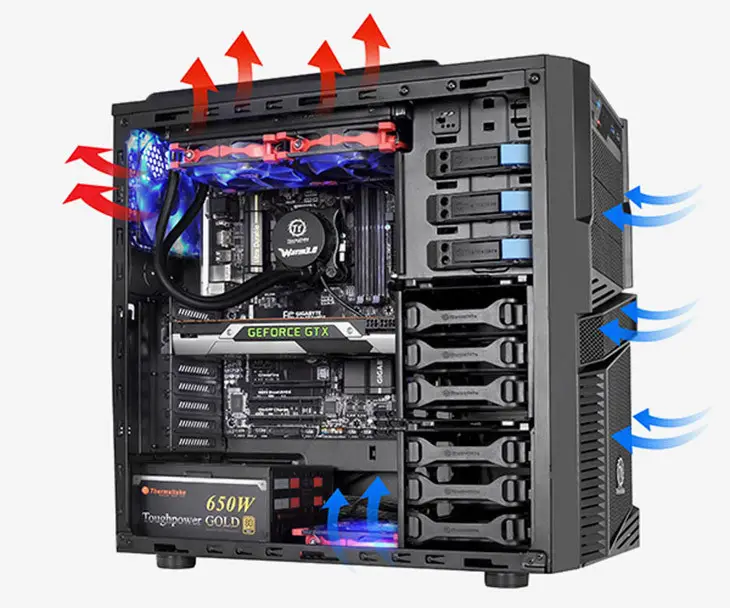 Sắp xếp quạt hút và quạt xả trong case tạo áp suất dương cho máy tính
4. Lắp tấm chắn I/O và ốc đệm mainboard
Lắp tấm chắn I/O (I/O shield) vào lỗ phía sau case, đúng chiều các cổng ngoại vi (USB, audio, LAN). Ấn đều bốn góc đến khi tấm chắn khít hoàn toàn.
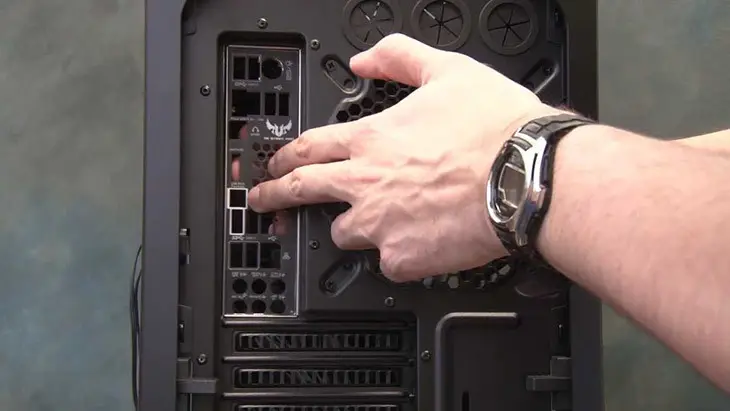 Lắp tấm chắn I/O mainboard đúng chiều ở phía sau case trong quy trình lắp PC
Bắt ốc đệm (standoff) vào case theo sơ đồ lỗ bắt ốc của mainboard. Ốc đệm giúp nâng main khỏi khung case, tránh chập điện khi cấp nguồn.
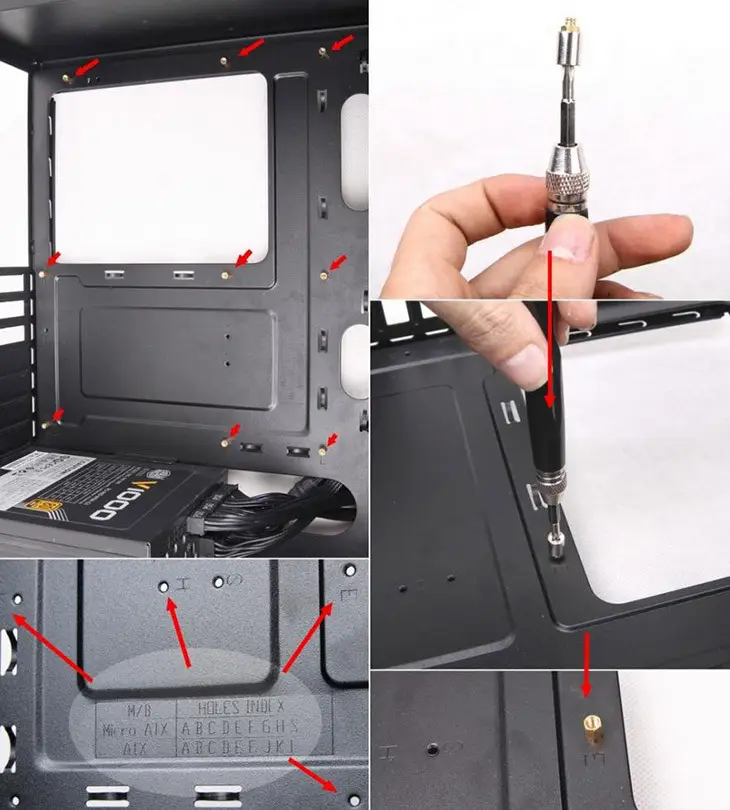 Bắt ốc đệm (standoff) cho mainboard để tránh chập điện khi lắp ráp PC
Đặt mainboard vào case sao cho cổng I/O trùng khít với tấm chắn, sau đó cố định bằng ốc main. Không siết quá chặt để tránh cong mạch.
5. Lắp CPU đúng chuẩn socket
Mở nắp che socket, kéo chốt theo hướng dẫn của main. Cầm CPU ở cạnh, tránh chạm vào mặt tiếp xúc. Canh đúng dấu tam giác (Intel LGA/AMD AM5) và rãnh định vị, thả CPU vào socket, không ấn mạnh.
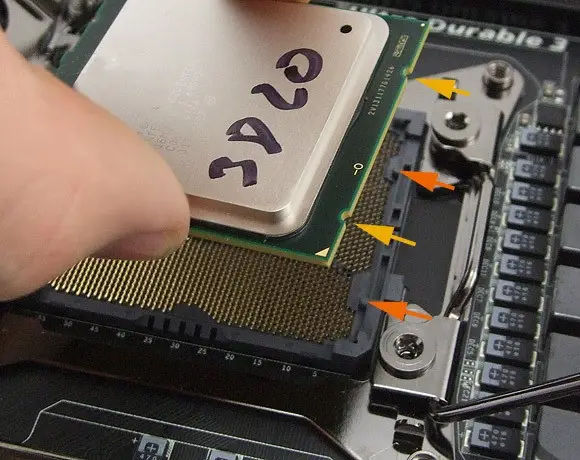 Đặt CPU vào socket mainboard theo dấu tam giác, đúng chuẩn LGA/AM5
Đóng nắp và khóa chốt. Với Intel LGA1700, đảm bảo nắp plastic bật ra khi khóa; giữ lại nắp để bảo quản khi tháo CPU sau này.
6. Lắp RAM và tối ưu dual channel
Kiểm tra khe RAM ưu tiên (thường là A2/B2). Khi dùng 2 thanh, cắm xen kẽ để kích hoạt dual channel, tăng băng thông và hiệu năng. Canh rãnh RAM khớp khe, ấn đều hai đầu đến khi chốt tự gài.
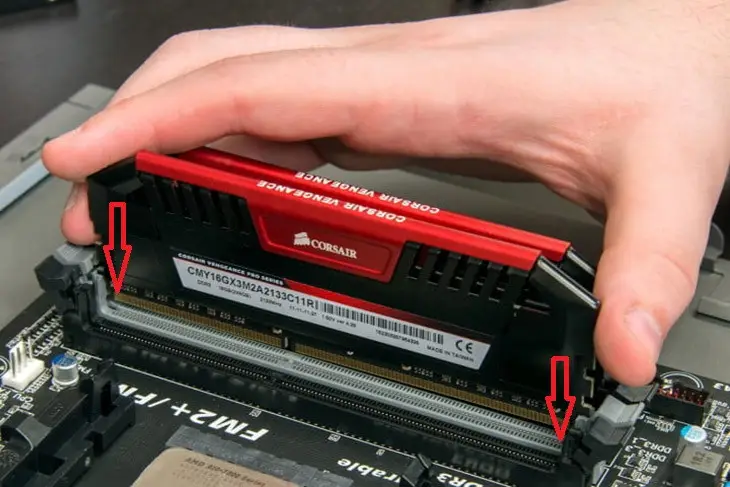 Cắm RAM DDR4/DDR5 đúng khe để kích hoạt dual channel trong cách lắp PC mới nhất
Sau khi vào BIOS, bật XMP (Intel) hoặc EXPO (AMD) để RAM chạy đúng xung nhịp nhà sản xuất.
7. Lắp tản nhiệt CPU (air/AIO) và bôi keo tản nhiệt
Nếu dùng tản nhiệt khí, nhỏ một hạt keo tản nhiệt cỡ hạt đậu ở giữa CPU; đặt heatsink đúng hướng (thổi theo chiều quạt case), xiết ốc chéo để lực đều. Cắm quạt vào đầu CPU_FAN.
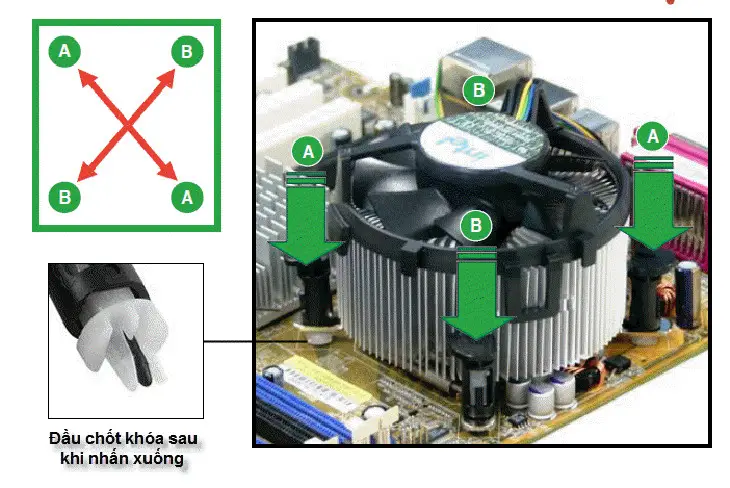 Gắn tản nhiệt CPU và cắm dây vào đầu CPU_FAN trên mainboard
Với AIO, lắp radiator ở mặt trước/nóc tùy case, đảm bảo ống bơm không bị gập; cắm PUMP_FAN nếu main có đầu riêng, hoặc vào AIO_PUMP theo hướng dẫn.
8. Lắp bộ nhớ lưu trữ: NVMe M.2, SSD/HDD
Lắp SSD NVMe M.2 vào khe M.2 đúng chiều rãnh, cố định bằng ốc; nếu main có heatsink M.2, đừng quên tháo miếng dán tản nhiệt trước khi lắp. SSD/HDD SATA lắp vào khay case, hướng cổng ra phía quản lý dây cho gọn.
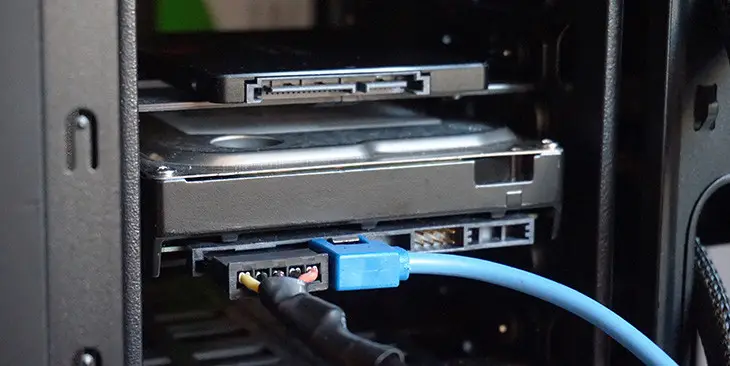 Lắp SSD và HDD vào khay case, bố trí thuận tiện cho dây SATA
Khi nối cáp, chú ý đầu cáp dữ liệu và cổng SATA có khớp chữ L; đẩy vào dứt khoát, không bẻ góc. Ưu tiên cắm ổ chứa hệ điều hành vào cổng SATA/AHCI/NVMe ưu tiên trên main.
9. Lắp nguồn (PSU) và định tuyến cáp
Đặt PSU ở đáy case (nếu case hỗ trợ), hướng quạt PSU xuống lưới thoáng để hút khí mát từ ngoài. Cố định PSU bằng 4 ốc phía sau case. Cách chọn công suất PSU phù hợp cấu hình có trong bài chọn nguồn máy tính.
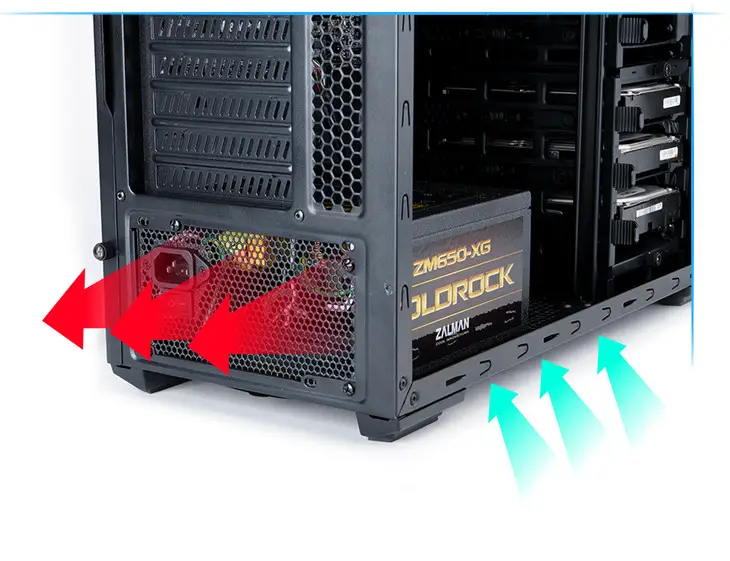 Lắp nguồn PSU ở đáy case, hướng quạt xuống lưới thoáng để lấy khí mát
Nếu nguồn modular, cắm sẵn dây cần thiết (ATX 24-pin, EPS 8-pin CPU, PCIe cho GPU, SATA cho ổ cứng) và luồn qua mặt sau case để đi dây gọn.
10. Kết nối front panel và cổng ngoại vi
Theo sơ đồ mainboard, cắm đúng chân PWR SW (nút nguồn), RESET, HDD LED và POWER LED. Lưu ý cực (+/−) cho LED để hoạt động chính xác.
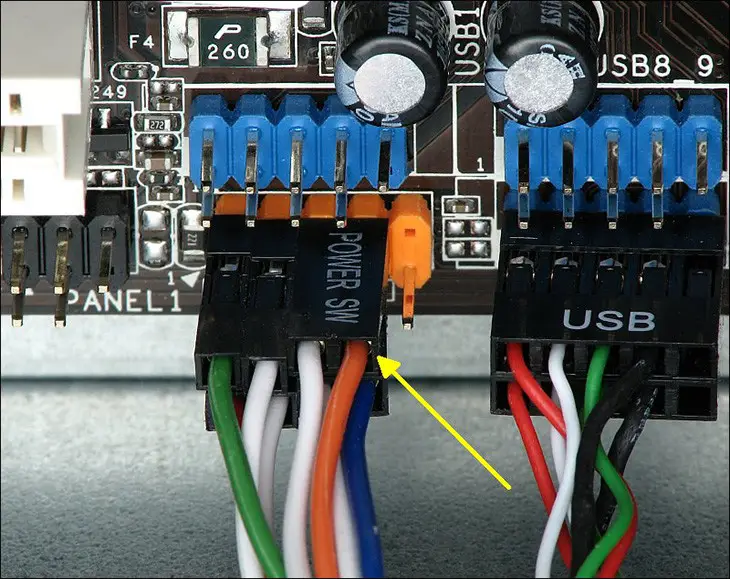 Đấu dây nút nguồn, reset và LED front panel theo sơ đồ mainboard
Cổng HD Audio front panel thường ở góc dưới trái mainboard; các đầu cắm có một lỗ khuyết, canh đúng vị trí khuyết là cắm khít.
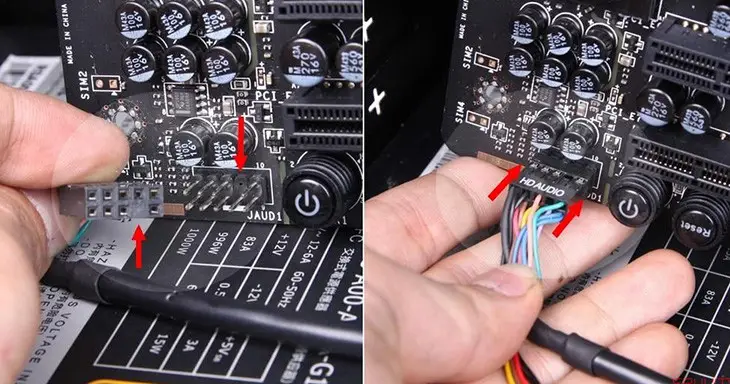 Cắm cổng âm thanh HD Audio front panel đúng chân khuyết trên main
USB 2.0 có đầu 9 pin, USB 3.0/3.2 Gen 1 có đầu to màu xanh; USB 3.2 Gen 2 Type-C front panel dùng cổng 19/20 pin chuyên dụng. Cắm đúng chiều mấu khóa để tránh cong chân.
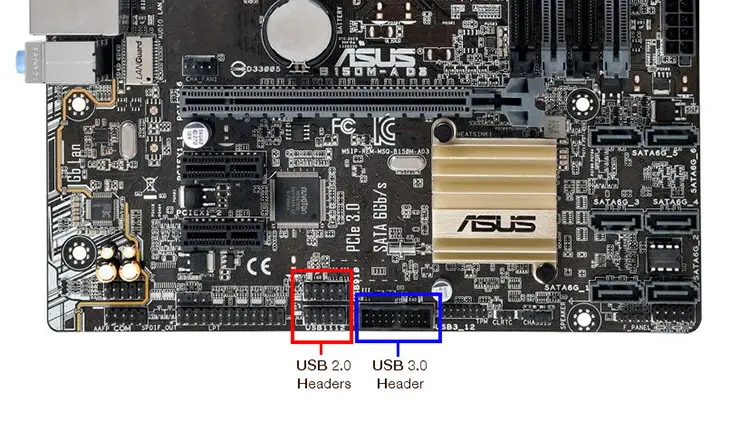 Kết nối cáp USB 2.0 và USB 3.0 front panel đúng đầu cắm trên mainboard
11. Cấp nguồn cho linh kiện
Cắm đầu ATX 24 pin vào mainboard cho đến khi chốt khóa khớp khấc. Tương tự với đầu EPS 8 pin (hoặc 4+4) cấp cho CPU ở góc trên main.
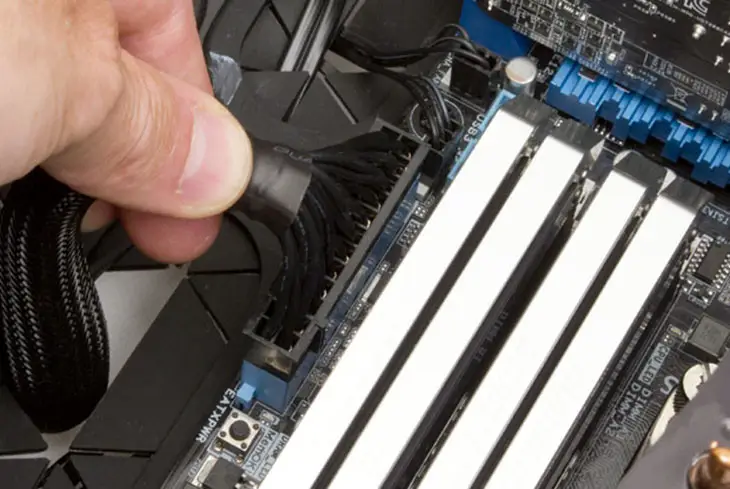 Cắm nguồn ATX 24 pin cho mainboard trong quá trình lắp PC
Cấp nguồn SATA cho SSD/HDD từ PSU và cắm cáp dữ liệu SATA từ ổ vào main. Sắp xếp dây theo lưng case để không cản gió.
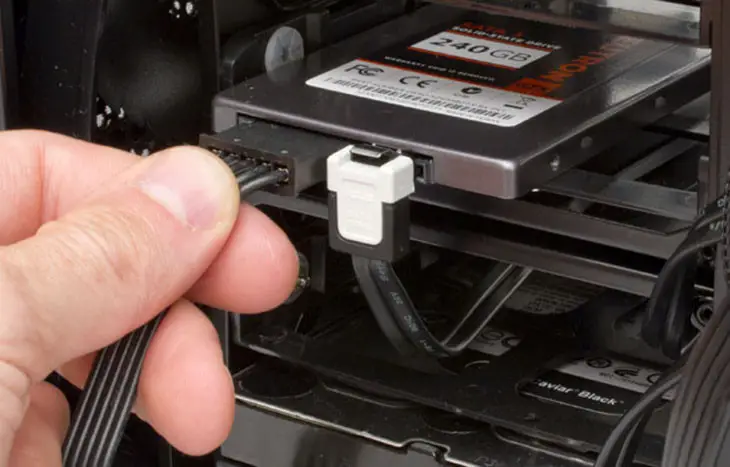 Cấp nguồn SATA và cắm cáp dữ liệu cho ổ cứng SSD/HDD
Với GPU, cắm đúng số đầu PCIe (6/8 pin hoặc đầu 12VHPWR cho GPU đời mới). Ấn chặt đến khi chốt khóa khớp, tránh hở gây mất nguồn khi tải nặng.
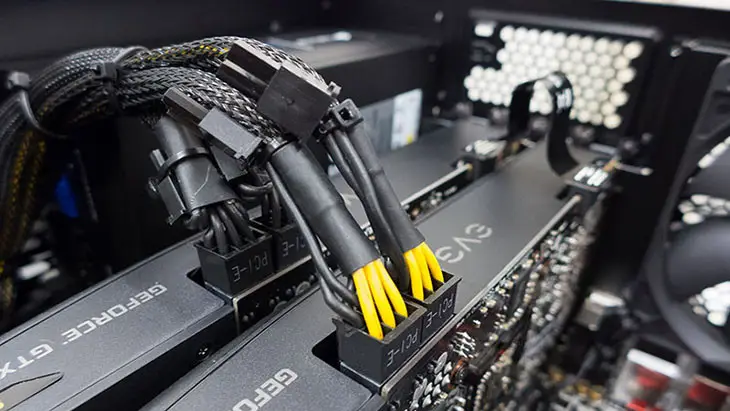 Cắm dây nguồn PCIe cho card đồ họa, chú ý chốt khóa an toàn
12. Lắp card đồ họa (GPU)
Tháo miếng che khe PCIe ở phía sau case, canh GPU với khe PCIe x16 trên mainboard, ấn đều cho đến khi nghe tiếng click của chốt khe. Bắt ốc cố định vào khung case để giữ GPU chắc chắn.
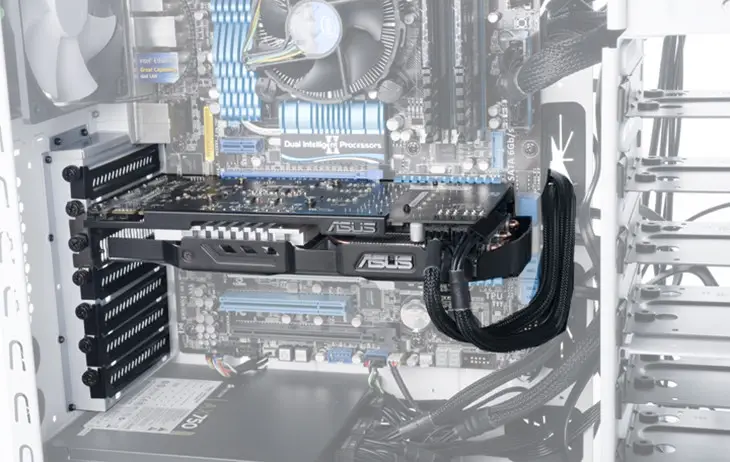 Lắp card đồ họa vào khe PCIe x16 và cố định bằng ốc
Đảm bảo cổng xuất hình (HDMI/DisplayPort) hướng ra sau case để kết nối màn hình thuận tiện.
13. Kiểm tra và cấu hình BIOS/UEFI
Kết nối màn hình, bàn phím, chuột; cấp nguồn và bật máy. Nhấn Delete/F2 vào BIOS/UEFI. Kiểm tra nhận đủ CPU, RAM, ổ lưu trữ, quạt và theo dõi nhiệt độ ở mức idle (thường 30–40°C cho CPU với tản khí/AIO phù hợp).
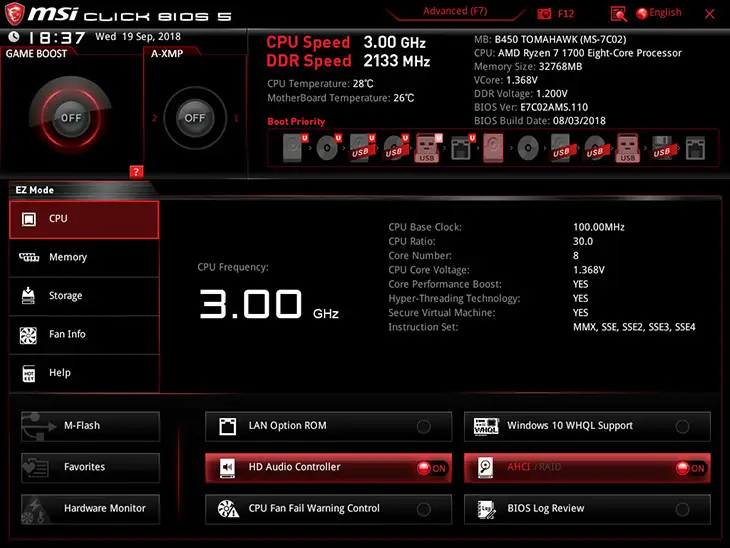 Truy cập BIOS/UEFI để kiểm tra linh kiện, bật XMP/EXPO và sắp xếp boot
Bật XMP/EXPO cho RAM, thiết lập chế độ quạt, cập nhật BIOS nếu cần (cho CPU mới, ổn định tương thích) và đặt thứ tự khởi động từ USB khi chuẩn bị cài hệ điều hành.
14. Đi dây gọn và đóng case
Tắt máy, rút điện. Dùng dây rút bó gọn cáp ở mặt lưng case, để luồng gió phía trước vào không bị cản. Chỉ dẫn dây GPU mềm mại, tránh gập gãy, đặc biệt với đầu 12VHPWR.
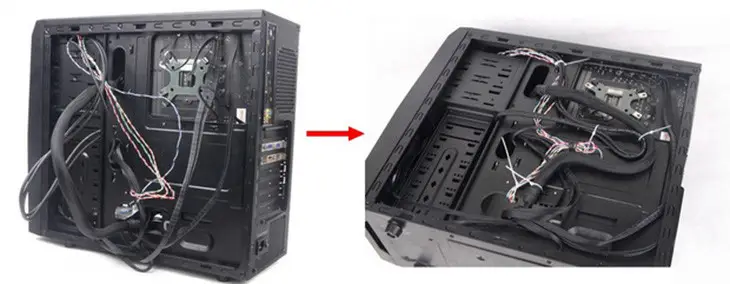 Đi dây gọn gàng với dây rút để case thông thoáng và đẹp mắt
Đóng nắp hông, siết ốc vừa đủ. Lau bề mặt kính/lưới để hoàn thiện thẩm mỹ.
15. Cài đặt hệ điều hành và driver
Tạo USB boot Windows 11 (hoặc Windows 10 nếu cần) bằng công cụ chính hãng. Trong BIOS, đặt boot từ USB, làm theo trình cài đặt để phân vùng và cài hệ điều hành lên SSD NVMe.
 Tạo USB Boot và cài đặt Windows 11/10 cho PC mới lắp
Sau khi vào Windows, cài driver chipset, LAN/Wi-Fi, audio từ trang chủ mainboard; driver GPU từ NVIDIA/AMD. Cập nhật Windows và firmware thiết bị, kích hoạt TPM/Secure Boot cho bảo mật. Thiết lập Power Plan, kiểm tra lại hiệu năng bằng các công cụ stress test nhẹ để đảm bảo ổn định.
16. Mẹo nâng cao và xử lý lỗi thường gặp
- Không lên hình: Kiểm tra cáp nguồn 24-pin/8-pin CPU, RAM cắm đúng khe, GPU cắm chặt và kết nối màn hình đúng cổng.
- Nhiệt cao: Rà soát keo tản nhiệt, hướng quạt, vệ sinh lưới lọc; chỉnh curve quạt trong BIOS.
- RAM không chạy đúng bus: Bật XMP/EXPO; nếu lỗi, cập nhật BIOS hoặc giảm xung nhịp để tăng ổn định.
- Ổ NVMe không nhận: Kiểm tra khe M.2 hỗ trợ NVMe (không dùng chung lane SATA); bật cấu hình đúng trong BIOS.
- Nguồn không đủ: Tính lại công suất, nâng cấp PSU đạt chuẩn 80 Plus; tránh dùng splitter kém chất lượng cho GPU mạnh.
- Cáp front panel: Đối chiếu manual main, đảm bảo đúng cực LED và đúng vị trí chân cắm.
Với cách lắp PC mới nhất ở trên, bạn sẽ có một bộ máy vận hành mát mẻ, mạnh mẽ và gọn gàng, sẵn sàng cho công việc lẫn giải trí. Chỉ cần làm chậm, đúng bước, kiểm tra kỹ ở mỗi giai đoạn, thành quả sẽ xứng đáng thời gian bạn bỏ ra.
Cần thay linh kiện hay mua thiết bị?
Xem danh mục Máy tính để bàn tại Trường Thịnh Computer — 14 Trịnh Lỗi, Phường Phú Thọ Hòa, TP. Hồ Chí Minh. Gọi 0888 319 798 để được đối chiếu đúng mã máy trước khi đặt.
Báo giá thiết bị tin học số lượng lớn — tư vấn đúng nhu cầu, báo giá nhanh
Nhận tư vấn và báo giá
Để lại số điện thoại, kỹ thuật viên gọi lại tư vấn đúng nhu cầu.
Cần chọn thiết bị cho nhu cầu của bạn?
Tham khảo danh mục Linh kiện hoặc trao đổi trực tiếp với bộ phận tư vấn.
Sản phẩm tham khảo
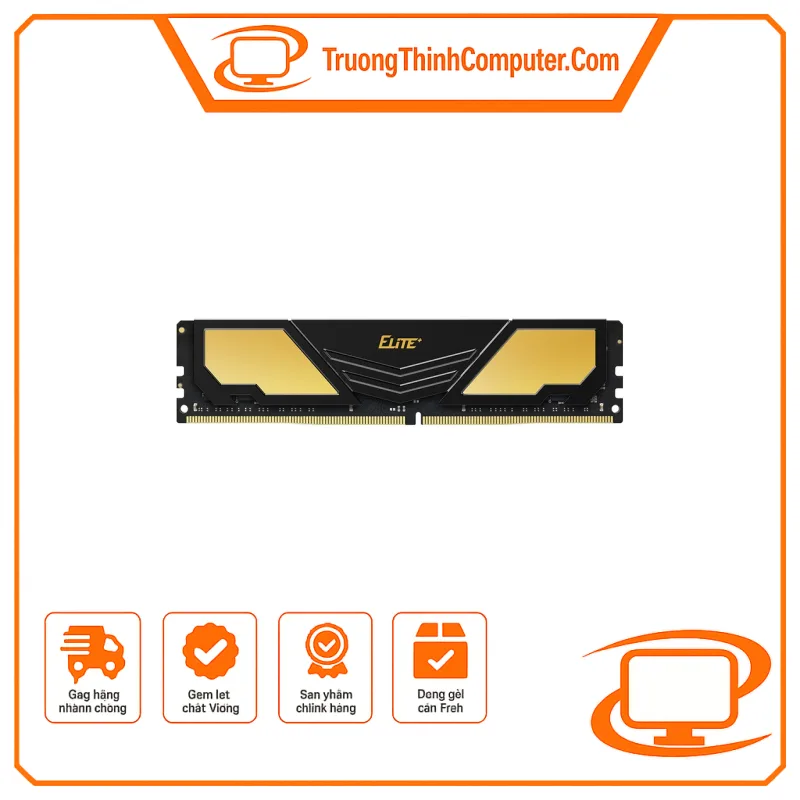
RAM TeamGroup Elite Plus 16GB DDR4 3200MHz tản nhiệt
Mã sản phẩm: TeamGroup Elite Plus 16GB 3200
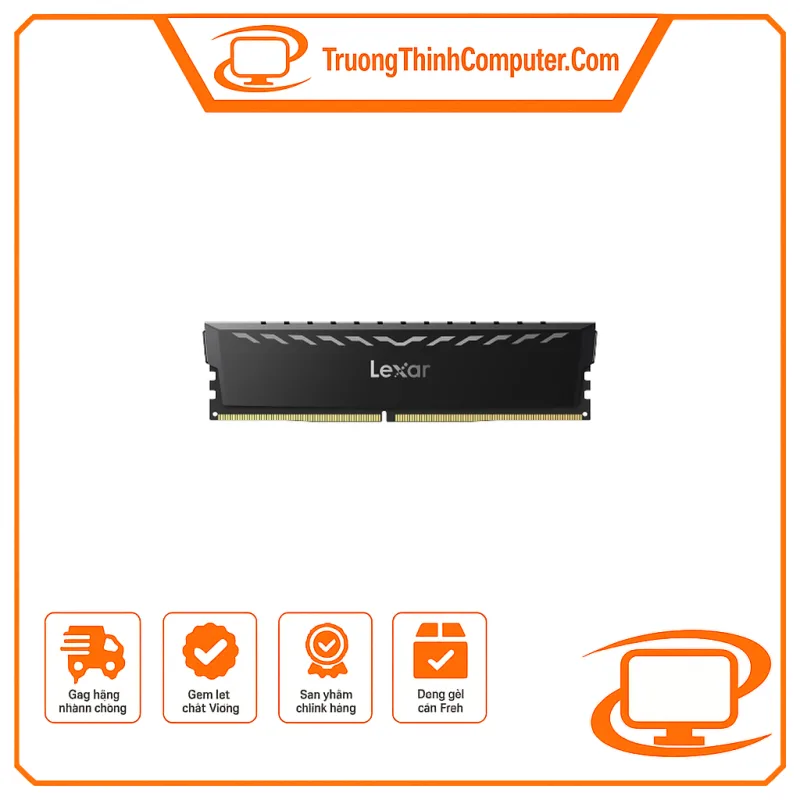
RAM Lexar THOR 16GB DDR4 3200MHz tản nhiệt (LD4BU016G-R3200GSXG)
Mã sản phẩm: LD4BU016G-R3200GSXG
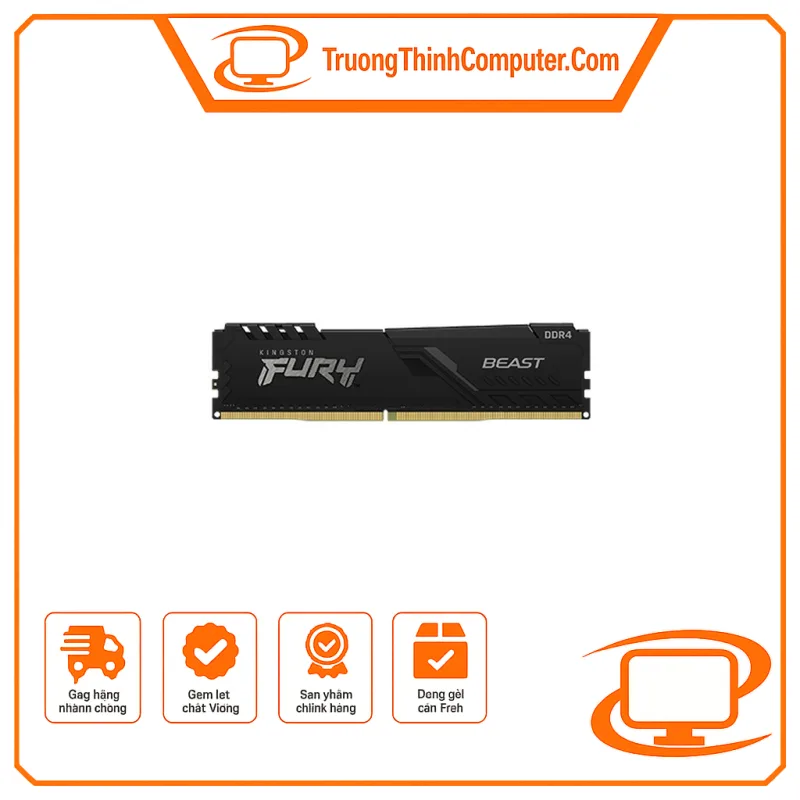
RAM Kingston FURY Beast 16GB DDR4 3200MHz CL16 (KF432C16BB1/16WP)
Mã sản phẩm: KF432C16BB1/16WP
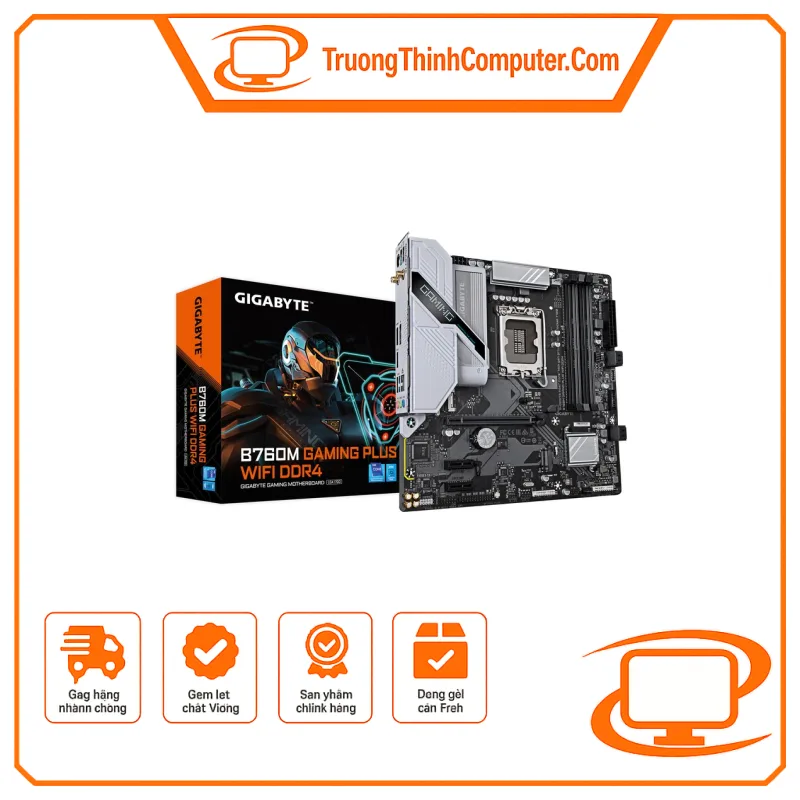
Mainboard GIGABYTE B760M GAMING PLUS WIFI DDR4 (socket LGA1700, micro-ATX)
Mã sản phẩm: B760M GAMING PLUS WIFI DDR4