Lỗi RAM máy tính: Dấu hiệu nhận biết và cách khắc phục hiệu quả

Bạn thấy máy tính đột ngột chậm, treo, tự khởi động lại hay màn hình xanh? Rất có thể nguyên nhân đến từ lỗi RAM. Bài viết này giúp bạn nhận biết nhanh các dấu hiệu lỗi RAM máy tính, nắm rõ nguyên nhân và cách khắc phục an toàn, phù hợp với người dùng tại Việt Nam. Trường Thịnh Computer đồng hành cùng bạn trong tư vấn, nâng cấp và sửa chữa RAM chuẩn kỹ thuật.
RAM máy tính là gì và vì sao quan trọng?
RAM (Random Access Memory) là bộ nhớ truy cập ngẫu nhiên, nơi lưu trữ tạm thời dữ liệu và ứng dụng đang chạy. Dung lượng RAM nhỏ hơn ổ cứng nhưng tốc độ truy xuất cực nhanh, ảnh hưởng trực tiếp đến độ mượt của hệ thống. Khi tắt máy, dữ liệu trong RAM sẽ mất. RAM quyết định khả năng đa nhiệm, tốc độ mở ứng dụng, chuyển tác vụ trên máy tính để bàn và laptop.
RAM là bộ phận vô cùng quan trọng trên máy tính, laptop
Dấu hiệu nhận biết lỗi RAM máy tính
Khi RAM gặp vấn đề, máy tính có thể phát sinh hàng loạt triệu chứng dưới đây:
- Máy xuất hiện lỗi màn hình xanh (BSOD) và tự khởi động lại sau vài giây.
- Đang sử dụng thì tự reboot, tình trạng lặp lại thường xuyên.
- Sau thời gian chạy, hiệu năng giảm: khởi động đầu mượt, dùng một lúc thì giật, đơ, phản hồi chậm.
- Lúc bật máy nghe tiếng bíp liên tục, màn không lên: dấu hiệu kinh điển của lỗi RAM.
- Windows hiển thị sai dung lượng RAM so với thực tế.
- Xuất hiện màn hình trắng sau khi khởi động.
Dấu hiệu nhận biết RAM máy tính bị lỗi
Gặp các hiện tượng trên với tần suất cao, bạn nên kiểm tra RAM để tránh ảnh hưởng công việc và dữ liệu.
Cách kiểm tra tình trạng RAM đơn giản
Bạn có thể xác định nhanh tình trạng RAM theo các cách sau:
- Kiểm tra dung lượng nhận diện và thông tin hệ thống tại mục Computer Properties.
- Dùng lệnh dxdiag để xem cấu hình tổng quan, xác thực thông tin phần cứng.
- Cài CPU‑Z để xem chi tiết chuẩn RAM, bus, số khe, dung lượng từng thanh.
Kiểm tra tình trạng RAM trên máy tính
Nguyên nhân khiến máy tính bị lỗi RAM
- Phần cứng:
- Chân RAM bám bụi, rỉ sét khiến tiếp xúc kém; RAM bị lỏng do va chạm khi di chuyển.
- Nâng cấp/thay RAM không đồng bộ thông số (bus, dung lượng, chuẩn) với các thanh còn lại.
- Phần mềm:
- Ứng dụng bên thứ ba hoặc bản cập nhật Windows/driver xung đột gây treo, lỗi bộ nhớ.
- Khác:
- Lỗi CPU, card đồ họa… có biểu hiện tương tự RAM, khó xác định ngay nguyên nhân.
Lỗi RAM máy tính có thể do nhiều nguyên nhân
Thông tin kỹ thuật cần lưu ý khi xử lý lỗi RAM
- Dung lượng RAM đang sử dụng và nhu cầu thực tế (4GB, 8GB, 16GB…).
- Chuẩn RAM tương thích mainboard: DDR3/DDR4/DDR5.
- Tốc độ bus RAM và độ trễ (CL) để đảm bảo đồng bộ giữa các thanh.
- Số khe RAM trên mainboard, cấu hình kênh đôi (Dual‑Channel) nếu có.
- Phiên bản hệ điều hành và driver sau các lần cập nhật gần nhất.
- Tình trạng vật lý: chân tiếp xúc, khe cắm, độ bám bụi trong case.
Cách khắc phục lỗi RAM máy tính
Khởi động lại máy tính
Nếu lần đầu gặp sự cố, hãy tắt và khởi động lại máy. Thử thêm vài lần nếu lỗi chưa dứt trước khi chuyển sang bước khác.
Gỡ ứng dụng hoặc cập nhật gây xung đột
Xác định phần mềm vừa cài/mở khiến máy treo, BSOD và tiến hành gỡ bỏ. Với bản cập nhật Windows/driver mới gây lỗi, hãy rollback hoặc gỡ bản cập nhật để hệ thống ổn định trở lại.
Vệ sinh và lắp lại (reseat) các thanh RAM
Nếu RAM cùng thông số nhưng máy vẫn không nhận đủ hoặc báo lỗi, tháo RAM, vệ sinh chân tiếp xúc và khe cắm, sau đó lắp lại đúng vị trí, đúng chiều. Trường hợp lắp RAM không đồng bộ (khác bus/dung lượng/đời), nên thay thế để đảm bảo tương thích.
Vệ sinh và lắp đặt lại các thanh RAM trên Mainboard
Cài đặt lại hệ điều hành khi cần
Nếu lỗi xuất hiện sau khi cập nhật Windows/driver và không thể khắc phục bằng gỡ bỏ, hãy sao lưu dữ liệu và cài đặt mới hệ điều hành để loại trừ xung đột phần mềm.
Mang máy đến trung tâm kỹ thuật
Đã thử các bước nhưng vẫn lỗi? Hãy đem máy đến đơn vị uy tín để chẩn đoán sâu hơn (kiểm tra RAM, khe RAM, mainboard, CPU, VGA…) và thay thế khi cần.
Lưu ý quan trọng khi thao tác với RAM
- Không dùng áo/vải thô chà mạnh lên chân RAM vì dễ gây tĩnh điện, trầy xước lớp đồng.
- Tháo lắp nhẹ nhàng, giữ đúng chiều của khe cắm, ấn đều hai đầu đến khi khóa cài khớp.
- Nâng cấp RAM khi thấy máy chậm, nhưng cần chọn đúng đời RAM, bus và dung lượng phù hợp.
Nên thao tác một cách nhẹ nhàng với RAM máy tính
Câu hỏi thường gặp về lỗi RAM máy tính
Khi nào nên thay RAM cho laptop?
Khi máy thường xuyên đơ, giật, treo ứng dụng, tự khởi động lại hoặc thiếu dung lượng đa nhiệm (mở vài ứng dụng đã chậm), bạn nên cân nhắc nâng cấp/thay RAM.
Vì sao máy tính không nhận RAM?
Các nguyên nhân phổ biến gồm: chân RAM/khe cắm bám bụi, rỉ; RAM lỏng do va chạm; dùng RAM không tương thích với mainboard; lắp sai khe hoặc cắm không hết nhíp khóa.
Nên chọn dung lượng RAM bao nhiêu là đủ?
Phổ thông hiện nay là 4GB và 8GB; với nhu cầu học tập, văn phòng nên từ 8GB, đồ họa/chơi game cơ bản nên từ 16GB. Hãy căn theo ứng dụng và thói quen đa nhiệm của bạn.
Ứng dụng thực tế và đối tượng phù hợp
- Ứng dụng: kiểm tra, bảo trì máy tính văn phòng, lớp học, công ty; tối ưu máy cũ để làm việc học tập mượt hơn.
- Đối tượng: nhân viên văn phòng, học sinh – sinh viên, chủ shop cần máy ổn định; kỹ thuật viên cần checklist nhanh khi xử lý lỗi RAM.
Kết luận và liên hệ Trường Thịnh Computer
Lỗi RAM máy tính có thể gây ra hàng loạt sự cố khó chịu, nhưng bạn hoàn toàn có thể tự kiểm tra và xử lý theo từng bước: nhận diện dấu hiệu, kiểm tra thông tin hệ thống, vệ sinh – lắp lại RAM, xử lý phần mềm xung đột và cài mới Windows khi cần. Nếu vẫn chưa ổn, hãy để Trường Thịnh Computer hỗ trợ bạn từ chẩn đoán đến nâng cấp RAM chuẩn hãng, bảo hành rõ ràng, chi phí tối ưu.
Liên hệ ngay để được tư vấn miễn phí, kiểm tra và khắc phục lỗi RAM nhanh chóng:
- CÔNG TY TNHH CÔNG NGHỆ THÔNG TIN TRƯỜNG THỊNH
- Địa chỉ: 14 Trịnh Lỗi, Phường Phú Thọ Hòa, TP. Hồ Chí Minh
- MST: 0319013860
- Tel: 0283 810 1698 – 0911 287 898
Trường Thịnh Computer – Nơi phân phối máy tính, máy in, máy chiếu, phụ kiện máy tính; sửa chữa và cung cấp giải pháp máy tính trọn gói cho cá nhân, doanh nghiệp.
Cần thay linh kiện hay mua thiết bị?
Xem danh mục Linh kiện máy tính tại Trường Thịnh Computer — 14 Trịnh Lỗi, Phường Phú Thọ Hòa, TP. Hồ Chí Minh. Gọi 0888 319 798 để được đối chiếu đúng mã máy trước khi đặt.
Mua linh kiện thay thế
Xem danh mục RAM máy tính — giá niêm yết, mã linh kiện và danh sách máy tương thích ghi rõ trong thông số.
Cần kỹ thuật viên đến tận nơi kiểm tra và xử lý: service24h.com.vn.
Làm mãi chưa được thì đừng cố thêm
Nếu anh/chị đã thử hết các bước trên mà vẫn chưa xong, phần còn lại thường là chuyện phần cứng hoặc hệ điều hành. Công ty nhận kiểm tra tận nơi, cả việc lỗi RAM máy tính lẫn những lỗi máy khác — xem dịch vụ sửa máy tính của Trường Thịnh.
Bộ nhớ RAM máy tính — tư vấn đúng nhu cầu, báo giá nhanh
Nhận tư vấn và báo giá
Để lại số điện thoại, kỹ thuật viên gọi lại tư vấn đúng nhu cầu.
Cần chọn thiết bị cho nhu cầu của bạn?
Tham khảo danh mục Linh kiện hoặc trao đổi trực tiếp với bộ phận tư vấn.
Sản phẩm tham khảo
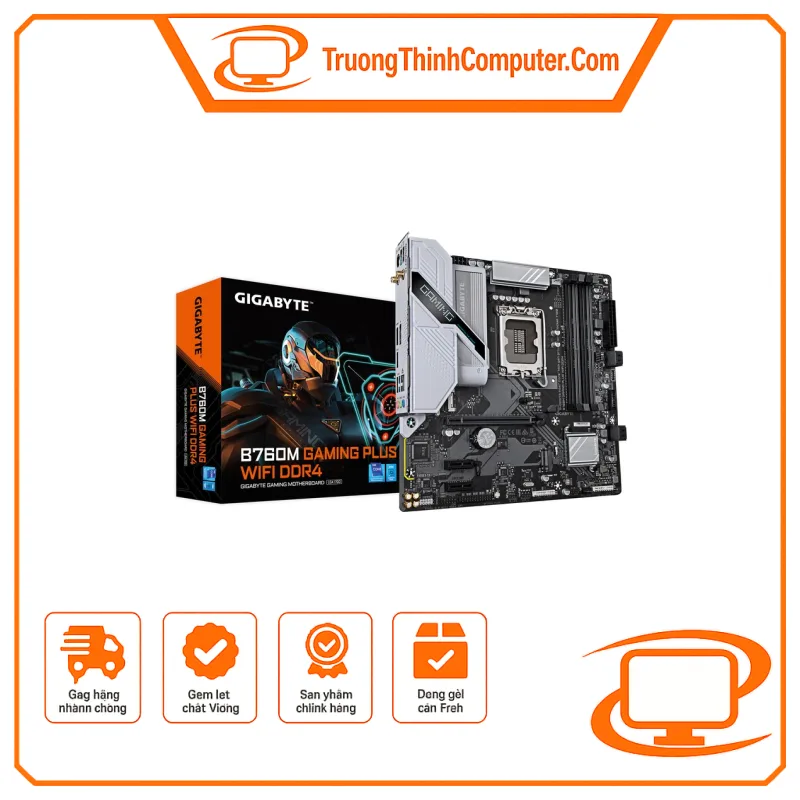
Mainboard GIGABYTE B760M GAMING PLUS WIFI DDR4 (socket LGA1700, micro-ATX)
Mã sản phẩm: B760M GAMING PLUS WIFI DDR4
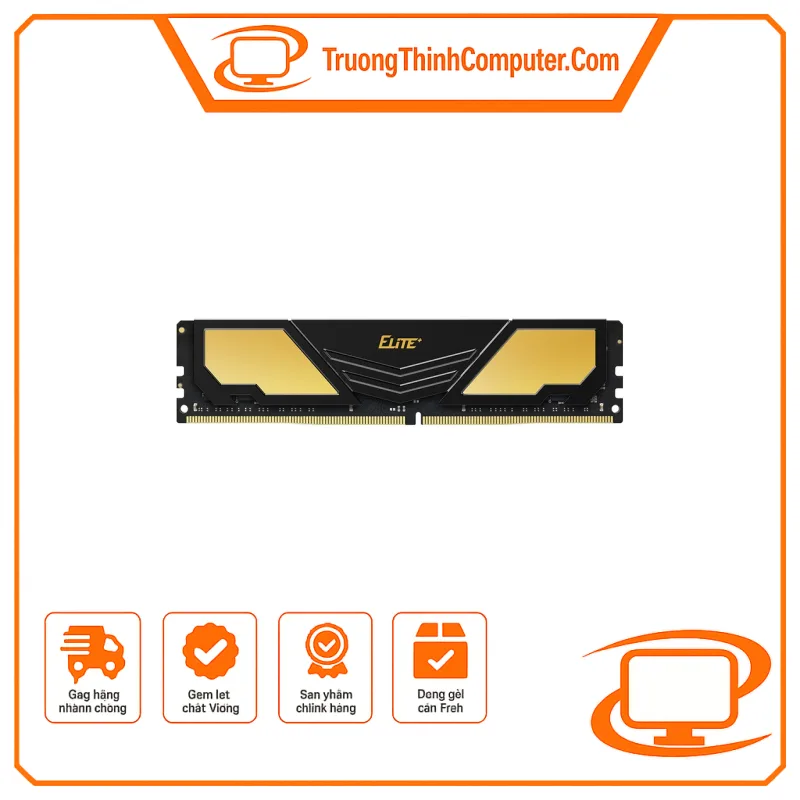
RAM TeamGroup Elite Plus 16GB DDR4 3200MHz tản nhiệt
Mã sản phẩm: TeamGroup Elite Plus 16GB 3200
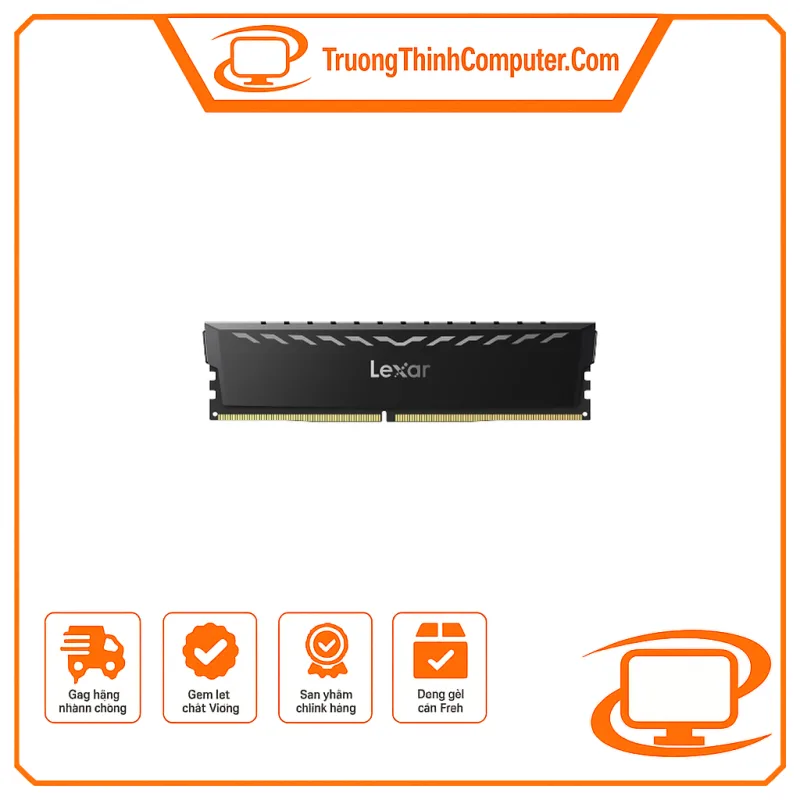
RAM Lexar THOR 16GB DDR4 3200MHz tản nhiệt (LD4BU016G-R3200GSXG)
Mã sản phẩm: LD4BU016G-R3200GSXG
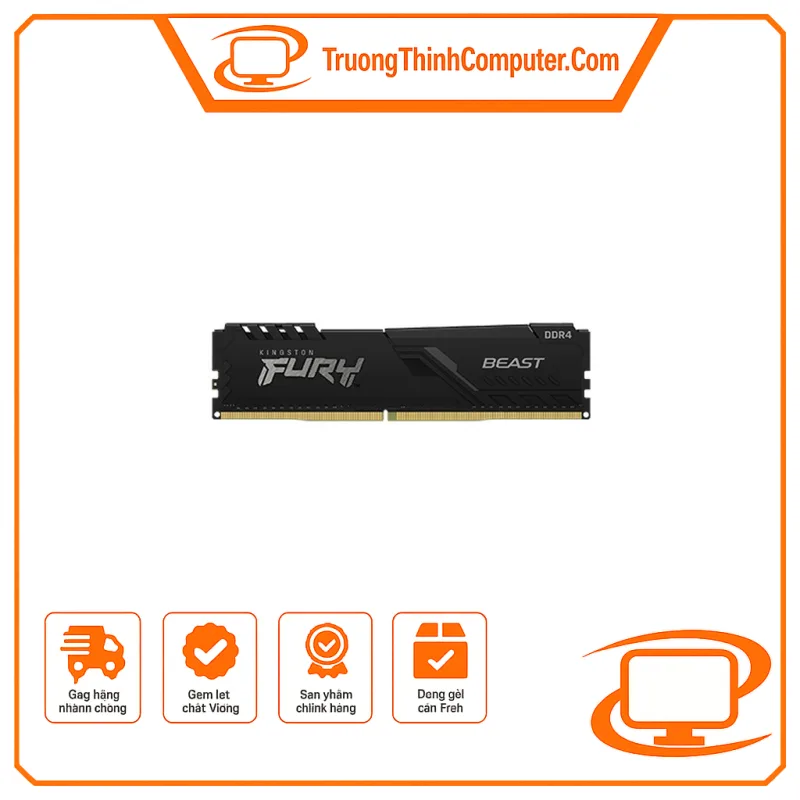
RAM Kingston FURY Beast 16GB DDR4 3200MHz CL16 (KF432C16BB1/16WP)
Mã sản phẩm: KF432C16BB1/16WP