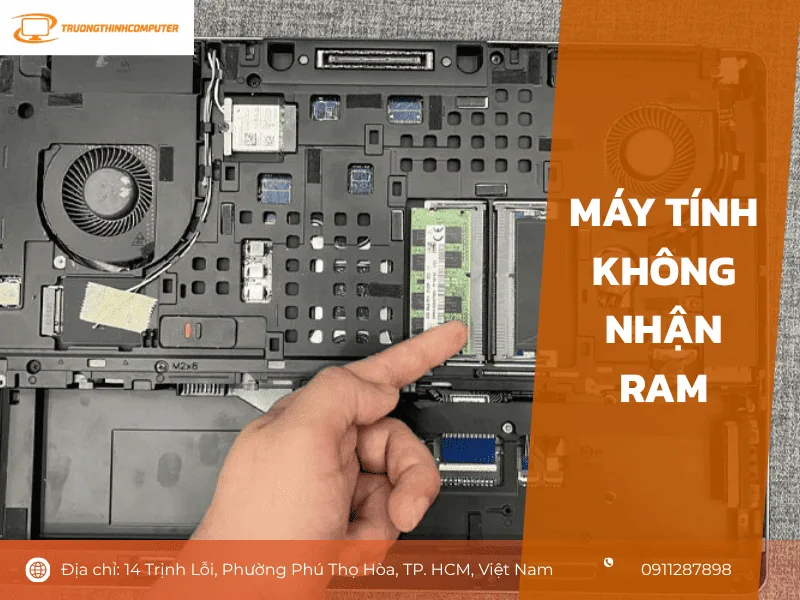
9 cách xử lý lỗi máy tính không nhận RAM hiệu quả nhanh chóng
Nội dung bài viết
- Xác định máy đang không nhận RAM theo kiểu nào trước khi tháo máy
- Hướng dẫn cách sửa lỗi máy tính không nhận RAM cực chuẩn
- Cách 1: Đảm bảo bạn đang cài đặt Windows 10 64-bit
- Cách 2: Vệ sinh chân RAM và cắm lại thật chắc chắn
- Cách 3: Kiểm tra xem có thanh RAM nào bị lỗi/hỏng không
- Cách 4: Cắm đúng thứ tự khe cắm RAM (Dual Channel)
- Cách 5: Sửa thiết lập Maximum Memory trong msconfig
- Cách 6: Tắt tính năng tự động ảo hóa bộ nhớ (Virtual Memory)
- Cách 7: Chỉnh sửa giá trị trong Registry Editor
- Cách 8: Cấu hình lại thiết lập trong BIOS / UEFI
- Cách 9: Cập nhật (Update) BIOS bo mạch chủ
- Cách nghiệm thu sau khi sửa lỗi RAM và dấu hiệu cần dừng tự xử lý
- Câu hỏi thường gặp
- Cần thay linh kiện hay mua thiết bị?
- Mua linh kiện thay thế
- Nhận tư vấn và báo giá
Máy tính không nhận RAM có thể biểu hiện rất khác nhau: máy bật nhưng không lên hình, BIOS/UEFI chỉ nhận một phần dung lượng, hoặc Windows hiển thị ít RAM hơn số bộ nhớ thực tế đã lắp. Trước khi mua thanh RAM mới, cần xác định lỗi nằm ở module, khe cắm, cách lắp, firmware hay hệ điều hành. Hãy ghi lại số thanh RAM, dung lượng từng thanh và thời điểm lỗi xuất hiện, sau đó kiểm tra từng thành phần theo một trình tự cố định. Nếu máy vừa nâng cấp RAM, ưu tiên kiểm tra lại khả năng tương thích và từng thanh riêng lẻ thay vì thay nhiều linh kiện cùng lúc. Với máy đang chứa dữ liệu công việc, việc chẩn đoán từng bước cũng giúp tránh những thay đổi không cần thiết đối với hệ thống.
Xác định máy đang không nhận RAM theo kiểu nào trước khi tháo máy
Bước đầu tiên là xác định chính xác máy đang “không nhận RAM” ở đâu. Nếu máy bật nhưng không POST, không lên hình hoặc phát tín hiệu cảnh báo bộ nhớ, vấn đề cần được kiểm tra từ RAM, khe cắm và mainboard. Nếu máy vào được BIOS/UEFI nhưng tổng dung lượng thấp hơn thực tế, cần tập trung vào module hoặc khe mà firmware chưa nhận. Trường hợp BIOS nhận đủ nhưng Windows báo thiếu RAM lại thuộc nhóm chẩn đoán khác.
Với máy tính không nhận RAM, Hãy ghi lại cấu hình hiện tại trước khi tháo máy. Ví dụ, máy đang lắp hai thanh 8 GB nhưng Windows chỉ báo 8 GB thì cần xác định BIOS đang nhận 8 GB hay 16 GB. Nếu BIOS cũng chỉ nhận 8 GB, chưa nên xử lý Windows vì hệ điều hành không thể tự nhận một module mà firmware chưa phát hiện.
Tiếp theo, ghi nhận thời điểm lỗi. Nếu máy hoạt động bình thường trước khi nâng cấp RAM rồi bắt đầu lỗi ngay sau khi thay thanh mới, khả năng liên quan đến module mới, khe cắm hoặc khả năng tương thích cần được ưu tiên kiểm tra. Nếu lỗi xuất hiện sau khi vệ sinh máy hoặc di chuyển thiết bị, tiếp xúc và vị trí lắp cũng trở thành điểm cần xem xét. Với laptop, nên ghi rõ model máy; với desktop, ghi model mainboard nếu có thể.
Trước khi mở máy, chuẩn bị các thông tin sau:
- Tổng dung lượng RAM theo từng thanh, chẳng hạn 8 GB + 8 GB.
- Số lượng khe RAM đang sử dụng và vị trí từng thanh.
- Chuẩn bộ nhớ nếu biết, chẳng hạn DDR4 hoặc DDR5.
- Dung lượng RAM được BIOS/UEFI và Windows báo trước khi thao tác.
- Thời điểm lỗi và thay đổi phần cứng gần nhất.
Khi chọn máy tính không nhận RAM, Một nguyên tắc hữu ích là mỗi lần chỉ thay đổi một yếu tố. Không nên vừa đổi vị trí RAM, cập nhật BIOS, bật cấu hình bộ nhớ và thay thêm một thanh khác trong cùng một lần thử. Nếu máy hoạt động trở lại, bạn sẽ khó biết nguyên nhân thực sự nằm ở đâu. Với lỗi không nhận RAM, một bảng ghi đơn giản như “thanh A – khe 1 – không lên hình” và “thanh A – khe 2 – nhận bình thường” có giá trị chẩn đoán hơn việc thử nhiều tổ hợp mà không ghi kết quả.
Hướng dẫn cách sửa lỗi máy tính không nhận RAM cực chuẩn
Các cách xử lý lỗi máy tính không nhận đủ RAM hiệu quả 100%
Cách 1: Đảm bảo bạn đang cài đặt Windows 10 64-bit
Nhiều trường hợp sau khi nâng cấp phần cứng nhưng quên cài lại hệ điều hành, dẫn đến việc Windows không khai thác được hết tài nguyên.
- Windows 32-bit: Chỉ quản lý tối đa khoảng 3.2GB – 3.5GB RAM (phần còn lại dành cho phần cứng hệ thống).
- Windows 64-bit: Có khả năng quản lý dung lượng RAM lên đến hàng trăm GB.
Cách kiểm tra:
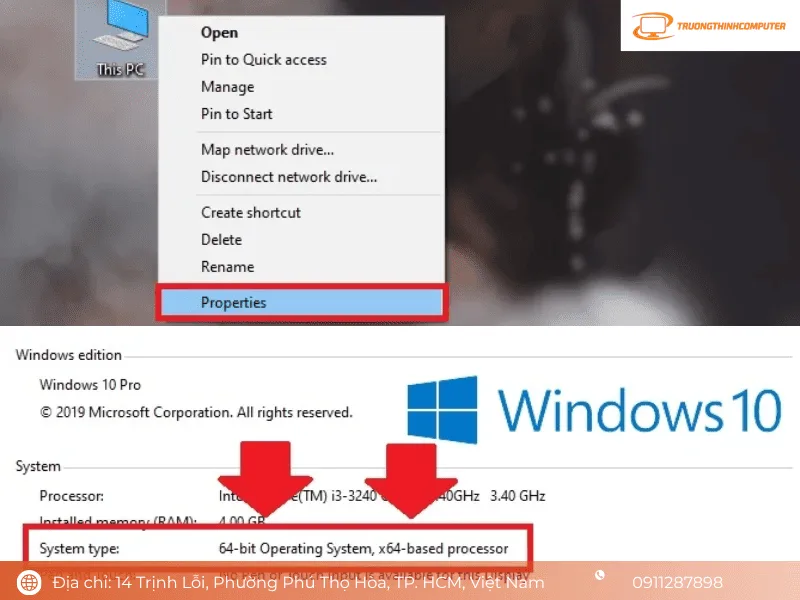
Bước 1: Bấm chuột phải vào biểu tượng This PC ngoài màn hình Desktop > Chọn Properties.
Bước 2: Tại mục System type, nếu hiển thị “32-bit Operating System, x64-based processor”, điều này có nghĩa máy bạn hỗ trợ 64-bit nhưng lại đang cài bản 32-bit.
Cách xử lý: Bạn cần sao lưu dữ liệu và cài đặt lại phiên bản Windows 10 64-bit.
Cách 2: Vệ sinh chân RAM và cắm lại thật chắc chắn
Sau một thời gian sử dụng hoặc trong quá trình di chuyển thùng máy, chân tiếp xúc của RAM có thể bị lỏng hoặc bám bụi bẩn.
Bước 1: Tắt máy tính hoàn toàn, rút dây nguồn điện và xả tĩnh điện (nhấn nút nguồn 2-3 lần khi đã rút điện).
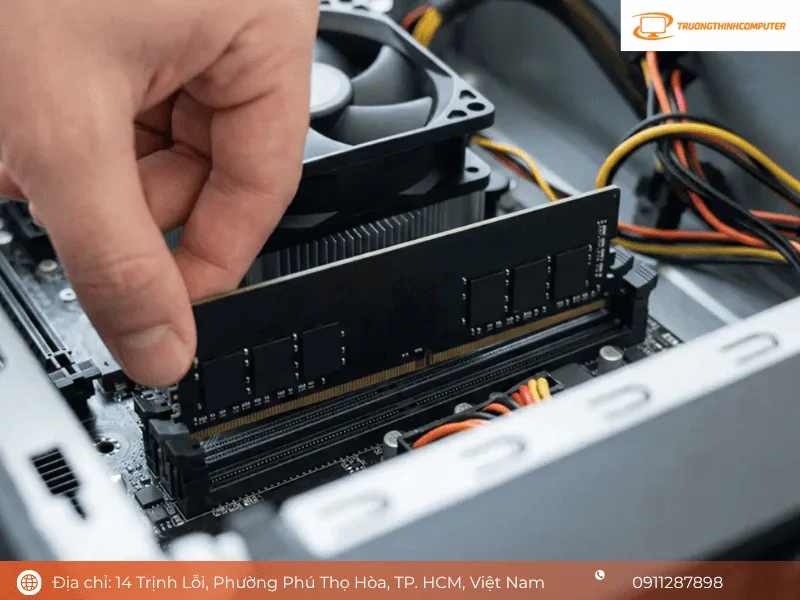
Bước 2: Mở nắp case (thùng máy), ấn nhẹ hai chốt giữ ở hai đầu khe cắm để tháo thanh RAM ra.
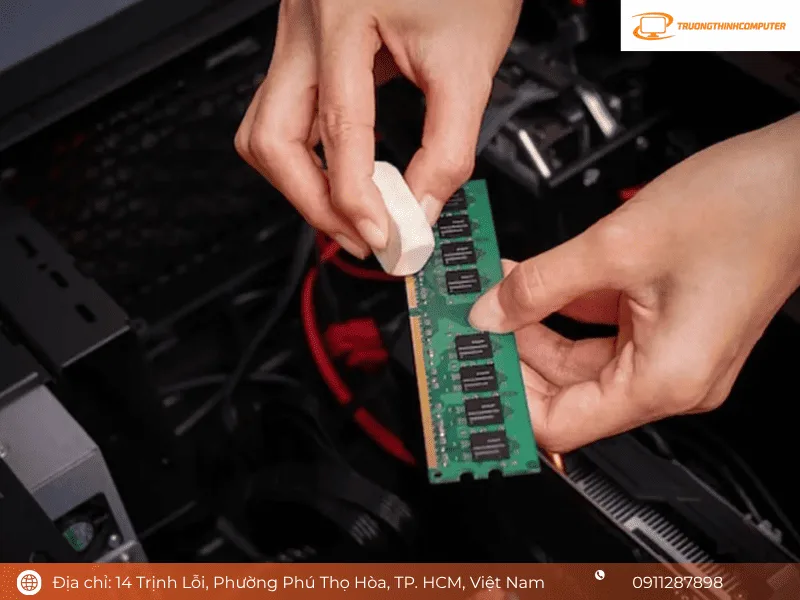
Bước 3: Dùng cục tẩy (gôm học sinh) chà nhẹ lên hàng chân đồng tiếp xúc để làm sạch lớp oxy hóa, sau đó lấy chổi cọ quét sạch bụi bẩn trên khe cắm mainboard.
Bước 4: Gắn RAM trở lại, ấn đều hai đầu cho đến khi nghe thấy tiếng “Tách” (khóa lẫy tự động gài chặt).
Cách 3: Kiểm tra xem có thanh RAM nào bị lỗi/hỏng không
Nếu máy tính lắp nhiều thanh RAM nhưng 1 thanh bị chập chờn, máy sẽ không nhận hoặc thường xuyên bị lỗi màn hình xanh (BSOD) tự khởi động lại. Cách test thủ công:
- Tháo toàn bộ RAM ra, chỉ cắm duy nhất 1 thanh vào máy.
- Bật máy kiểm tra xem có lên hình và nhận đủ dung lượng của thanh đó không.
- Lần lượt đổi và thử từng thanh còn lại qua các khe cắm. Thanh nào cắm vào mà máy không lên hình hoặc kêu tiếng bíp liên tục thì thanh đó đã bị hỏng.
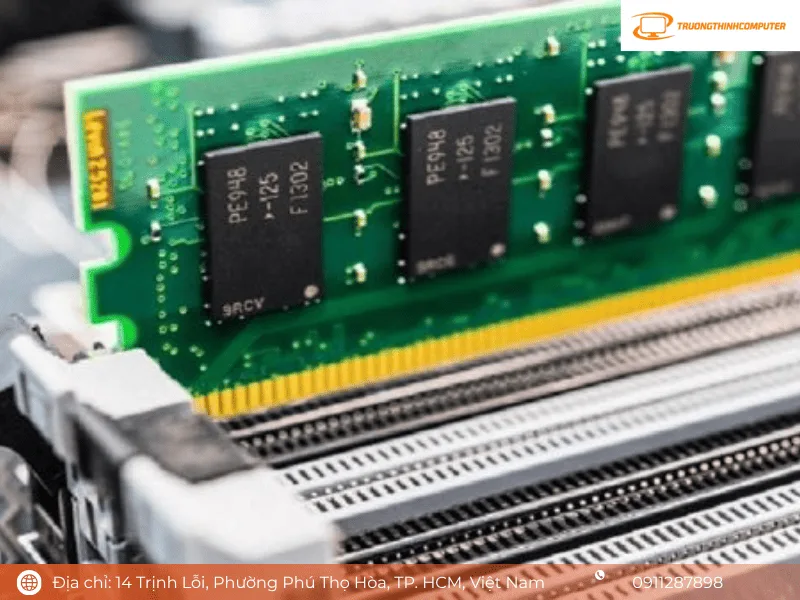
Cách 4: Cắm đúng thứ tự khe cắm RAM (Dual Channel)
Các bo mạch chủ (Mainboard) có 4 khe RAM thường có quy tắc ưu tiên khe cắm để kích hoạt chế độ chạy kênh đôi (Dual-Channel).
- Nếu gắn 2 thanh RAM, bạn nên cắm so le vào khe DIMM 2 và DIMM 4 (hoặc kiểm tra ký hiệu màu sắc cùng màu trên mainboard).
- Nếu cắm lộn xộn hoặc sai kênh, mainboard có thể không nhận diện chuẩn dung lượng. Hãy tham khảo thêm sách hướng dẫn (User Manual) của mainboard để cắm chuẩn nhất.
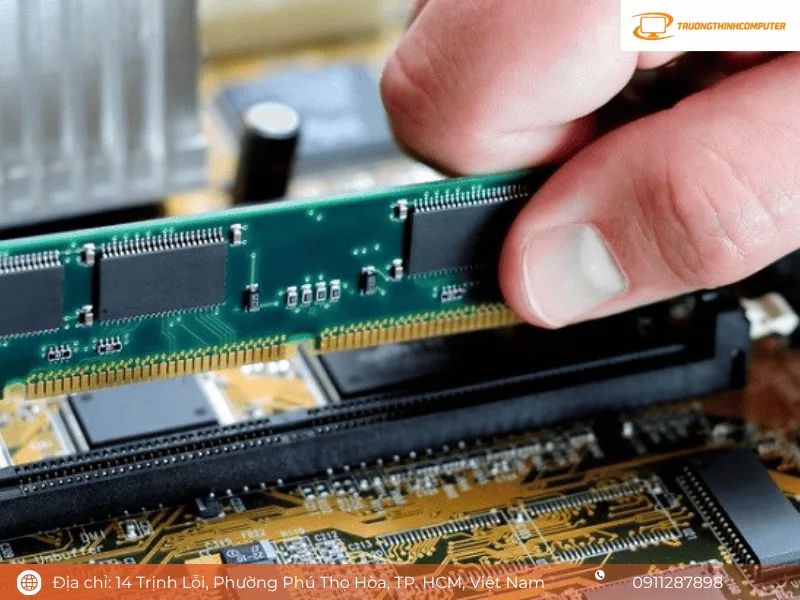
Cách 5: Sửa thiết lập Maximum Memory trong msconfig
Đây là “mẹo vàng” được rất nhiều kỹ thuật viên áp dụng thành công để sửa lỗi nhận thiếu RAM.
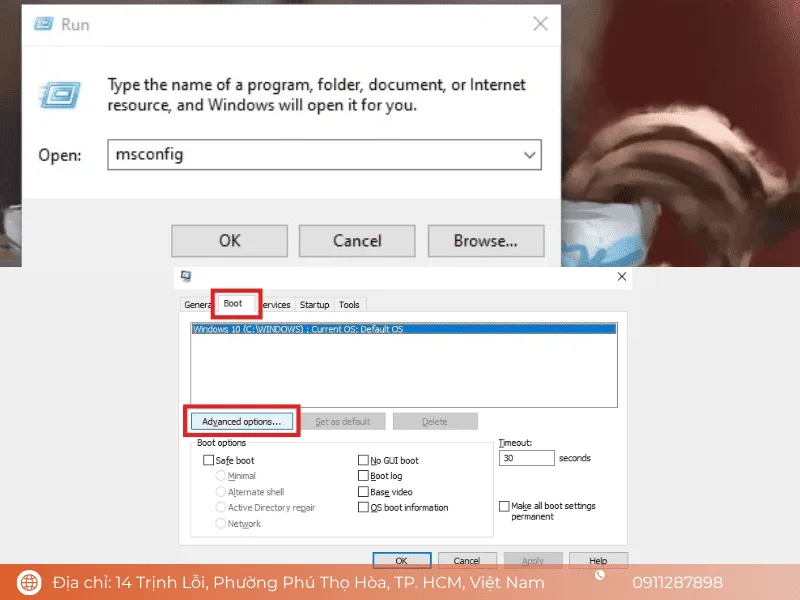
Bước 1: Nhấn tổ hợp phím Windows + R, nhập lệnh msconfig > Nhấn Enter.
Bước 2: Chuyển sang tab Boot > Chọn Advanced options…
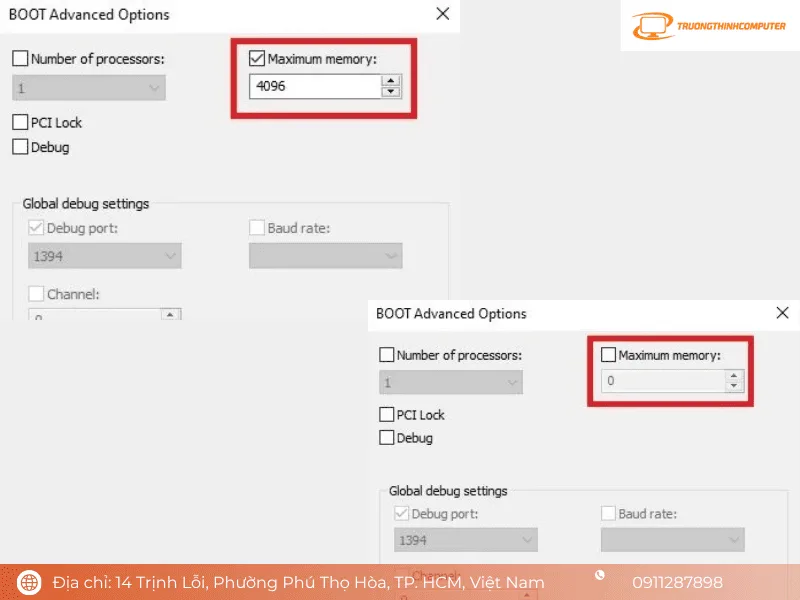
Bước 3: Tại ô Maximum memory, bỏ tích (Uncheck) hoàn toàn. (Nếu vẫn không nhận, bạn tích vào ô này, nhập chuẩn dung lượng RAM theo đơn vị MB (Ví dụ: 8GB = 8192, 16GB = 16384) > Nhấn OK).
Bước 4: Nhấn Apply > OK và khởi động lại máy tính để kiểm tra kết quả.
Cách 6: Tắt tính năng tự động ảo hóa bộ nhớ (Virtual Memory)
Xung đột bộ nhớ ảo (Paging file) đôi lúc làm Windows quản lý bộ nhớ vật lý không chuẩn xác.
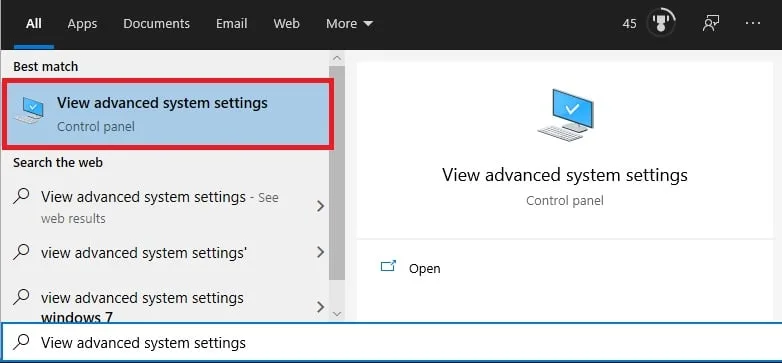
Bước 1: Mở Start menu, tìm kiếm từ khóa View advanced system settings và nhấn Enter.
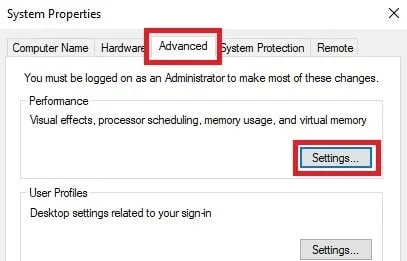
Bước 2: Tại tab Advanced, ở mục Performance, bấm vào nút Settings…
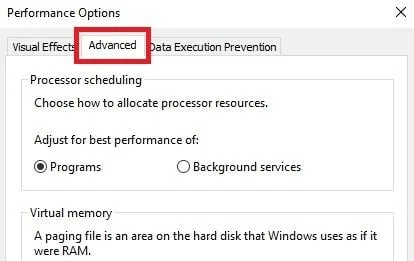
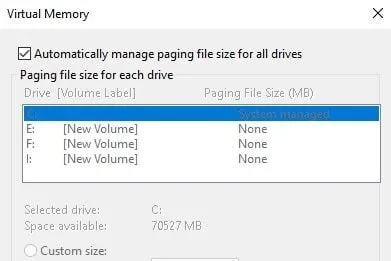
Bước 3: Chuyển qua tab Advanced > Chọn Change… tại phần Virtual memory.
Bước 4: Bỏ tích ở dòng Automatically manage paging file size for all drives.
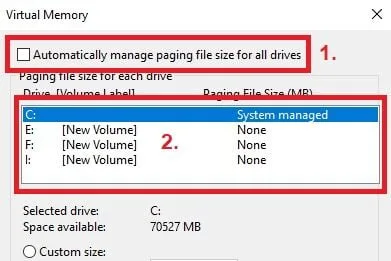
Bước 5: Chọn từng ổ đĩa và tích vào tùy chọn No paging file > Nhấn nút Set > Nhấn OK và Restart lại máy. (Lưu ý: Nếu sau khi làm cách này mà hệ thống vẫn chưa nhận đủ RAM, bạn nên bật lại tính năng này để tránh phát sinh lỗi tràn RAM khi chạy tác vụ nặng).
Cách 7: Chỉnh sửa giá trị trong Registry Editor
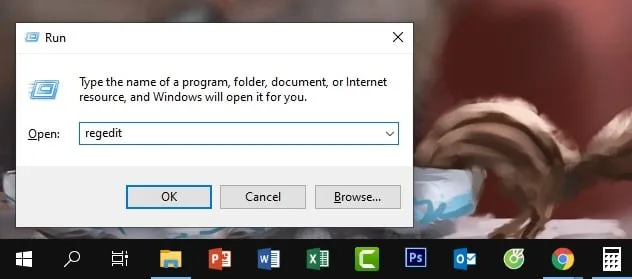
Bước 1: Nhấn Windows + R, gõ lệnh regedit > Nhấn Enter.
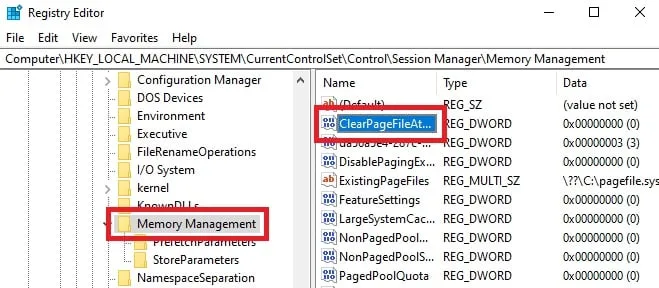
Bước 2: Điều hướng theo đường dẫn thư mục sau:
code
Text
HKEY_LOCAL_MACHINESYSTEMCurrentControlSetControlSession ManagerMemory Management
Bước 3: Nhìn sang khung bên phải, tìm file có tên ClearPageFileAtShutdown.
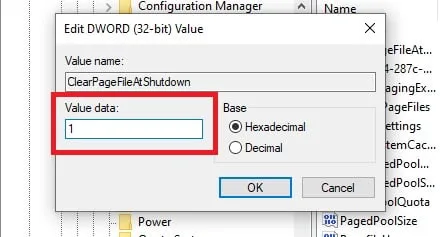
Bước 4: Nhấp đúp chuột vào file này, đổi giá trị tại ô Value data thành số 1 > Nhấn OK và khởi động lại máy tính.
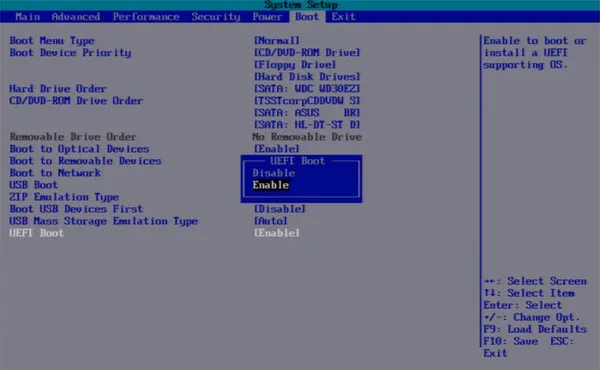
Cách 8: Cấu hình lại thiết lập trong BIOS / UEFI
Đôi khi BIOS đang phân bổ quá nhiều RAM cho card đồ họa tích hợp (iGPU) hoặc chưa bật tính năng định vị lại bộ nhớ.
Bước 1: Khởi động lại máy, nhấn liên tục phím vào BIOS (thường là Del, F2, hoặc F12 tùy từng hãng mainboard Asus, Gigabyte, MSI, ASRock,…).
Bước 2: Tìm và kích hoạt tính năng Memory Remap Feature thành Enabled (thường nằm ở mục Advanced > System Agent Configuration).
Bước 3: Nếu máy bạn đã có Card màn hình rời (VGA rời), tìm mục Internal Graphics / Onboard Graphics và chuyển thành Disabled. Chỉnh mục iGPU Memory về mức tối thiểu hoặc chuyển sang Auto.
Bước 4: Nhấn F10 (Save & Exit) để lưu lại thiết lập và vào lại Windows.
Cách 9: Cập nhật (Update) BIOS bo mạch chủ
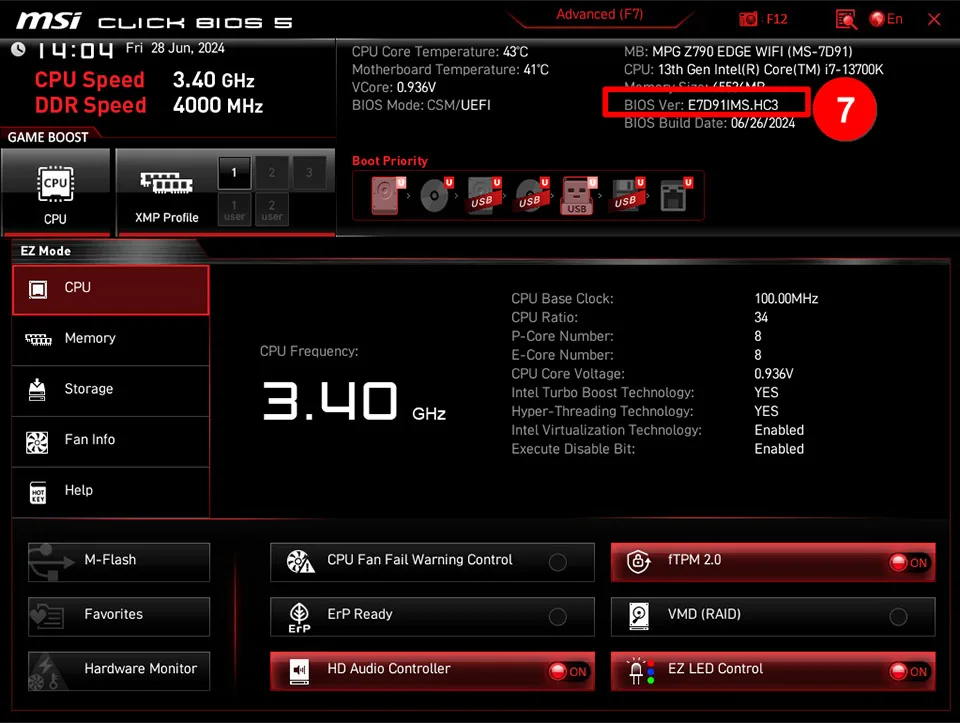
Nếu bạn đang sử dụng thanh RAM thế hệ mới hoặc bus RAM cao trên những dòng mainboard cũ, vi điều khiển bo mạch chủ có thể chưa nhận diện hết phần cứng.
- Cập nhật phiên bản BIOS mới nhất từ trang chủ của nhà sản xuất (Asus, Gigabyte, MSI…) sẽ khắc phục triệt để lỗi không tương thích RAM.
- Khuyến cáo: Quá trình nạp BIOS đòi hỏi tính cẩn trọng cao (không để mất điện giữa chừng). Nếu bạn không rành kỹ thuật, không nên tự thao tác bước này tại nhà.
Cách nghiệm thu sau khi sửa lỗi RAM và dấu hiệu cần dừng tự xử lý
Không nên xem việc máy lên hình là đã xử lý xong. Hãy nghiệm thu theo bốn điểm: BIOS/UEFI nhận đủ dung lượng, Windows nhận đúng số RAM, dung lượng khả dụng hợp lý và máy hoạt động ổn định sau nhiều lần khởi động. Nếu vừa nâng cấp RAM, cần kiểm tra thêm tình trạng treo máy, khởi động lại bất thường hoặc lỗi hệ thống khi chạy tác vụ thông thường.
| Vị trí phát hiện lỗi | Khả năng cần kiểm tra | Bước tiếp theo |
|---|---|---|
| Không POST | RAM, khe, tiếp xúc, mainboard | Thử từng thanh và từng khe |
| BIOS thiếu RAM | Module, khe hoặc tương thích | Đối chiếu kết quả từng tổ hợp |
| BIOS đủ, Windows thiếu | Thiết lập hoặc giới hạn hệ điều hành | Kiểm tra Installed và Hardware Reserved |
| Lỗi tái diễn nhiều cấu hình | RAM hoặc nền tảng phần cứng | Dừng thử nghiệm kéo dài và kiểm tra chuyên sâu |
Để xử lý máy tính không nhận RAM, hãy dựa vào kết quả kiểm tra theo từng lớp thay vì thay linh kiện ngay. Trước tiên xác định máy không POST, BIOS/UEFI nhận thiếu hay Windows chỉ sử dụng một phần dung lượng. Sau đó đối chiếu từng thanh, từng khe, cấu hình bộ nhớ và khả năng tương thích để thu hẹp nguyên nhân. Đối với máy tính không nhận RAM, Sau khi khắc phục, cần kiểm tra lại dung lượng trong BIOS/UEFI và Windows, số module được nhận, phần bộ nhớ khả dụng và độ ổn định qua nhiều lần khởi động. Nếu lỗi vẫn tái diễn với các cấu hình RAM phù hợp hoặc máy tiếp tục treo, tự khởi động lại hay không POST, nên dừng thử nghiệm ngẫu nhiên và chuyển sang kiểm tra phần cứng chuyên sâu.
Câu hỏi thường gặp
Vì sao máy tính không nhận đủ RAM dù đã lắp đúng số thanh?
Có thể một thanh RAM chưa được nhận, khe cắm có vấn đề, module không tương thích hoặc firmware chưa nhận đúng cấu hình. Hãy kiểm tra từng thanh và từng khe, sau đó đối chiếu tổng dung lượng trong BIOS/UEFI.
RAM có trong BIOS nhưng Windows không sử dụng hết dung lượng phải làm sao?
Trong thực tế dùng máy tính không nhận RAM, Nếu BIOS nhận đủ RAM, hãy kiểm tra Installed RAM, dung lượng khả dụng và Hardware Reserved trong Windows. Trường hợp này cần tập trung vào hệ điều hành và giới hạn bộ nhớ trước khi nghĩ đến thay RAM.
Cắm RAM vào khe nào nếu máy có hai hoặc bốn khe RAM?
Hãy theo sơ đồ khe RAM của nhà sản xuất mainboard hoặc hướng dẫn của thiết bị. Với hai thanh RAM, vị trí phù hợp phụ thuộc thiết kế từng bo mạch nên không nên chọn khe chỉ dựa vào vị trí gần CPU.
RAM khác dung lượng hoặc tốc độ có thể lắp chung không?
Để đánh giá máy tính không nhận RAM, Có thể có hệ thống vẫn hoạt động khi ghép các module khác nhau, nhưng tính ổn định phụ thuộc nền tảng và cấu hình. Nếu lỗi xuất hiện sau khi ghép RAM, nên thử từng thanh riêng và kiểm tra giới hạn hỗ trợ của mainboard. Để hiểu sâu hơn phần này, bạn có thể xem thêm Hướng dẫn cách kết nối máy in mạng LAN từng bước nhanh chóng dễ thực hiện với các phân tích và trường hợp sử dụng liên quan.
Làm sao biết lỗi nằm ở thanh RAM hay khe RAM?
Dùng một thanh RAM đã kiểm tra làm mẫu rồi thử lần lượt các khe phù hợp. Nếu một thanh lỗi ở nhiều khe, cần chú ý đến module; nếu nhiều thanh cùng gặp lỗi tại một khe, cần kiểm tra khe hoặc mainboard.
Khi nào nên ngừng tự kiểm tra và mang máy đi kiểm tra phần cứng?
Khi so sánh máy tính không nhận RAM, Nên dừng khi máy không POST dù đã thử RAM phù hợp, lỗi tái diễn ở nhiều tổ hợp hoặc hệ thống tiếp tục treo, tự khởi động lại. Với máy chứa dữ liệu quan trọng, nên ưu tiên bảo toàn dữ liệu thay vì tiếp tục thay đổi nhiều thiết lập.
Cần thay linh kiện hay mua thiết bị?
Xem danh mục Linh kiện máy tính tại Trường Thịnh Computer — 14 Trịnh Lỗi, Phường Phú Thọ Hòa, TP. Hồ Chí Minh. Gọi 0888 319 798 để được đối chiếu đúng mã máy trước khi đặt.
Mua linh kiện thay thế
Xem danh mục RAM máy tính — giá niêm yết, mã linh kiện và danh sách máy tương thích ghi rõ trong thông số.
Cần kỹ thuật viên đến tận nơi kiểm tra và xử lý: service24h.com.vn.
Bộ nhớ RAM máy tính — tư vấn đúng nhu cầu, báo giá nhanh
Nhận tư vấn và báo giá
Để lại số điện thoại, kỹ thuật viên gọi lại tư vấn đúng nhu cầu.
Cần chọn thiết bị cho nhu cầu của bạn?
Tham khảo danh mục Linh kiện hoặc trao đổi trực tiếp với bộ phận tư vấn.
Sản phẩm tham khảo
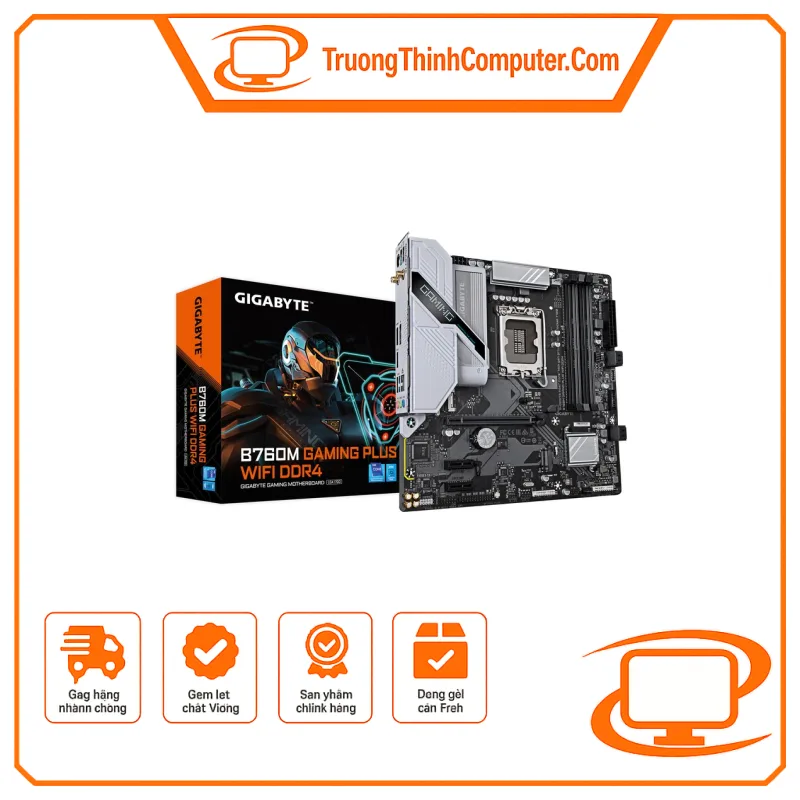
Mainboard GIGABYTE B760M GAMING PLUS WIFI DDR4 (socket LGA1700, micro-ATX)
Mã sản phẩm: B760M GAMING PLUS WIFI DDR4
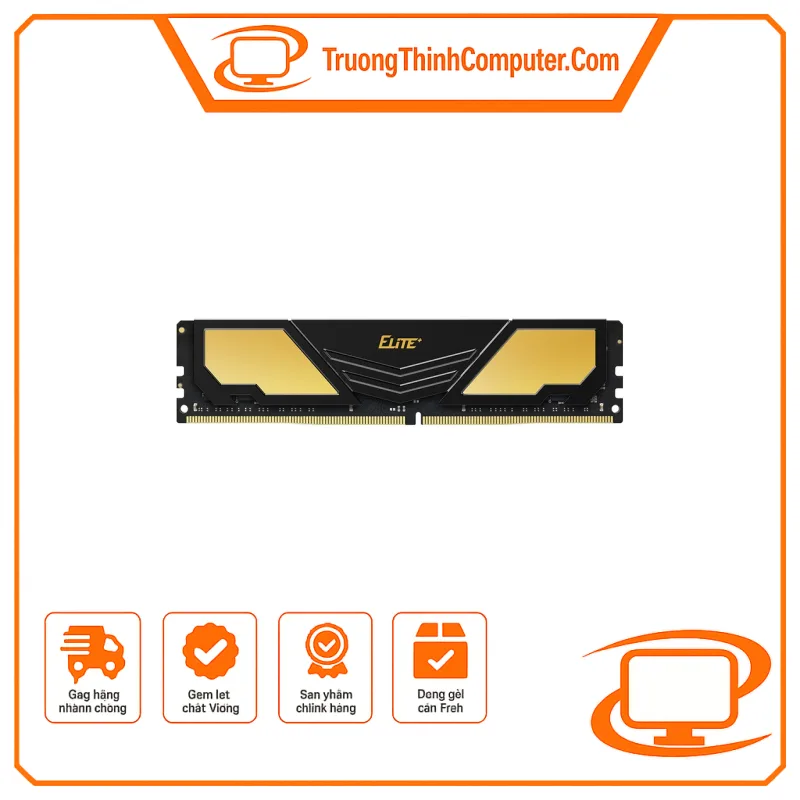
RAM TeamGroup Elite Plus 16GB DDR4 3200MHz tản nhiệt
Mã sản phẩm: TeamGroup Elite Plus 16GB 3200
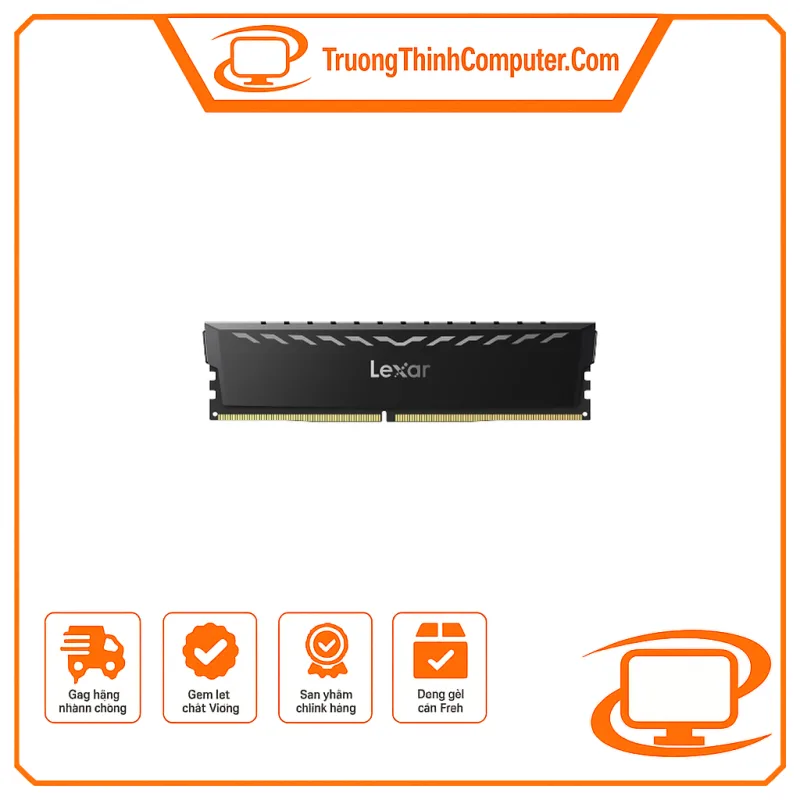
RAM Lexar THOR 16GB DDR4 3200MHz tản nhiệt (LD4BU016G-R3200GSXG)
Mã sản phẩm: LD4BU016G-R3200GSXG
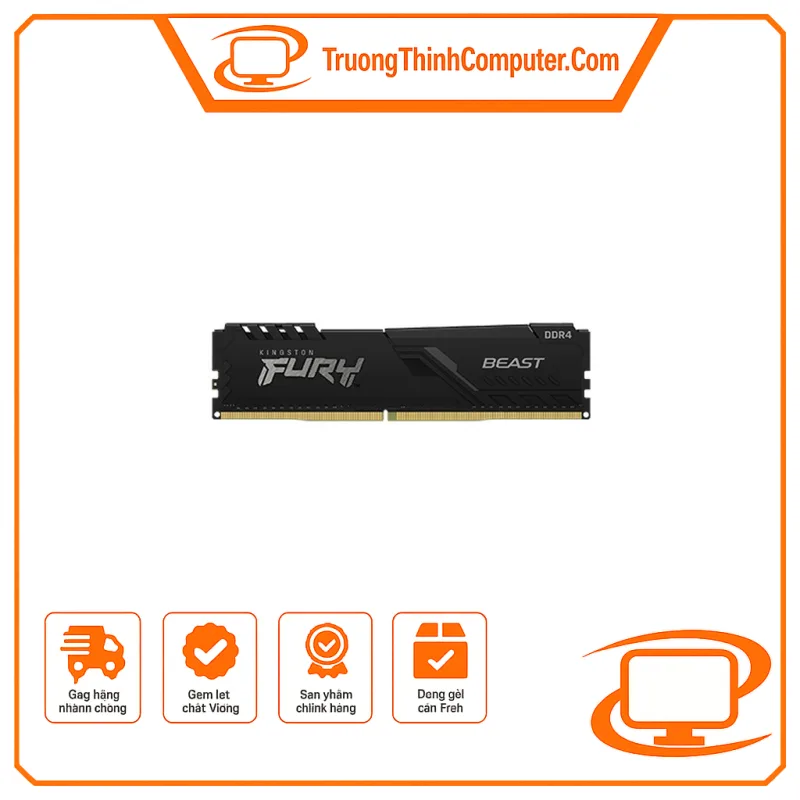
RAM Kingston FURY Beast 16GB DDR4 3200MHz CL16 (KF432C16BB1/16WP)
Mã sản phẩm: KF432C16BB1/16WP