Máy tính khởi động rất chậm: Nguyên nhân và cách khắc phục từng bước
Nội dung bài viết
- Xác định máy chậm ở giai đoạn nào trước khi chỉnh sửa
- Chia thời gian khởi động thành 3 mốc để dễ khoanh vùng
- Ghi lại hiện tượng thay vì chỉ ước lượng bằng cảm giác
- Không can thiệp sâu khi chưa biết tiến trình đang làm gì
- 12+ Cách khắc phục máy tính khởi động rất chậm cực hiệu quả
- Tắt các ứng dụng khởi động cùng Windows (Startup Programs)
- Gỡ bỏ phần mềm rác và ứng dụng không còn sử dụng
- Dọn dẹp thùng rác và xóa file tạm (Temporary Files)
- Quét và diệt sạch Virus, mã độc
- Tạm thời tắt tính năng tự động cập nhật (Windows Update)
- Bật/Tắt kiểm tra tính năng Khởi động nhanh (Fast Startup)
- Tắt tính năng Windows Subsystem for Linux (WSL) nếu không dùng
- Sửa lỗi Windows Registry và dọn rác chuyên sâu
- Chống phân mảnh ổ cứng (Áp dụng riêng cho ổ cứng HDD)
- Tối ưu hóa bộ nhớ ảo (Pagefile / Virtual Memory)
- Kiểm tra lỗi Driver trong Device Manager
- Giải pháp phần cứng: Nâng cấp RAM & Thay thế ổ cứng SSD
- Đối chiếu kết quả và quyết định tối ưu hay nâng cấp
- Kết luận
- Câu hỏi thường gặp
- Cần thay linh kiện hay mua thiết bị?
- Mua thiết bị và linh kiện
- Nhận tư vấn và báo giá
Máy tính khởi động rất chậm không đồng nghĩa ngay với việc máy đã hỏng phần cứng. Trước khi gỡ phần mềm, nâng RAM hoặc thay ổ lưu trữ, cần xác định máy chậm ở thời điểm nào. Nếu thời gian bị kéo dài trước khi xuất hiện Windows, nguyên nhân có thể nằm ở thiết bị lưu trữ, phần cứng hoặc quá trình khởi động hệ thống. Nếu Windows vào được nhưng desktop mất nhiều thời gian mới phản hồi, ứng dụng tự chạy, tiến trình nền hoặc thiếu tài nguyên lại đáng kiểm tra trước.
Xác định máy chậm ở giai đoạn nào trước khi chỉnh sửa
Với máy tính khởi động rất chậm, Trước tiên, hãy quan sát toàn bộ quá trình từ lúc nhấn nút nguồn đến khi máy có thể làm việc bình thường. Không nên chỉ nhìn vào thời điểm desktop xuất hiện, vì một số máy đã hiện Windows nhưng vẫn mất thêm vài phút để ổ đĩa, CPU hoặc bộ nhớ giảm tải.
Chia thời gian khởi động thành 3 mốc để dễ khoanh vùng
- Từ nút nguồn đến logo Windows: nếu máy đứng lâu ở màn hình logo, chưa thể ưu tiên việc tắt ứng dụng startup. Cần chú ý đến thiết bị lưu trữ, phần cứng, BIOS/UEFI hoặc quá trình nạp hệ thống.
- Từ màn hình đăng nhập đến desktop: đây là giai đoạn nên kiểm tra ứng dụng tự khởi chạy, dịch vụ nền và lượng tài nguyên mà Windows cần sau khi đăng nhập.
- Từ desktop đến trạng thái sẵn sàng: nếu biểu tượng desktop đã hiện nhưng mở File Explorer, trình duyệt hoặc phần mềm văn phòng vẫn bị treo, hãy quan sát CPU, RAM và Disk để tìm tác vụ đang chiếm tài nguyên.
Ví dụ, một máy văn phòng sử dụng HDD lâu năm có thể mất nhiều thời gian để tải Windows và tiếp tục hoạt động ì ạch sau khi đăng nhập. Trong khi đó, một máy dùng SSD có thể vào desktop tương đối nhanh nhưng chậm vài phút vì có quá nhiều ứng dụng đồng bộ, launcher hoặc công cụ cập nhật chạy cùng lúc. Hai trường hợp đều được mô tả là máy tính khởi động chậm, nhưng hướng kiểm tra không giống nhau.
Ghi lại hiện tượng thay vì chỉ ước lượng bằng cảm giác
Khi chọn máy tính khởi động rất chậm, Bạn có thể dùng đồng hồ trên điện thoại hoặc một ứng dụng bấm giờ đơn giản để ghi ba mốc trên trong vài lần khởi động. Không cần đạt độ chính xác tuyệt đối; mục tiêu là biết phần thời gian bất thường nằm ở đâu. Chẳng hạn, nếu từ lúc nhấn nút nguồn đến màn hình đăng nhập đã mất rất lâu, việc giảm số chương trình startup có thể không giải quyết được vấn đề chính.
Trong lúc kiểm tra, hãy ghi thêm các biểu hiện như màn hình đen kéo dài, logo Windows đứng yên, desktop xuất hiện nhưng con trỏ quay liên tục, hoặc ổ đĩa hoạt động mạnh dù chưa mở ứng dụng. Những chi tiết này giúp phân biệt tình trạng khởi động chậm với tình trạng máy đã vào Windows nhưng đang bận xử lý tác vụ nền.
Không can thiệp sâu khi chưa biết tiến trình đang làm gì
Xét về máy tính khởi động rất chậm, Một lỗi dễ gặp là thấy tên chương trình hoặc dịch vụ lạ rồi tắt ngay. Cách này có thể làm mất chức năng của phần mềm, driver hoặc thành phần hệ thống. Với tiến trình chưa rõ mục đích, nên kiểm tra tên nhà phát hành và đường dẫn trước khi quyết định vô hiệu hóa. Đồng thời, không xóa thủ công các tệp trong thư mục hệ thống chỉ với mục tiêu làm Windows khởi động nhanh hơn.
Checklist trước bước xử lý: ghi thời gian từ nút nguồn đến Windows, thời gian từ đăng nhập đến desktop, thời gian máy hết hiện tượng đơ; ghi loại ổ lưu trữ đang sử dụng; và ghi xem máy chậm trước hay sau khi đăng nhập. Chỉ sau khi có các thông tin này mới chuyển sang kiểm tra chương trình tự chạy.
12+ Cách khắc phục máy tính khởi động rất chậm cực hiệu quả
Đội ngũ kỹ thuật viên tại Trường Thịnh Computer đã tổng hợp nguyên nhân kèm theo các bước xử lý chi tiết từ cơ bản đến nâng cao, giúp bạn tăng tốc độ boot máy tính Windows 10/11 ngay tại nhà.
Tắt các ứng dụng khởi động cùng Windows (Startup Programs)
Khi cài đặt nhiều phần mềm (Zalo, Skype, Spotify, Steam…), chúng thường tự động kích hoạt chế độ khởi động cùng máy. Càng nhiều ứng dụng chạy ngầm lúc boot, thời gian vào Windows càng lâu.
Cách 1 (Khuyên dùng trên Win 10/11):
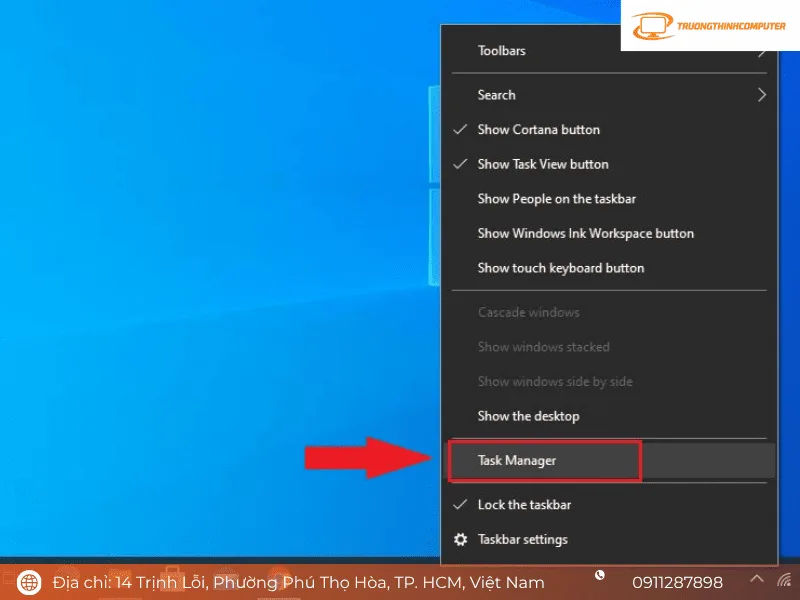
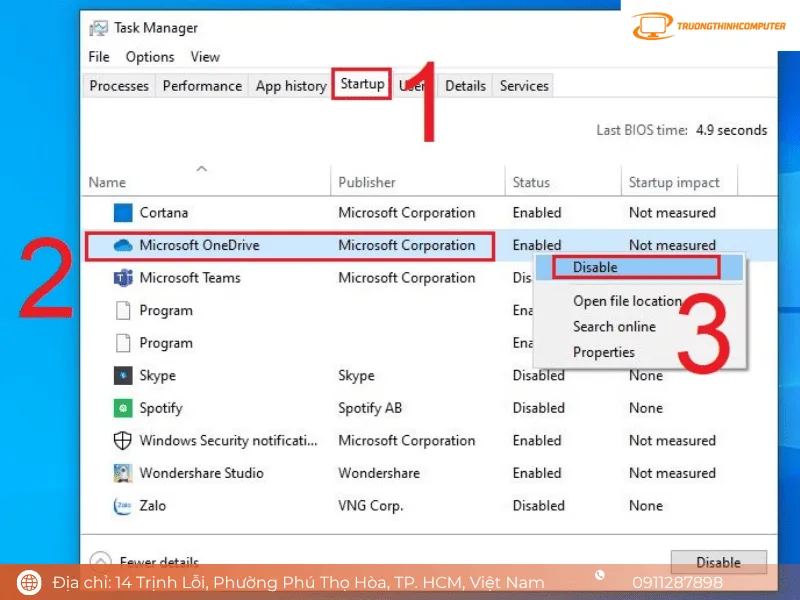
- Nhấn tổ hợp phím Ctrl + Shift + Esc để mở Task Manager.
- Chọn thẻ Startup (hoặc biểu tượng Startup Apps).
- Kiểm tra các ứng dụng có trạng thái High impact không thực sự cần thiết, nhấp chuột phải chọn Disable.
Cách 2: Nhấn phím Windows + R, gõ msconfig > chọn thẻ Services > tích vào ô Hide all Microsoft services > nhấn Disable all đối với các dịch vụ bên thứ ba không cần thiết.
Gỡ bỏ phần mềm rác và ứng dụng không còn sử dụng
Ổ đĩa hệ thống bị đầy bởi các phần mềm lâu ngày không dùng sẽ làm giảm hiệu năng đọc/ghi của máy tính.
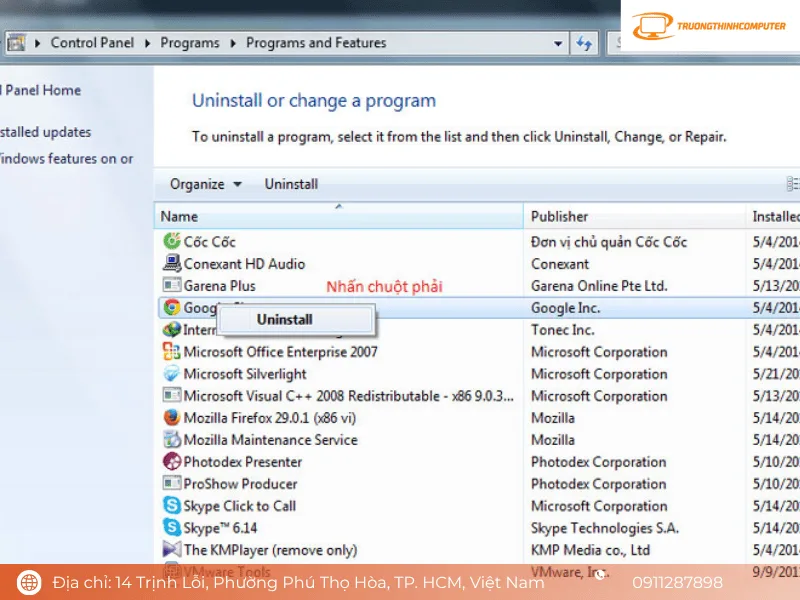
Cách khắc phục: Vào Settings > Apps > Installed apps (hoặc mở Control Panel > Programs and Features). Tìm các phần mềm thử nghiệm, game cũ hoặc ứng dụng lạ và nhấn Uninstall.
Dọn dẹp thùng rác và xóa file tạm (Temporary Files)
Xóa file bằng phím Delete thông thường thì dữ liệu vẫn nằm lại trong thùng rác (Recycle Bin), chiếm dụng dung lượng phân vùng ổ C:.
- Làm sạch thùng rác: Nhấp chuột phải vào biểu tượng Recycle Bin trên màn hình > chọn Empty Recycle Bin.
- Xóa file tạm hệ thống:
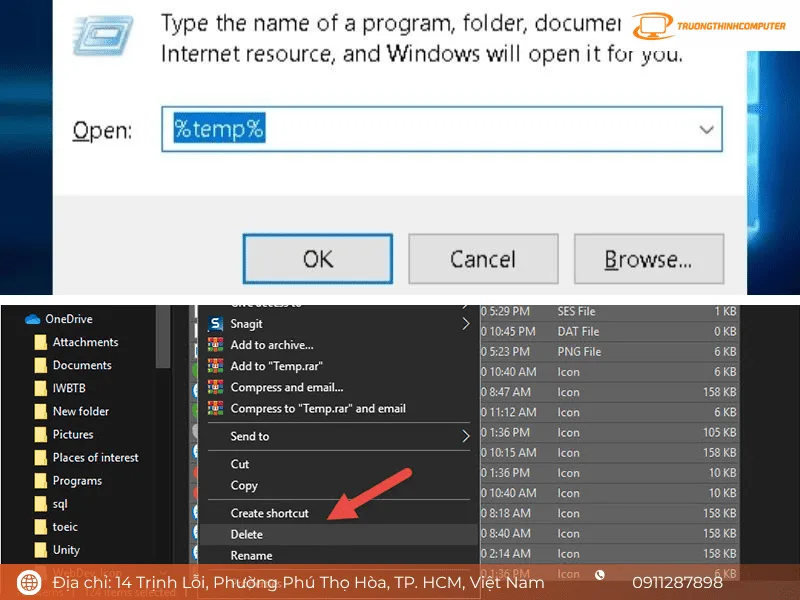
- Nhấn Windows + R, gõ %temp% và nhấn Enter.
- Nhấn Ctrl + A để chọn toàn bộ dữ liệu rác, sau đó nhấn Shift + Delete để xóa vĩnh viễn (nếu file nào hệ thống đang dùng thì chọn Skip).
Quét và diệt sạch Virus, mã độc
Virus, malware xâm nhập qua USB hoặc các trang web độc hại không chỉ gây mất an toàn dữ liệu mà còn chiếm dụng CPU, RAM khiến máy khởi động cực kỳ ì ạch.
Khắc phục: Sử dụng công cụ có sẵn Windows Security (Windows Defender) để quét toàn bộ hệ thống (Full Scan). Ngoài ra, bạn có thể trang bị các phần mềm bản quyền uy tín như Kaspersky, Bitdefender hoặc Malwarebytes để được bảo vệ thời gian thực.

Tạm thời tắt tính năng tự động cập nhật (Windows Update)
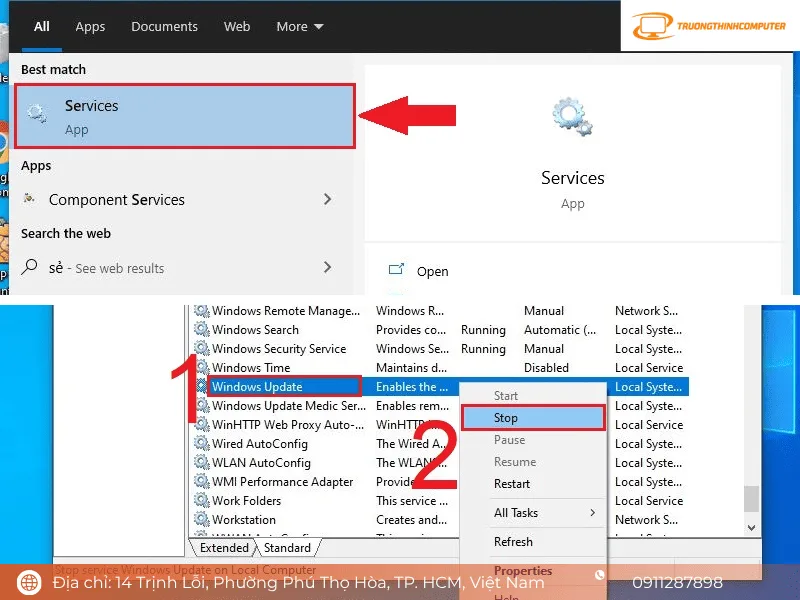
Windows thường tự động tải và cài đặt các bản vá lỗi khi bạn tắt hoặc khởi động máy, khiến quá trình load win kéo dài hàng chục phút. Cách tắt Services cập nhật:
- Nhấn Windows + R, nhập services.msc và nhấn Enter.
- Cuộn tìm dịch vụ Windows Update, nhấp đúp chuột.
- Tại mục Startup type, chọn Disabled > nhấn nút Stop > chọn Apply > OK.
Bật/Tắt kiểm tra tính năng Khởi động nhanh (Fast Startup)
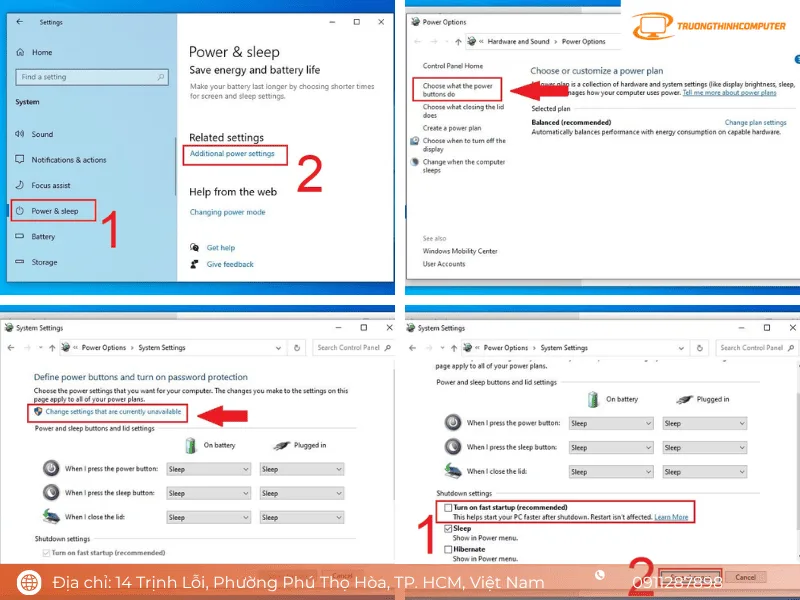
Về lý thuyết, Fast Startup giúp nạp trước kernel hệ thống để khởi động nhanh hơn. Tuy nhiên trên nhiều dòng máy (nhất là máy dùng HDD cũ hoặc driver chưa tương thích), tính năng này thường gây xung đột khiến máy bị treo logo hoặc boot chậm bất thường. Cách tùy chỉnh:
- Mở Control Panel > chọn Power Options > chọn Choose what the power buttons do.
- Bấm vào dòng chữ xanh Change settings that are currently unavailable.
- Bỏ tích ô Turn on fast startup (recommended) > nhấn Save changes và khởi động lại máy để kiểm tra kết quả.
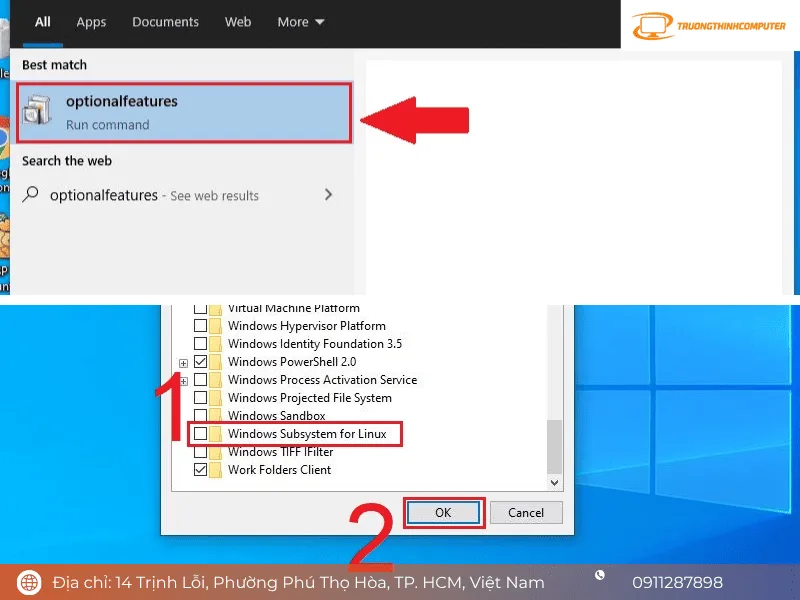
Tắt tính năng Windows Subsystem for Linux (WSL) nếu không dùng
WSL là công cụ hỗ trợ các lập trình viên chạy môi trường Linux trên Windows. Nếu bạn chỉ là người dùng văn phòng hoặc giải trí thông thường, hãy tắt tính năng này để giảm tải tiến trình nạp hệ thống.
Cách thực hiện: Nhấn Windows + S, tìm kiếm Turn Windows features on or off > tìm đến dòng Windows Subsystem for Linux > bỏ dấu tích chọn > nhấn OK và restart máy.
Sửa lỗi Windows Registry và dọn rác chuyên sâu
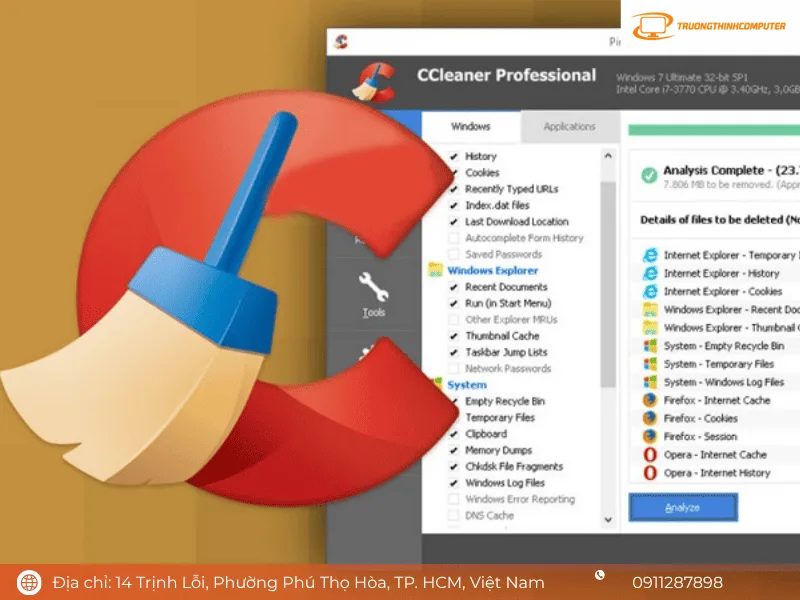
Sau khi gỡ ứng dụng, các khóa Registry dư thừa và tệp dll lỗi vẫn tồn đọng, dễ gây xung đột hệ điều hành.
Cách thực hiện: Bạn có thể tải các phần mềm dọn dẹp hệ thống uy tín như CCleaner (bản chính thức), vào mục Registry > chọn Scan for Issues > chọn Review selected Issues để phần mềm tự động sửa chữa.
Chống phân mảnh ổ cứng (Áp dụng riêng cho ổ cứng HDD)
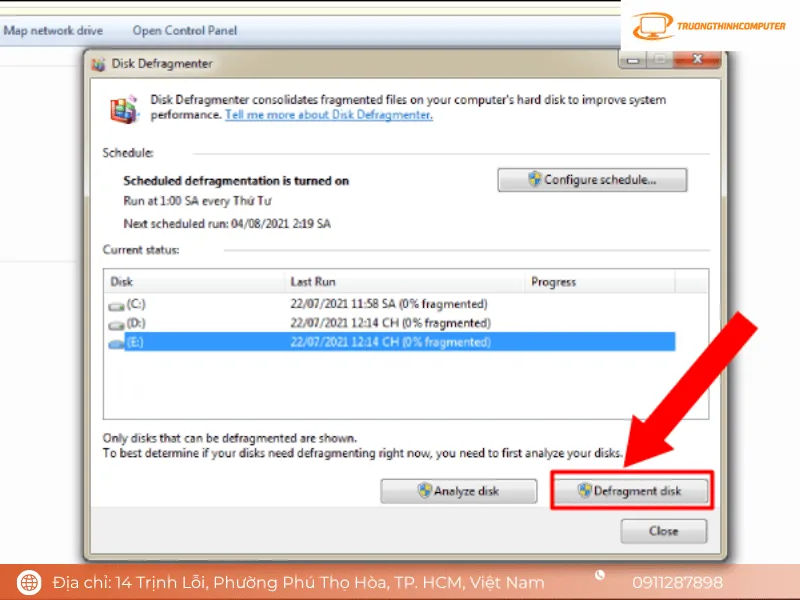
Sau một thời gian sử dụng, dữ liệu trên ổ cứng cơ (HDD) bị phân tán rải rác khiến đầu từ mất nhiều thời gian đọc dữ liệu lúc khởi động. Cách thực hiện:
- Mở ô tìm kiếm Windows, gõ Defragment and Optimize Drives.
- Chọn ổ đĩa cài hệ điều hành (thường là ổ C:).
- Nhấn Optimize để Windows tự động dồn phân mảnh.
(Lưu ý: Nếu máy tính đang sử dụng ổ cứng thể rắn SSD, tuyệt đối không cần và không nên chạy Defrag).
Tối ưu hóa bộ nhớ ảo (Pagefile / Virtual Memory)
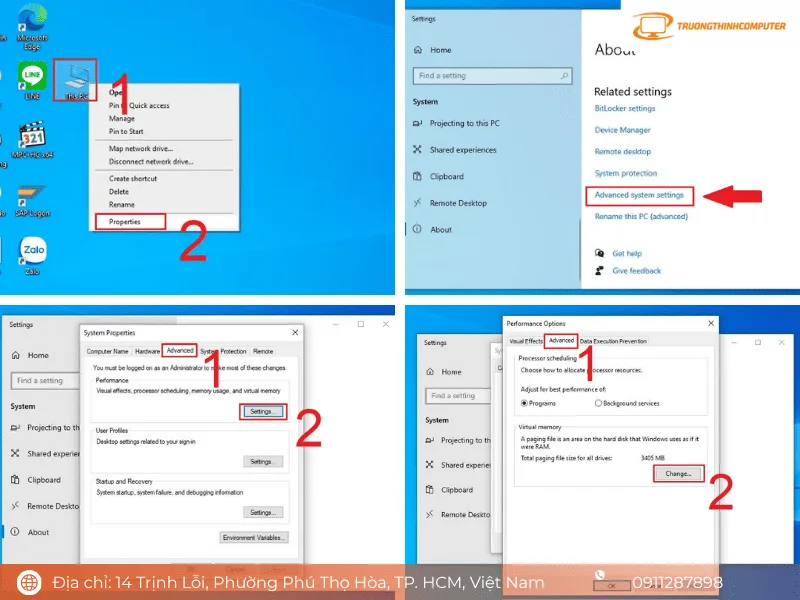
Nếu Pagefile bị phân bổ sai kích thước hoặc cài trên phân vùng ổ đĩa chậm, hệ thống sẽ mất nhiều thời gian cấp phát bộ nhớ ảo khi mở máy. Cách thực hiện:
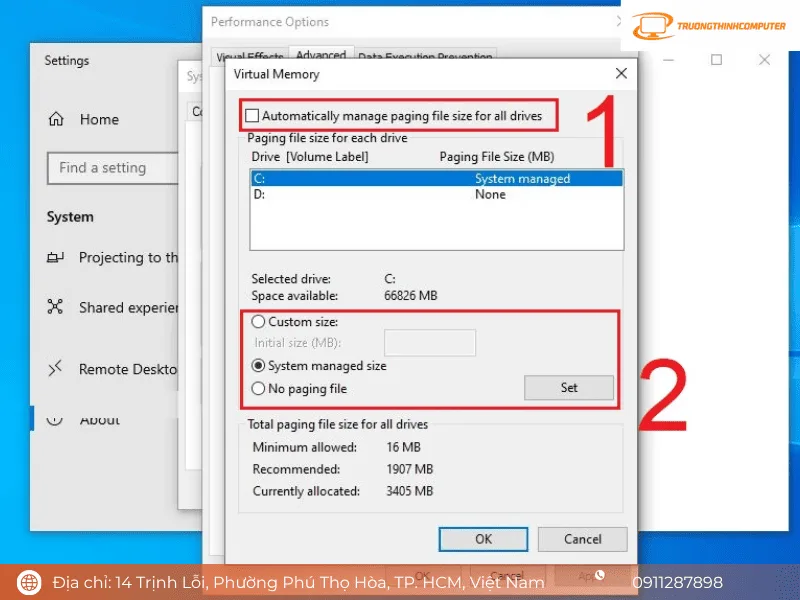
- Nhấp chuột phải vào This PC > chọn Properties > chọn Advanced system settings.
- Tại thẻ Advanced, mục Performance > chọn Settings…
- Chọn tiếp thẻ Advanced > tại mục Virtual memory, nhấn Change…
- Nếu máy bạn có lượng RAM dư dả (từ 8GB – 16GB trở lên), bạn có thể tích chọn Automatically manage paging file size for all drives để Windows tự điều tiết tối ưu nhất.
Kiểm tra lỗi Driver trong Device Manager
Driver phần cứng bị lỗi, thiếu driver chipset hoặc xuất hiện dấu chấm than vàng (!) trong Device Manager sẽ làm hệ điều hành mất nhiều thời gian để kiểm tra và nhận diện thiết bị ngoại vi lúc bật nguồn.
Cách kiểm tra: Nhấn chuột phải vào nút Start > chọn Device Manager. Kiểm tra nếu có mục nào hiện dấu chấm than vàng, hãy nhấp chuột phải chọn Update driver hoặc gỡ ra và tải lại driver chuẩn từ trang chủ nhà sản xuất (Dell, HP, Asus, Acer, Lenovo,…).
Giải pháp phần cứng: Nâng cấp RAM & Thay thế ổ cứng SSD
Nếu bạn đã thử toàn bộ các thủ thuật phần mềm ở trên mà máy tính vẫn khởi động mất từ 2 – 5 phút, nguyên nhân chắc chắn nằm ở nút thắt cổ chai phần cứng:
- Nâng cấp ổ cứng SSD: Đây là giải pháp “thần kỳ” và hiệu quả nhất! Thay thế ổ cứng cơ HDD đời cũ bằng ổ cứng SSD (SATA III, NVMe M.2) sẽ rút ngắn thời gian khởi động máy từ 2-3 phút xuống chỉ còn 10 – 15 giây, tốc độ mở ứng dụng tăng gấp 4 – 5 lần.
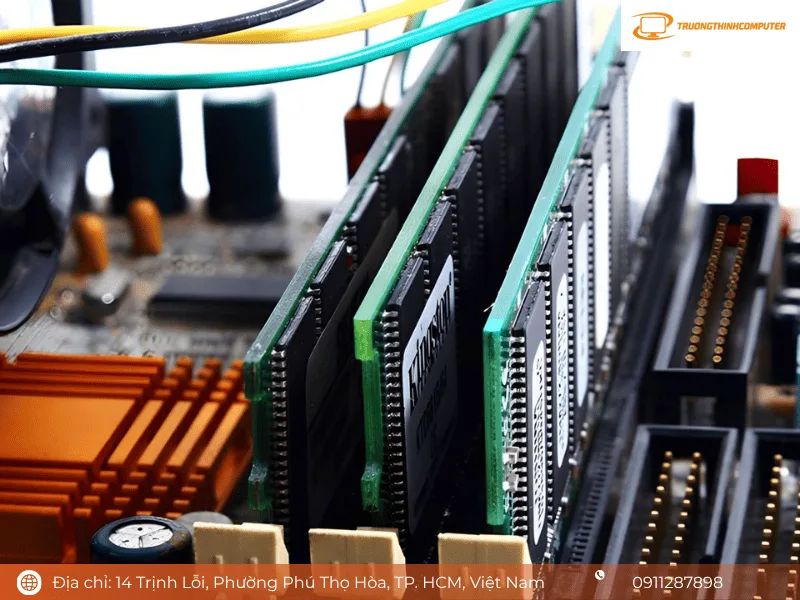
- Nâng cấp dung lượng RAM: Mức RAM tối thiểu khuyến nghị cho Windows 10/11 hiện nay là 8GB – 16GB. Nâng cấp đủ RAM giúp máy không bị tràn bộ nhớ tạm, xử lý đa nhiệm mượt mà, không giật lag.
Đối chiếu kết quả và quyết định tối ưu hay nâng cấp
Sau mỗi thay đổi, hãy khởi động lại máy trong điều kiện tương tự và ghi nhận thời gian ở ba mốc đã xác định. Nếu startup là nguyên nhân, tiếp tục quản lý ứng dụng tự chạy. Nếu ổ lưu trữ là nút thắt, có thể đánh giá phương án chuyển từ HDD sang SSD; nếu RAM thường xuyên thiếu, hãy xem xét nâng dung lượng phù hợp với phần mềm đang sử dụng.
- Đã xác định giai đoạn gây chậm.
- Đã kiểm tra startup và tiến trình nền.
- Đã kiểm tra ổ lưu trữ và RAM.
- Đã sao lưu dữ liệu trước khi can thiệp phần cứng.
- Đã so sánh kết quả sau khi xử lý.
Với máy dùng cho văn phòng, quyết định nâng cấp nên dựa trên công việc thực tế và khả năng đáp ứng lâu dài. Bạn có thể tham khảo thêm khi nào nên nâng cấp máy tính công ty và cấu hình máy tính văn phòng theo từng nhu cầu trước khi chọn phương án phù hợp.
Kết luận
Để xử lý tình trạng máy tính khởi động rất chậm, nên xác định máy chậm ở giai đoạn nào rồi mới thay đổi từng yếu tố. Nếu vấn đề nằm ở ứng dụng tự chạy hoặc tiến trình nền, hãy ưu tiên điều chỉnh phần mềm. Nếu ổ lưu trữ hoặc RAM là nút thắt đã được kiểm chứng, mới cân nhắc nâng cấp phần cứng. Sau mỗi thay đổi, nên khởi động lại trong cùng điều kiện và đối chiếu thời gian thực tế. Cách kiểm tra theo từng nguyên nhân giúp hạn chế việc thay linh kiện khi chưa xác định đúng vấn đề.
Câu hỏi thường gặp
Vì sao máy tính khởi động rất chậm dù vẫn vào được Windows?
Nguyên nhân có thể nằm ở ứng dụng khởi động cùng Windows, tiến trình nền, thiếu RAM, ổ lưu trữ hoạt động cao hoặc quá trình cập nhật. Hãy xem mức sử dụng CPU, Memory và Disk ngay sau khi đăng nhập để khoanh vùng.
Tắt ứng dụng khởi động cùng Windows có làm máy nhanh hơn không?
Có thể nếu ứng dụng đó không cần thiết và tiêu tốn tài nguyên khi khởi động. Nên tắt từng ứng dụng ít dùng, sau đó khởi động lại để kiểm tra thay đổi thay vì vô hiệu hóa hàng loạt.
Ổ HDD có thể khiến máy tính khởi động chậm như thế nào?
Khi chọn máy tính khởi động rất chậm, HDD có tốc độ truy xuất thấp hơn SSD nên việc đọc nhiều dữ liệu hệ thống và chương trình khi bật máy thường mất nhiều thời gian hơn. HDD cũ hoặc có dấu hiệu lỗi còn có thể làm thời gian khởi động thất thường.
Máy dùng SSD nhưng vẫn khởi động lâu thì nên kiểm tra gì trước?
Hãy kiểm tra Startup Apps, CPU, Memory và Disk sau khi đăng nhập. Đồng thời xem Windows Update, phần mềm mới cài hoặc tiến trình nền có đang sử dụng tài nguyên bất thường hay không.
Khi nào máy tính khởi động chậm là dấu hiệu cần kiểm tra phần cứng?
Xét về máy tính khởi động rất chậm, Nên kiểm tra sâu khi máy thường xuyên treo ở logo, xuất hiện lỗi đọc ghi, lỗi hệ thống lặp lại, tiếng ổ đĩa bất thường hoặc có nguy cơ mất dữ liệu. Trước khi can thiệp phần cứng, nên sao lưu dữ liệu quan trọng.
Nâng RAM hay chuyển sang SSD có thể cải thiện thời gian khởi động không?
Chuyển từ HDD sang SSD có thể rút ngắn thời gian đọc dữ liệu khi khởi động. Nâng RAM phù hợp hơn khi máy thường xuyên thiếu bộ nhớ, phải sử dụng bộ nhớ ảo nhiều hoặc chậm rõ rệt khi mở nhiều ứng dụng cùng lúc.
Cần thay linh kiện hay mua thiết bị?
Xem danh mục Linh kiện máy tính tại Trường Thịnh Computer — 14 Trịnh Lỗi, Phường Phú Thọ Hòa, TP. Hồ Chí Minh. Gọi 0888 319 798 để được đối chiếu đúng mã máy trước khi đặt.
Mua thiết bị và linh kiện
Trường Thịnh Computer bán máy tính, laptop, màn hình, máy in và linh kiện tin học. Mua theo số lượng: bảng giá đại lý hoặc báo giá dự án.
Cần kỹ thuật viên đến tận nơi: Service24h.
Ổ cứng SSD nâng cấp — tư vấn đúng nhu cầu, báo giá nhanh
Nhận tư vấn và báo giá
Để lại số điện thoại, kỹ thuật viên gọi lại tư vấn đúng nhu cầu.
Cần chọn thiết bị cho nhu cầu của bạn?
Tham khảo danh mục Linh kiện hoặc trao đổi trực tiếp với bộ phận tư vấn.
Sản phẩm tham khảo
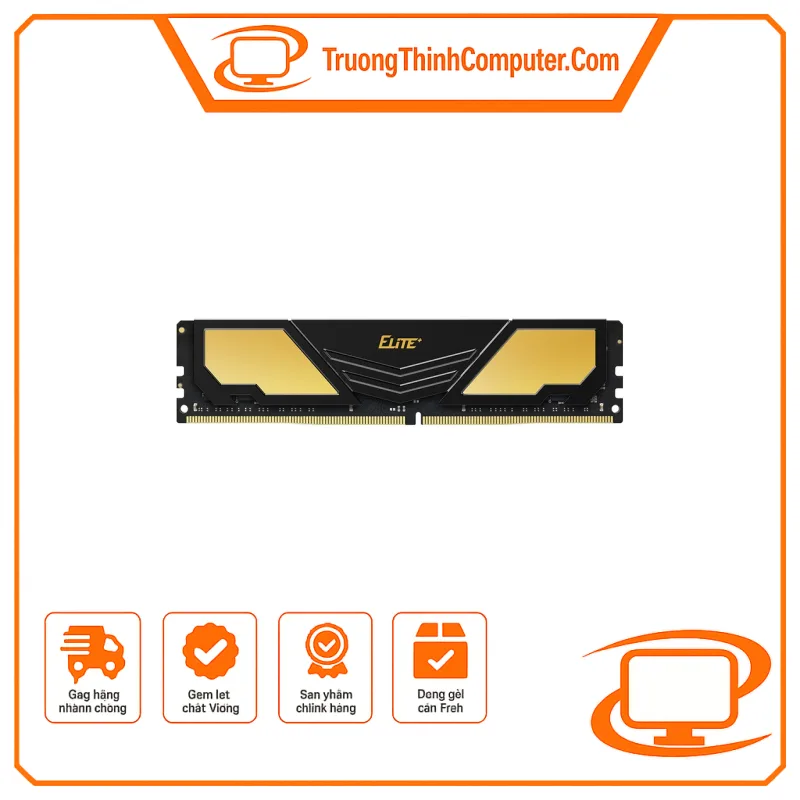
RAM TeamGroup Elite Plus 16GB DDR4 3200MHz tản nhiệt
Mã sản phẩm: TeamGroup Elite Plus 16GB 3200
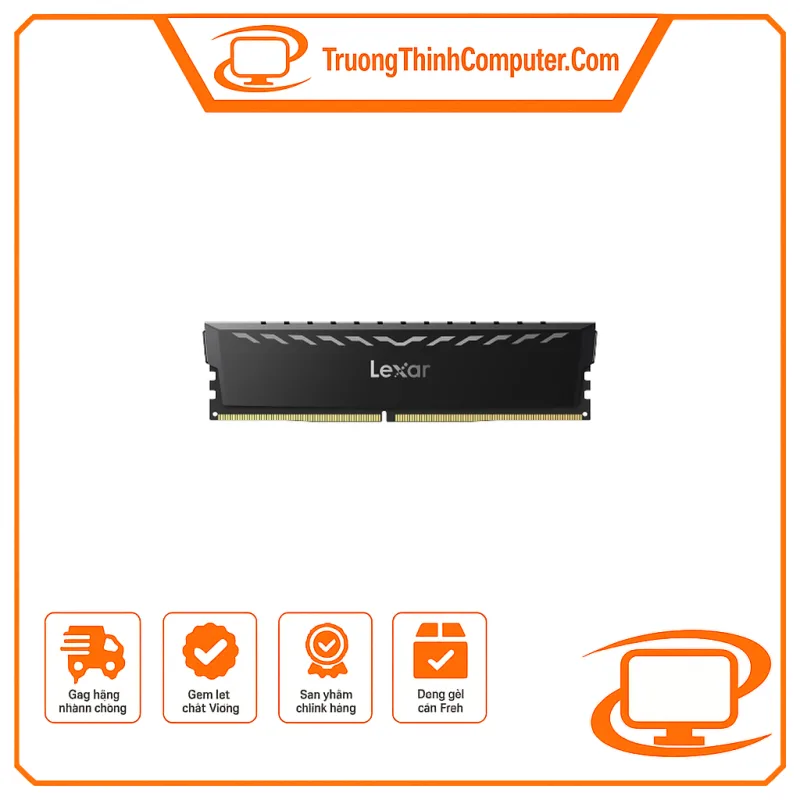
RAM Lexar THOR 16GB DDR4 3200MHz tản nhiệt (LD4BU016G-R3200GSXG)
Mã sản phẩm: LD4BU016G-R3200GSXG
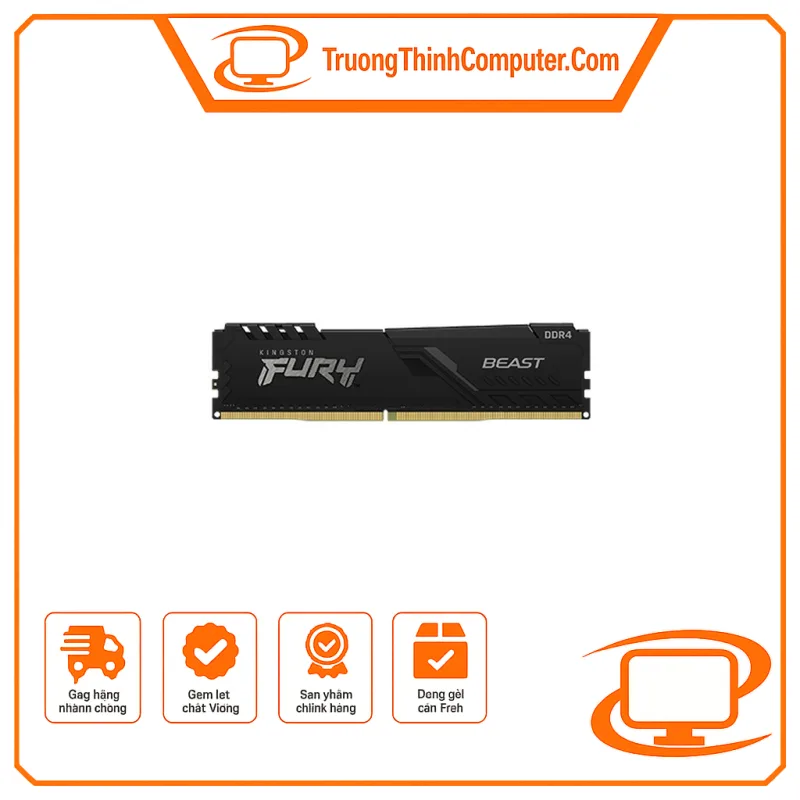
RAM Kingston FURY Beast 16GB DDR4 3200MHz CL16 (KF432C16BB1/16WP)
Mã sản phẩm: KF432C16BB1/16WP
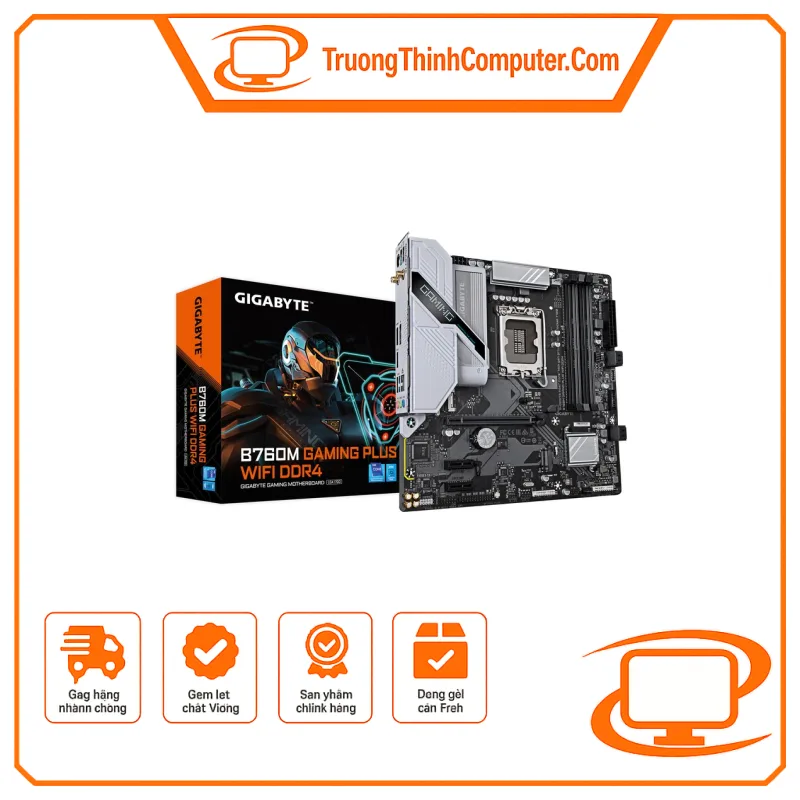
Mainboard GIGABYTE B760M GAMING PLUS WIFI DDR4 (socket LGA1700, micro-ATX)
Mã sản phẩm: B760M GAMING PLUS WIFI DDR4