Hướng dẫn cách kết nối máy in mạng LAN từng bước nhanh chóng dễ thực hiện
Nội dung bài viết
- Hướng dẫn cách chia sẻ máy in qua mạng LAN đơn giản, thành công 100%
- Giai đoạn 1: Thiết lập chia sẻ trực tiếp trên máy in
- Giai đoạn 2: Cấu hình hệ thống mạng để cấp quyền truy cập
- Cách kết nối máy in mạng LAN nhanh chóng trong 5 bước
- Bước 1: Truy cập mục Devices and Printers trong Control Panel
- Bước 2: Kích hoạt tính năng Add a printer
- Bước 3: Thiết lập thủ công khi không tìm thấy máy in
- Bước 4: Tìm máy in trong mạng LAN bằng tính năng Browse
- Bước 5: Kết nối máy chủ và cài đặt Driver
- Bước 6: Hoàn tất quá trình cài đặt máy in qua mạng LAN
- Xử lý 6 lỗi khiến máy in LAN không nhận lệnh
- TRƯỜNG THỊNH COMPUTER – GIẢI PHÁP MÁY IN CHUYÊN NGHIỆP
- Câu hỏi thường gặp
- Cần thay linh kiện hay mua thiết bị?
- Nhận tư vấn và báo giá
Giả sử một văn phòng có 6 máy tính nhưng chỉ dùng chung một máy in đặt gần quầy hành chính. Mục tiêu là mọi máy đều gửi lệnh in ổn định mà không phải cắm và rút dây USB liên tục. Trước khi cài đặt, cần xác định máy in đang kết nối trực tiếp vào mạng bằng Ethernet hay chỉ có USB, sau đó kiểm tra máy tính và máy in có cùng hệ thống mạng hay không. Với máy in có cổng LAN, cách kết nối máy in mạng LAN bằng địa chỉ IP thường dễ quản lý hơn. Với cách kết nối máy in mạng LAN, Quy trình nên được thực hiện theo thứ tự: xác định kiểu kết nối, kiểm tra đường mạng, lấy đúng địa chỉ IP, cài driver, thêm máy in vào Windows, kiểm tra cổng và in thử. Mỗi bước đều có một dấu hiệu để xác nhận trước khi chuyển sang bước tiếp theo. Cách làm này giúp phân biệt lỗi mạng với lỗi driver hoặc lỗi chia sẻ, thay vì cài lại máy in nhiều lần nhưng không xử lý đúng nguyên nhân.
Hướng dẫn cách chia sẻ máy in qua mạng LAN đơn giản, thành công 100%
Việc chia sẻ máy in qua mạng LAN giúp các máy tính trong cùng một văn phòng có thể in ấn dữ liệu một cách linh hoạt mà không cần cắm rút dây cáp phức tạp. Lưu ý: Các thao tác dưới đây phải được thực hiện trên máy chủ (máy tính kết nối trực tiếp với máy in qua cổng USB).
Giai đoạn 1: Thiết lập chia sẻ trực tiếp trên máy in
Bước 1: Truy cập Control Panel nhanh chóng
Bạn nhấn tổ hợp phím Windows + R để mở hộp thoại Run. Sau đó, nhập từ khóa “Control” và nhấn Enter. Ngay lập tức, cửa sổ Control Panel sẽ hiện ra.
Bước 2: Mở trình quản lý thiết bị Devices and Printers
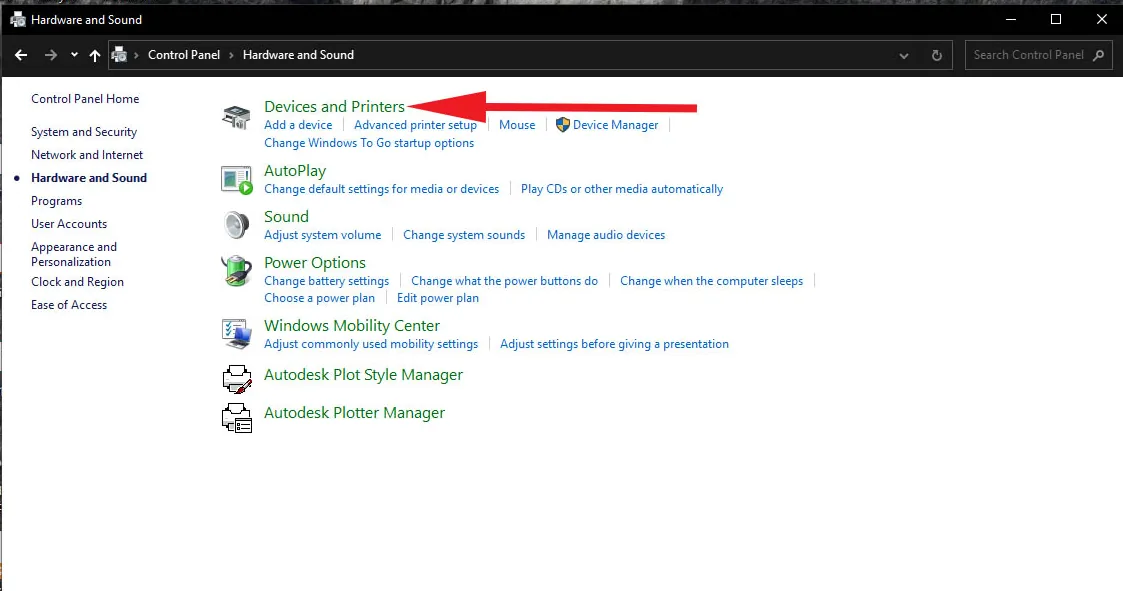
Tại giao diện Control Panel, bạn tìm và chọn mục Hardware and Sound, sau đó nhấp vào Devices and Printers. Đây là nơi hiển thị danh sách tất cả các máy in đã được cài đặt trên máy tính của bạn.
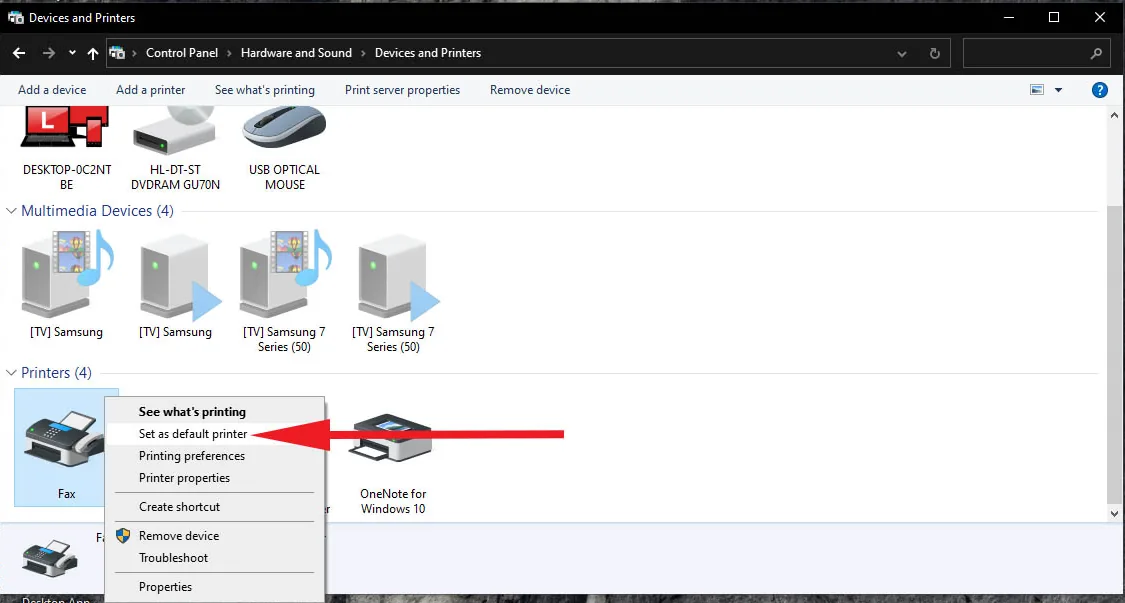
Bước 3: Cài đặt máy in mặc định (Set as default)
Tìm đến biểu tượng máy in bạn đang sử dụng. Nhấn chuột phải vào nó và chọn dòng Set as default printer. Thao tác này giúp máy tính ưu tiên máy in này cho mọi lệnh in ấn.
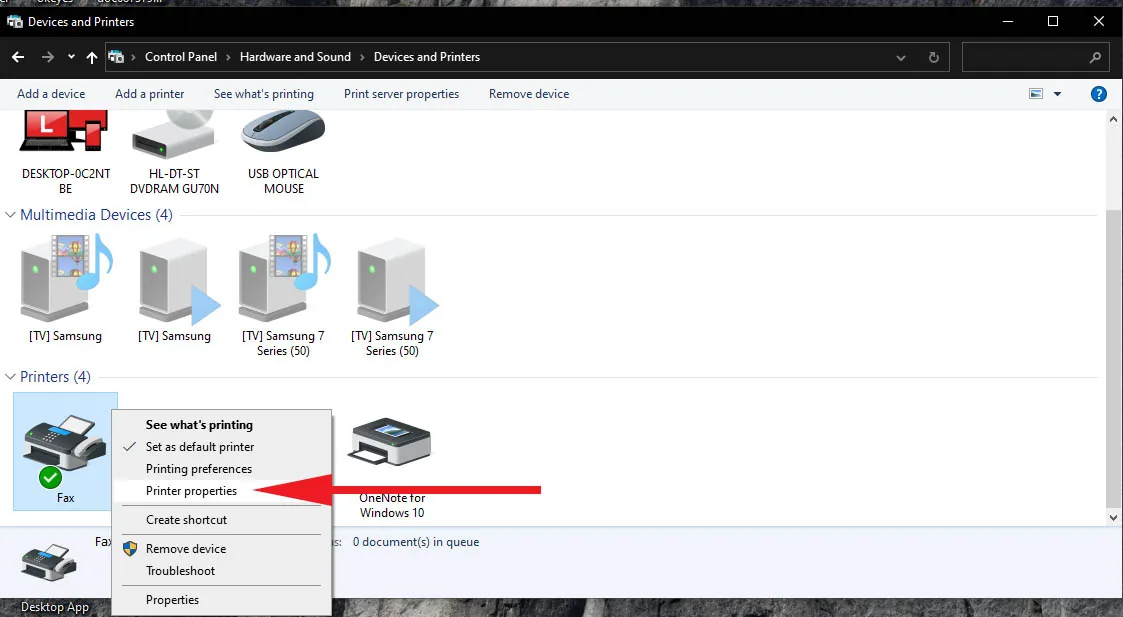
Bước 4: Kích hoạt tính năng chia sẻ (Sharing)
Tiếp tục nhấn chuột phải vào máy in đó một lần nữa, chọn Printer Properties. Khi hộp thoại mới xuất hiện, bạn chuyển sang tab Sharing, tích vào ô “Share this printer” và nhấn OK. Lúc này, máy in đã sẵn sàng để “mở cửa” cho các máy khác kết nối.
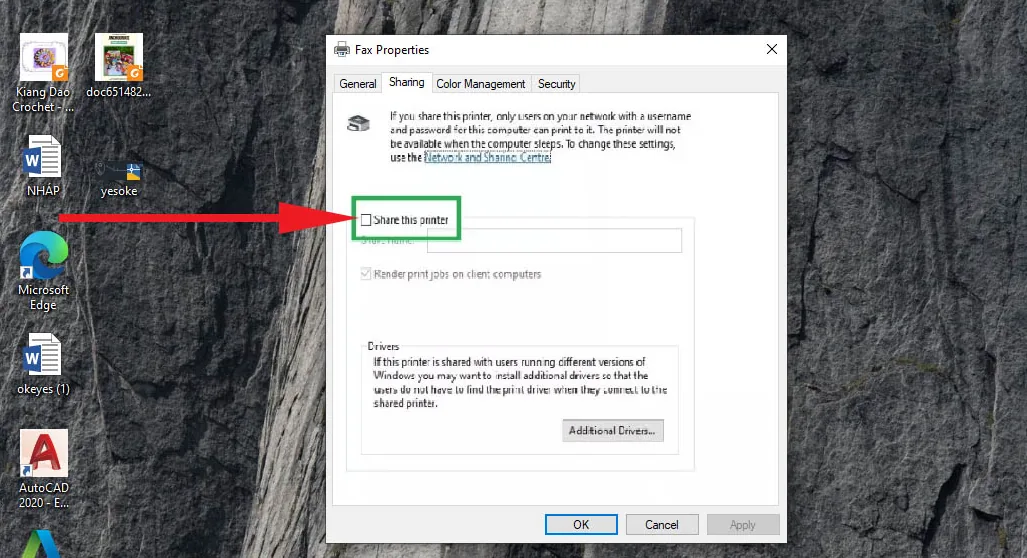
Giai đoạn 2: Cấu hình hệ thống mạng để cấp quyền truy cập
Để các máy tính khác có thể thấy và kết nối được với máy chủ, bạn cần cấu hình lại cài đặt mạng theo các bước sau:
Bước 5: Truy cập Network and Sharing Center
Bạn quay lại giao diện chính của Control Panel, chọn mục Network and Internet, sau đó nhấp vào Network and Sharing Center.
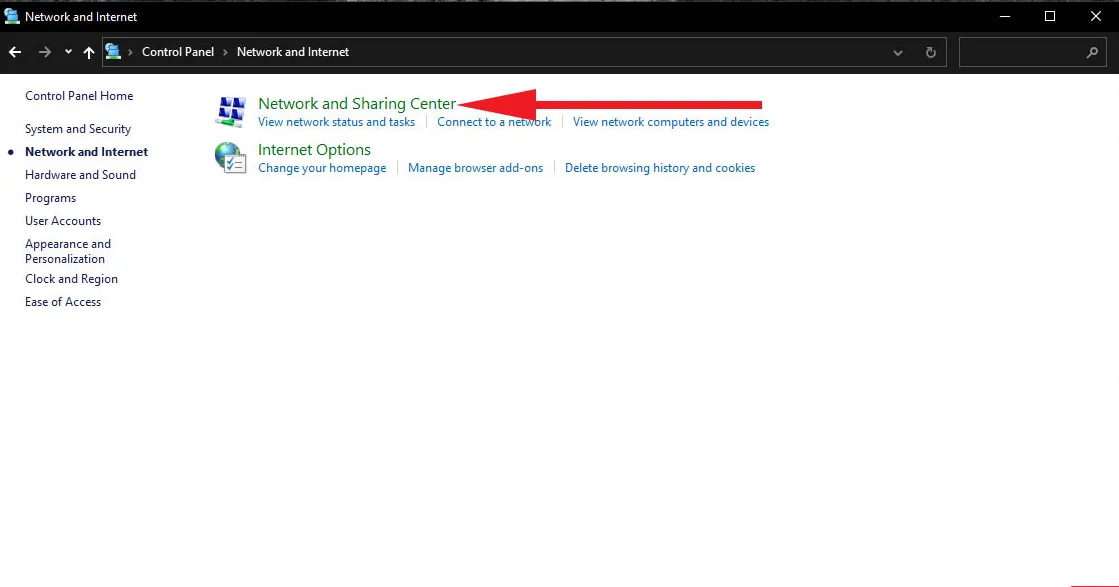
Bước 6: Thay đổi cài đặt chia sẻ nâng cao
Tại cột menu bên tay trái, bạn nhấn chọn dòng “Change advanced sharing settings”.
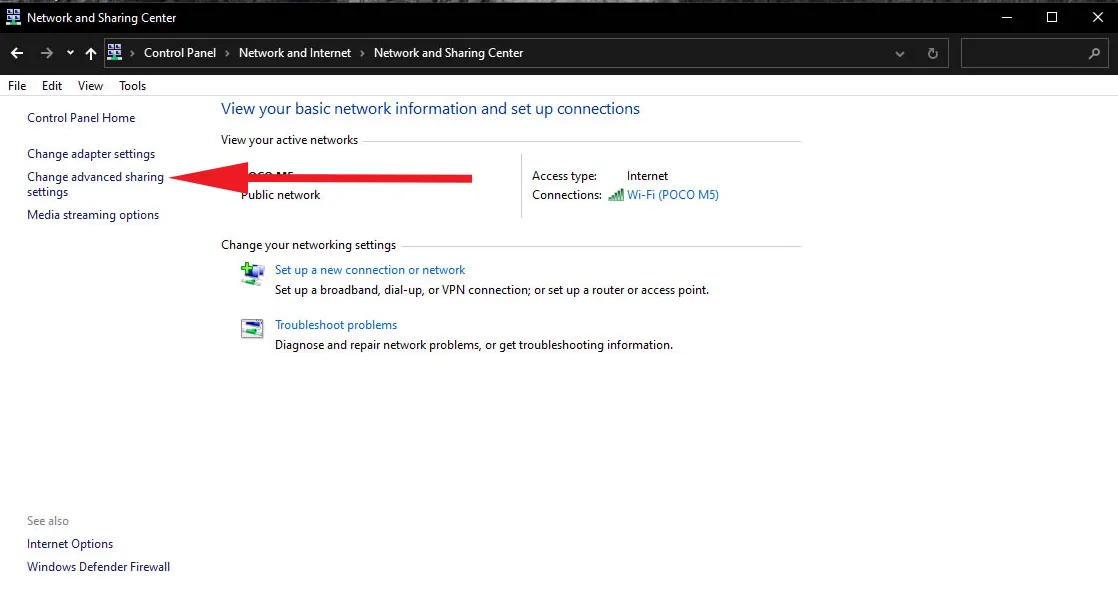
Bước 7: Bật tính năng dò tìm và chia sẻ tệp/máy in
Tại mục Private, bạn hãy tích chọn vào 2 dòng:
- Turn on network discovery: Cho phép máy tính khác thấy máy của bạn.
- Turn on file and printer sharing: Cho phép chia sẻ tệp tin và máy in.
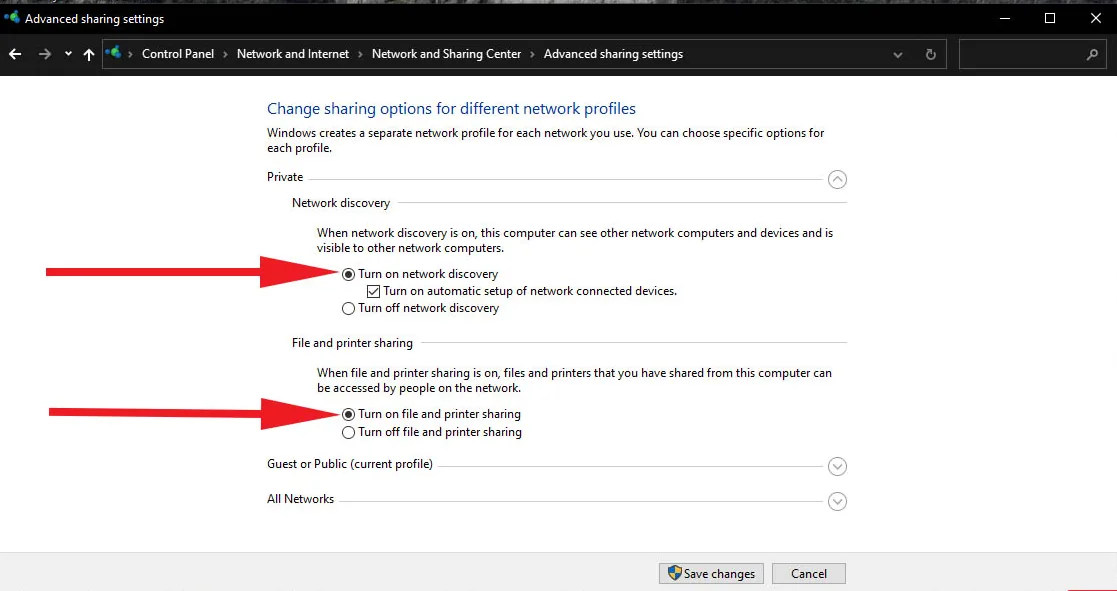
Bước 8: Tắt mật khẩu bảo mật để kết nối dễ dàng
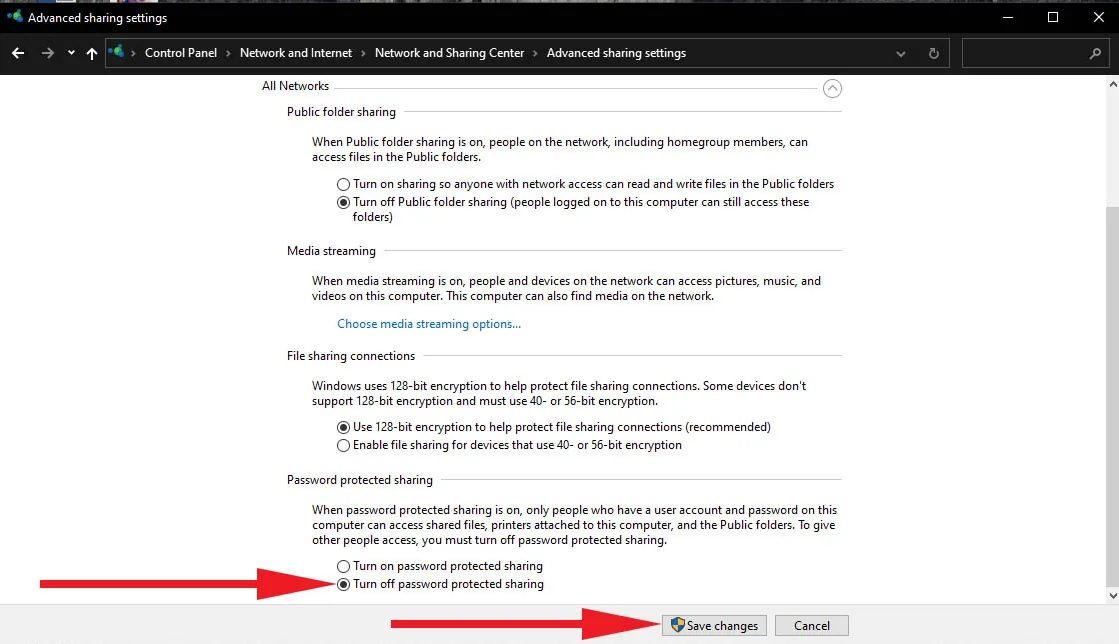
Đây là bước cực kỳ quan trọng. Bạn kéo xuống dưới cùng, tại mục All Networks, tìm phần Password protected sharing và tích vào dòng “Turn off password protected sharing”.
Cách kết nối máy in mạng LAN nhanh chóng trong 5 bước
Với máy in có cổng Ethernet, hãy ưu tiên kết nối máy in trực tiếp vào switch hoặc router rồi thêm máy in trên từng máy tính bằng địa chỉ IP. Đây là mô hình phù hợp khi nhiều máy cùng sử dụng một thiết bị và máy in có thể hoạt động độc lập với một máy tính cụ thể. Nếu thiết bị chỉ có USB, phương án hợp lý là cắm vào một máy tính cố định và bật chia sẻ máy in trong mạng nội bộ.
Bước 1: Truy cập mục Devices and Printers trong Control Panel
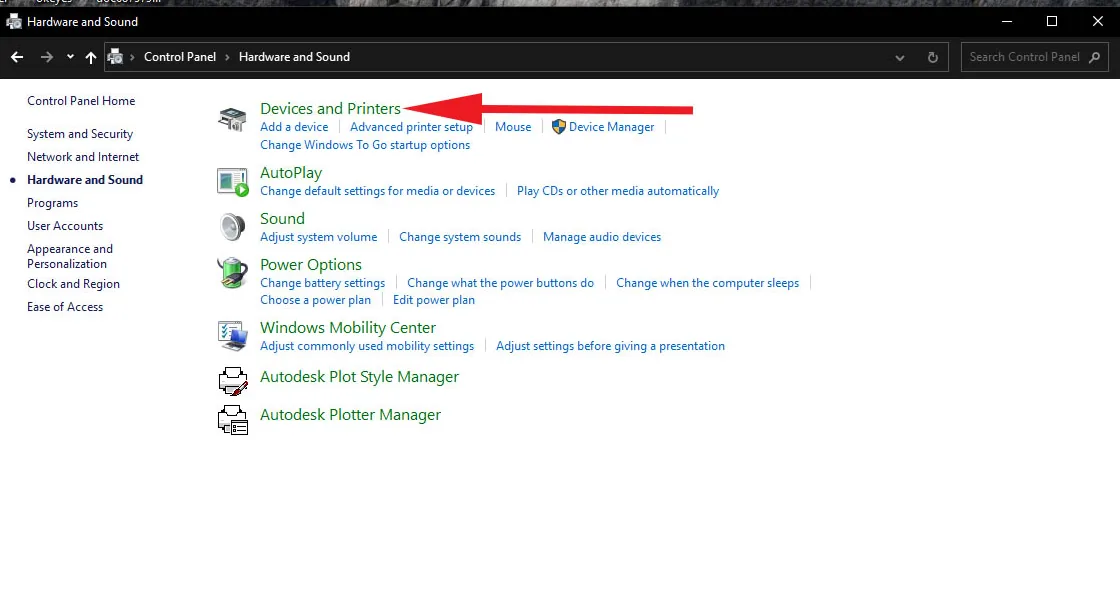
Đầu tiên, bạn mở cửa sổ Control Panel (có thể tìm nhanh ở thanh tìm kiếm Taskbar). Tại đây, bạn tìm và chọn mục Hardware and Sound, sau đó nhấn vào Devices and Printers. Đây là nơi quản lý tất cả các thiết bị ngoại vi đang kết nối với máy tính của bạn.
Bước 2: Kích hoạt tính năng Add a printer
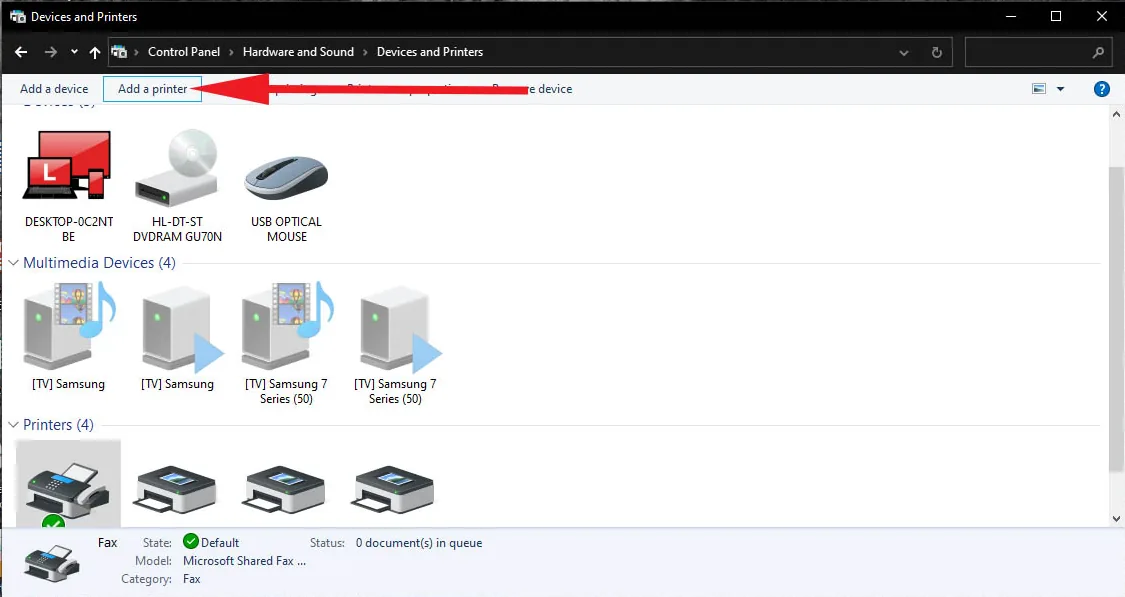
Trong cửa sổ mới hiện ra, bạn hãy nhấn vào nút Add a printer ở thanh công cụ phía trên. Lúc này, Windows sẽ tự động quét (scan) để tìm kiếm các thiết bị máy in đang có sẵn trong cùng hệ thống mạng nội bộ.
Bước 3: Thiết lập thủ công khi không tìm thấy máy in
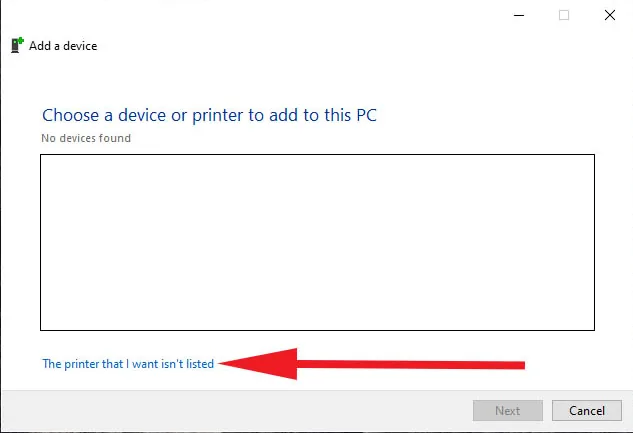
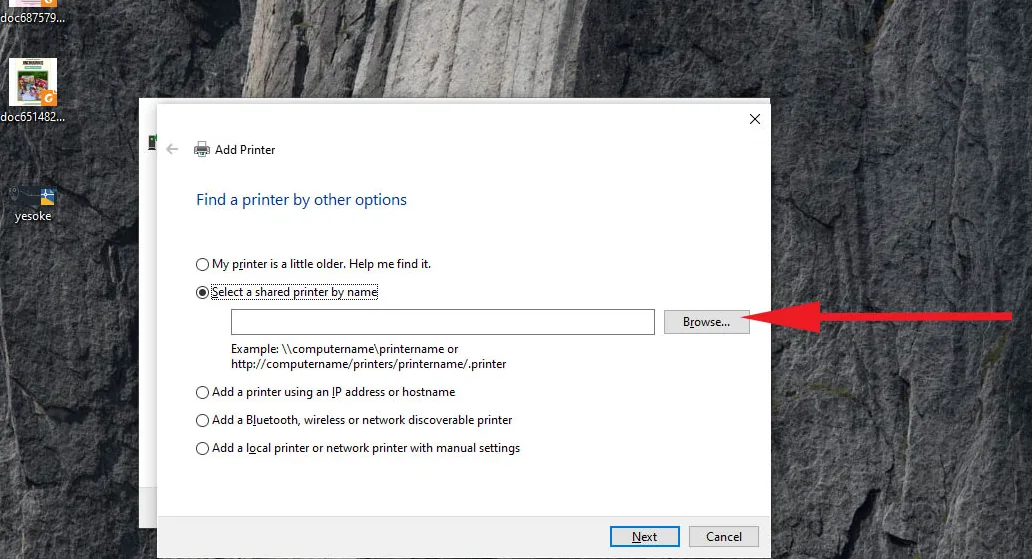
Thông thường, máy tính có thể không tự động nhận diện được máy in ngay lập tức. Nếu danh sách trống, bạn hãy click vào dòng chữ xanh: “The printer that I want isn’t listed” (Máy in tôi muốn không có trong danh sách) để chuyển sang chế độ tìm kiếm nâng cao.
Bước 4: Tìm máy in trong mạng LAN bằng tính năng Browse
Tại cửa sổ tiếp theo, bạn tích chọn vào ô “Select a shared printer by name”. Để tìm chính xác máy chủ đang chia sẻ máy in, hãy nhấn vào nút Browse. Hệ thống sẽ hiển thị danh sách các máy tính đang kết nối chung mạng LAN với bạn.
Bước 5: Kết nối máy chủ và cài đặt Driver
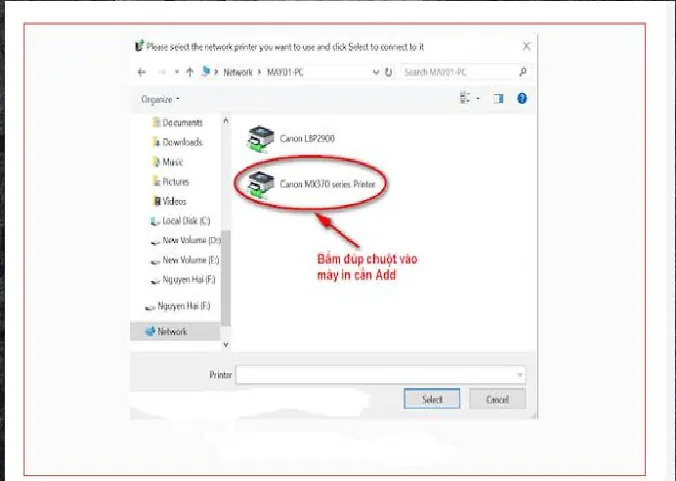
Khi danh sách tên các máy tính (máy chủ) xuất hiện, bạn hãy nhấp đúp chuột vào tên máy chủ đang kết nối trực tiếp với máy in. Sau đó, nhấn Next. Lúc này, máy tính sẽ tự động giao tiếp với máy chủ để tải xuống và cài đặt Driver máy in tương ứng.
Bước 6: Hoàn tất quá trình cài đặt máy in qua mạng LAN
Sau khi quá trình cài đặt Driver chạy xong, một thông báo thành công sẽ hiện ra. Bạn chỉ cần nhấn Next và cuối cùng chọn Finish để đóng cửa sổ. Bây giờ, bạn đã có thể in thử tài liệu để kiểm tra kết nối.
Xử lý 6 lỗi khiến máy in LAN không nhận lệnh
Khi máy in không hoạt động, nên chẩn đoán theo triệu chứng thay vì thử nhiều thay đổi cùng lúc. Bảng dưới đây giúp xác định tầng lỗi trước khi sửa:
| Triệu chứng | Điểm cần kiểm tra | Tiêu chí xử lý |
|---|---|---|
| Không ping được IP | Dây mạng, switch, IP và phân đoạn mạng | Phải có phản hồi mạng trước khi cài lại driver |
| Ping được nhưng không thêm được | Driver, giao thức và cổng TCP/IP | Địa chỉ và driver phải khớp thiết bị |
| Windows báo Offline | IP đã thay đổi, cổng và trạng thái máy in | Cổng phải trỏ đúng IP hiện tại |
| In chậm hoặc mất kết nối | Switch, dây mạng, IP trùng hoặc máy chủ chia sẻ | Kết nối phải ổn định khi gửi nhiều lệnh |
| Máy khác không truy cập máy in chia sẻ | Network Discovery, chia sẻ máy in và quyền truy cập | Máy trạm phải kết nối được tới máy chủ |
| Lệnh in bị treo | Print Spooler và hàng đợi | Xóa lệnh lỗi rồi thử lại một tài liệu nhỏ |
Nếu không ping được máy in, hãy quay lại tầng vật lý và mạng: kiểm tra dây, cổng switch, địa chỉ IP và khả năng thiết bị đang thuộc một VLAN khác. Nếu ping ổn nhưng không thêm được, tập trung vào driver và cổng. Trường hợp máy in liên tục chuyển Offline, hãy kiểm tra IP thực tế trên máy in vì DHCP có thể đã cấp địa chỉ mới.
TRƯỜNG THỊNH COMPUTER – GIẢI PHÁP MÁY IN CHUYÊN NGHIỆP
Nếu bạn đã thử các bước trên nhưng vẫn gặp khó khăn, hoặc hệ thống mạng văn phòng quá phức tạp (nhiều lớp mạng, lỗi driver cũ, máy in thường xuyên offline), hãy để Trường Thịnh Computer hỗ trợ bạn. Chúng tôi chuyên cung cấp các dịch vụ:
- Cài đặt máy in tận nơi: Kết nối máy in qua LAN, Wi-Fi, chia sẻ máy in cho văn phòng từ ít đến nhiều máy tính.
- Sửa lỗi máy in chuyên sâu: Xử lý triệt để lỗi không nhận lệnh in, lỗi kẹt giấy, bản in mờ, in sai màu.
- Nạp mực máy in tận nhà: Phục vụ nhanh chóng các dòng máy HP, Canon, Brother, Epson… với mực in chất lượng cao.
- Thi công mạng nội bộ: Thiết lập hệ thống mạng ổn định, giúp việc chia sẻ dữ liệu và máy in luôn thông suốt.
Để thực hiện cách kết nối máy in mạng LAN đúng ngay từ đầu, hãy đi theo chuỗi kiểm tra: xác định máy in dùng Ethernet hay USB, bảo đảm đường mạng hoạt động, lấy đúng IP, cài đúng driver, tạo đúng cổng rồi in thử. Nếu kết nối trực tiếp bằng IP, máy in có thể hoạt động độc lập với từng máy trạm; nếu chỉ có USB, cần tính đến máy tính chia sẻ và trạng thái hoạt động của máy chủ. Khi gặp lỗi, hãy xác định lỗi nằm ở mạng, cổng, driver, quyền chia sẻ hay hàng đợi trước khi thay đổi cấu hình. Người dùng có thể áp dụng checklist trên cho hệ thống gia đình, cửa hàng hoặc văn phòng nhỏ. Với hệ thống có nhiều máy, nhiều VLAN hoặc yêu cầu vận hành liên tục, nên chuẩn hóa IP và thông tin thiết bị để việc quản trị về sau dễ kiểm soát hơn.
Câu hỏi thường gặp
Máy in LAN có cần đặt địa chỉ IP cố định không?
Nên duy trì IP ổn định, đặc biệt khi nhiều máy tính cùng kết nối. DHCP Reservation là một cách thuận tiện để router cấp cùng địa chỉ cho máy in mà không phải sửa thủ công trên từng máy.
Vì sao ping được máy in nhưng Windows vẫn báo Offline?
Để đánh giá cách kết nối máy in mạng LAN, Ping chỉ xác nhận khả năng phản hồi mạng. Windows vẫn có thể báo Offline nếu cổng đang trỏ sai IP, máy in chưa sẵn sàng, driver gặp lỗi hoặc hàng đợi in bị treo.
Máy in chỉ có cổng USB có kết nối qua mạng LAN được không?
Có thể. Cắm máy in vào một máy tính Windows rồi bật chia sẻ để các máy khác truy cập. Máy tính này cần bật và kết nối mạng khi người dùng gửi lệnh in.
Nên kết nối máy in LAN bằng IP hay chia sẻ qua máy tính?
Khi so sánh cách kết nối máy in mạng LAN, Nếu máy in có Ethernet, kết nối trực tiếp bằng IP thường phù hợp hơn khi có nhiều máy trạm. Nếu thiết bị chỉ có USB, chia sẻ qua máy tính là phương án thực tế.
Làm gì khi nhiều máy tính cùng gửi lệnh nhưng máy in không nhận?
Kiểm tra trạng thái Online, IP, hàng đợi và kết nối mạng của máy in trước. Nếu dùng máy chủ chia sẻ, kiểm tra thêm máy chủ có hoạt động và các máy trạm còn truy cập được máy chủ hay không.
Có cần cài driver máy in trên từng máy tính trong mạng LAN không?
Với cách kết nối máy in mạng LAN, Thông thường mỗi máy trạm cần trình điều khiển tương thích để gửi lệnh đúng. Với máy in chia sẻ, Windows có thể nhận driver từ máy chủ trong một số trường hợp, nhưng vẫn nên kiểm tra model và khả năng tương thích.
Cần thay linh kiện hay mua thiết bị?
Xem danh mục Máy in & Mực in tại Trường Thịnh Computer — 14 Trịnh Lỗi, Phường Phú Thọ Hòa, TP. Hồ Chí Minh. Gọi 0888 319 798 để được đối chiếu đúng mã máy trước khi đặt.
Máy in và mực in — tư vấn đúng nhu cầu, báo giá nhanh
Nhận tư vấn và báo giá
Để lại số điện thoại, kỹ thuật viên gọi lại tư vấn đúng nhu cầu.
Cần chọn thiết bị cho nhu cầu của bạn?
Tham khảo danh mục Máy in hoặc trao đổi trực tiếp với bộ phận tư vấn.
Sản phẩm tham khảo