Hướng dẫn cách cài máy in Brother chi tiết cho người mới
Nội dung bài viết
- Cài máy in Brother cần những gì trước khi bắt đầu?
- Cách xác định phiên bản hệ điều hành Windows đang sử dụng
- Cách 1: Sử dụng lệnh Winver trong hộp thoại Run
- Cách 2: Xem trong phần thuộc tính hệ thống (Properties)
- Hướng dẫn cách cài máy in Brother chi tiết và nhanh chóng
- Bước 1: Truy cập trang tải Driver chính thức
- Bước 2: Chọn khu vực sử dụng
- Bước 3: Lựa chọn dòng máy và mã máy in
- Bước 4: Chọn hệ điều hành và tải bộ cài đặt
- Bước 5: Tiến hành cài đặt phần mềm
- Bước 6: Kết nối máy in với máy tính
- Hướng dẫn kiểm tra và in thử nghiệm tài liệu
- Các lỗi phổ biến khi cài máy in Brother và cách xử lý nhanh
- Mẹo tối ưu sau cài đặt để sử dụng ổn định lâu dài
- Dịch vụ lắp đặt và bảo trì máy in tận nơi tại Trường Thịnh Computer
- Câu hỏi thường gặp
- Cần thay linh kiện hay mua thiết bị?
- Nhận tư vấn và báo giá
Cách cài máy in Brother trên Windows nên đi theo thứ tự: xác định đúng model, chuẩn bị driver phù hợp rồi chọn USB hoặc mạng. Làm đúng trình tự giúp tránh cài nhầm driver, tạo nhiều máy in trùng tên hoặc kiểm tra sai nguyên nhân khi thiết bị chưa hoạt động. Trước khi bắt đầu, cần xác nhận máy in đang ở trạng thái sẵn sàng và máy tính có đúng hệ điều hành cần hỗ trợ. Sau khi hoàn tất, tiêu chí quan trọng là Windows nhận đúng thiết bị và in thử thành công.
Cài máy in Brother cần những gì trước khi bắt đầu?
Với cách cài máy in Brother, Hãy ghi lại đầy đủ mã model trên máy, chẳng hạn HL, DCP hoặc MFC kèm số hiệu cụ thể. Không nên chỉ tìm theo tên dòng vì các phiên bản gần giống có thể dùng driver khác nhau. Đồng thời kiểm tra máy tính đang chạy Windows 10 hay Windows 11 và xác định phương thức kết nối dự kiến: USB, WiFi hoặc LAN. Đây là dữ liệu đầu vào để chọn đúng quy trình thay vì cài thử nhiều cách.
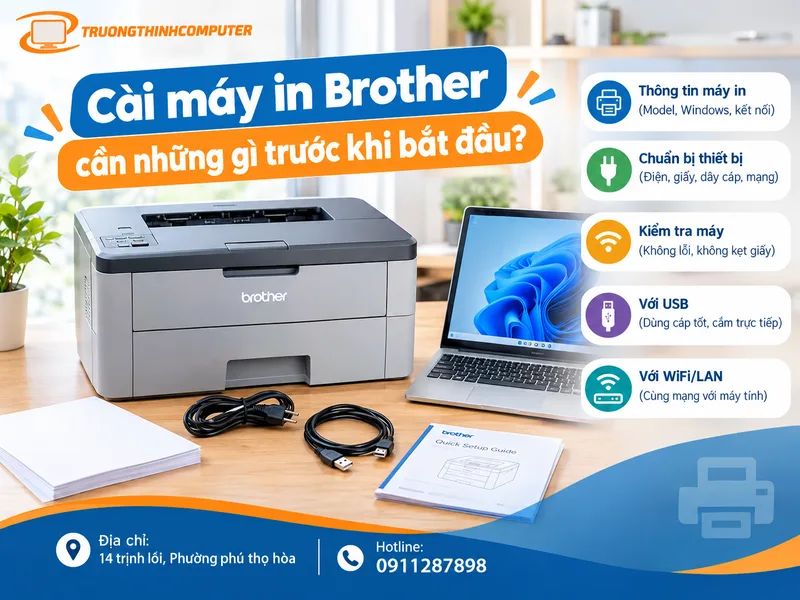
Chuẩn bị nguồn điện ổn định, giấy trong khay, dây USB nếu dùng kết nối trực tiếp và thông tin mạng nếu cài không dây. Máy in nên không báo lỗi, nắp máy đóng đúng và không có giấy kẹt. Với USB, ưu tiên cáp dữ liệu tốt và cắm trực tiếp vào máy tính. Với WiFi hoặc LAN, cần bảo đảm máy tính và máy in có thể tham gia cùng mạng.
| Hạng mục | Kiểm tra | Tiêu chí đạt |
|---|---|---|
| Model | Mã đầy đủ | Trùng driver |
| Windows | Phiên bản phù hợp | Không báo tương thích |
| Kết nối | USB hoặc mạng | Ổn định |
| Máy in | Nguồn, giấy, trạng thái | Sẵn sàng |
Cách xác định phiên bản hệ điều hành Windows đang sử dụng
Trước khi tải driver, bạn cần biết chính xác laptop hoặc máy tính bàn đang dùng Windows gì (Windows 7, 10, 11) và phiên bản 32-bit hay 64-bit. Việc này giúp tránh tải nhầm driver gây lỗi không nhận máy in.
Cách 1: Sử dụng lệnh Winver trong hộp thoại Run
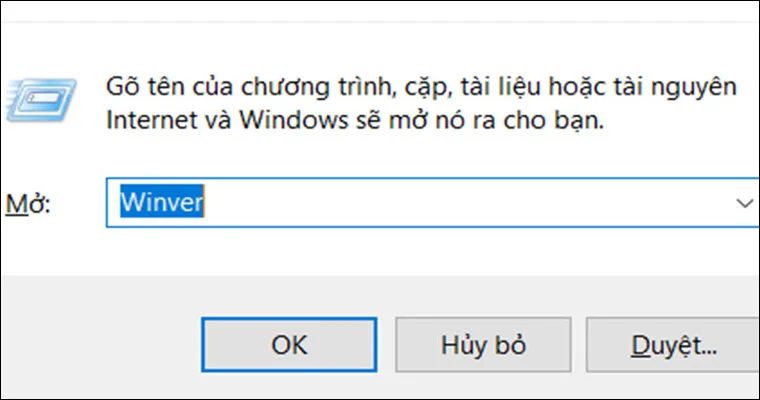
Bước 1: Nhấn đồng thời tổ hợp phím Windows (biểu tượng cửa sổ) và phím R trên bàn phím.
Bước 2: Hộp thoại Run xuất hiện, nhập vào chữ “winver” và nhấn OK (hoặc Enter).
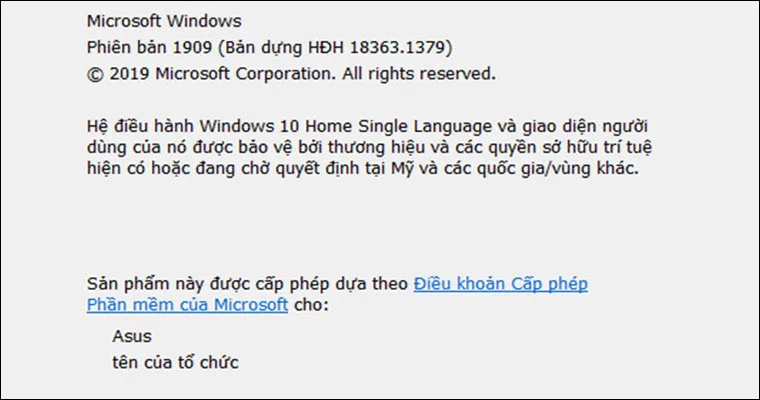
Bước 3: Cửa sổ thông tin xuất hiện sẽ cho biết chính xác tên phiên bản Windows mà bạn đang dùng.
Cách 2: Xem trong phần thuộc tính hệ thống (Properties)
Bước 1: Tại màn hình chính (Desktop), nhấp chuột phải vào biểu tượng This PC (hoặc My Computer).
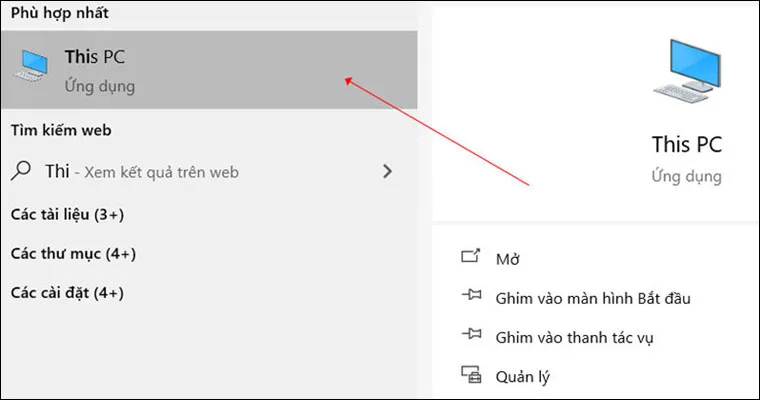
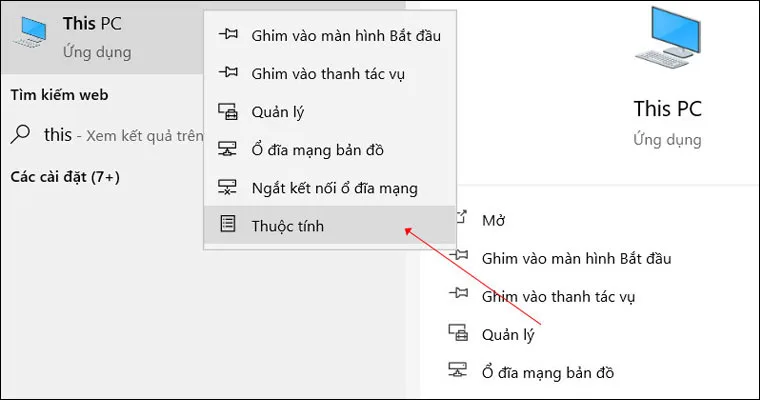
Bước 2: Chọn dòng Properties ở dưới cùng.
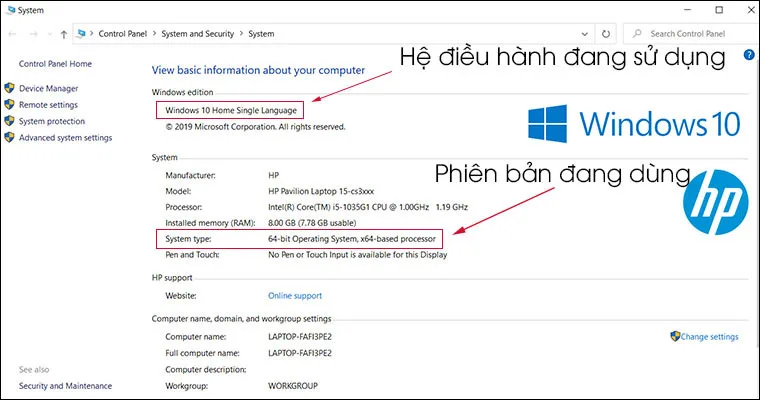
Bước 3: Tại cửa sổ mới, bạn quan sát mục System type để biết máy tính là phiên bản 64-bit Operating System hay 32-bit Operating System.
Hướng dẫn cách cài máy in Brother chi tiết và nhanh chóng
Sau khi đã nắm rõ thông tin hệ điều hành, bạn thực hiện quy trình cài đặt theo các bước sau:
Bước 1: Truy cập trang tải Driver chính thức
Truy cập vào trang hỗ trợ chính thức của hãng Brother: solutions.brother.com (hoặc support.brother.com). Hoặc vào các link:
- Driver máy in Brother DCP-T310
- Diver máy Brother DCP-T510W
- Driver máy in Brother Inkjet DCP-T710W
- Driver máy in laser Brother HL-1111
Bước 2: Chọn khu vực sử dụng
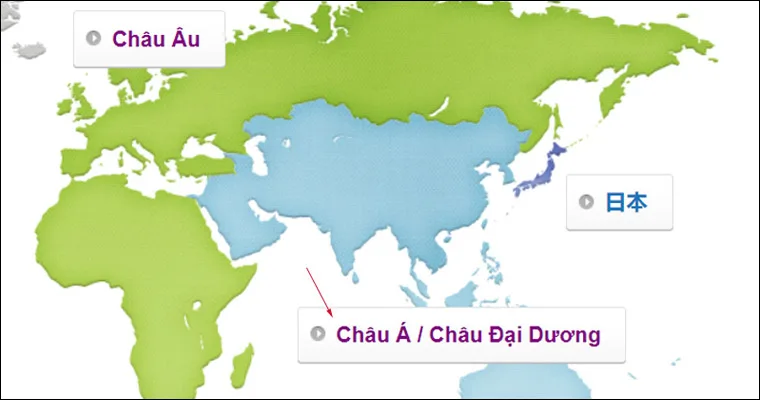
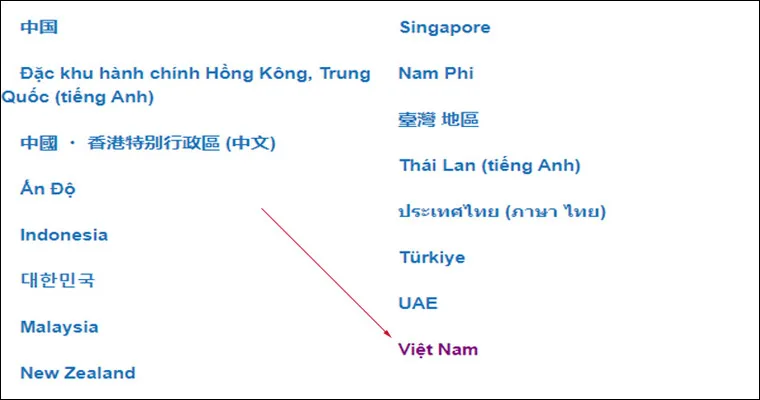
Tại giao diện trang web, chọn khu vực Châu Á (Asia) và chọn quốc gia Việt Nam để hệ thống cung cấp đúng phiên bản hỗ trợ cho thị trường trong nước.
Bước 3: Lựa chọn dòng máy và mã máy in
- Chọn danh mục sản phẩm: Máy in Laser (Laser Printer) hoặc Máy in phun (Inkjet Printer).
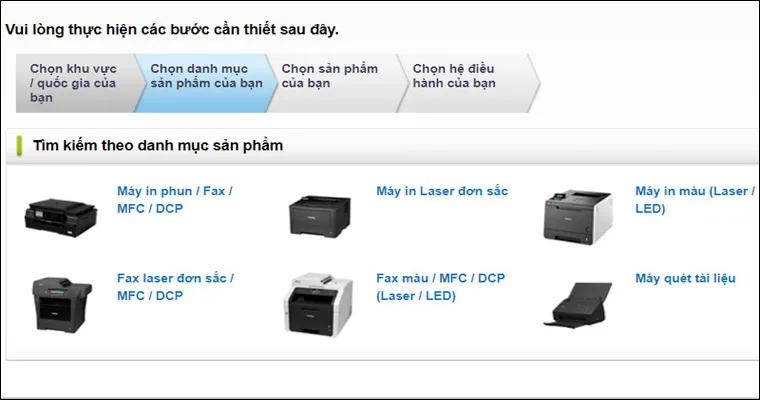
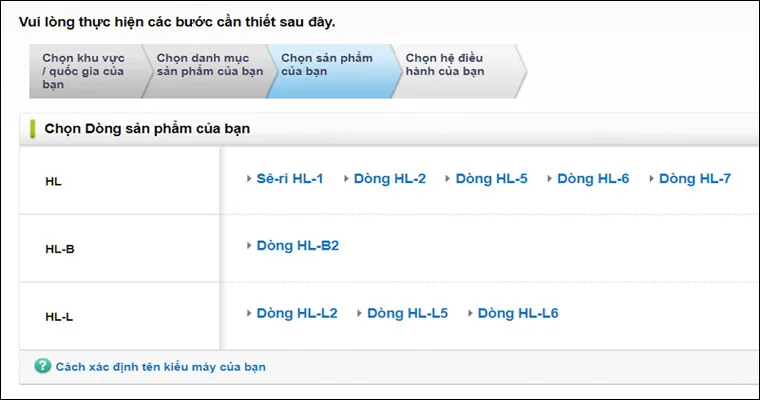
- Chọn chính xác tên model máy in Brother bạn đang sở hữu (Ví dụ: HL-1111, HL-L2321D, DCP-T310, DCP-T510W, DCP-T710W…). Tên model thường được in rõ ở mặt trước thân máy.
Bước 4: Chọn hệ điều hành và tải bộ cài đặt
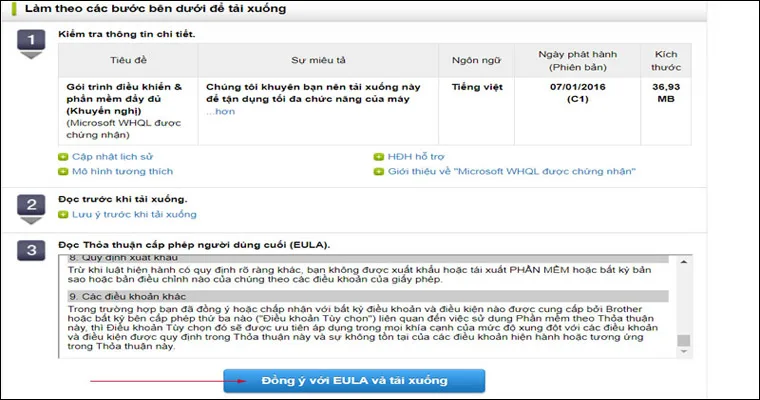
- Hệ thống sẽ hiển thị bảng tùy chọn hệ điều hành. Hãy tích chọn đúng phiên bản Windows (32-bit hoặc 64-bit) đã kiểm tra ở phần 1.
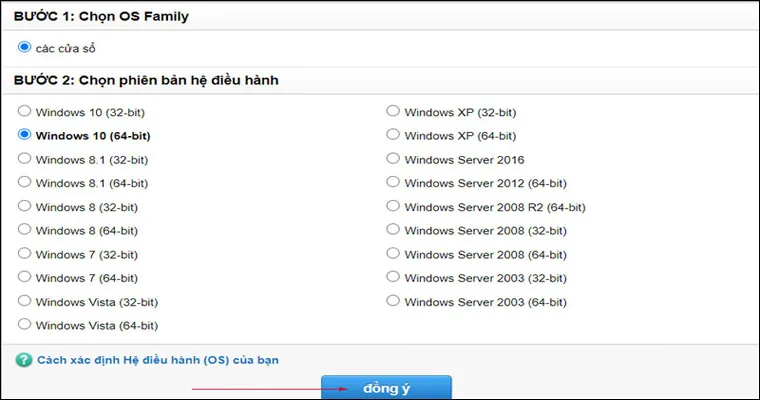
- Chọn tải về gói: Full Driver & Software Package (Gói cài đặt đầy đủ driver và phần mềm).
- Bấm vào nút Agree to the EULA and Download để bắt đầu tải file về máy tính.
Bước 5: Tiến hành cài đặt phần mềm
- Mở file cài đặt vừa tải về (có định dạng đuôi .exe).
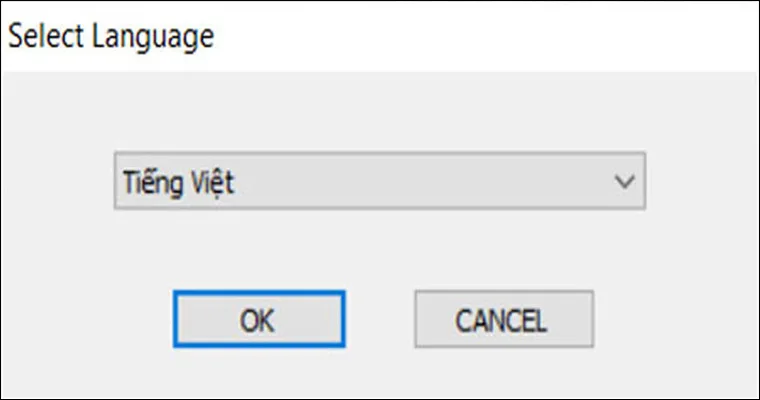
- Tại bảng chọn ngôn ngữ, nhấp chọn Tiếng Việt (hoặc English) rồi nhấn OK.
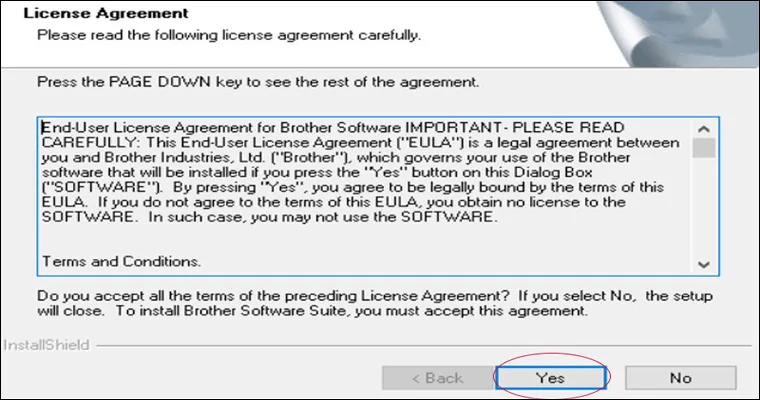
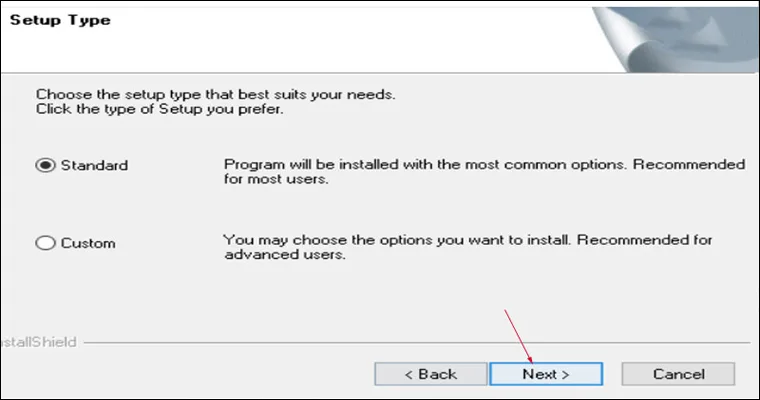
- Đọc điều khoản sử dụng, chọn Yes (Đồng ý) và bấm Next để tiếp tục.
Bước 6: Kết nối máy in với máy tính
- Chọn kiểu kết nối bằng dây cáp: Local Connection (USB).
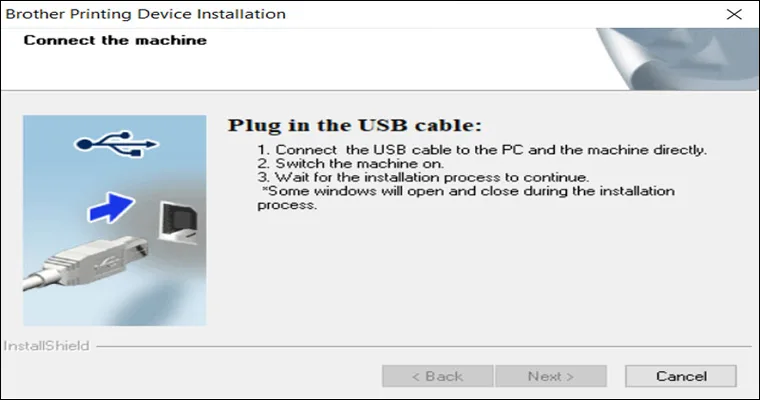
- Khi màn hình cài đặt hiển thị yêu cầu cắm dây cáp, bạn cắm một đầu dây cáp USB vào máy in và đầu còn lại cắm vào cổng USB trên máy tính.
- Bật công tắc nguồn của máy in. Trình cài đặt sẽ tự động quét và nhận diện thiết bị.
- Đợi thanh tiến trình chạy hoàn tất, bấm Finish để kết thúc quá trình cài đặt.
Hướng dẫn kiểm tra và in thử nghiệm tài liệu
Để chắc chắn quá trình cài đặt đã thành công, bạn nên thực hiện bước in thử:
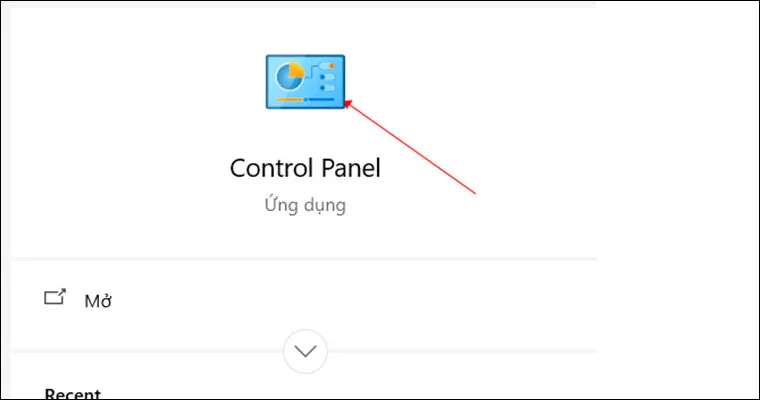
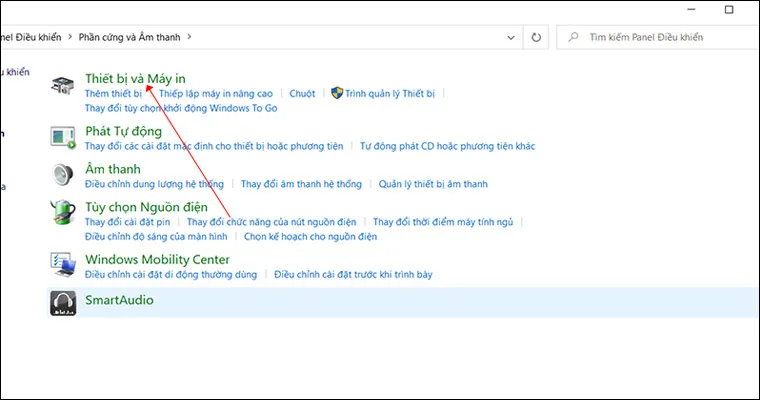
Bước 1: Mở thanh tìm kiếm trên Windows, gõ “Control Panel” và truy cập vào mục Devices and Printers (Thiết bị và máy in).
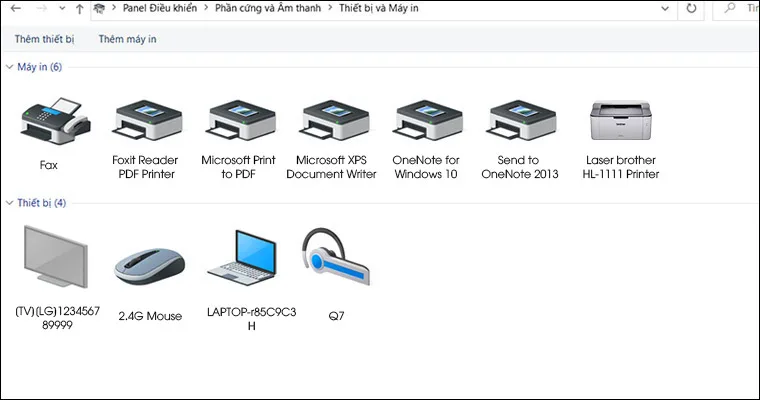
Bước 2: Tìm biểu tượng máy in Brother vừa cài đặt. Nhấp chuột phải vào biểu tượng máy in và chọn “Set as default printer” để đặt làm máy in mặc định.
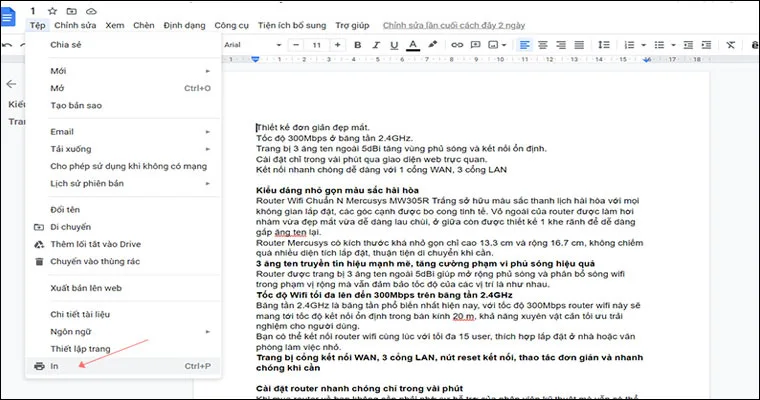
Bước 3: Mở một văn bản Word hoặc file bất kỳ, nhấn tổ hợp phím Ctrl + P (hoặc vào menu File chọn Print).
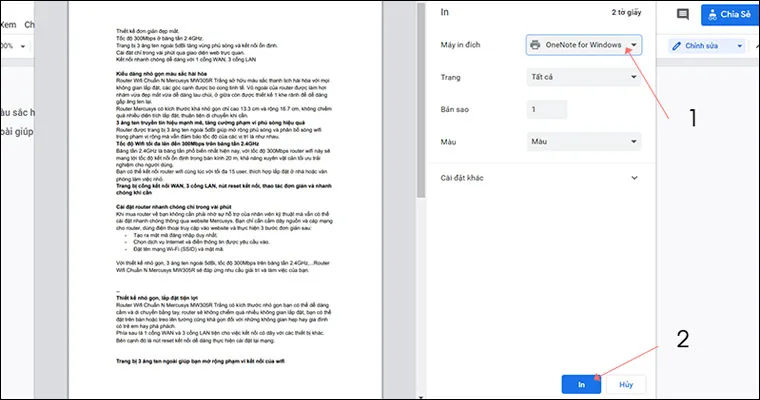
Bước 4: Kiểm tra xem tên máy in Brother đã được chọn đúng chưa, sau đó bấm Print để xuất lệnh in.
Các lỗi phổ biến khi cài máy in Brother và cách xử lý nhanh
Khi chọn cách cài máy in Brother, Nếu Windows báo driver không tương thích, nguyên nhân thường nằm ở model hoặc phiên bản hệ điều hành được chọn sai. Hãy dừng cài đặt, kiểm tra lại mã máy và kiến trúc Windows rồi dùng đúng gói driver. Nếu máy hiện Offline sau khi cài WiFi, kiểm tra cổng TCP/IP và địa chỉ IP trước; không nên vội gỡ driver khi kết nối mạng mới là vấn đề.
Trường hợp in ra giấy trắng cần phân biệt lỗi cài đặt với vật tư. Nếu trang test cũng trắng, kiểm tra hộp mực, cụm trống và trạng thái máy. Nếu chỉ một ứng dụng tạo bản in trắng, thử tài liệu khác để xác định nguồn lỗi. Khi máy không được tìm thấy qua WiFi, kiểm tra máy tính và máy in có đang ở cùng mạng hay không. Nếu cấu hình mạng bị thay đổi nhiều lần, có thể đưa thiết lập mạng của máy in về trạng thái ban đầu rồi cấu hình lại.
Xét về cách cài máy in Brother, Một dấu hiệu đáng chú ý là máy in vẫn có tên trong Windows nhưng không phản hồi. Khi đó, hãy kiểm tra đúng cổng đang gắn với thiết bị và tránh tạo thêm nhiều bản máy in giống nhau. Cách xử lý theo dấu hiệu giúp giữ lại cấu hình đang hoạt động thay vì xóa toàn bộ và cài lại từ đầu.
Mẹo tối ưu sau cài đặt để sử dụng ổn định lâu dài
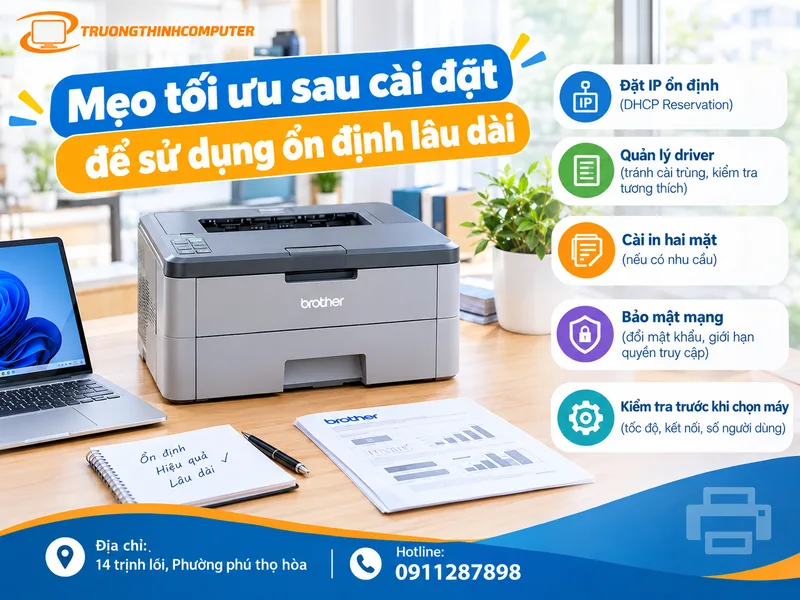
Với máy Brother dùng mạng thường xuyên, nên cân nhắc đặt địa chỉ IP ổn định thông qua DHCP Reservation trên router hoặc cấu hình phù hợp theo model. Khi IP thay đổi, máy tính có thể vẫn giữ driver nhưng mất đường dẫn đến máy in. Trước khi cố định IP, cần ghi lại thông số mạng hiện tại và bảo đảm địa chỉ mới không xung đột với thiết bị khác.
Không nên cài nhiều driver cùng model chỉ vì máy từng bị lỗi. Nếu Windows đã có nhiều hàng đợi in trùng tên, hãy xác định bản đang dùng rồi giữ lại cấu hình hợp lệ. Khi nâng cấp Windows hoặc thay đổi thiết bị, kiểm tra lại driver tương thích. Với máy hỗ trợ in hai mặt, có thể đặt Duplex làm mặc định nếu công việc thường xuyên dùng tài liệu hai mặt.
Đối với mạng văn phòng, nên đổi mật khẩu quản trị mặc định nếu model có giao diện quản lý, giới hạn quyền truy cập và tránh chia sẻ thông tin mạng không cần thiết. Một cấu hình tốt không chỉ là in được ngay sau khi cài mà còn phải dễ xác định thiết bị, ít phát sinh xung đột và phù hợp với cách sử dụng thực tế. Khi chọn máy mới, hãy đối chiếu tốc độ, khả năng in hai mặt, kiểu kết nối và số lượng người dùng với nhu cầu trước khi quyết định.
Dịch vụ lắp đặt và bảo trì máy in tận nơi tại Trường Thịnh Computer
Nếu gặp lỗi không in được, máy in báo Offline hoặc cần chia sẻ máy in cho nhiều máy tính trong mạng nội bộ, bạn có thể liên hệ dịch vụ lắp đặt và bảo trì máy in của Trường Thịnh Computer:
- Dịch vụ cung cấp: Cài đặt driver tận nơi hoặc qua Ultraviewer; nạp mực máy in tận nơi; sửa lỗi kẹt giấy, không kéo giấy, in mờ, lem mực cho tất cả các dòng máy Brother, Canon, HP, Epson.
- Cam kết dịch vụ: Kỹ thuật viên có mặt tại nhà sau 20 đến 30 phút khắp các quận huyện TP.HCM; báo giá minh bạch trước khi làm; bảo hành tận nơi chu đáo; có xuất hóa đơn VAT đầy đủ.
Cách cài máy in Brother hiệu quả bắt đầu từ việc xác định đúng model và driver, sau đó chọn USB hoặc mạng theo cách sử dụng thực tế. Sau khi cài, cần nghiệm thu bằng trang test, tài liệu thực tế và kiểm tra đúng cổng kết nối. Nếu hệ thống phục vụ nhiều người, nên tính thêm độ ổn định của mạng, địa chỉ IP và khả năng in hai mặt. Khi đối chiếu thông số máy in với nhu cầu gia đình hoặc văn phòng, hãy ưu tiên cấu hình có thể duy trì ổn định thay vì chỉ xét việc cài đặt thành công trong lần đầu.
Câu hỏi thường gặp
Cài máy in Brother có cần internet không?
Đối với cách cài máy in Brother, Không phải lúc nào cũng cần. Kết nối USB có thể cài khi máy tính đã có sẵn driver. Với WiFi, internet không bắt buộc nếu máy in và máy tính giao tiếp được trong mạng nội bộ.
Tại sao đã cài xong nhưng không in được?
Hãy kiểm tra trạng thái máy, hàng đợi và cổng kết nối. Với WiFi, nguyên nhân thường cần kiểm tra đầu tiên là máy in đã đổi IP hoặc đang nằm khác mạng với máy tính.
Nên dùng driver mặc định hay driver hãng Brother?
Trong thực tế dùng cách cài máy in Brother, Driver của Brother thường phù hợp hơn khi cần đầy đủ chức năng theo model. Driver mặc định Windows có thể đủ cho nhu cầu in cơ bản nếu thiết bị được nhận đúng.
Cài máy in Brother qua WiFi có khó không?
Không khó nếu máy in và máy tính cùng mạng, đúng driver và chọn đúng cổng mạng. Với hệ thống nhiều thiết bị, nên kiểm tra IP để dễ quản lý về sau.
Làm sao biết đã cài đúng driver máy in?
Để đánh giá cách cài máy in Brother, Kiểm tra model hiển thị trong Windows, trạng thái thiết bị và khả năng in trang test. Nếu đúng model, không báo tương thích và in ổn định từ nhiều ứng dụng thì driver cơ bản đã được cài đúng.
Cần thay linh kiện hay mua thiết bị?
Xem danh mục Máy in & Mực in tại Trường Thịnh Computer — 14 Trịnh Lỗi, Phường Phú Thọ Hòa, TP. Hồ Chí Minh. Gọi 0888 319 798 để được đối chiếu đúng mã máy trước khi đặt.
Máy in và mực in — tư vấn đúng nhu cầu, báo giá nhanh
Nhận tư vấn và báo giá
Để lại số điện thoại, kỹ thuật viên gọi lại tư vấn đúng nhu cầu.
Cần chọn thiết bị cho nhu cầu của bạn?
Tham khảo danh mục Máy in hoặc trao đổi trực tiếp với bộ phận tư vấn.
Sản phẩm tham khảo