Cách cài máy in HP đúng chuẩn cực kỳ đơn giản trên máy tính
Nội dung bài viết
- Sai lầm phổ biến khi cài máy in HP và hậu quả dễ gặp
- Chuẩn bị trước khi cài: thiết bị, driver và điều kiện mạng
- Hướng Dẫn Cách Cài Đặt Driver Máy In HP Nhanh Chóng, Đơn Giản
- Phần 1: Xác Định Hệ Điều Hành Máy Tính Đang Sử Dụng
- Phần 2: Hướng Dẫn Các Bước Cài Đặt Driver Máy In HP Từ A – Z
- Phần 3: Kiểm Tra Máy In Và Tiến Hành In Thử
- Lỗi thường gặp sau khi cài và cách xử lý dứt điểm
- Kiểm tra sau cài và mẹo sử dụng để tránh lỗi về sau
- Câu hỏi thường gặp
- Cần thay linh kiện hay mua thiết bị?
- Mua linh kiện thay thế
- Nhận tư vấn và báo giá
Nhiều người cắm dây USB vào máy tính trước rồi mới cài driver, kết quả là hệ thống nhận nhầm thiết bị và tạo cổng in sai. Hậu quả thường thấy là máy báo đã cài nhưng in không ra, hoặc lệnh in bị treo trong hàng đợi. Nếu bạn đang tìm cách cài máy in HP để tự làm tại nhà hoặc văn phòng, hãy đi theo trình tự chuẩn: chuẩn bị đúng driver, kết nối đúng thời điểm và kiểm tra kết quả ngay sau khi cài. Với cách cài máy in HP, Bài hướng dẫn này tập trung vào các lỗi hay gặp trong thực tế, giải thích vì sao xảy ra và cách nhận biết nhanh. Bạn sẽ có quy trình rõ ràng cho cả kết nối USB và các điều kiện nền tảng cần thiết trước khi cài, để tránh phải gỡ đi cài lại nhiều lần.
Sai lầm phổ biến khi cài máy in HP và hậu quả dễ gặp
Sai lầm thường gặp nhất là cắm cáp USB ngay từ đầu. Khi đó Windows có thể tự gán driver chung, tạo cổng in không đúng model. Dấu hiệu là tên máy in xuất hiện nhưng trạng thái in không phản hồi, hoặc in ra giấy trắng. Nguyên nhân nằm ở việc hệ điều hành nhận thiết bị trước khi bộ cài chính hãng thiết lập cấu hình chuẩn.
Một lỗi khác là dùng sai driver so với model hoặc hệ điều hành. Ví dụ chọn nhầm dòng tương tự hoặc bản 32-bit cho máy 64-bit, dẫn đến lỗi in chậm, mất nét hoặc không nhận lệnh. Dấu hiệu nhận biết là driver cài xong nhưng thiếu tùy chọn khổ giấy, không có tính năng in hai mặt hoặc bảng điều khiển bị giới hạn.
Với kết nối mạng, nhiều người cài qua WiFi nhưng máy tính và máy in không cùng lớp mạng, hoặc địa chỉ IP của máy in thay đổi sau khi khởi động lại router. Khi đó, máy in xuất hiện rồi biến mất, báo offline ngẫu nhiên. Hàng đợi in tích lũy nhưng không đẩy được xuống thiết bị.
Hậu quả chung là mất thời gian xử lý lại, phải gỡ driver cũ, xóa cổng in, thậm chí khởi động lại dịch vụ Print Spooler. Nếu không làm sạch, xung đột driver cũ – mới tiếp tục gây lỗi lặp lại. Cách kiểm tra nhanh: vào danh sách Printers, xem trạng thái, thử in test page; nếu treo lệnh hoặc báo lỗi ngay, khả năng cao đang vướng một trong các sai lầm trên.
Chuẩn bị trước khi cài: thiết bị, driver và điều kiện mạng
Khi chọn cách cài máy in HP, Bước chuẩn bị quyết định phần lớn việc cài có suôn sẻ hay không. Trước hết, xác định chính xác model máy in HP (tem dưới đáy hoặc trong menu máy) và hệ điều hành của máy tính (Windows 10/11 hoặc macOS, 32/64-bit). Thông tin này giúp bạn chọn đúng bộ driver tương thích.
Ưu tiên tải driver chính hãng theo model, hoặc sử dụng ứng dụng HP Smart nếu thiết bị hỗ trợ. Tránh dùng driver chung không rõ nguồn gốc vì dễ thiếu tính năng hoặc gây xung đột. Nếu trước đó đã từng cài thử, nên gỡ bản cũ để tránh trùng lặp cổng in.
Chuẩn bị phương thức kết nối: với USB, cần cáp tốt và cổng không lỏng; với WiFi/LAN, đảm bảo máy tính và máy in cùng mạng. Kiểm tra máy in ở trạng thái Ready, không kẹt giấy, còn mực cơ bản. Nguồn điện ổn định giúp quá trình nhận thiết bị không bị gián đoạn.
Quyền quản trị (admin) trên máy tính cũng quan trọng. Nhiều lỗi cài đặt xuất phát từ việc không có quyền ghi vào hệ thống, khiến driver cài dở dang. Nếu là máy văn phòng dùng chung, hãy đăng nhập tài khoản có quyền admin trước khi chạy bộ cài.
Tiêu chí đạt ở bước chuẩn bị: bạn đã có đúng file cài, biết rõ cách kết nối sẽ dùng, và máy in sẵn sàng nhận lệnh. Khi bắt đầu cài, bạn sẽ hạn chế tối đa tình trạng nhận sai thiết bị hoặc phải cài đi cài lại.
Hướng Dẫn Cách Cài Đặt Driver Máy In HP Nhanh Chóng, Đơn Giản
Phần 1: Xác Định Hệ Điều Hành Máy Tính Đang Sử Dụng
Trước khi tải driver, bạn cần biết máy tính của mình đang chạy hệ điều hành gì (Windows 7, 10 hay 11, bản 32-bit hay 64-bit) để tải đúng phiên bản tương thích, tránh bị lỗi trong quá trình cài đặt. Bạn có thể áp dụng 1 trong 2 cách cực kỳ nhanh dưới đây:
Cách 1: Kiểm tra nhanh bằng lệnh “Winver”
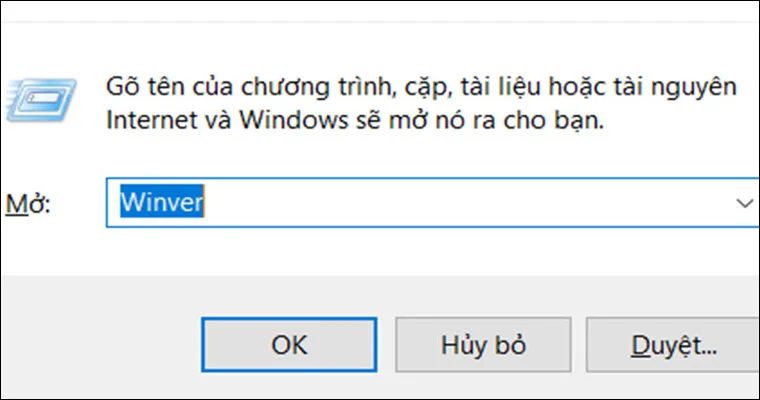
Bước 1: Nhấn tổ hợp phím Windows + R trên bàn phím để mở hộp thoại Run.
Bước 2: Nhập từ khóa winver vào ô trống rồi nhấn OK (hoặc Enter).
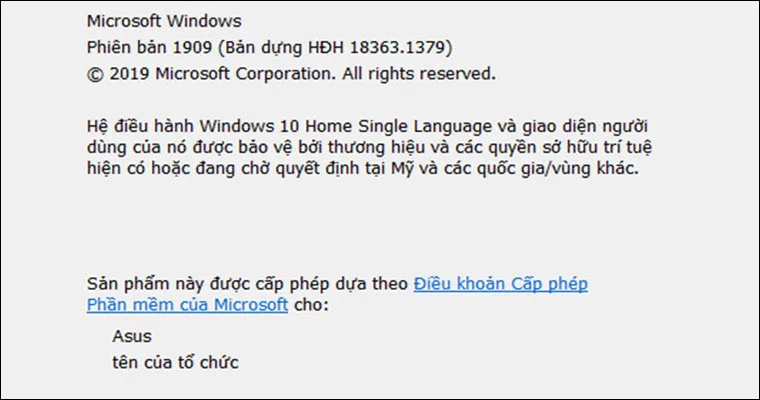
Bước 3: Cửa sổ mới xuất hiện sẽ hiển thị chi tiết phiên bản Windows bạn đang dùng.
Cách 2: Xem thông tin qua mục Properties
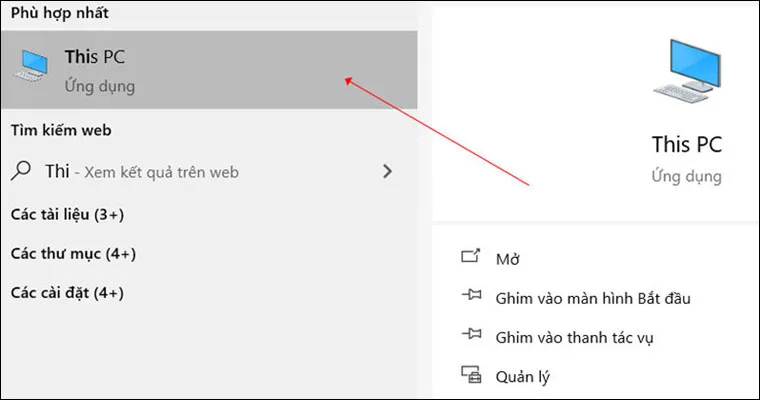
- Bước 1: Tại màn hình Desktop, nhấp chuột phải vào biểu tượng This PC (hoặc My Computer trên Windows cũ).
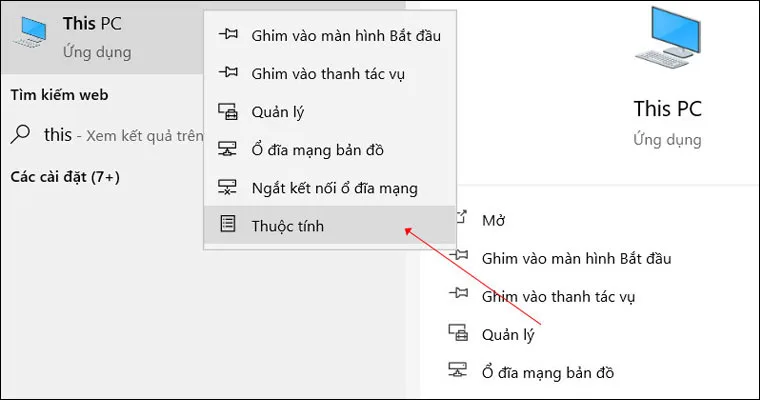
- Bước 2: Chọn Properties.
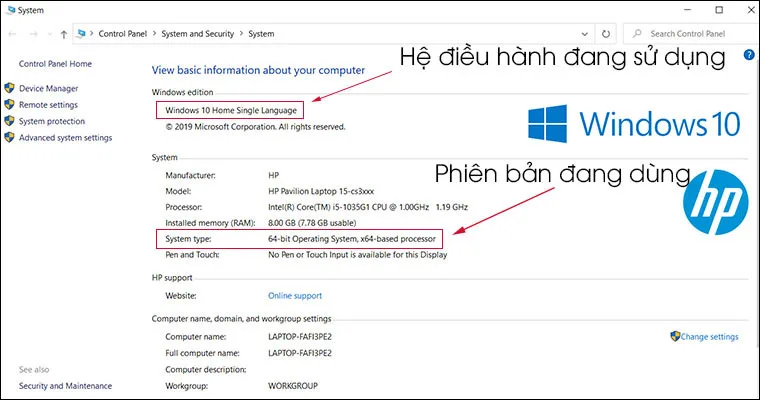
- Bước 3: Tại mục System (hoặc About), bạn sẽ thấy rõ thông tin hệ điều hành và phiên bản System type (64-bit hay 32-bit).
Phần 2: Hướng Dẫn Các Bước Cài Đặt Driver Máy In HP Từ A – Z
Sau khi đã nắm rõ thông tin hệ điều hành, hãy chuẩn bị:
- Dây cáp USB kết nối giữa máy in và máy tính.
- Nguồn điện máy in đã được cắm và bật nút nguồn (Power).
Dưới đây là quy trình 7 bước tải và cài đặt chi tiết:
Bước 1: Truy cập trang chủ hỗ trợ của HP
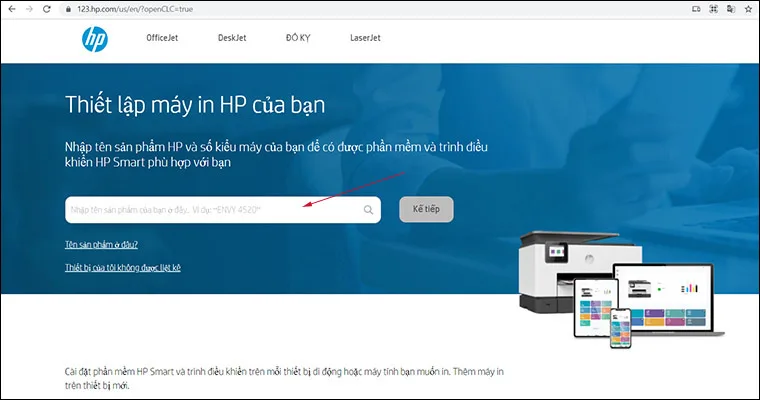
Truy cập trang web hỗ trợ cài đặt chính thức của hãng tại: 123.hp.com hoặc trang Support HP. Nếu bạn dùng các dòng máy phổ biến, có thể tải trực tiếp qua trang hỗ trợ của HP:
- Driver HP Ink Tank 115 (2LB19A)
- Driver HP Ink Tank 315 (Z4B04A)
- Driver HP Ink Tank 415 Wireless (Z4B53A)
- Driver HP Neverstop Laser 1000w / M12a.
Bước 2: Nhập tên Model máy in HP
- Tại thanh tìm kiếm trên trang web, gõ chính xác mã model máy in bạn đang sử dụng (Ví dụ: HP Ink Tank 315, HP LaserJet M12a…).
- Nhấn Kế tiếp (Next / Search) để hệ thống tự động tìm bản driver phù hợp.
Bước 3: Tải file cài đặt về máy tính
- Trang web sẽ tự nhận diện hệ điều hành của bạn. Nhấn nút Tải xuống (Download) để tải bộ cài driver (file thường có đuôi .exe).
- Lưu ý từ Kỹ thuật viên Trường Thịnh: Đảm bảo máy in đã được bật nguồn và kết nối mạng ổn định trong suốt quá trình tải.
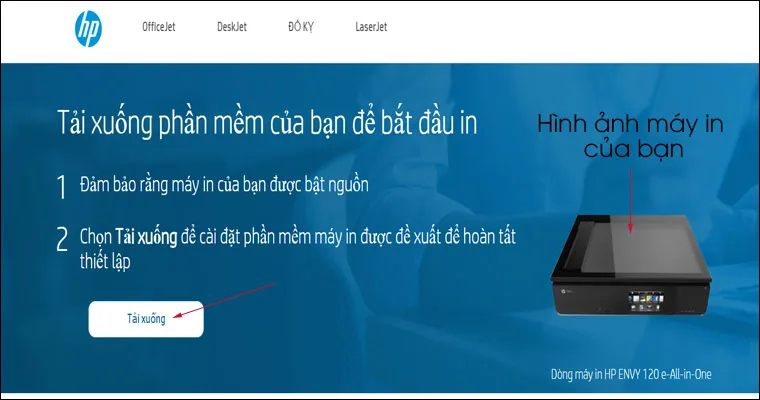
Bước 4: Khởi chạy trình cài đặt
- Sau khi tải xong, nhấp đúp chuột vào file vừa tải để mở trình cài đặt.
- Giao diện thiết lập hiện lên, bạn nhấn Continue (Tiếp tục), sau đó chọn Next.
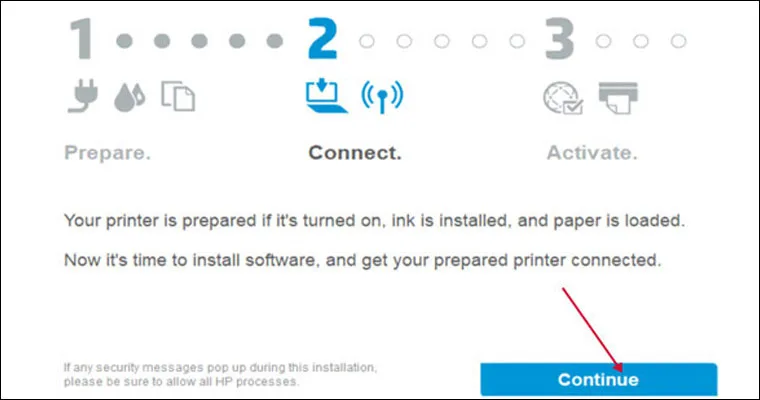
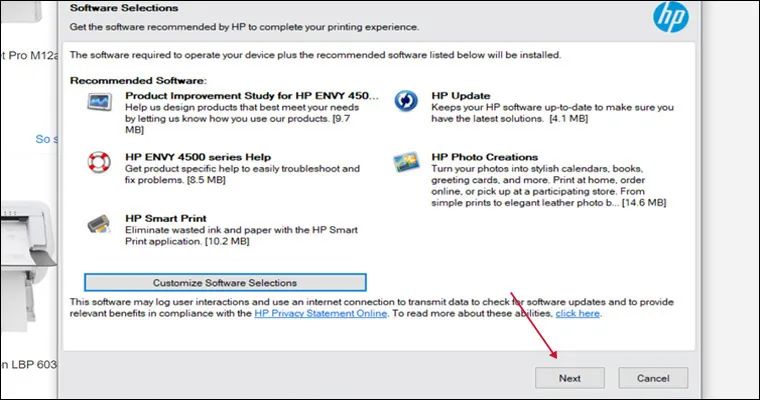
Bước 5: Chấp nhận các điều khoản của HP
- Tích chọn vào ô vuông “I have reviewed and accept the installation agreements and settings” (Tôi đồng ý với các điều khoản) ở góc dưới bên trái màn hình.
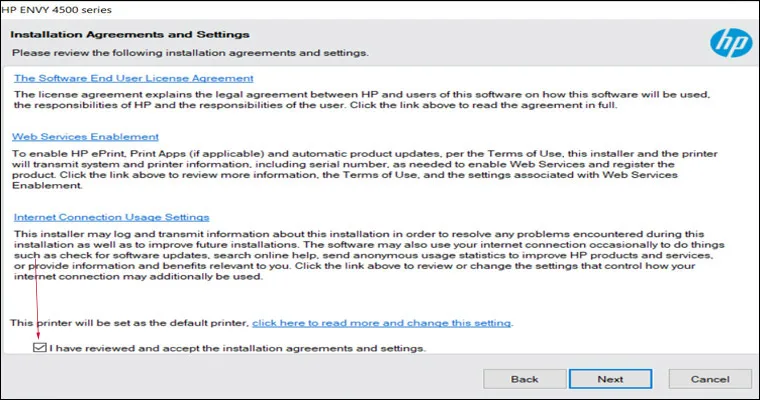
- Bấm Next và đợi vài phút để hệ thống tự động giải nén và nạp driver vào máy.
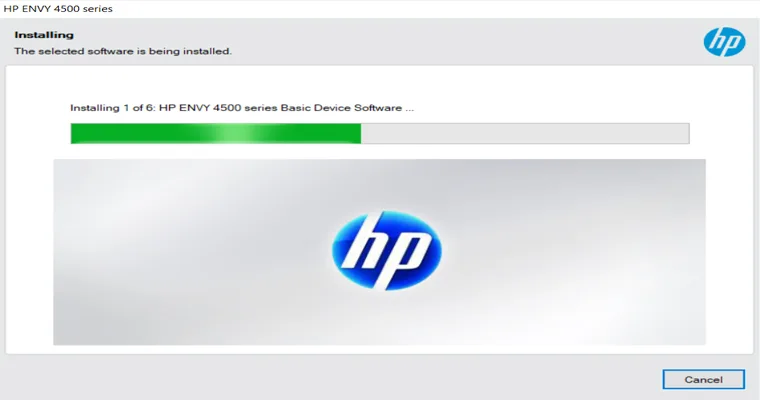
Bước 6: Lựa chọn phương thức kết nối
- Trình cài đặt sẽ hỏi bạn muốn kết nối qua phương thức nào: Wireless (Wifi) hay USB.
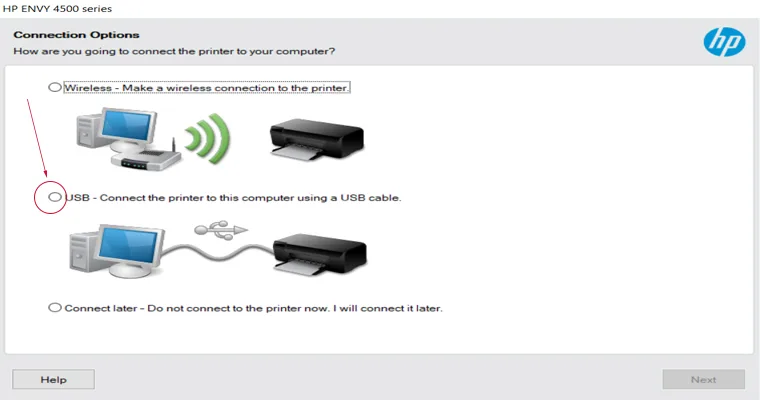
- Với hướng dẫn này, hãy chọn mục USB – Connect the printer to this computer using a USB cable.
- Lúc này, bạn lấy dây cáp USB cắm 1 đầu vào máy in và đầu còn lại vào cổng USB trên laptop/máy tính.
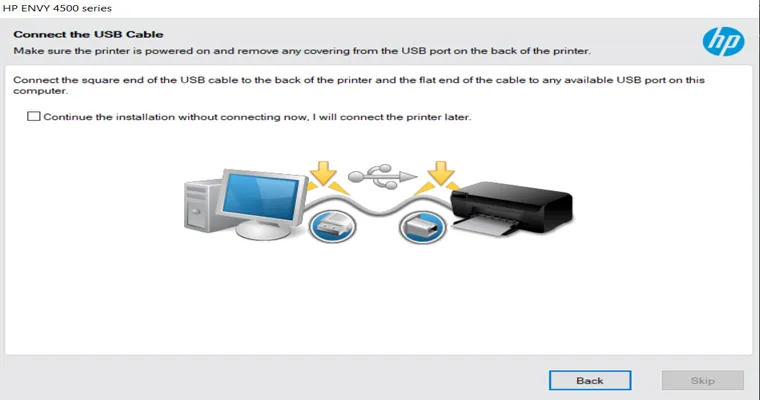
Bước 7: Hoàn tất tiến trình cài đặt
- Sau khi cắm cáp, hệ thống sẽ tự động nhận diện thiết bị trong vài giây.
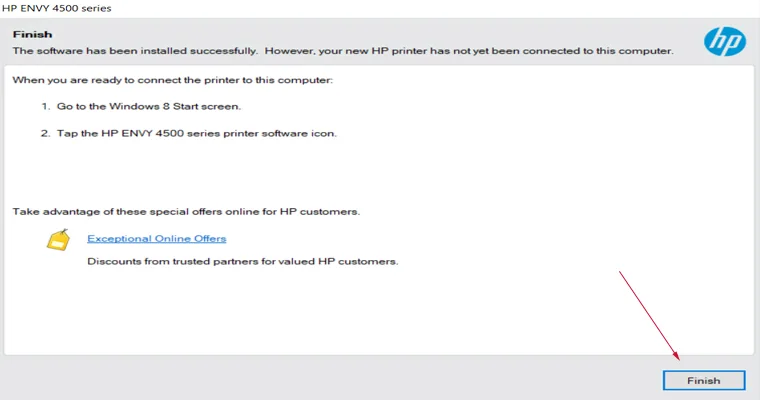
- Màn hình thông báo cài đặt thành công hiện ra, bạn chỉ cần nhấn Finish để kết thúc quá trình cài driver.
Phần 3: Kiểm Tra Máy In Và Tiến Hành In Thử
Để đảm bảo máy in đã hoạt động ổn định và sẵn sàng sử dụng:
Bước 8: Kiểm tra trạng thái máy in trong Control Panel
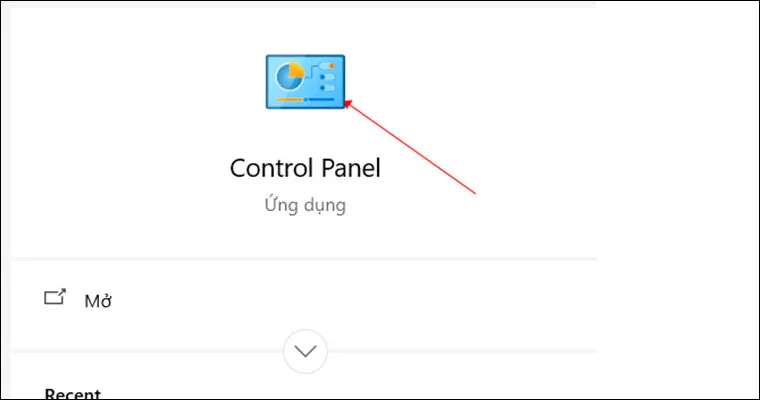
- Nhấn phím Windows, gõ tìm kiếm Control Panel và mở lên.
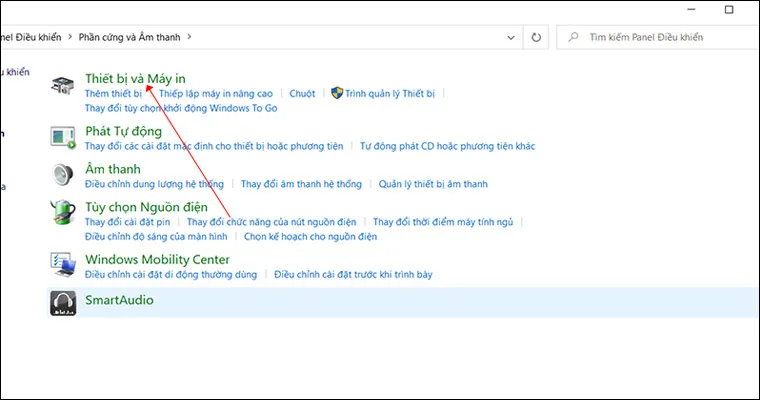
- Chọn mục Hardware and Sound (Phần cứng và Âm thanh) -> chọn tiếp Devices and Printers (Thiết bị và máy in).
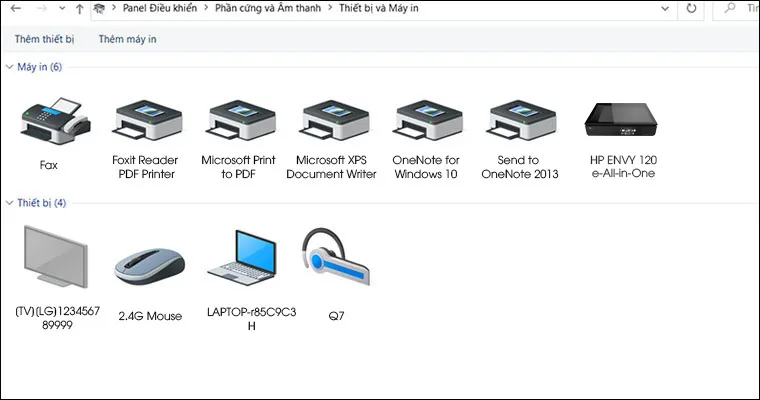
- Tìm xem biểu tượng máy in HP của bạn đã xuất hiện và có dấu tích xanh (Ready) hay chưa.
Bước 9: In tài liệu thử nghiệm
- Mở bất kỳ file văn bản nào bạn cần in (Word, Excel, PDF…).
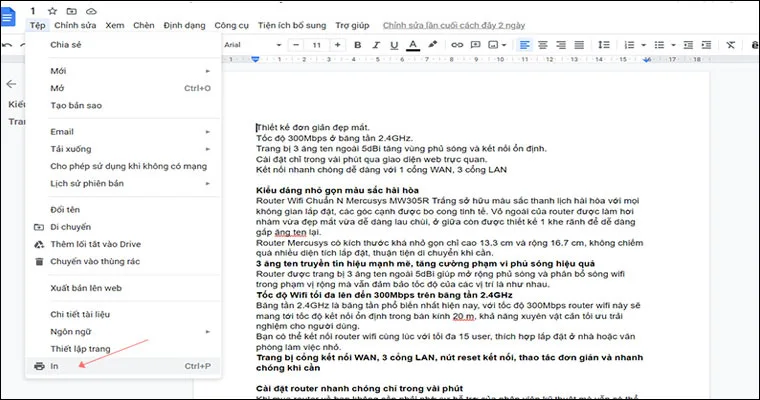
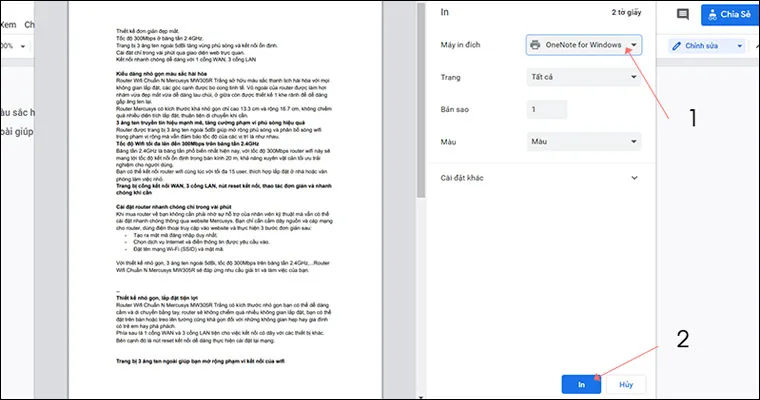
- Nhấn tổ hợp phím tắt Ctrl + P (hoặc vào menu File/Tệp -> Print/In).
- Tại mục Printer, nhấp chọn đúng tên máy in HP bạn vừa cài đặt.
- Tùy chỉnh khổ giấy, số trang, số bản in và nhấn nút Print (In).
Lỗi thường gặp sau khi cài và cách xử lý dứt điểm
Trong thực tế dùng cách cài máy in HP, Sau khi cài xong, nhiều lỗi không xuất hiện ngay mà xảy ra trong quá trình sử dụng. Việc nhận diện đúng nguyên nhân sẽ giúp bạn xử lý nhanh thay vì cài lại từ đầu.
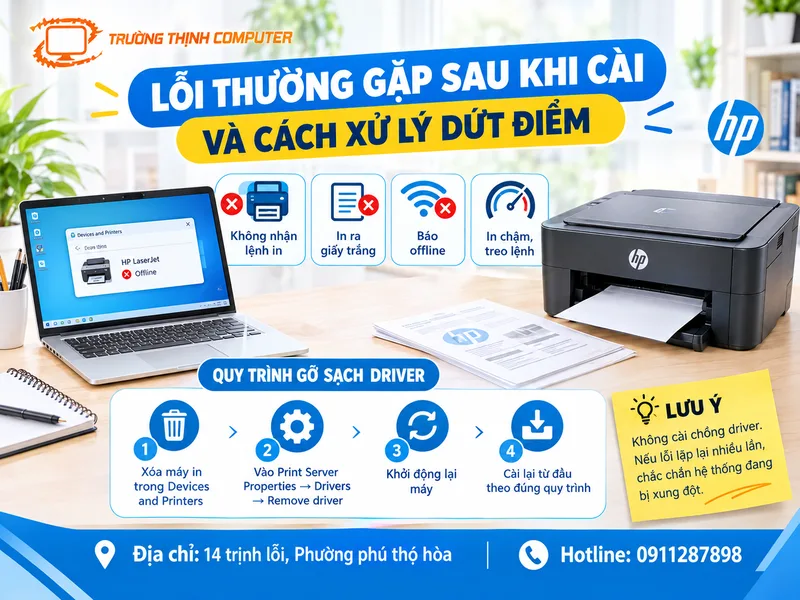
1. Máy in không nhận lệnh
Dấu hiệu: nhấn in nhưng không có phản hồi, hàng đợi trống hoặc không di chuyển.
Nguyên nhân: dịch vụ Print Spooler bị treo hoặc máy in không phải mặc định.
Cách xử lý: mở Services → Restart Print Spooler; kiểm tra lại Default Printer.
2. In ra giấy trắng
Dấu hiệu: máy chạy nhưng không có nội dung.
Nguyên nhân: sai driver hoặc hộp mực lỗi.
Cách xử lý: cài lại đúng driver theo model; kiểm tra mức mực và đầu in.
3. Máy in báo offline
Dấu hiệu: trạng thái Offline dù máy vẫn bật.
Nguyên nhân: IP thay đổi hoặc mất kết nối mạng.
Cách xử lý: kiểm tra lại IP, cấu hình tĩnh; bỏ chọn “Use Printer Offline” trong cài đặt.
4. In chậm hoặc treo lệnh
Dấu hiệu: file in rất lâu hoặc dừng giữa chừng.
Nguyên nhân: xung đột driver cũ hoặc file in quá nặng.
Cách xử lý: gỡ toàn bộ driver cũ trong Devices and Printers → Print Server Properties → Drivers, sau đó cài lại sạch.
Để đánh giá cách cài máy in HP, Quy trình gỡ sạch driver
Bước 1: Xóa máy in trong Devices and Printers.
Bước 2: Vào Print Server Properties → tab Drivers → Remove driver.
Bước 3: Khởi động lại máy.
Bước 4: Cài lại từ đầu theo đúng quy trình.
Điểm quan trọng là không cài chồng driver. Nếu lỗi lặp lại nhiều lần, gần như chắc chắn hệ thống đang bị xung đột. Đây là tình huống thường gặp khi người dùng thử nhiều cách cài máy in HP khác nhau mà không gỡ sạch trước đó.
Kiểm tra sau cài và mẹo sử dụng để tránh lỗi về sau
Sau khi hoàn tất, việc kiểm tra giúp đảm bảo hệ thống vận hành ổn định lâu dài, đặc biệt trong môi trường nhiều người dùng.
Checklist kiểm tra nhanh
- In test page: nội dung rõ, không lệch dòng
- Đặt đúng máy in mặc định
- Thử in từ nhiều phần mềm (Word, PDF)
- Kiểm tra trạng thái luôn ở Ready
Mẹo duy trì ổn định
- Cập nhật driver khi hệ điều hành nâng cấp
- Không rút nguồn đột ngột khi đang in
- Đặt máy ở nơi khô ráo, tránh bụi
- Vệ sinh định kỳ để hạn chế kẹt giấy
Trong văn phòng có nhiều máy tính, nên kiểm tra định kỳ mỗi tháng: thử in, kiểm tra IP, đảm bảo không phát sinh xung đột. Điều này giúp tránh gián đoạn công việc khi cần in gấp.
Thực hiện đúng cách cài máy in HP ngay từ đầu giúp bạn tránh phần lớn lỗi phát sinh về sau, đặc biệt trong môi trường sử dụng nhiều máy tính. Điểm mấu chốt không nằm ở thao tác phức tạp mà ở việc tuân thủ đúng trình tự: chọn driver phù hợp, kết nối đúng thời điểm và kiểm tra kỹ sau khi hoàn tất. Khi triển khai cách cài máy in HP, Nếu bạn đang chuẩn bị lắp đặt hoặc thay mới thiết bị, hãy kiểm tra lại nhu cầu sử dụng thực tế như số lượng người dùng, hình thức kết nối và tần suất in ấn. Một cấu hình phù hợp ngay từ đầu sẽ giúp hệ thống vận hành ổn định, hạn chế gián đoạn và giảm thời gian xử lý lỗi về sau.
Câu hỏi thường gặp
Tại sao cài xong máy in HP nhưng không in được?
Nguyên nhân phổ biến là sai driver, chưa đặt máy in mặc định hoặc dịch vụ Print Spooler bị lỗi. Bạn nên kiểm tra hàng đợi in và thử in test page để xác định chính xác vấn đề.
Có cần gỡ driver cũ trước khi cài lại không?
Có. Việc gỡ sạch driver cũ giúp tránh xung đột hệ thống. Nếu không thực hiện bước này, lỗi cũ có thể tiếp tục xảy ra dù đã cài lại nhiều lần.
Cài máy in HP qua WiFi có ổn định không?
Ổn định nếu máy in và máy tính cùng mạng và được gán IP cố định. Nếu để IP thay đổi, máy in có thể báo offline hoặc mất kết nối sau khi khởi động lại router.
Làm sao biết đã cài đúng driver máy in HP?
Khi cài đúng, bạn sẽ thấy đầy đủ tính năng như chọn khổ giấy, in hai mặt (nếu hỗ trợ) và in test page thành công. Nếu thiếu tùy chọn, khả năng cao driver chưa đúng.
Máy in HP báo offline xử lý thế nào?
Hãy kiểm tra kết nối mạng, xác nhận lại địa chỉ IP của máy in và đảm bảo không bật chế độ offline trong cài đặt. Nếu vẫn chưa khắc phục, nên gỡ và cài lại theo đúng cách cài máy in HP chuẩn.
Cần thay linh kiện hay mua thiết bị?
Xem danh mục Máy in & Mực in tại Trường Thịnh Computer — 14 Trịnh Lỗi, Phường Phú Thọ Hòa, TP. Hồ Chí Minh. Gọi 0888 319 798 để được đối chiếu đúng mã máy trước khi đặt.
Mua linh kiện thay thế
Xem danh mục máy in và mực in — giá niêm yết, thông số ghi rõ trên từng sản phẩm.
Cần kỹ thuật viên đến tận nơi kiểm tra và xử lý: Service24h.
Máy in và mực in — tư vấn đúng nhu cầu, báo giá nhanh
Nhận tư vấn và báo giá
Để lại số điện thoại, kỹ thuật viên gọi lại tư vấn đúng nhu cầu.
Cần chọn thiết bị cho nhu cầu của bạn?
Tham khảo danh mục Máy in hoặc trao đổi trực tiếp với bộ phận tư vấn.
Sản phẩm tham khảo