
Bạn mở máy lên và thấy màn hình máy tính bị chia đôi nửa sáng nửa tối, nhìn đâu cũng “lệch tông” — cực khó chịu. Đừng lo, phần lớn trường hợp có thể xử lý tại nhà nếu xác định đúng nguyên nhân. Bài viết được biên soạn bởi Trường Thịnh Computer nhằm giúp bạn chẩn đoán, sửa lỗi theo từng bước rõ ràng, an toàn và tiết kiệm thời gian.
Vì sao màn hình máy tính bị chia đôi nửa sáng nửa tối?
Hiện tượng màn hình máy tính bị chia đôi nửa sáng nửa tối thường biểu hiện bằng một đường ranh rõ trên panel: bên này sáng, bên kia tối. Có khi là trái-phải, cũng có khi là trên-dưới. Triệu chứng này xuất hiện trên cả màn rời lẫn laptop. Với người dùng, trải nghiệm hình ảnh sẽ bị sai lệch màu và độ sáng — xem phim, làm đồ họa hay chỉ đơn giản là lướt web đều thấy vướng mắt.
Nguyên nhân có thể đến từ cả phần mềm và phần cứng. Ở mức nhẹ, một số chế độ hiển thị như DCB Demo, PBP/PIP hay các profile màu bị kích hoạt nhầm có thể khiến hai nửa màn “lệch pha”. Driver màn hình lỗi, xung đột GPU rời/onboard cũng là thủ phạm phổ biến. Còn nếu phần cứng có vấn đề, lỗi có thể nằm ở đèn nền (backlight), bo mạch T-Con, cáp eDP/LVDS hoặc chính tấm nền.
Kiểm tra nhanh trước khi xử lý sâu
Trước khi đi vào “mổ xẻ”, hãy làm vài kiểm tra cơ bản. Bước này giúp bạn loại trừ những nguyên nhân đơn giản, tiết kiệm hàng giờ đồng hồ mày mò không cần thiết. Và bạn sẽ ngạc nhiên vì nhiều khi chỉ một thao tác nhỏ đã giải quyết được việc.
- Rút và cắm lại cáp tín hiệu (HDMI/DP/USB-C) ở cả hai đầu. Đổi sang sợi cáp khác để loại trừ cáp lỗi. Nếu là laptop, thử xuất hình sang màn ngoài để so sánh. Nếu màn ngoài bình thường, khả năng panel laptop gặp vấn đề sẽ cao hơn.
- Kiểm tra nguồn cấp: ổ điện, adapter, dây nguồn. Nguồn chập chờn có thể khiến backlight hoạt động không ổn định. Trên màn rời, vào menu OSD và chọn Factory Reset để đưa về cài đặt gốc. Trên Windows, tạm thời tắt HDR/Night Light/Auto Brightness để quan sát sự thay đổi.
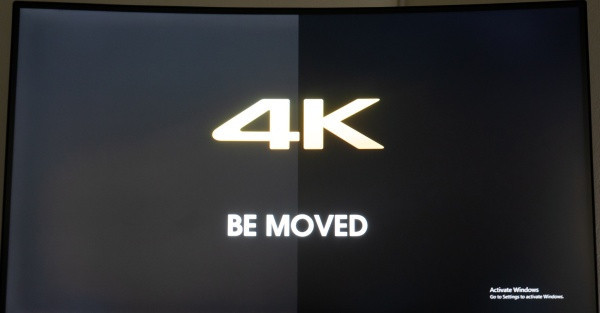 Màn hình hiển thị hai nửa lệch sáng tối rõ rệt khi bật nguồn, đường ranh xuất hiện giữa khung hình
Nếu bạn đã thử các bước trên mà màn hình máy tính bị chia đôi nửa sáng nửa tối vẫn còn, hãy chuyển sang kiểm tra những thiết lập hiển thị và driver. Đừng vội kết luận hư phần cứng — vì không ít ca là do một tính năng “ẩn” bị bật nhầm.
Tắt DCB Demo và reset OSD: cách đơn giản nhất
Một nguyên nhân rất thường gặp khiến màn hình máy tính bị chia đôi nửa sáng nửa tối là DCB Demo (Dynamic Color Boost Demo) — chế độ dùng để minh họa khác biệt màu sắc giữa hai nửa màn hình. Khi bật, một bên được áp profile tăng cường màu/sáng, bên còn lại giữ nguyên, khiến hai nửa chênh lệch rõ rệt.
Cách tắt: mở menu OSD trên màn hình (phím cứng cạnh viền), tìm mục Color/Color Setup rồi chọn DCB Demo = OFF. Tên mục có thể hơi khác nhau tùy hãng (Color Enhancement Demo, Color Demo, v.v.) nhưng logic tương tự. Khi đã tắt, bạn nên vào tiếp mục Reset/Factory Reset trong OSD để đưa toàn bộ cấu hình về mặc định, tránh sót các profile tùy biến.
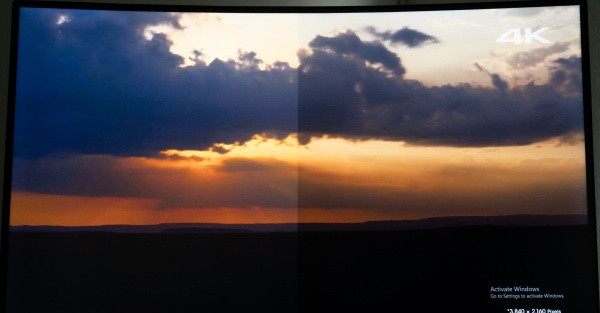 Tùy chọn DCB Demo trong mục Color Setup đang bật làm màn hình chia hai vùng sáng tối
Ngoài ra, hãy kiểm tra các chế độ PBP/PIP (Picture-by-Picture/Picture-in-Picture) nếu màn hình của bạn hỗ trợ hiển thị hai nguồn cùng lúc. Khi bật PBP, hai nửa màn có thể dùng các profile màu khác nhau. Tắt PBP/PIP, đồng bộ lại Picture Mode/Color Temperature/Motion settings trên cả hai nửa nếu có tùy chọn, sau đó quan sát kết quả.
Cập nhật hoặc cài lại driver màn hình và GPU
Driver lỗi thường gây ra nhiều biểu hiện “khó hiểu”, bao gồm cả việc màn hình máy tính bị chia đôi nửa sáng nửa tối. Việc cập nhật hoặc cài lại driver giúp làm sạch xung đột và đưa GPU về trạng thái ổn định.
- Qua Device Manager: Nhấn chuột phải vào Start > Device Manager. Mở Display adapters và Monitors.
- Cập nhật: Nhấn chuột phải vào GPU (NVIDIA/AMD/Intel) > Update driver > Search automatically. Tương tự với Monitor nếu có tên riêng (một số màn hình sẽ hiển thị model).
- Gỡ và cài lại: Nhấn chuột phải > Uninstall device > tích “Attempt to remove the driver for this device” nếu có. Khởi động lại máy, sau đó cài driver mới nhất từ trang chính hãng (NVIDIA/AMD/Intel/OEM laptop). Trường hợp lỗi nặng, bạn có thể vào Safe Mode trước khi gỡ để tránh xung đột.
 Gỡ và cài lại driver màn hình trong Device Manager để xử lý xung đột hiển thị
Bên cạnh đó, thử Roll Back Driver nếu lỗi xuất hiện ngay sau khi cập nhật. Trong Properties của GPU > tab Driver > Roll Back Driver (nếu nút này sáng). Với laptop có GPU kép (iGPU + dGPU), cập nhật cả driver iGPU (Intel/AMD) và dGPU (NVIDIA/AMD). Sau khi hoàn tất, khởi động lại và kiểm tra xem màn hình máy tính bị chia đôi nửa sáng nửa tối còn không.
Vô hiệu hóa tạm thời card màn hình rời để khoanh vùng lỗi
Nếu bạn nghi ngờ lỗi liên quan đến GPU rời, cách nhanh để khoanh vùng là vô hiệu hóa tạm thời dGPU và chỉ dùng iGPU. Thao tác này giúp xác định bên nào gây ra hiện tượng màn hình bị tối một nửa, từ đó chọn hướng xử lý phù hợp.
- Mở Device Manager > Display adapters.
- Nhấn chuột phải vào card rời (thường ghi NVIDIA GeForce/AMD Radeon) > Disable device. Khởi động lại và kiểm tra.
- Nếu hiện tượng hết, nhiều khả năng xung đột driver hoặc GPU rời gây lỗi. Cập nhật/ cài lại driver dGPU, sau đó Enable device và test lại.
- Nếu không đổi, thử Disable luôn iGPU để hệ thống buộc chạy dGPU (trên máy có MUX Switch hoặc cho phép). Lưu ý: tùy dòng máy, tắt iGPU có thể làm màn hình tắt; chỉ thực hiện nếu bạn hiểu rõ cấu hình máy.
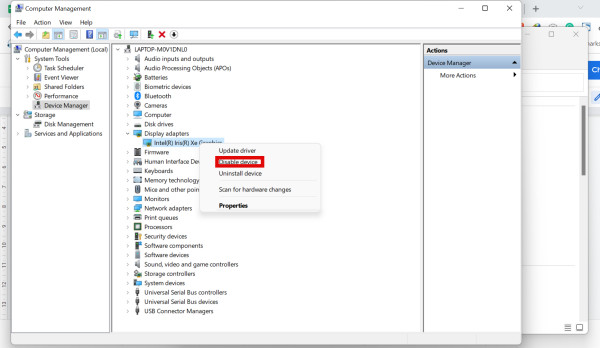 Tắt tạm card rời trong Device Manager để test sự cố chia sáng tối
Ngoài Device Manager, bạn có thể thiết lập mặc định dùng iGPU trong NVIDIA Control Panel/AMD Software cho các ứng dụng đang gặp vấn đề. Với một số laptop, BIOS/UEFI cho phép chọn chế độ iGPU Only/dGPU Only/Hybrid — hãy thử chuyển chế độ (nếu có) để xác nhận. Nhớ ghi chú lại thiết lập cũ trước khi thay đổi để dễ quay lại.
Tinh chỉnh thiết lập Windows và phần mềm ảnh hưởng độ sáng
Không ít tính năng của Windows và phần mềm có thể khiến bạn tưởng như màn hình máy tính bị chia đôi nửa sáng nửa tối, dù bản chất là do tự động điều chỉnh độ sáng/màu.
- HDR và độ sáng SDR: Vào Settings > System > Display > HDR. Tắt HDR hoặc kéo thanh SDR content brightness về mức giữa để tránh lệch quá nhiều so với nội dung HDR.
- Night Light/Blue Light Filter: Tắt tạm để xem khác biệt. Một số app của hãng màn hình (ví dụ “Eye Care”, “Low Blue Light”) có thể áp profile lệch giữa các nửa khi ở chế độ Demo.
- Adaptive Brightness/Content Adaptive Brightness Control (CABC): Tắt trong Settings hoặc trong phần mềm OEM của laptop để loại trừ hiện tượng điều chỉnh độ sáng theo nội dung.
- Tần số quét/G-Sync/FreeSync: Hãy đồng bộ tần số quét và tắt G-Sync/FreeSync tạm thời để test. Mâu thuẫn giữa các chế độ đồng bộ hình cũng có thể tạo cảm giác lệch sáng cục bộ.
Còn nữa: nếu màn hình hỗ trợ Picture Mode riêng cho từng vùng (khi bật PBP/PIP), hãy đảm bảo hai vùng đang dùng cùng một profile màu, gamma, nhiệt độ màu. Và nếu có tính năng Uniformity Compensation, thử bật/tắt để so sánh — một số model khi hiệu chỉnh không chuẩn có thể tạo vệt lệch sáng theo dải.
Khi nào là lỗi phần cứng và bạn cần mang máy đi sửa?
Nếu bạn đã tắt các chế độ Demo/PBP, làm mới driver, thử GPU rời/onboard, reset OSD mà tình trạng màn hình máy tính bị chia đôi nửa sáng nửa tối vẫn y nguyên, khả năng cao là lỗi phần cứng.
- Với màn rời: lỗi đèn nền (LED backlight) bị suy hao một dải, tấm nền (panel) hỏng cục bộ, bo T-Con lỗi hoặc cáp flat bên trong lỏng. Các lỗi này thường tạo ranh rõ, cố định theo vị trí, không đổi theo nội dung hiển thị.
- Với laptop: cáp LVDS/eDP lỏng hoặc dập, panel xuống cấp, mạch cấp nguồn backlight chập chờn. Khi gập-ngửa nắp máy, độ sáng có thể nhấp nháy hoặc thay đổi theo góc — dấu hiệu điển hình của cáp.
Ở nhóm lỗi phần cứng, giải pháp bền vững là kiểm tra, thay thế linh kiện. Tự tháo máy khi không có kinh nghiệm rất dễ làm hỏng panel hoặc dây cáp mỏng manh. Tốt nhất, bạn nên mang máy đến trung tâm kỹ thuật uy tín để được chẩn đoán chính xác. Đặc biệt với các màn hình giá trị cao, việc cân nhắc thay panel chính hãng, hiệu chuẩn lại màu sau thay thế là rất cần thiết.
Quy trình khuyến nghị: từng bước xử lý gọn và khoa học
Để không bỏ sót nguyên nhân, bạn có thể đi theo quy trình sau — đơn giản nhưng hiệu quả. Và điều quan trọng: chỉ đổi một yếu tố tại mỗi bước để dễ khoanh vùng.
- Kiểm tra cáp, nguồn, thử màn khác hoặc xuất ra màn ngoài.
- Reset OSD, tắt DCB Demo/PBP/PIP, đưa về các Picture Mode tiêu chuẩn (Standard/SRGB).
- Tắt tạm HDR/Night Light/CABC và đồng bộ tần số quét.
- Cập nhật hoặc cài sạch driver GPU/iGPU/monitor; thử Roll Back nếu cần.
- Vô hiệu hóa tạm dGPU hoặc chuyển chế độ iGPU Only để thử nghiệm.
- Nếu lỗi còn, nghiêng về phần cứng: đặt lịch kiểm tra chuyên sâu.
Quy trình trên giúp bạn xử lý đa số trường hợp màn hình máy tính bị chia đôi nửa sáng nửa tối ngay tại nhà. Nếu đến bước 6, đừng ngần ngại tìm chuyên gia — càng can thiệp sớm, tỷ lệ cứu chữa, chi phí và thời gian càng tối ưu.
Phòng tránh: thói quen nhỏ, lợi ích lớn
Lỗi hiển thị không phải lúc nào cũng “từ trên trời rơi xuống”. Một vài thói quen tốt có thể kéo dài tuổi thọ panel và hạn chế lỗi khó chịu như màn hình máy tính bị đen 1 nửa.
- Dùng nguồn điện ổn định, thêm ổn áp/UPS nếu khu vực điện chập chờn.
- Vệ sinh khe tản nhiệt định kỳ, tránh nhiệt độ cao kéo dài làm giảm tuổi thọ đèn nền.
- Cập nhật driver theo gói ổn định (WHQL) thay vì bản thử nghiệm nếu bạn không cần tính năng mới.
- Tránh để vật nặng đè lên nắp máy (laptop) hoặc va chạm trực diện vào panel.
- Với màn rời, tránh để độ sáng 100% trong thời gian dài ở môi trường thiếu thông gió; cân nhắc 70–80% là mức hợp lý cho đa số phòng.
Còn nữa: hãy giữ các thiết lập hiển thị ở mức tự nhiên. Các chế độ “rực rỡ” hoặc “tăng cường màu” có thể tạo cảm giác đã mắt lúc đầu, nhưng đôi khi làm lộ các dải sáng tối không đồng đều trên panel theo thời gian sử dụng.
Liên hệ hỗ trợ kỹ thuật và mua hàng
Nếu bạn đã thử các bước ở trên nhưng màn hình máy tính bị chia đôi nửa sáng nửa tối vẫn chưa hết, hãy liên hệ để được tư vấn chi tiết. Đội ngũ kỹ thuật sẽ kiểm tra, khoanh vùng lỗi và đề xuất giải pháp phù hợp với chi phí tối ưu.
CÔNG TY TNHH CÔNG NGHỆ THÔNG TIN TRƯỜNG THỊNH
Địa Chỉ : 14 Trịnh Lỗi, Phường Phú Thọ Hòa, Tp Hồ Chí Minh
MST: 0319013860
Tel: -02838101698 – 0911287898
Email: truongthinhtelecom@gmail.com
Kết luận: chọn đúng hướng, tiết kiệm thời gian
Hiện tượng màn hình máy tính bị chia đôi nửa sáng nửa tối thường bắt nguồn từ hai nhóm: thiết lập hiển thị/driver và phần cứng panel. Bắt đầu bằng những kiểm tra cơ bản (cáp, nguồn, OSD, tắt DCB Demo), sau đó đến driver và GPU — đa số trường hợp sẽ được giải quyết. Nhưng nếu mọi thứ vẫn “lì”, nhiều khả năng phần cứng đã xuống cấp và cần can thiệp chuyên môn. Và nhớ: xử lý sớm bao giờ cũng tốt hơn. Chỉ vài phút kiểm tra đúng cách có thể giúp bạn tránh được hàng tuần chấp nhận một màn hình “lệch tông”, để quay lại với một không gian làm việc — giải trí dễ chịu như ban đầu. Trên hết, mục tiêu là một chiếc máy hoạt động bền bỉ, hình ảnh đồng đều, để bạn tập trung vào công việc thay vì phân tâm bởi những vệt sáng tối khó chịu.