






















Mất con trỏ chuột trên màn hình máy tính là lỗi “khó chịu” kiểu rất đời thường: đang làm việc, đang học online hay chỉnh ảnh thì bỗng dưng… không thấy mũi tên chuột đâu nữa. Bạn vẫn rê chuột, vẫn click nhưng chẳng biết con trỏ đang ở góc nào, thao tác chậm hẳn. Bài viết này được Trường Thịnh Computer biên soạn lại theo hướng dễ làm tại nhà, tập trung đúng trọng tâm để bạn xử lý nhanh và hạn chế lỗi lặp lại.
Vì sao bị mất con trỏ chuột trên màn hình máy tính?
Mất con trỏ chuột trên màn hình máy tính không chỉ do “chuột hư”. Thực tế, lỗi có thể đến từ hệ điều hành, driver, xung đột phần mềm, hoặc một thiết lập nào đó vô tình bị tắt. Và điểm gây khó là: cùng một biểu hiện “không thấy con trỏ”, nhưng nguyên nhân phía sau lại khác nhau.
Nhóm nguyên nhân phổ biến nhất là hệ điều hành/driver chưa ổn định. Khi Windows chưa được cập nhật đầy đủ (hoặc vừa cập nhật xong), một số thành phần liên quan đến HID/Touchpad có thể hoạt động không trơn tru, khiến mất con trỏ chuột tạm thời. Với laptop, driver touchpad (Synaptics/ELAN/Precision Touchpad) cũng hay gặp tình trạng không tương thích phiên bản Windows, dẫn tới con trỏ “biến mất” hoặc nhảy loạn.
Nhóm nguyên nhân thứ hai là xung đột phần mềm. Một số ứng dụng điều khiển chuột, phần mềm giả lập, phần mềm điều khiển từ xa, công cụ quay màn hình… có thể can thiệp vào cơ chế hiển thị con trỏ. Nếu bạn vừa cài một phần mềm mới và ngay sau đó mất con trỏ chuột trên màn hình máy tính, khả năng cao đây là dấu hiệu xung đột.
Nhóm nguyên nhân thứ ba nằm ở phần cứng/kết nối: chuột rời cắm USB lỏng, cổng USB bẩn/rỉ, đầu thu chuột không dây chập chờn, pin yếu… Tín hiệu ngắt quãng sẽ khiến hệ thống không nhận thiết bị trỏ ổn định, dẫn đến mất con trỏ chuột hoặc con trỏ chập chờn.
Kiểm tra nhanh trước khi “đào sâu” (tránh mất thời gian)
Trước khi vào các bước chỉnh driver hay Services, bạn nên làm vài kiểm tra nhanh. Chỉ 1–2 phút nhưng thường giúp khoanh vùng đúng nguyên nhân. Khi mất con trỏ chuột trên màn hình máy tính, mục tiêu là xác định: “mất do hiển thị” hay “mất do không nhận thiết bị”.
Trước hết, thử dùng bàn phím để điều hướng: nhấn Alt + Tab chuyển ứng dụng, nhấn phím Windows mở Start, dùng phím mũi tên để di chuyển. Nếu mọi thứ vẫn chạy bình thường, khả năng cao lỗi nằm ở driver/thiết lập chuột chứ không phải treo máy. Bạn cũng có thể nhấn Ctrl (sau khi bật tuỳ chọn “hiện vị trí con trỏ”) để “soi” lại con trỏ — phần này mình hướng dẫn kỹ ở các bước bên dưới.
Tiếp theo, nếu bạn đang dùng chuột rời, hãy rút ra cắm lại, đổi cổng USB khác (ưu tiên cổng ở phía còn lại của máy). Với chuột không dây, thay pin hoặc sạc lại, cắm đầu thu sang cổng khác. Nhiều trường hợp mất con trỏ chuột chỉ vì cổng USB bị lỏng hoặc đầu thu bị nhiễu.
Sau cùng, nếu laptop có touchpad, hãy thử chạm/tap touchpad xem có phản hồi không. Nếu touchpad không phản hồi và chuột rời cũng không hoạt động, nhiều khả năng driver/hệ thống đang lỗi. Còn nếu touchpad chạy nhưng chuột rời không chạy, nghiêng về vấn đề chuột rời hoặc cổng kết nối.
 Khởi động lại laptop để xử lý lỗi con trỏ chuột biến mất
Cách khắc phục mất con trỏ chuột trên màn hình máy tính bằng thao tác đơn giản
Nếu bạn cần cách xử lý nhanh nhất khi mất con trỏ chuột trên màn hình máy tính, hãy bắt đầu từ những bước “ít rủi ro” nhất. Đừng vội cài lại driver hay reset Windows. Nhiều lỗi chỉ là hệ thống kẹt tiến trình, hoặc touchpad đang bị tắt bằng phím tắt.
1) Khởi động lại máy (Restart/Power cycle)
Nghe đơn giản nhưng hiệu quả thật. Khi restart, Windows nạp lại dịch vụ, làm mới driver, giải phóng tiến trình đang bị treo. Nếu bạn không thao tác được bằng chuột, hãy dùng bàn phím: nhấn Ctrl + Alt + Delete → dùng phím mũi tên chọn biểu tượng nguồn → chọn Restart. Trường hợp máy đơ, bạn có thể nhấn giữ nút nguồn 5–10 giây để tắt cưỡng bức, chờ khoảng 10 giây rồi bật lại.
2) Kiểm tra phím tắt touchpad (thường bị bấm nhầm)
Nhiều laptop cho phép bật/tắt touchpad bằng tổ hợp Fn + phím chức năng. Khi vô tình tắt, người dùng sẽ tưởng là mất con trỏ chuột. Một số tổ hợp hay gặp:
- ASUS:
Fn + F7hoặcFn + F9 - Dell:
Fn + F8(tuỳ dòng) - Lenovo:
Fn + F6 - Acer:
Fn + F7 - HP: thường là
Fn + F7hoặc double-tap góc touchpad (tuỳ mẫu)
Điểm cần nhớ: ký hiệu touchpad trên phím mới là quan trọng, không phải máy nào cũng giống nhau. Nếu bạn bấm một lần chưa được, thử bấm lại và chờ vài giây để hệ thống nhận lệnh.
Bật tính năng “định vị” để tìm lại con trỏ khi bị mất
Có một mẹo cực hữu ích nếu bạn thường xuyên mất con trỏ chuột trên màn hình máy tính: bật chức năng hiển thị vị trí con trỏ khi nhấn phím Ctrl. Khi bật, mỗi lần bạn nhấn Ctrl, Windows sẽ tạo hiệu ứng “vòng tròn” quanh vị trí con trỏ — rất dễ nhìn, đặc biệt trên màn hình lớn hoặc khi con trỏ trùng màu nền.
Bạn thực hiện như sau (Windows 10/11):
- Mở Settings (
Windows + I). - Vào Bluetooth & devices → Mouse.
- Chọn Additional mouse options → tab Pointer Options.
- Tích chọn Show location of pointer when I press the CTRL key → Apply → OK.
Mẹo này không “chữa tận gốc” khi mất con trỏ chuột, nhưng giúp bạn không bị rối trong lúc xử lý sự cố. Và nếu con trỏ chỉ bị “ẩn” do hiệu ứng hiển thị, bạn sẽ tìm ra ngay.
 Mở Settings để truy cập cài đặt chuột trên Windows
 Chọn Bluetooth & devices rồi vào mục Mouse để chỉnh con trỏ
Cập nhật driver để xử lý lỗi mất con trỏ chuột ổn định hơn
Nếu bạn đã restart, kiểm tra phím tắt mà vẫn mất con trỏ chuột trên màn hình máy tính, bước tiếp theo nên làm là cập nhật driver. Driver là lớp “phiên dịch” giữa Windows và phần cứng chuột/touchpad. Chỉ cần driver lỗi hoặc không tương thích, con trỏ có thể biến mất, lag, hoặc không phản hồi click.
Cách cập nhật driver qua Device Manager (không cần chuột vẫn làm được):
- Nhấn
Windows + R→ nhậpdevmgmt.msc→ Enter. - Dùng phím mũi tên tìm nhóm Mice and other pointing devices → mở rộng (phím mũi tên phải).
- Chọn thiết bị chuột/touchpad → nhấn phím Menu (hoặc
Shift + F10) → chọn Properties. - Vào tab Driver → chọn Update Driver.
- Chọn Search automatically for drivers và làm theo hướng dẫn.
Điểm quan trọng: nếu máy dùng touchpad dạng Precision, Windows thường tự nhận driver khá tốt. Nhưng với một số dòng laptop cũ, driver từ hãng (ELAN/Synaptics) lại ổn định hơn. Trong trường hợp Windows cập nhật driver “mới mà dở”, bạn sẽ thấy lỗi mất con trỏ chuột xuất hiện thường xuyên sau update.
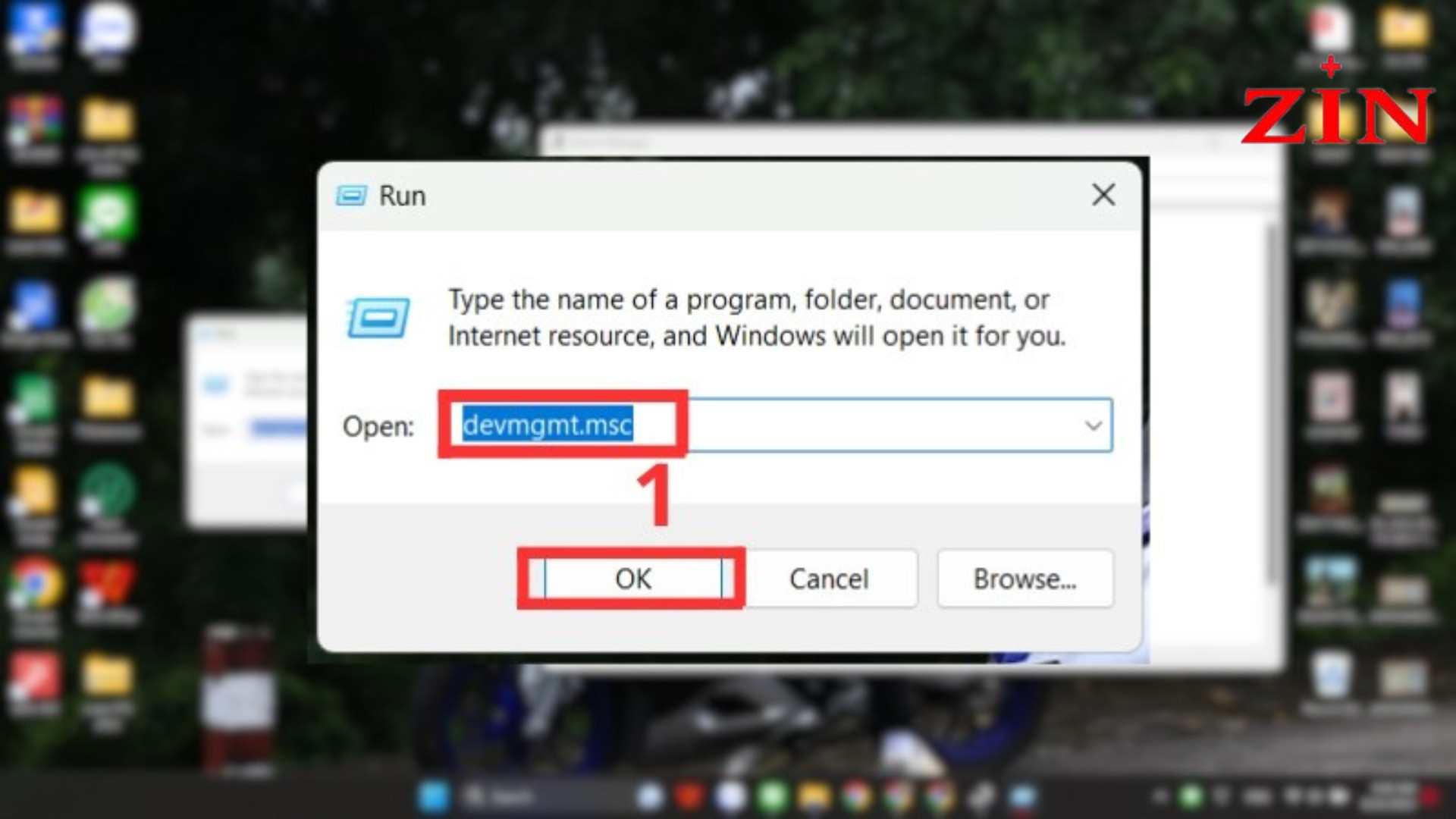 Mở Device Manager bằng lệnh devmgmt.msc để quản lý driver chuột
 Truy cập Properties của thiết bị chuột để cập nhật driver
Hạ cấp (Roll back) driver khi cập nhật xong lại bị mất con trỏ chuột
Có một tình huống rất hay gặp: vừa cập nhật Windows hoặc driver, máy chạy… tệ hơn. Touchpad đơ, chuột lag, và mất con trỏ chuột trên màn hình máy tính xảy ra ngẫu nhiên. Lúc này, “Roll back driver” (quay về driver trước đó) lại là cách hiệu quả hơn cập nhật tiếp.
Bạn làm như sau:
Windows + R→ nhậpdevmgmt.msc→ Enter.- Vào Mice and other pointing devices → mở Properties của thiết bị chuột/touchpad.
- Tab Driver → chọn Roll Back Driver (nếu nút này khả dụng).
- Làm theo hướng dẫn và khởi động lại máy.
Lưu ý nhỏ nhưng quan trọng: nút Roll Back Driver chỉ hiện khi Windows vẫn còn lưu phiên bản driver cũ. Nếu bạn đã dọn dẹp hệ thống hoặc driver được cài theo cách khác, tuỳ chọn này có thể bị mờ. Khi đó, giải pháp an toàn là tải driver từ trang hỗ trợ chính thức theo đúng model máy (không nên dùng driver “trôi nổi”).
Và cũng nên nhớ: quay về driver cũ không có nghĩa là “lạc hậu”. Trong thực tế, driver ổn định nhất là driver phù hợp — nhất là khi bạn cần xử lý dứt điểm tình trạng mất con trỏ chuột.
 Thực hiện thao tác Roll Back Driver khi driver mới gây lỗi con trỏ
Tắt dịch vụ Tablet PC Input và xử lý xung đột để hết mất con trỏ chuột
Trên một số thiết bị có hỗ trợ bút cảm ứng hoặc màn hình cảm ứng, dịch vụ liên quan đến Tablet/Touch có thể gây xung đột hiếm gặp khiến mất con trỏ chuột trên màn hình máy tính hoặc con trỏ phản hồi không đúng. Nếu bạn không dùng bút/stylus hay cảm ứng, bạn có thể thử vô hiệu hóa dịch vụ này để kiểm tra.
Các bước thực hiện:
- Nhấn
Windows + R→ nhậpservices.msc→ Enter. - Tìm Tablet PC Input Service (tên có thể thay đổi tuỳ phiên bản Windows).
- Chuột phải → Disable (hoặc Stop trước, rồi Disabled trong Startup type).
- Khởi động lại máy để kiểm tra.
Cần nói thẳng: đây là bước “chẩn đoán” mang tính thử nghiệm. Nếu bạn tắt xong mà hết mất con trỏ chuột, bạn đã tìm được điểm xung đột. Nhưng nếu máy bạn có dùng bút cảm ứng thì nên cân nhắc bật lại sau khi test, để tránh ảnh hưởng tính năng.
Ngoài ra, nếu bạn vừa cài phần mềm điều khiển chuột đặc biệt (macro, auto click, remote desktop, game overlay…), hãy thử tạm thời gỡ hoặc tắt khởi động cùng Windows. Xung đột phần mềm là nguyên nhân khiến mất con trỏ chuột “lúc có lúc không”, rất khó chịu.
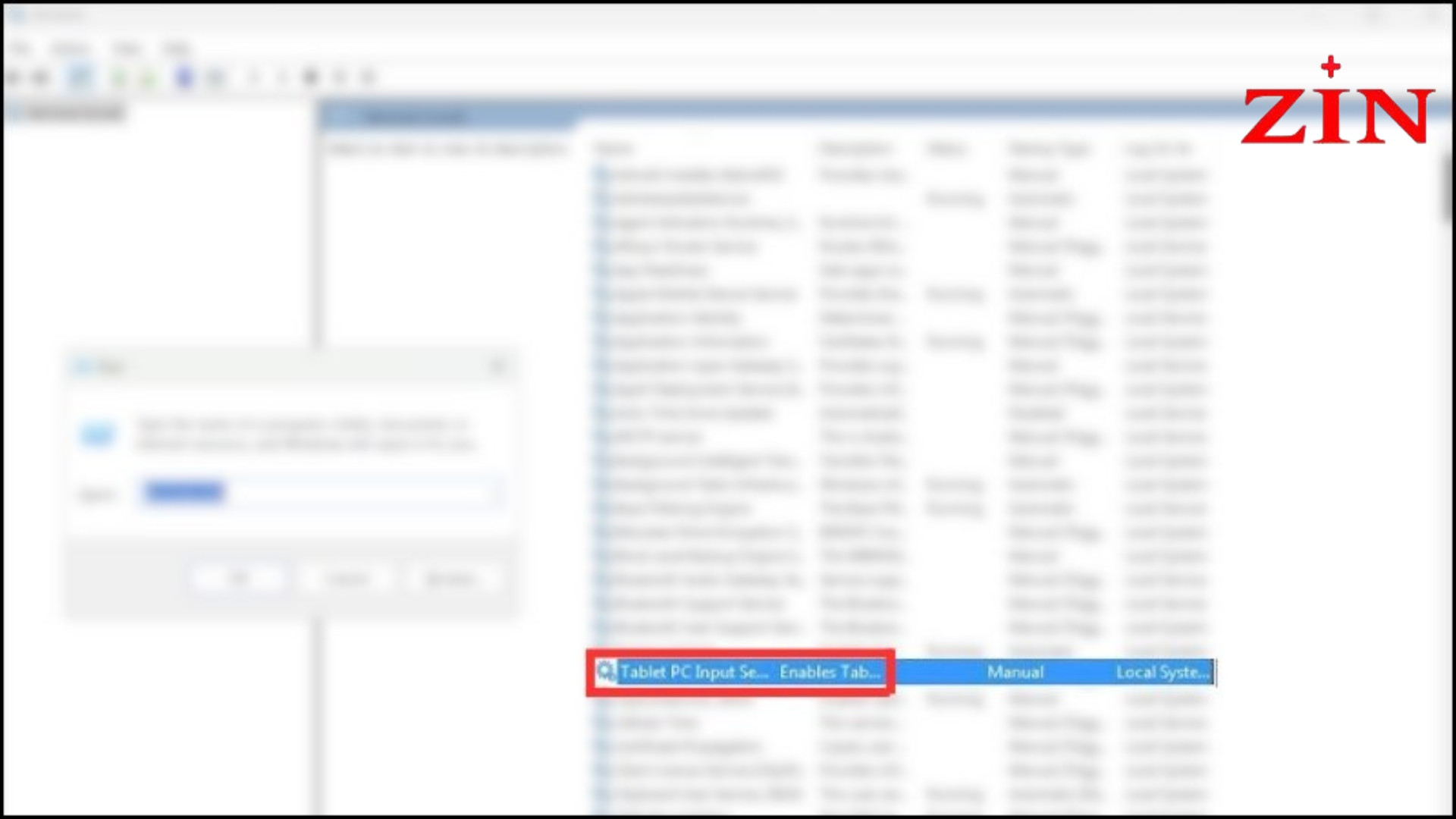 Vô hiệu hóa dịch vụ liên quan Tablet PC Input trong cửa sổ Services
Mẹo hạn chế mất con trỏ chuột trên màn hình máy tính và giải đáp nhanh
Sau khi xử lý xong, câu hỏi tiếp theo thường là: “Làm sao để lỗi này đừng quay lại?” Với lỗi mất con trỏ chuột trên màn hình máy tính, phần lớn đến từ thói quen sử dụng và cách bảo quản thiết bị trỏ (touchpad/chuột rời), cộng thêm việc cập nhật hệ thống có kế hoạch.
Trước hết, hãy giữ touchpad sạch và khô. Nghe nhỏ, nhưng bụi mịn và mồ hôi tay là thứ khiến touchpad nhận sai, click sai, thậm chí “đơ giả”. Chỉ cần một lớp bẩn mỏng, cảm biến có thể hoạt động bất thường, làm bạn tưởng mất con trỏ chuột. Lau bằng khăn mềm hơi ẩm, tránh chất tẩy mạnh.
Tiếp theo, hạn chế thói quen đè vật nặng lên khu vực bàn phím/touchpad khi gập máy hoặc bỏ balo. Lực đè không chỉ làm touchpad nhanh xuống mà còn có thể gây lỗi tiếp xúc cáp, lâu ngày dẫn đến sự cố phần cứng. Nếu bạn hay di chuyển, nên tắt máy hoặc sleep đúng cách trước khi bỏ vào túi, tránh hệ thống “lỗi trạng thái” làm chuột hoạt động chập chờn khi bật lại.
Cuối cùng, về cài đặt:
- Nếu bạn thường xuyên làm việc trên màn hình lớn, hãy bật tính năng “nhấn Ctrl để hiện vị trí con trỏ” như hướng dẫn.
- Với chuột rời, ưu tiên dùng cổng USB chắc chắn, tránh hub rẻ tiền nếu bạn thấy hay bị ngắt kết nối.
- Và khi cập nhật Windows/driver, nếu sau update xuất hiện mất con trỏ chuột trên màn hình máy tính, hãy cân nhắc roll back driver thay vì cố cập nhật thêm.
Một câu hỏi hay gặp khác: “Có chỉnh được kích thước/màu con trỏ để dễ thấy hơn không?” Có. Bạn vào Settings → Accessibility → Mouse pointer and touch để tăng kích thước và đổi màu. Con trỏ to hơn, màu tương phản hơn sẽ giúp giảm tình trạng “tưởng mất nhưng thật ra đang ở góc khó thấy” — nhất là khi dùng màn hình độ phân giải cao.
Kết luận: Khi mất con trỏ chuột trên màn hình máy tính, ưu tiên xử lý theo thứ tự
Khi mất con trỏ chuột trên màn hình máy tính, cách làm hiệu quả nhất là đi theo thứ tự: kiểm tra nhanh (chuột rời/cổng USB/pin) → restart → phím tắt touchpad → bật định vị con trỏ bằng Ctrl → cập nhật hoặc hạ cấp driver → kiểm tra dịch vụ/xung đột phần mềm. Làm đúng trình tự, bạn thường sẽ xử lý được tại nhà mà không phải cài lại Windows hay mang máy đi xa.
Nếu bạn cần hỗ trợ mua chuột, bàn phím, phụ kiện máy tính hoặc kiểm tra lỗi phần cứng liên quan touchpad/USB (trường hợp đã thử đủ bước vẫn mất con trỏ chuột), bạn có thể liên hệ theo thông tin dưới đây: CÔNG TY TNHH CÔNG NGHỆ THÔNG TIN TRƯỜNG THỊNH — Địa Chỉ: 14 Trịnh Lỗi, Phường Phú Thọ Hòa, Tp Hồ Chí Minh — MST: 0319013860 — Tel: 02838101698 – 0911287898 — Email: truongthinhtelecom@gmail.com.