






















Lỗi No Internet Access trên Windows 10 là tình huống khá khó chịu vì máy vẫn có thể vào web bình thường nhưng hệ thống lại báo biểu tượng mạng dấu chấm than màu vàng. Với nhiều người dùng, đây không chỉ là một cảnh báo “ảo” mà còn khiến các ứng dụng như Microsoft Store, Spotify hay Cortana hoạt động không ổn định. Bài viết sau được biên soạn theo hướng dễ làm, phù hợp với người dùng phổ thông, đồng thời có thể áp dụng ngay trên máy tính cá nhân hoặc máy văn phòng tại Trường Thịnh Computer.
No Internet Access trên Windows 10 là gì?
No Internet Access trên Windows 10 là lỗi nhận diện trạng thái mạng sai của hệ điều hành. Thay vì xác định đúng rằng máy đã có kết nối Internet, Windows lại hiển thị thông báo không có mạng hoặc chỉ có kết nối hạn chế. Điểm đáng nói là lỗi này không phải lúc nào cũng làm mất mạng hoàn toàn; nhiều trường hợp trình duyệt vẫn vào website bình thường, nhưng một số dịch vụ hệ thống lại không truy cập được.
Theo thông tin từ Microsoft, tình trạng này từng xuất hiện trên Windows 10 phiên bản 2004 và liên quan đến cơ chế kiểm tra trạng thái kết nối mạng. Nói cách khác, hệ điều hành nhìn nhầm tình trạng mạng, dẫn đến biểu tượng chấm than màu vàng vẫn hiện trên thanh taskbar dù đường truyền thực tế chưa bị ngắt. Nếu bạn gặp No Internet Access trên Windows 10, đừng vội nghĩ là modem hỏng ngay, vì nguyên nhân đôi khi chỉ nằm ở cấu hình mạng hoặc bộ nhận diện của hệ thống.
 Giao diện Windows 10 báo lỗi kết nối mạng dù trình duyệt vẫn truy cập được Internet
Vì sao lỗi này xuất hiện trên máy tính Windows 10?
Có vài lý do khiến No Internet Access trên Windows 10 xuất hiện. Phổ biến nhất là lỗi của tính năng kiểm tra kết nối mạng sau một bản cập nhật Windows, khiến hệ thống không phản hồi đúng với trạng thái thực tế. Bên cạnh đó, DNS bị cấu hình sai, cache mạng lỗi, hoặc file tạm trong hệ thống bị xung đột cũng có thể làm biểu tượng mạng hiển thị không chính xác.
Một nguyên nhân khác ít được để ý là bộ nhớ đệm của mạng và cấu hình IP cũ chưa được làm mới. Khi đó máy có thể vẫn “đi mạng” bằng cách nào đó, nhưng một số ứng dụng yêu cầu xác thực chặt hơn sẽ báo lỗi. Vì vậy, để xử lý No Internet Access trên Windows 10, cách tốt nhất là thử từng bước từ nhẹ đến mạnh: đổi DNS, chỉnh Registry, xóa file tạm rồi reset IP. Làm đúng thứ tự sẽ giúp bạn tiết kiệm thời gian và tránh chỉnh sâu quá sớm.
Cách 1: Đổi DNS để khắc phục No Internet Access trên Windows 10
Đổi DNS là một cách khá an toàn và thường cho kết quả tốt nếu lỗi đến từ khả năng phân giải tên miền. Khi DNS mặc định của nhà mạng hoạt động chập chờn, máy có thể vẫn hiện mạng nhưng lại không gọi đúng được các dịch vụ như Microsoft Store hay ứng dụng đồng bộ. Với lỗi No Internet Access trên Windows 10, đây là phương án nên thử đầu tiên.
Trước hết, bạn mở Control Panel, sau đó vào mục View network status and tasks. Từ đây, chọn Change adapter settings ở khung bên trái. Tiếp theo, nhấp chuột phải vào kết nối mạng đang dùng rồi chọn Properties. Trong danh sách thành phần mạng, hãy tìm Internet Protocol Version 4 (TCP/IPv4) và mở Properties để chỉnh DNS thủ công.
 Cửa sổ Control Panel trong Windows 10 để thay đổi cài đặt mạng
Khi cửa sổ mới hiện ra, chọn Use the following DNS server addresses. Sau đó nhập một trong các bộ DNS phổ biến vào hai ô Preferred DNS server và Alternate DNS server rồi nhấn OK để lưu lại. Bạn có thể dùng Google Public DNS với địa chỉ 8.8.8.8 và 8.8.4.4, hoặc OpenDNS với 208.67.222.222 và 208.67.220.220, hoặc Cloudflare với 1.1.1.1 và 1.0.0.1.
 Thiết lập DNS thủ công trong mục Internet Protocol Version 4 của Windows 10
Sau khi đổi DNS, bạn nên khởi động lại trình duyệt hoặc ngắt rồi kết nối lại mạng để kiểm tra. Nhiều trường hợp No Internet Access trên Windows 10 biến mất ngay sau bước này vì máy đã phân giải lại địa chỉ dịch vụ đúng cách. Nếu vẫn còn lỗi, đừng lo, còn những cách xử lý khác hiệu quả hơn ở phần dưới.
Cách 2: Chỉnh Registry Editor để sửa nhận diện mạng
Nếu lỗi vẫn còn, bạn có thể thử can thiệp vào Registry để điều chỉnh cách Windows kiểm tra trạng thái mạng. Đây là cách xử lý sâu hơn, phù hợp khi No Internet Access trên Windows 10 do tính năng xác minh kết nối của hệ điều hành bị sai lệch. Tuy nhiên, vì liên quan đến Registry nên bạn cần thao tác cẩn thận, không sửa lung tung các mục khác.
Trước tiên, gõ Registry Editor vào ô tìm kiếm và mở ứng dụng. Sau đó, đi theo đường dẫn: HKEY_LOCAL_MACHINE > SYSTEM > CurrentControlSet > Services > NlaSvc > Parameters > Internet. Khi đến đúng thư mục, bạn tìm giá trị EnableActiveProbing. Đây là mục có vai trò liên quan đến việc Windows kiểm tra xem máy đã thực sự có Internet hay chưa.
 Mở Registry Editor để chỉnh thông số kiểm tra trạng thái Internet của Windows
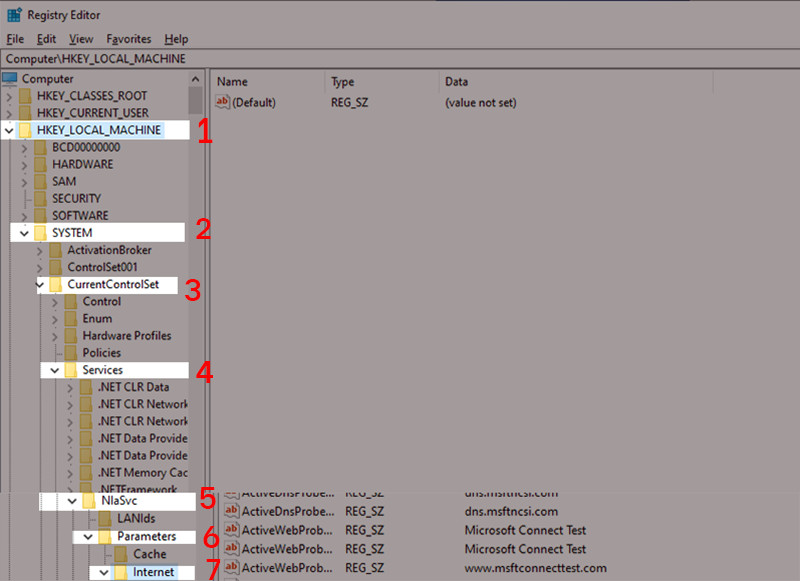 Điều hướng đến nhánh NlaSvc trong Registry để sửa lỗi No Internet Access
Khi nhấp đúp vào EnableActiveProbing, bạn sẽ thấy cửa sổ chỉnh giá trị xuất hiện. Tại ô Value data, hãy đổi từ 0 sang 1, chọn Hexadecimal rồi nhấn OK. Sau đó đóng Registry Editor và khởi động lại máy tính. Cách này giúp Windows kích hoạt lại cơ chế kiểm tra kết nối mạng, từ đó cải thiện tình trạng No Internet Access trên Windows 10 trong nhiều trường hợp.
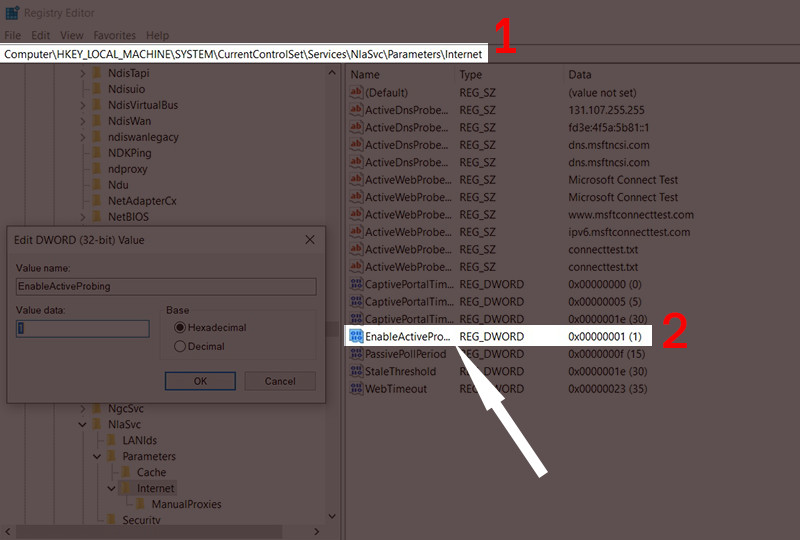 Chỉnh EnableActiveProbing trong Registry Editor để khôi phục kiểm tra kết nối mạng
Cách 3: Xóa file tạm sau khi cập nhật Windows 10
Một số người gặp lỗi No Internet Access trên Windows 10 ngay sau khi cập nhật hệ điều hành. Lúc này, file tạm cũ hoặc dữ liệu rác trong thư mục hệ thống có thể gây xung đột, làm mạng hoạt động thiếu ổn định. Xóa file tạm là một cách làm đơn giản nhưng khá đáng thử, nhất là khi máy vừa cài update xong và bắt đầu báo mạng bất thường.
Bạn mở File Explorer, sau đó nhập đường dẫn C:Windowstemp vào thanh địa chỉ rồi nhấn Enter. Nếu hệ thống yêu cầu xác nhận quyền truy cập, hãy chọn Continue. Khi vào được thư mục, dùng tổ hợp Ctrl + A để chọn toàn bộ file, rồi nhấp chuột phải và chọn Delete. Sau khi dọn xong, hãy thử kết nối lại Wi-Fi hoặc mở ứng dụng xem tình trạng No Internet Access trên Windows 10 còn hay không.
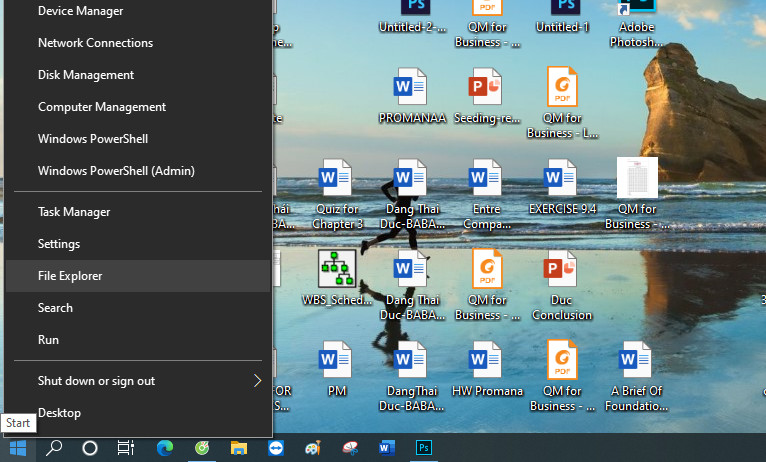 Mở thư mục temp trong Windows 10 để xóa các file tạm gây xung đột mạng
 Xóa toàn bộ file tạm trong thư mục C:Windowstemp để làm sạch hệ thống
Cách này không chỉ hỗ trợ sửa mạng mà còn giúp máy gọn hơn một chút, đặc biệt với những hệ thống dùng lâu ngày. Tuy nhiên, nếu lỗi đến từ cấu hình IP hoặc Winsock, bạn sẽ cần bước xử lý mạnh hơn ở phần tiếp theo. Đừng bỏ qua, vì đây là nhóm nguyên nhân khá thường gặp với No Internet Access trên Windows 10.
Cách 4: Reset IP và làm mới cấu hình mạng
Reset địa chỉ IP là phương pháp rất đáng thử khi Windows bị trục trặc trong quá trình nhận diện và kết nối mạng. Với lỗi No Internet Access trên Windows 10, đây là bước có khả năng xử lý cả cache DNS, bảng định danh mạng, lẫn một số cấu hình Winsock bị lỗi. Cách làm không quá khó, chỉ cần chạy đúng lệnh trong Command Prompt với quyền quản trị.
Đầu tiên, gõ Command Prompt vào ô tìm kiếm, nhấp chuột phải vào kết quả đầu tiên và chọn Run as Administrator. Trong cửa sổ dòng lệnh, lần lượt nhập các lệnh sau và nhấn Enter sau mỗi dòng: ipconfig /flushdns, nbtstat -R, nbtstat -RR, netsh int ip reset c:resetlog.txt, rồi tiếp tục netsh winsock reset. Sau đó, đóng cửa sổ và khởi động lại máy tính để hệ thống nạp lại cấu hình mới.
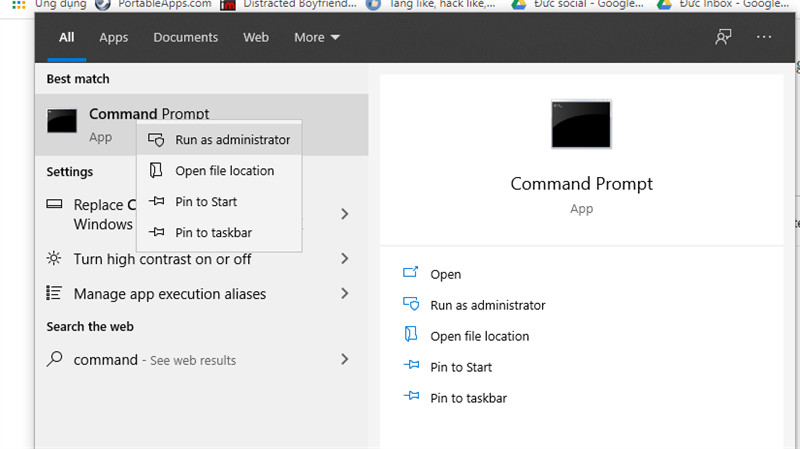 Mở Command Prompt với quyền Administrator để reset mạng trên Windows 10
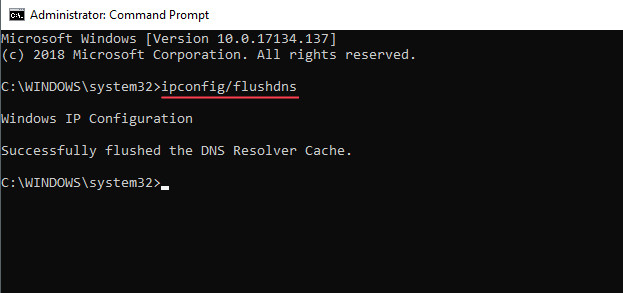 Nhập lệnh flushdns để xóa bộ nhớ đệm tên miền trên Windows 10
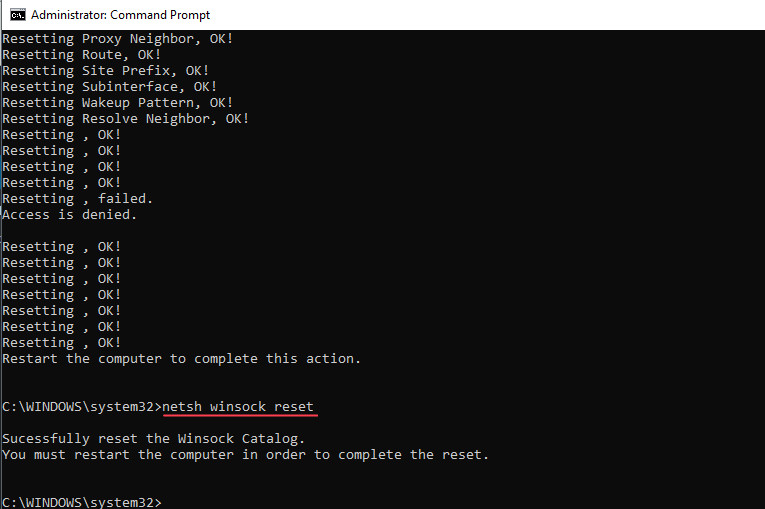 Dùng lệnh netsh winsock reset để làm mới cấu hình mạng của hệ điều hành
Sau khi máy khởi động lại, bạn mở lại Control Panel rồi vào View network status and tasks. Tiếp tục chọn Change adapter settings, sau đó nhấp chuột phải vào kết nối đang dùng và chọn Disable. Chờ vài giây rồi nhấn chuột phải lần nữa và chọn Enable để bật lại card mạng. Đây là thao tác khá hữu ích nếu No Internet Access trên Windows 10 vẫn còn hiển thị dù đường truyền đã bình thường.
Khi nào nên kiểm tra thêm phần cứng hoặc liên hệ kỹ thuật?
Nếu bạn đã thử đổi DNS, chỉnh Registry, xóa file tạm và reset IP mà No Internet Access trên Windows 10 vẫn lặp lại, lúc đó nên kiểm tra thêm phần cứng mạng. Có thể card Wi-Fi trên laptop hoạt động không ổn định, driver mạng đã lỗi, hoặc modem/router cần khởi động lại. Đôi khi vấn đề còn đến từ dây mạng, cổng LAN hoặc cấu hình từ nhà cung cấp Internet.
Trong môi trường doanh nghiệp hoặc phòng làm việc có nhiều máy, lỗi mạng cũng dễ xuất hiện khi hệ thống được cập nhật đồng loạt. Vì vậy, nếu bạn không chắc nguyên nhân nằm ở đâu, nên kiểm tra từng bước một thay vì thay đổi quá nhiều cùng lúc. Trường Thịnh Computer ghi nhận rằng với No Internet Access trên Windows 10, xử lý đúng nguyên tắc sẽ hiệu quả hơn nhiều so với việc chỉ tắt mở máy liên tục.
Kết luận
No Internet Access trên Windows 10 là lỗi gây phiền vì nhìn thì vẫn có mạng, nhưng nhiều ứng dụng lại hoạt động không đúng. Tin tốt là trong đa số trường hợp, bạn hoàn toàn có thể tự xử lý bằng các bước quen thuộc như đổi DNS, chỉnh Registry Editor, xóa file tạm hoặc reset IP. Chỉ cần làm đúng thứ tự, kiểm tra lại sau mỗi bước, bạn sẽ dễ dàng tìm ra cách phù hợp nhất cho máy của mình.
Nếu máy tính của bạn vẫn gặp tình trạng No Internet Access trên Windows 10 sau khi đã thử các cách trên, hãy cân nhắc kiểm tra sâu hơn về driver, card mạng hoặc router. Trường Thịnh Computer luôn khuyến nghị người dùng lưu lại cấu hình cũ trước khi thay đổi và chỉ nên thao tác khi đã hiểu rõ từng bước. Khi cần tư vấn hoặc hỗ trợ kỹ thuật, bạn có thể liên hệ:
CÔNG TY TNHH CÔNG NGHỆ THÔNG TIN TRƯỜNG THỊNH
Địa Chỉ: 14 Trịnh Lỗi, Phường Phú Thọ Hòa, Tp Hồ Chí Minh
MST: 0319013860
Tel: 02838101698 – 0911287898
Email: truongthinhtelecom@gmail.com