






















Laptop bị màn hình xanh là lỗi khiến nhiều người dùng hoang mang vì máy có thể treo đột ngột, tự khởi động lại hoặc không thể tiếp tục làm việc. Đây là sự cố thường được gọi là BSOD (Blue Screen of Death), xuất hiện khi Windows gặp lỗi nghiêm trọng liên quan đến hệ điều hành, driver hoặc phần cứng. Bài viết do Trường Thịnh Computer biên soạn sẽ giúp bạn hiểu rõ nguyên nhân, nhận biết đúng dấu hiệu và chọn cách xử lý phù hợp khi laptop bị màn hình xanh.
Laptop bị màn hình xanh là gì và vì sao lỗi này nghiêm trọng?
Laptop bị màn hình xanh là trạng thái hệ điều hành Windows dừng hoạt động để bảo vệ dữ liệu và phần cứng khi phát hiện lỗi hệ thống nghiêm trọng. Trên màn hình thường xuất hiện nền xanh cùng thông báo như “Your PC ran into a problem and needs to restart”, đi kèm tỷ lệ thu thập dữ liệu lỗi và một mã dừng gọi là Stop Code. Theo tài liệu hỗ trợ chính thức của Microsoft, lỗi BSOD thường liên quan đến driver, tệp hệ thống, bộ nhớ, thiết bị phần cứng hoặc xung đột ở mức nhân hệ điều hành.
Điểm đáng lo là lỗi này không chỉ làm gián đoạn công việc. Nếu laptop bị màn hình xanh xuất hiện lặp lại, đó có thể là dấu hiệu cảnh báo sớm của ổ cứng lỗi, RAM bất ổn, driver đồ họa xung đột hoặc bản cập nhật Windows không tương thích. Và nếu người dùng tiếp tục sử dụng mà không kiểm tra, nguy cơ mất dữ liệu hoặc phát sinh lỗi nặng hơn là hoàn toàn có thể xảy ra.
Những nguyên nhân phổ biến khiến laptop bị màn hình xanh
Nguyên nhân đầu tiên và cũng rất thường gặp là lỗi từ Windows. Sau khi cập nhật hệ điều hành, một số máy có thể phát sinh xung đột do bản vá chưa tương thích hoàn toàn với cấu hình phần cứng, phần mềm bảo mật hoặc driver cũ đang cài trên máy. Ngoài ra, việc cài Windows không đúng cách, tắt máy đột ngột hoặc hệ thống bị virus can thiệp cũng có thể làm hỏng tệp hệ thống, từ đó gây ra tình trạng laptop bị màn hình xanh.
 Thông báo lỗi Windows dẫn đến laptop xuất hiện màn hình xanh khi đang sử dụng
Một nhóm nguyên nhân khác đến từ driver, đặc biệt là driver card màn hình. Driver là cầu nối giữa phần cứng và Windows, nên chỉ cần sai phiên bản, cài lỗi hoặc xung đột sau cập nhật là hệ thống có thể hoạt động không ổn định. Thực tế, các driver đồ họa, chipset, lưu trữ và mạng là những thành phần dễ gây lỗi nhất khi máy tính hiện màn hình xanh. Nếu gần đây bạn mới cập nhật driver hoặc cài thêm phần mềm điều khiển thiết bị, đây là hướng cần kiểm tra sớm.
Phần cứng cũng là yếu tố không thể bỏ qua. RAM lỗi, ổ cứng xuống cấp, cáp kết nối lỏng, CPU quá nhiệt hoặc card đồ họa gặp vấn đề đều có thể dẫn tới laptop bị màn hình xanh. Với những máy đã sử dụng lâu năm, bụi bẩn tích tụ làm nhiệt độ tăng cao và linh kiện hoạt động thiếu ổn định cũng là nguyên nhân rất thực tế. Nói ngắn gọn: nếu lỗi xuất hiện ngẫu nhiên, lúc bật máy, lúc chạy phần mềm nặng, lúc sao chép dữ liệu — khả năng cao có liên quan đến phần cứng.
Dấu hiệu nhận biết và cách đọc mã lỗi BSOD
Dấu hiệu dễ nhận ra nhất là màn hình xanh xuất hiện toàn màn hình, hệ thống báo lỗi rồi tự khởi động lại. Một số máy dừng hẳn ở giao diện lỗi, không vào được Windows. Một số khác khởi động lại liên tục, vừa vào đến màn hình đăng nhập đã lại báo BSOD. Khi laptop bị màn hình xanh lặp lại như vậy, bạn cần quan sát kỹ thông báo để xác định hướng xử lý thay vì chỉ khởi động lại nhiều lần.
Trong giao diện lỗi, phần quan trọng nhất là Stop Code. Đây là mã giúp khoanh vùng nguyên nhân, ví dụ như lỗi liên quan đến ổ đĩa khởi động, bộ nhớ, driver hoặc truy cập tệp tin hệ thống. Ngoài Stop Code, đôi khi Windows còn hiển thị tên tệp .sys gây lỗi — thông tin này rất hữu ích nếu bạn đang kiểm tra driver hay thành phần hệ thống bị xung đột. Và đúng như kinh nghiệm xử lý thực tế, đọc đúng mã lỗi thường giúp tiết kiệm rất nhiều thời gian sửa chữa.
 Vị trí hiển thị mã Stop Code trên màn hình xanh của Windows để xác định nguyên nhân
Bạn cũng nên lưu ý thời điểm lỗi xuất hiện. Nếu laptop bị màn hình xanh ngay sau khi cài phần mềm mới, cập nhật driver hoặc update Windows, khả năng cao là lỗi phần mềm. Còn nếu máy thường xanh màn hình khi chạy game, dựng video, mở nhiều tác vụ nặng hoặc máy quá nóng, cần nghĩ nhiều hơn đến RAM, VGA, nguồn và tản nhiệt. Quan sát bối cảnh xảy ra lỗi luôn là bước chẩn đoán rất quan trọng.
Cách khắc phục laptop bị màn hình xanh do hệ điều hành và dịch vụ nền
Với các trường hợp laptop bị màn hình xanh do Windows hoặc xung đột phần mềm, bước đầu tiên nên làm là quét virus và malware bằng Windows Security hoặc phần mềm bảo mật uy tín. Sau đó, hãy khởi động lại máy để kiểm tra lỗi còn tiếp diễn hay không. Đây là cách cơ bản nhưng hiệu quả, nhất là khi hệ thống bị can thiệp bởi phần mềm độc hại hoặc tiện ích cài thêm không rõ nguồn gốc.
Nếu lỗi vẫn còn, bạn có thể thử khởi động Windows theo kiểu “clean boot” bằng cách vô hiệu hóa các dịch vụ không phải của Microsoft. Mở hộp thoại Run bằng tổ hợp Windows + R, nhập msconfig, sau đó vào tab Services và chọn Hide all Microsoft services để ẩn các dịch vụ hệ thống. Tiếp theo, tắt những dịch vụ còn lại rồi khởi động lại máy. Cách này giúp xác định xem laptop bị màn hình xanh có đến từ phần mềm bên thứ ba chạy nền hay không.
 Thao tác mở hộp thoại Run và nhập lệnh msconfig để cấu hình dịch vụ hệ thống
Sau khi vào được cửa sổ cấu hình hệ thống, bạn cần kiểm tra kỹ danh sách dịch vụ trước khi tắt. Không nên vô hiệu hóa tùy tiện nếu chưa hiểu rõ chức năng của từng mục, đặc biệt với phần mềm bảo mật, điều khiển thiết bị hoặc đồng bộ dữ liệu. Trong nhiều trường hợp, laptop bị màn hình xanh chỉ vì một tiện ích chạy nền xung đột sau cập nhật, nên việc clean boot sẽ giúp bạn khoanh vùng nhanh mà không phải cài lại Windows ngay từ đầu.
 Tab Services trong System Configuration dùng để ẩn dịch vụ Microsoft và tắt dịch vụ xung đột
Xử lý các mã lỗi màn hình xanh thường gặp trên laptop
Một trong những mã lỗi khá phổ biến là 0x000000ED (UNMOUNTABLE_BOOT_VOLUME). Lỗi này thường liên quan đến phân vùng khởi động hoặc hệ thống tệp của ổ đĩa. Khi gặp tình trạng này, bạn có thể dùng công cụ sửa lỗi khởi động như môi trường recovery của Windows hoặc phần mềm hỗ trợ phục hồi hệ thống để quét và sửa lỗi boot. Nếu ổ cứng có dấu hiệu bất thường như phát tiếng động lạ, truy xuất chậm hoặc không nhận ổn định, cần sao lưu dữ liệu sớm vì đây có thể là dấu hiệu hỏng phần cứng.
Một lỗi khác là 0x0000007E, thường xuất hiện khi máy thiếu dung lượng trống, BIOS không phù hợp hoặc driver đồ họa không tương thích. Trong trường hợp này, bạn nên kiểm tra dung lượng ổ đĩa hệ thống, cập nhật BIOS từ đúng trang hỗ trợ của hãng sản xuất và rà soát lại driver VGA, chipset, mạng. Nếu máy tính bị màn hình xanh sau khi cài driver mới, hãy thử quay lại phiên bản cũ ổn định hơn thay vì tiếp tục dùng bản vừa cập nhật.
Ngoài ra còn có 0x0000008E và 0x00000050 — hai mã lỗi thường liên quan đến RAM, driver hoặc ổ cứng. Với 0x0000008E, việc gỡ bỏ driver mới cài gần đây và cập nhật BIOS là hướng xử lý nên ưu tiên. Với 0x00000050, bạn có thể thử vào chế độ Last Known Good Configuration hoặc Safe Mode để gỡ phần mềm, driver mới cài. Nếu laptop bị màn hình xanh liên tục đến mức không vào được hệ điều hành, việc dùng môi trường khôi phục của Windows sẽ an toàn hơn thao tác trực tiếp trong chế độ bình thường.
Kiểm tra driver, BIOS và phần cứng khi laptop bị màn hình xanh
Khi đã loại trừ các nguyên nhân từ phần mềm cơ bản mà laptop bị màn hình xanh vẫn chưa hết, bạn nên chuyển sang kiểm tra driver và phần cứng. Hãy bắt đầu với Device Manager để xem có thiết bị nào báo lỗi hay không. Các driver cần ưu tiên kiểm tra gồm card màn hình, bộ điều khiển lưu trữ, chipset bo mạch chủ, Wi-Fi và âm thanh. Nếu một driver nào đó vừa được cập nhật trước thời điểm xảy ra lỗi, bạn có thể dùng tùy chọn Roll Back Driver để quay về bản cũ.
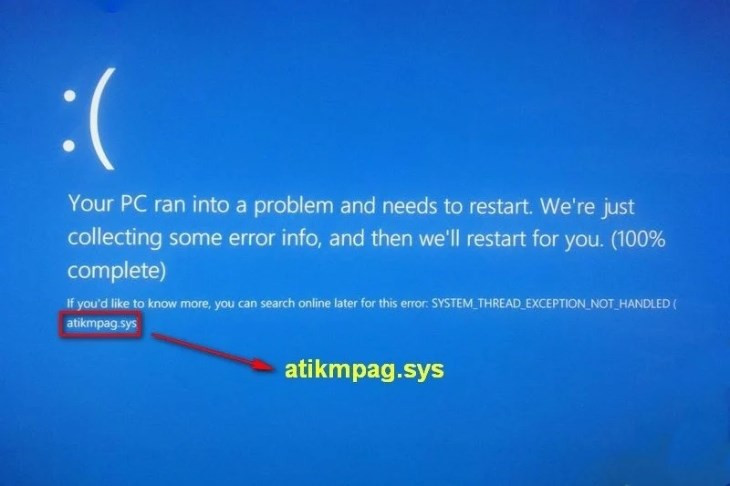 Thông báo lỗi do xung đột driver trên Windows có thể là nguyên nhân làm laptop bị màn hình xanh
BIOS cũng rất quan trọng, nhưng cần thao tác cẩn thận. Chỉ cập nhật BIOS khi nhà sản xuất có phát hành phiên bản sửa lỗi tương thích hoặc khuyến nghị rõ ràng. Nếu làm sai quy trình, máy có thể phát sinh lỗi nặng hơn. Bên cạnh đó, hãy kiểm tra tình trạng ổ cứng bằng công cụ chẩn đoán của hãng hoặc tiện ích SMART, kiểm tra RAM bằng Windows Memory Diagnostic. Với máy đã dùng lâu, việc vệ sinh quạt tản nhiệt, thay keo tản nhiệt và kiểm tra cáp kết nối ổ cứng cũng rất đáng làm.
Nếu nghi ngờ phần cứng, bạn nên quan sát thêm các biểu hiện đi kèm như máy nóng bất thường, phát tiếng quạt lớn, treo khi mở ứng dụng nặng hoặc sao chép dữ liệu chậm. Những dấu hiệu này thường xuất hiện trước khi laptop bị màn hình xanh trở nên nghiêm trọng hơn. Trong môi trường làm việc thực tế, rất nhiều ca BSOD lặp lại cuối cùng lại bắt nguồn từ RAM lỗi nhẹ hoặc SSD sắp hỏng — những lỗi không phải lúc nào cũng nhìn ra ngay từ đầu.
Cách phòng tránh lỗi màn hình xanh tái diễn
Phòng hơn sửa. Để hạn chế laptop bị màn hình xanh, bạn nên giữ Windows và driver ở trạng thái ổn định thay vì cập nhật tràn lan. Chỉ tải driver từ trang chủ nhà sản xuất laptop hoặc hãng linh kiện. Với BIOS cũng vậy — không cập nhật nếu máy đang hoạt động bình thường và không có khuyến nghị rõ ràng từ hãng. Đây là nguyên tắc đơn giản nhưng rất nhiều người bỏ qua.
Một thói quen tốt khác là thường xuyên dọn dẹp dung lượng ổ hệ thống, quét mã độc định kỳ, sao lưu dữ liệu quan trọng và theo dõi nhiệt độ thiết bị. Nếu máy đã có tuổi, hãy kiểm tra SSD/HDD và RAM định kỳ để phát hiện sớm nguy cơ lỗi. Khi laptop bị màn hình xanh một vài lần đầu, đừng chờ đến khi máy không khởi động được mới xử lý. Ghi lại mã lỗi, thời điểm xảy ra lỗi và những thay đổi gần đây trên hệ thống sẽ giúp việc sửa chữa chính xác hơn nhiều.
Kết luận
Laptop bị màn hình xanh không phải lúc nào cũng đồng nghĩa với hỏng nặng, nhưng đây chắc chắn là dấu hiệu cho thấy hệ thống đang có vấn đề cần được kiểm tra nghiêm túc. Nguyên nhân có thể đến từ Windows, driver card màn hình, BIOS, RAM, ổ cứng hoặc các dịch vụ chạy nền xung đột. Cách xử lý hiệu quả nhất là đọc mã Stop Code, kiểm tra các thay đổi gần đây và xử lý từ dễ đến khó thay vì cài lại máy ngay lập tức.
Nếu bạn cần thêm thông tin khi laptop bị màn hình xanh, có thể lưu lại các bước trong bài để kiểm tra theo thứ tự. Bài viết được tổng hợp theo hướng dễ áp dụng cho người dùng Việt Nam, đồng thời bám sát các nguyên nhân kỹ thuật phổ biến trên thực tế. Thông tin liên hệ mua hàng và hỗ trợ: CÔNG TY TNHH CÔNG NGHỆ THÔNG TIN TRƯỜNG THỊNH — Địa chỉ: 14 Trịnh Lỗi, Phường Phú Thọ Hòa, Tp Hồ Chí Minh — MST: 0319013860 — Tel: 02838101698 – 0911287898 — Email: truongthinhtelecom@gmail.com.