






















Laptop không vào được màn hình chính: nguyên nhân và cách khắc phục chi tiết
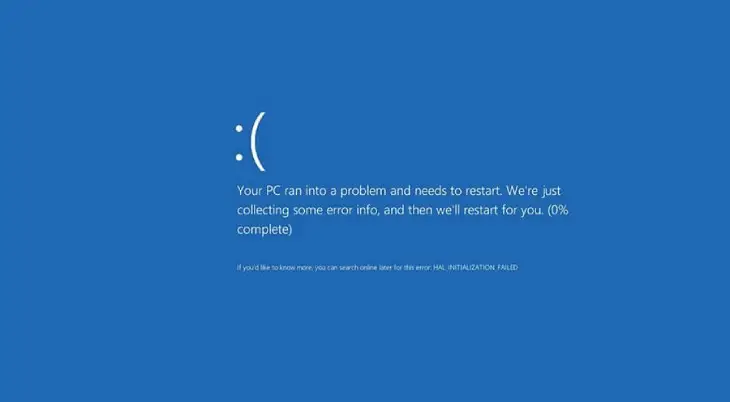
Gặp cảnh màn hình đen, không vào được Desktop sau khi bật máy? Bình tĩnh, đây là lỗi phổ biến và thường có thể xử lý tại nhà nếu đi đúng hướng. Bài viết được biên soạn bởi Trường Thịnh Computer, tổng hợp đầy đủ nguyên nhân và các bước sửa lỗi “laptop không vào được màn hình chính” theo cách dễ làm, bám sát tài liệu hướng dẫn từ Microsoft và kinh nghiệm kỹ thuật thực tế. Nếu máy mở lên chỉ thấy màn hình đen trên Windows 10, tham khảo màn hình đen Windows 10 để xử lý nhanh.
Dấu hiệu và nguyên nhân khiến laptop không vào được màn hình chính
Khi laptop không vào được màn hình chính, bạn thường thấy: màn hình đen chỉ hiện con trỏ, quay vòng Loading vô tận, hiện thông báo Automatic Repair, hay dừng ở logo Windows. Đôi khi máy tự tắt hoặc restart liên tục. Những biểu hiện này thường bắt nguồn từ một số nhóm nguyên nhân điển hình, trong đó có phần mềm và phần cứng. Riêng trường hợp quay vòng ở màn hình Welcome trên Windows 10, bạn có thể xem hướng dẫn Win 10 treo màn hình Welcome.
Nguyên nhân phần mềm phổ biến gồm: lỗi hệ điều hành sau cập nhật, driver đồ họa xung đột, phần mềm bảo mật chặn tiến trình Explorer.exe, file hệ thống bị hỏng do tắt nóng, malware/virus can thiệp vào quá trình đăng nhập. Ở mảng phần cứng, cắm RAM lỏng, SSD/HDD xuống cấp (bad sector), cáp màn hình lỏng, hoặc card đồ họa rời lỗi cũng có thể dẫn tới tình trạng laptop không vào được màn hình chính. Việc vừa thay linh kiện (RAM/SSD) mà thiếu driver/chưa tương thích cũng gây treo ở khởi động.
Xung đột phần cứng có thể khiến laptop không vào được màn hình chính
Kiểm tra nhanh phần mềm: Safe Mode, gỡ app, diệt virus, tắt chương trình khởi động
Cách nhanh nhất để định vị lỗi phần mềm là khởi động vào Safe Mode. Trong Safe Mode, Windows chỉ nạp driver và dịch vụ tối thiểu, giúp loại bỏ xung đột. Từ màn hình đăng nhập lỗi, nhấn giữ phím nguồn 10 giây để tắt máy, lặp lại 2-3 lần để kích hoạt Automatic Repair > Advanced options > Troubleshoot > Startup Settings > Restart > nhấn phím 4 (Enable Safe Mode) hoặc 5 (Safe Mode with Networking). Nếu vào được, nhiều khả năng bạn bị xung đột app/driver. Tại đây, hãy gỡ phần mềm vừa cài trước khi xuất hiện lỗi (đặc biệt các tiện ích tối ưu hóa, phần mềm chống virus trùng lặp), rồi khởi động lại bình thường.
Diệt virus là bước cần thiết nếu nghi ngờ nhiễm malware. Dùng Windows Security (Windows Defender) quét Full scan, hoặc các giải pháp uy tín như Kaspersky, Bitdefender, ESET. Kèm theo đó, kiểm tra mục Startup để vô hiệu hóa app khởi động không cần thiết: nhấn Ctrl+Shift+Esc > tab Startup (Windows 10) hoặc App khởi động (Windows 11), tắt những ứng dụng có Impact cao nhưng không bắt buộc. Việc này giúp quá trình nạp Explorer nhanh hơn, giảm rủi ro treo khi đăng nhập và hạn chế tình trạng laptop không vào được màn hình chính.
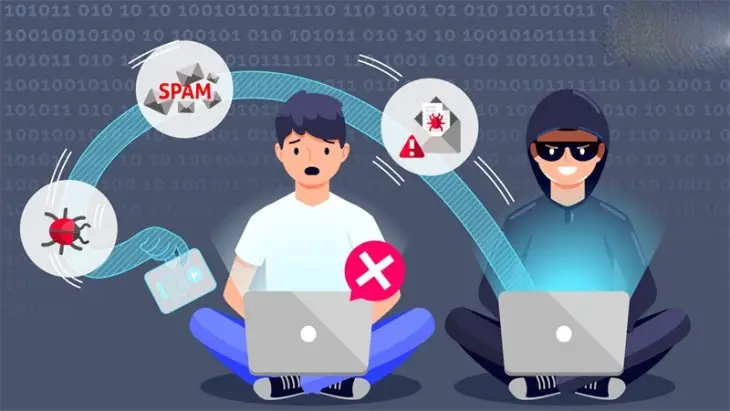 Thường xuyên quét virus để ngăn mã độc can thiệp tiến trình đăng nhập Windows
Sau khi xóa phần mềm nghi gây xung đột, bạn có thể thao tác ngay trong Safe Mode để gỡ cài đặt theo chuẩn của Windows. Vào Control Panel > Programs and Features, sắp xếp theo ngày cài đặt để tìm ứng dụng vừa cài, sau đó chọn Uninstall và khởi động lại kiểm tra. Nếu lỗi biến mất, nhiều khả năng chính app đó gây ra tình trạng laptop không vào được màn hình chính.
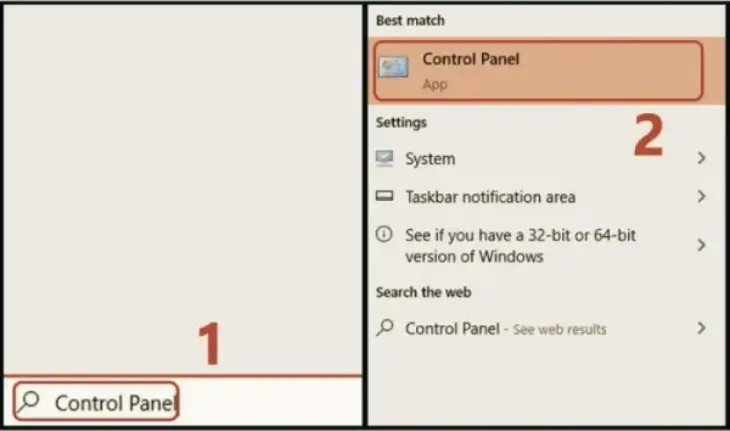 Gỡ phần mềm vừa cài tại Control Panel để loại trừ xung đột
Cập nhật, khôi phục và sửa chữa hệ thống: Windows Update, Rollback, System Restore, SFC/DISM
Không ít trường hợp laptop không vào được màn hình chính xuất hiện sau một bản cập nhật Windows/driver. Giải pháp phù hợp là kiểm tra Windows Update, cài bản vá mới nhất nếu có, hoặc Rollback (quay về phiên bản trước) khi vừa cập nhật driver đồ họa. Truy cập Settings > Windows Update để xem lịch sử cập nhật, cài đặt các bản vá bảo mật quan trọng trước, đặc biệt nếu Microsoft đã phát hành fix cho lỗi màn hình đen.
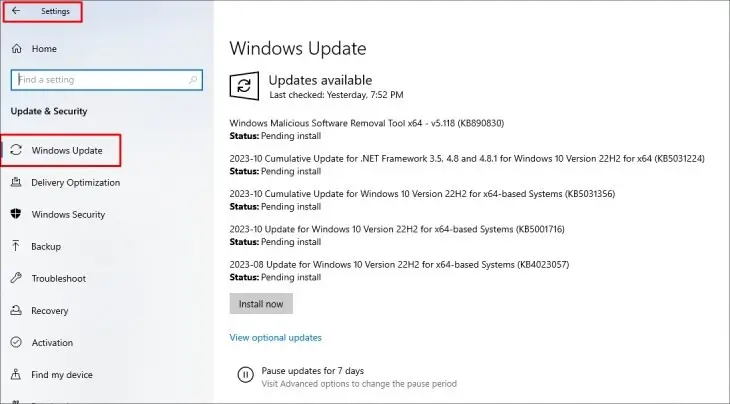 Kiểm tra Windows Update để cài bản vá hoặc tạm dừng khi gây lỗi khởi động
Khi lỗi xảy ra ngay sau update lớn, tính năng System Restore hoặc Go back (quay về phiên bản trước) là phao cứu sinh. Vào Advanced options > System Restore để chọn điểm khôi phục trước thời điểm lỗi. Nếu không có, hãy dùng Startup Repair để Windows tự chẩn đoán và sửa lỗi khởi động. Nếu máy đứng ở logo Windows, tham khảo cách xử lý khi đứng ở logo Windows để áp dụng đúng bước. Song song, chạy kiểm tra file hệ thống với các lệnh quen thuộc (mở Command Prompt trong Advanced options):
- sfc /scannow
- DISM /Online /Cleanup-Image /RestoreHealth
Bộ đôi SFC/DISM giúp soát lỗi và thay thế file hệ thống bị hỏng, thường hiệu quả với trường hợp laptop không vào được màn hình chính do tắt máy đột ngột hoặc lỗi cập nhật nửa chừng.
Dọn dẹp và tối ưu ổ đĩa: xóa file rác, Recycle Bin, Storage Sense, Check Disk
Ổ đĩa hệ thống (thường là C:) đầy khiến Windows không thể tạo file tạm/nhật ký khi đăng nhập, dẫn tới treo. Hãy dọn dẹp dữ liệu: xóa file tạm (Temp), gỡ ứng dụng không dùng, dọn Recycle Bin, chuyển bớt dữ liệu sang phân vùng khác hoặc ổ ngoài. Trên Windows 10/11, dùng Storage Sense (Settings > System > Storage) để tự động giải phóng không gian. Quỹ trống nên duy trì tối thiểu 10-15% dung lượng ổ để hệ thống hoạt động mượt mà.
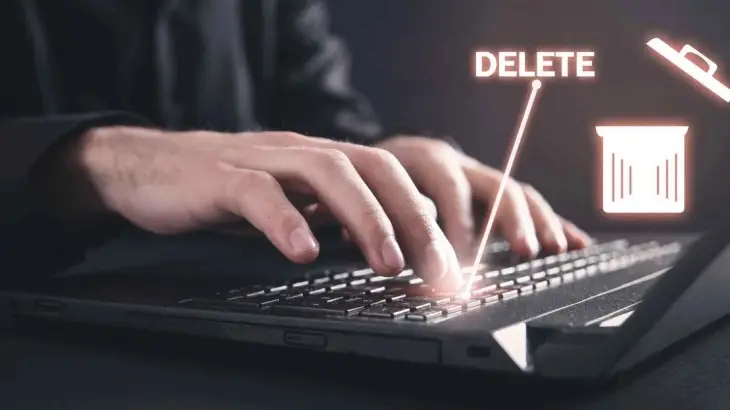 Dọn ổ đĩa và Recycle Bin giúp quá trình đăng nhập Windows nhẹ nhàng hơn
Song song, bạn cần kiểm tra lỗi vật lý trên ổ bằng Check Disk: mở Command Prompt (Advanced options) và chạy chkdsk c: /f /r (có thể phải khởi động lại để tiến hành). Ổ HDD/SSD xuống cấp (bad sector, SMART báo lỗi) cũng là thủ phạm khiến laptop không vào được màn hình chính. Với SSD, luôn cập nhật firmware (từ trang chính hãng) và theo dõi sức khỏe ổ qua các tiện ích như CrystalDiskInfo để chủ động sao lưu, thay thế khi cần.
Kiểm tra phần cứng: RAM, ổ đĩa, cáp màn hình, CPU/GPU và thử màn hình ngoài
Nếu phần mềm đã loại trừ mà laptop không vào được màn hình chính vẫn tái diễn, hãy chuyển sang kiểm tra phần cứng. Bắt đầu từ RAM: tắt máy, tháo nguồn/sạc, nhả pin (nếu tháo rời), tháo và vệ sinh chân RAM, lắp lại chắc tay. Có thể thử chạy từng thanh RAM độc lập hoặc đổi khe cắm để loại trừ khe lỗi. Ngoài ra, chạy Memory Diagnostic của Windows (mdsched.exe) để kiểm tra nhanh lỗi bộ nhớ.
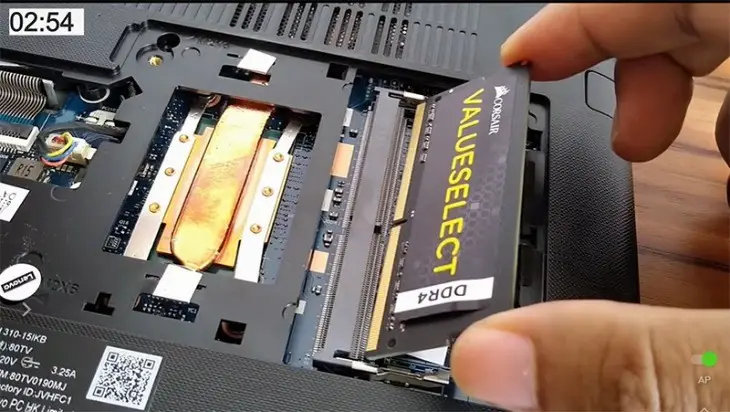 Tháo lắp và vệ sinh RAM giúp loại trừ lỗi cắm lỏng gây treo màn hình đen
Tiếp theo, kiểm tra kết nối cáp màn hình (đối với laptop có cáp từ main lên panel). Cáp lỏng hoặc hư có thể làm máy chạy nhưng không hiển thị. Với laptop có cổng HDMI/DisplayPort, thử cắm màn hình ngoài để xem có hiển thị Desktop không. Nếu màn hình ngoài hiển thị bình thường, vấn đề nằm ở panel/cáp nội bộ. Đây cũng là kịch bản điển hình của tình huống đen màn hình nhưng vẫn chạy. Nếu cả hai cùng đen, nghi ngờ GPU, RAM, hoặc ổ đĩa. Đừng quên kiểm tra nhiệt độ và bụi bẩn – tản nhiệt quá bẩn gây quá nhiệt cũng dẫn đến treo ngay khi nạp hệ điều hành, khiến laptop không vào được màn hình chính.
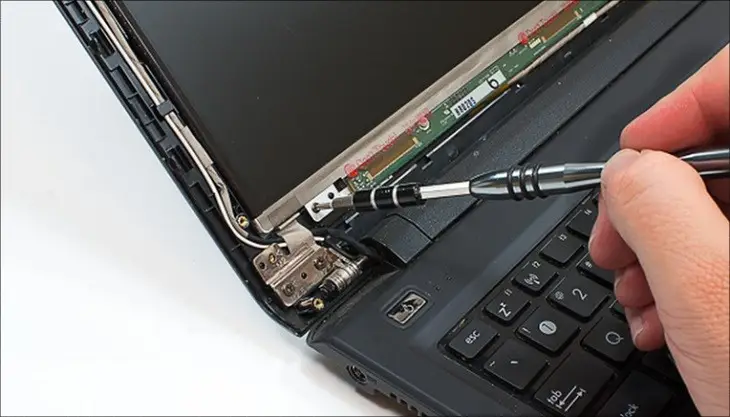 Kiểm tra cáp và panel màn hình, hoặc thử xuất ra màn hình ngoài để loại trừ lỗi hiển thị
Trường hợp dùng laptop có GPU rời (MX, GTX/RTX), card đồ họa lỗi cũng khiến Windows dừng ở màn hình đen. Bạn có thể vào Safe Mode để gỡ driver đồ họa hiện tại (Device Manager > Display adapters > Uninstall device), sau đó cài lại phiên bản ổn định từ nhà sản xuất (NVIDIA/AMD/Intel). Nếu GPU rời hỏng phần cứng, máy thường treo sớm hoặc chỉ hoạt động khi ép dùng iGPU – lúc này cần can thiệp phần cứng chuyên sâu. Với CPU, lỗi chân socket hoặc keo tản khô gây quá nhiệt sớm cũng khiến máy tắt ngay khi nạp Windows; tuy nhiên việc tháo CPU trên laptop đòi hỏi chuyên môn, nên cân nhắc đem máy tới trung tâm uy tín.
Thiết lập BIOS/UEFI, driver và các lưu ý cấu hình màn hình
Một số thiết lập BIOS/UEFI sai (CSM/Legacy, Secure Boot, thứ tự boot) có thể khiến Windows không tải đúng phân vùng EFI, dẫn đến tình trạng laptop không vào được màn hình chính. Hãy Reset BIOS/UEFI về mặc định (Load Setup Defaults), kiểm tra lại Boot Mode (UEFI cho Windows 10/11), bật Secure Boot nếu hệ thống yêu cầu, và đảm bảo ổ cài Windows ở vị trí ưu tiên. Sau đó cập nhật BIOS/UEFI phiên bản ổn định từ nhà sản xuất để vá lỗi tương thích.
Về driver, ưu tiên cài đặt từ Windows Update và trang chủ nhà sản xuất thiết bị (OEM). Tránh dùng trình cập nhật trôi nổi. Đặc biệt chú ý driver GPU, chipset, Intel ME/AMD PSP. Ngoài ra, đừng bỏ qua thiết lập hiển thị cơ bản: nhấn phím tắt chuyển màn hình (Fn + F7/F8 tùy máy), tăng độ sáng, kiểm tra chế độ Project (Win + P) để đảm bảo không vô tình chọn “Second screen only”. Những thao tác nhỏ này đôi khi giúp bạn thoát khỏi tình huống “tưởng hỏng nặng” nhưng thực tế chỉ là cấu hình hiển thị sai.
Kịch bản xử lý theo mức độ: từ đơn giản đến chuyên sâu
Khi đối diện lỗi laptop không vào được màn hình chính, hãy đi theo lộ trình tăng dần độ can thiệp:
- Bước 1: Buộc tắt máy, đợi 1-2 phút, bật lại. Thử tổ hợp Win + Ctrl + Shift + B để reset driver đồ họa.
- Bước 2: Vào Safe Mode, gỡ app vừa cài, tắt Startup, quét virus, đảm bảo ổ C còn nhiều dung lượng trống.
- Bước 3: Windows Update bản vá mới; nếu lỗi sau cập nhật, dùng System Restore/Go back, chạy Startup Repair.
- Bước 4: SFC/DISM, Check Disk. Thử khởi động sạch (Clean Boot) để loại trừ dịch vụ bên thứ ba.
- Bước 5: Kiểm tra phần cứng: RAM, ổ đĩa, thử màn hình ngoài, vệ sinh tản nhiệt; cập nhật BIOS/UEFI và driver.
- Bước 6: Nếu vẫn thất bại, cân nhắc Reset this PC (giữ file cá nhân) hoặc cài lại Windows trên ổ đã sao lưu.
Từng bước đều có mục tiêu loại trừ nguyên nhân-khi bạn xác định được điểm nghẽn, việc khắc phục sẽ nhanh và bền vững hơn. Đây cũng là cách tiếp cận an toàn, hạn chế rủi ro mất dữ liệu. Bạn cũng có thể tham khảo hướng dẫn tổng quát khi không vào được Windows để đối chiếu thêm.
Phòng ngừa để tránh tái diễn lỗi “laptop không vào được màn hình chính”
Phòng bệnh vẫn rẻ hơn chữa bệnh. Hãy duy trì thói quen:
- Cập nhật Windows, driver và BIOS/UEFI ở mức ổn định, không cập nhật tràn lan ngay khi vừa phát hành nếu máy đang hoạt động ổn.
- Dùng một giải pháp chống virus duy nhất, bật bảo vệ thời gian thực, quét định kỳ và tránh phần mềm crack.
- Quản lý ứng dụng khởi động, dọn dẹp ổ đĩa thường xuyên, bật Storage Sense, giữ tối thiểu 10-15% dung lượng trống.
- Vệ sinh máy 6-12 tháng/lần, thay keo tản nhiệt khi cần, đảm bảo tản nhiệt thông thoáng.
- Sao lưu dữ liệu quan trọng (OneDrive, Google Drive, ổ ngoài). Có điểm khôi phục (System Restore) trước khi cập nhật lớn.
Thêm một lưu ý nhỏ: trước khi nâng cấp RAM/SSD, hãy kiểm tra tính tương thích (chuẩn DDR, bus, dung lượng tối đa, chuẩn NVMe/SATA), cập nhật firmware ổ SSD nếu nhà sản xuất khuyến nghị. Những bước chuẩn bị này giúp giảm đáng kể khả năng laptop không vào được màn hình chính sau khi nâng cấp phần cứng.
Tổng hợp giải pháp và khi nào nên đem máy tới kỹ thuật
Nếu bạn đã đi hết các bước mà laptop không vào được màn hình chính vẫn không cải thiện, nhiều khả năng thiết bị gặp lỗi phần cứng phức tạp (GPU/VRAM, chipset, lỗi ổ đĩa nghiêm trọng) hoặc xung đột hệ thống khó xác định. Lúc này, việc can thiệp sâu hơn đòi hỏi dụng cụ đo đạc và kinh nghiệm thực tế để tránh phát sinh hỏng hóc. Đừng cố gắng tháo máy nếu chưa có kỹ năng-an toàn dữ liệu và thiết bị vẫn là ưu tiên hàng đầu.
Bài viết được biên soạn bởi Trường Thịnh Computer với mục tiêu cung cấp góc nhìn đầy đủ, từng bước rõ ràng giúp bạn xử lý tình huống “laptop không vào được màn hình chính” một cách bình tĩnh và hiệu quả. Nếu bạn cần tư vấn kỹ thuật hoặc dịch vụ kiểm tra chuyên sâu, vui lòng liên hệ:
- CÔNG TY TNHH CÔNG NGHỆ THÔNG TIN TRƯỜNG THỊNH
- Địa chỉ: 14 Trịnh Lỗi, Phường Phú Thọ Hòa, TP. Hồ Chí Minh
- MST: 0319013860
- Tel: 02838101698 – 0911287898
Chỉ cần mô tả nhanh biểu hiện “laptop không vào được màn hình chính”, đội ngũ kỹ thuật sẽ hướng dẫn bạn thêm vài bước kiểm tra từ xa trước khi quyết định mang máy qua để tiết kiệm thời gian và chi phí.
Cần thay linh kiện hay mua thiết bị?
Xem danh mục Laptop tại Trường Thịnh Computer — 14 Trịnh Lỗi, Phường Phú Thọ Hòa, TP. Hồ Chí Minh. Gọi 0888 319 798 để được đối chiếu đúng mã máy trước khi đặt.
Mua linh kiện thay thế
Xem danh mục màn hình máy tính — giá niêm yết, thông số ghi rõ trên từng sản phẩm.
Cần kỹ thuật viên đến tận nơi kiểm tra và xử lý: service24h.com.vn.
Màn hình máy tính — tư vấn đúng nhu cầu, báo giá nhanh
Nhận tư vấn và báo giá
Để lại số điện thoại, kỹ thuật viên gọi lại tư vấn đúng nhu cầu.
Cần chọn thiết bị cho nhu cầu của bạn?
Tham khảo danh mục Laptop hoặc trao đổi trực tiếp với bộ phận tư vấn.
Sản phẩm tham khảo

Laptop HP 240R G9 Core i5-1334U, 8GB, SSD 512GB, 14 inch FHD, Windows 11 Home (240RG9)
Mã sản phẩm: 240RG9

Laptop Dell Inspiron 14 5440 i5-1334U, 8GB, SSD 512GB, 14 inch FHD+, Win11, Office HS 2021 (IU5085WINR)
Mã sản phẩm: IU5085WINR


Pin laptop Bamba HT03XL/HW03XL cho HP 14-ce, 15-da, 245/250/255 G7
Mã sản phẩm: SP102654


