






















10 cách khắc phục lỗi Laptop tự tắt nguồn hiệu quả và đơn giản
Nội dung bài viết
- Laptop tắt ở thời điểm nào? Ghi lại điều kiện trước khi máy sập nguồn
- Xác định máy tắt ở giai đoạn nào
- Ghi lại điều kiện ngay trước khi mất nguồn
- Phân biệt shutdown với sập nguồn
- Điểm Mặt 10 Nguyên Nhân Khiến Laptop Đột Ngột Tắt Nguồn
- Hướng Dẫn Cách Khắc Phục Lỗi Laptop Tự Tắt Nguồn Đột Ngột Từ A – Z
- Kiểm tra nguồn điện và màn hình hiển thị
- Tắt tính năng Fast Startup (Khởi động nhanh)
- Vệ sinh máy và thay keo tản nhiệt định kỳ
- Hạ tải xung nhịp tối đa của CPU
- Cập nhật Windows và Driver chuẩn
- Tháo vệ sinh và kiểm tra chân RAM
- Quét sạch virus và phần mềm độc hại
- Bảng khoanh vùng: kết quả nào cho phép tự xử lý, kết quả nào nên dừng?
- Khi nào có thể tiếp tục tự kiểm tra?
- Checklist sau xử lý: xác nhận laptop đã hết tự tắt hay chỉ tạm ổn?
- Câu hỏi thường gặp
- Cần thay linh kiện hay mua thiết bị?
- Mua linh kiện thay thế
- Nhận tư vấn và báo giá
Laptop tự tắt nguồn thường khiến người dùng nghĩ ngay đến pin, sạc hoặc lỗi main, nhưng chưa nên thay linh kiện chỉ từ một lần sập máy. Điều cần xác định trước là máy tắt trong điều kiện nào: vừa bật đã tắt, dùng vài phút rồi mất nguồn, chỉ xảy ra khi chạy game hay tác vụ nặng, hoặc xảy ra cả khi máy mát và tải nhẹ. Hãy ghi lại trạng thái pin, adapter, nhiệt độ cảm nhận, ứng dụng đang chạy và thời gian trước khi máy tắt. Nếu Windows vẫn hiện thông báo shutdown hoặc tự khởi động lại, hướng kiểm tra sẽ khác với trường hợp máy mất điện hoàn toàn. Quy trình dưới đây giúp thu hẹp nguyên nhân từng bước mà không cần mở máy ngay.
Laptop tắt ở thời điểm nào? Ghi lại điều kiện trước khi máy sập nguồn
Thời điểm laptop tắt là dữ kiện có giá trị hơn việc đoán tên linh kiện. Hai máy cùng có hiện tượng mất nguồn nhưng một máy chỉ tắt khi render video, còn máy kia tắt ngay sau khi nhấn nút nguồn thì không nên đi cùng một hướng kiểm tra.
Xác định máy tắt ở giai đoạn nào
Hãy chia hiện tượng thành bốn nhóm:
- Tắt ngay sau khi bật: máy chưa kịp vào Windows hoặc chỉ chạy được trong thời gian rất ngắn. Cần chú ý nguồn cấp, quá trình khởi động và phần cứng nền.
- Tắt sau vài phút sử dụng: ghi lại thời gian từ lúc bật máy đến khi mất nguồn. Nếu khoảng thời gian tương đối giống nhau giữa các lần thử, nhiệt độ hoặc một điều kiện vận hành lặp lại đáng được xem xét.
- Chỉ tắt khi tải cao: ví dụ chơi game, dựng video, chạy máy ảo hoặc xử lý dữ liệu nặng. Nhánh này cần đối chiếu tải CPU/GPU, nhiệt và nguồn.
- Tắt ngẫu nhiên khi tải nhẹ: nếu máy đang soạn văn bản, đọc web mà vẫn mất nguồn, không nên mặc định nguyên nhân là quá nhiệt. Cần kiểm tra thêm nguồn, pin, Windows và phần cứng.
Ghi lại điều kiện ngay trước khi mất nguồn
Với laptop tự tắt nguồn, Mỗi lần laptop tự tắt, nên ghi tối thiểu năm thông tin: đang dùng pin hay adapter, phần trăm pin, ứng dụng đang mở, thời gian đã hoạt động và nhiệt độ hoặc dấu hiệu nóng bất thường. Nếu hiện tượng xảy ra khi cắm sạc, ghi thêm việc máy vừa chuyển từ pin sang adapter hay đã cắm sạc từ trước.
Một bảng theo dõi đơn giản có thể như sau:
| Lần thử | Điều kiện | Thời điểm tắt | Dấu hiệu trước khi tắt |
|---|---|---|---|
| 1 | Pin, soạn văn bản | 35 phút | Không nóng rõ rệt |
| 2 | Pin, xem video | 32 phút | Máy ấm |
| 3 | Adapter, chơi game | 12 phút | Quạt tăng tốc, thân máy nóng |
Ví dụ này chưa đủ để kết luận linh kiện nào hỏng, nhưng cho thấy lỗi có thể liên quan đến điều kiện tải. Ngược lại, nếu máy tắt ở cả ba tình huống, hướng kiểm tra cần rộng hơn.
Phân biệt shutdown với sập nguồn
Nếu Windows hiện thông báo, đóng ứng dụng hoặc thực hiện quy trình tắt máy trước khi màn hình mất, đó là một dạng hành vi khác với việc màn hình tắt ngay, quạt dừng và máy mất điện hoàn toàn. Với sập nguồn đột ngột, hệ điều hành có thể không kịp ghi lại nguyên nhân chi tiết.
Khi chọn laptop tự tắt nguồn, Đừng bỏ qua dấu hiệu máy tự khởi động lại. Restart sau lỗi phần mềm, driver hoặc hệ thống có biểu hiện khác với mất điện vật lý. Vì vậy, trước khi mở máy, hãy trả lời được câu hỏi: máy đang thực sự shutdown, restart hay mất nguồn?
Điểm Mặt 10 Nguyên Nhân Khiến Laptop Đột Ngột Tắt Nguồn
Theo các kỹ thuật viên tại Trường Thịnh Computer, tình trạng máy tính sập nguồn liên tục thường xuất phát từ cả yếu tố phần cứng lẫn phần mềm:
- Nhiệt độ máy tính quá cao (Quá nhiệt): Đây là nguyên nhân chiếm tới 60% các ca laptop sập nguồn. Khi làm việc liên tục hoặc chạy phần mềm đồ họa nặng, quạt tản nhiệt đóng bụi dày đặc, keo tản nhiệt CPU/GPU bị khô làm nhiệt độ tăng vọt (trên 90°C – 100°C). Cơ chế an toàn của bo mạch chủ sẽ tự ngắt điện ngay lập tức để chống cháy nổ chip.
- Nguồn điện cấp thiếu ổn định: Sử dụng ổ cắm bị lỏng, điện áp gia đình trồi sụt bất thường hoặc dùng dây nối dài kém chất lượng khiến dòng điện nạp vào máy không đủ, gây sập nguồn bất thình lình.
- Pin laptop bị chai, hỏng cell: Sau 2 – 3 năm sử dụng, pin laptop dễ bị chai mạch, báo dung lượng ảo (vừa thấy 50% chỉ vài phút sau còn 0%). Nhiều trường hợp pin kiệt hoàn toàn, không thể tiếp nhận dòng sạc dẫn đến sập nguồn ngay khi có biến động tải.
- Adapter sạc bị lỗi hoặc sai công suất: Dây sạc bị đứt ngầm, củ sạc bị chạm mạch bên trong hoặc dùng sạc “lô” không đủ công suất (Watt) cấp cho máy. Khi máy chạy tác vụ nặng đòi hỏi nguồn lớn, sạc không đáp ứng kịp khiến máy tắt ngang.
- Máy tính chạy quá tải (Full Load CPU/RAM): Bật cùng lúc hàng chục tab Chrome, render video, chơi game nặng trong khi cấu hình máy quá khiêm tốn sẽ đẩy CPU và RAM chạm mốc 100%. Lúc này máy sẽ bị treo cứng và tự ngắt để bảo vệ phần cứng.
- Xung đột hệ điều hành Windows: Các bản cập nhật Windows Update dính lỗi bảo mật, xung đột phần mềm chạy ngầm hoặc file hệ thống (System Files) bị hỏng cũng là lý do khiến Windows kích hoạt cơ chế tắt máy khẩn cấp.
- Lỗi bộ nhớ RAM: Chân RAM bị bám bụi bẩn, lỏng khe tiếp xúc, hoặc lắp 2 thanh RAM khác bus/không tương thích sẽ sinh ra lỗi dump xanh (BSOD) hoặc sập nguồn không báo trước.
- Laptop bị nhiễm Virus / Mã độc: Mã độc chạy ngầm đào tiền ảo (crypto mining) hoặc trojan phá hoại file hệ điều hành sẽ “vắt kiệt” tài nguyên máy ngầm, khiến máy nóng ran và tự sập nguồn liên tục.
- Hỏng mạch cảm biến nhiệt độ: Dù máy sờ vào vẫn mát, nhưng nếu IC cảm biến nhiệt trên mainboard bị chập hoặc báo sai thông số, hệ thống an toàn sẽ hiểu lầm là máy đang bốc hỏa và tự động ngắt nguồn.
- Cắm cùng lúc quá nhiều thiết bị ngoại vi: Cắm đồng thời nhiều ổ cứng gắn ngoài, hub USB, đèn led mini… khiến cổng USB trên mainboard bị quá tải nguồn 5V, dẫn đến xung đột điện áp và sập nguồn.

Hướng Dẫn Cách Khắc Phục Lỗi Laptop Tự Tắt Nguồn Đột Ngột Từ A – Z
Dưới đây là các giải pháp từ cơ bản đến chuyên sâu do đội ngũ Trường Thịnh Computer đúc kết, bạn hoàn toàn có thể tự thực hiện tại nhà:
Kiểm tra nguồn điện và màn hình hiển thị
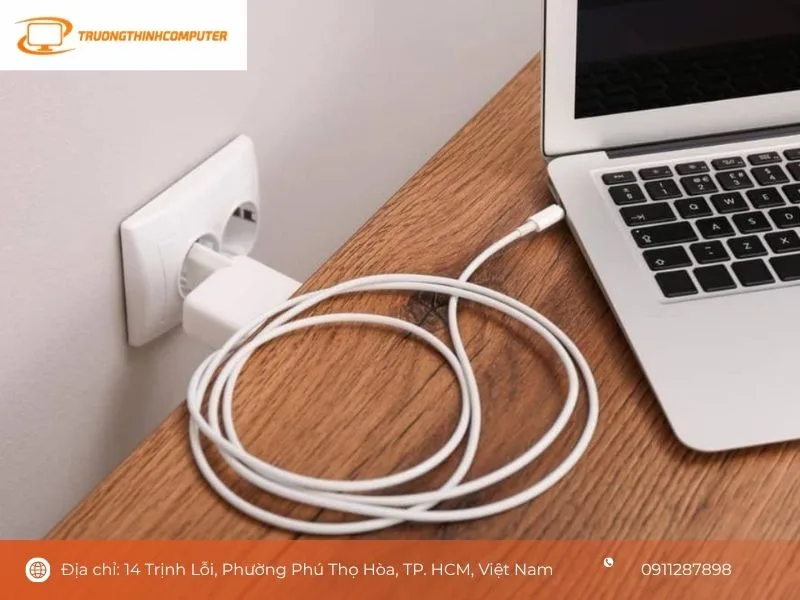
Thử cắm sang một ổ điện gắn tường khác (không qua ổ chia).
Quan sát đèn nguồn (Power LED) và quạt: Nếu đèn vẫn sáng, quạt vẫn quay mà màn hình tối đen, hãy thử cắm cáp HDMI/VGA ra màn hình tivi/màn hình rời để xác định lỗi do màn hình hay sập nguồn thực sự.
Tắt tính năng Fast Startup (Khởi động nhanh)
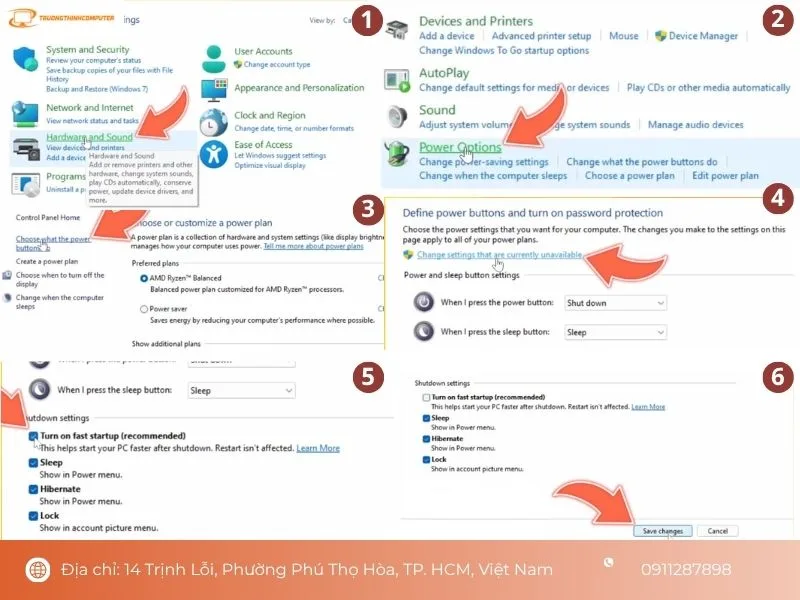
Tính năng này trên Windows đôi khi gây xung đột nguồn điện khi khởi động hoặc tắt máy:
- Bước 1: Mở Control Panel > chọn Hardware and Sound > chọn Power Options.
- Bước 2: Chọn mục Choose what the power buttons do ở cột bên trái.
- Bước 3: Nhấn vào dòng xanh Change settings that are currently unavailable.
- Bước 4: Bỏ tích chọn tại ô “Turn on fast startup (recommended)” > Bấm Save changes và khởi động lại máy.
Vệ sinh máy và thay keo tản nhiệt định kỳ
Nếu máy quá nóng, đã lâu chưa được vệ sinh:
- Rút nguồn, ngắt pin (nếu pin rời).
- Tháo ốp lưng, dùng cọ quét bụi tại quạt và khe đồng tản nhiệt.
- Dùng cồn y tế lau sạch lớp keo cũ khô cứng trên CPU/VGA và tra một lượng keo tản nhiệt chất lượng (như MX-4, Noctua).
Lưu ý: Nếu không rành về phần cứng, bạn không nên tự tháo ráp để tránh gãy chấu cáp hoặc chập mainboard.
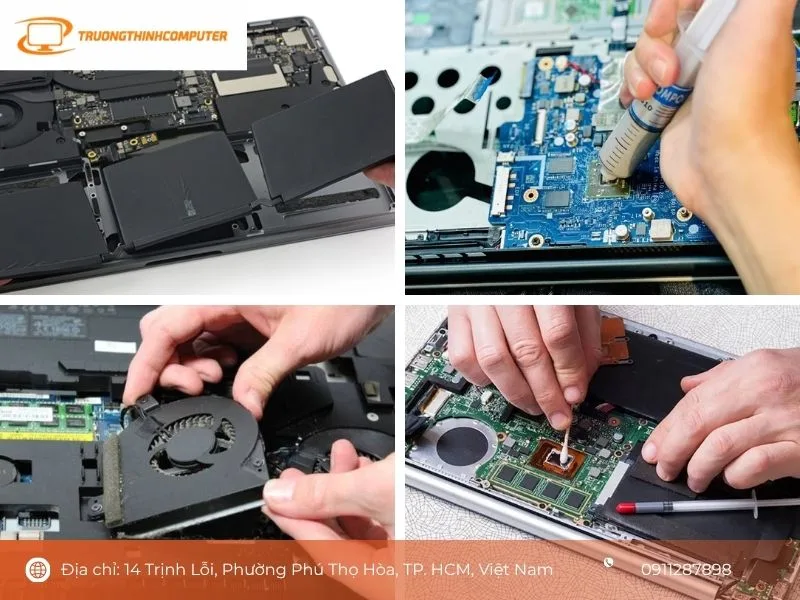
Nếu cần tham khảo quy trình bảo trì tản nhiệt, có thể xem Hướng dẫn cách tra keo tản nhiệt laptop an toàn và đầy đủ tại nhà, nhưng chỉ nên áp dụng phần phù hợp với cấu tạo và tình trạng thực tế của máy.
Hạ tải xung nhịp tối đa của CPU
Cách này giúp hạ nhiệt CPU tức thì mà không ảnh hưởng nhiều đến hiệu năng văn phòng:
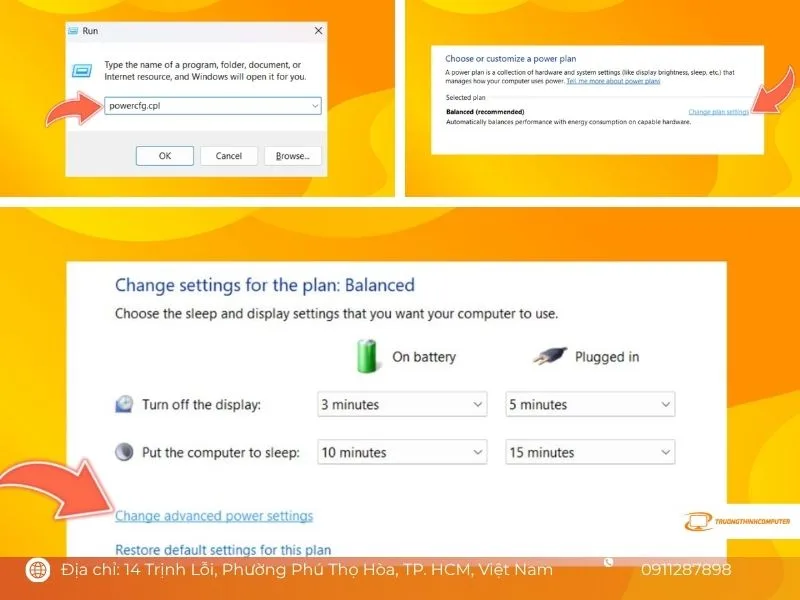
- Bước 1: Nhấn tổ hợp phím Windows + R, gõ powercfg.cpl rồi bấm Enter.
- Bước 2: Nhấp vào Change plan settings tại chế độ đang dùng > Chọn tiếp Change advanced power settings.
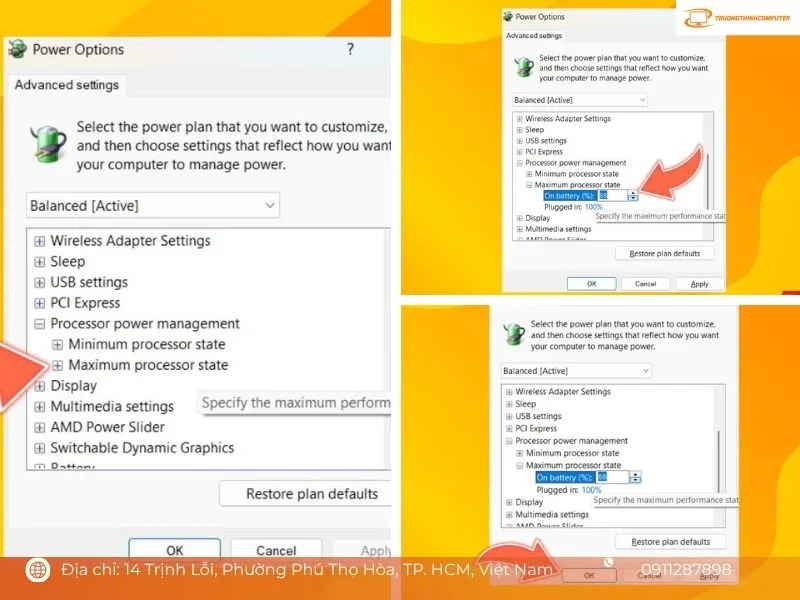
- Bước 3: Tìm mục Processor power management > Chọn Maximum processor state.
- Bước 4: Hạ thông số từ 100% xuống mức 85% – 90% (cho cả lúc dùng pin lẫn cắm sạc) > Nhấn Apply > OK.
Cập nhật Windows và Driver chuẩn
- Update Windows: Vào Settings > Windows Update > Bấm Check for updates để tải về các bản vá ổn định.
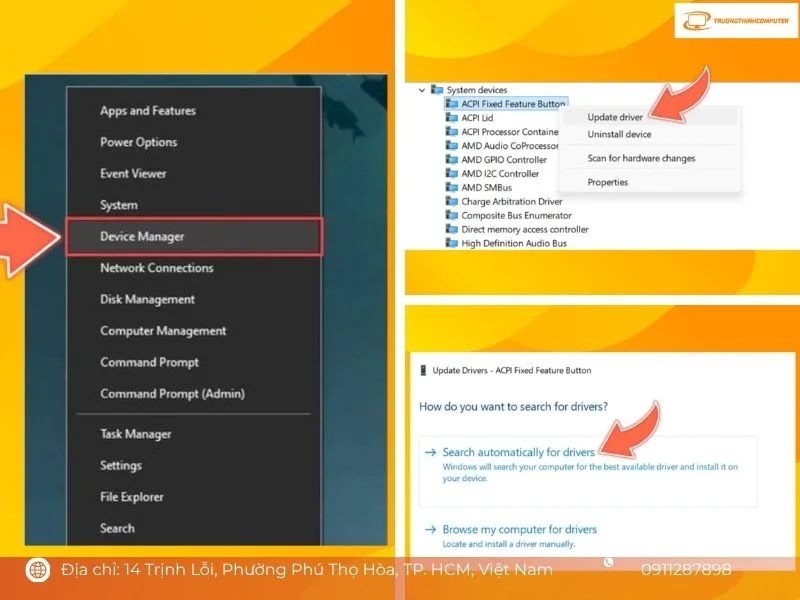
- Update Driver: Nhấn chuột phải vào nút Start (logo Windows) > Chọn Device Manager > Nhấp chuột phải vào từng mục như Display adapters, System devices > Chọn Update driver > Search automatically for drivers.
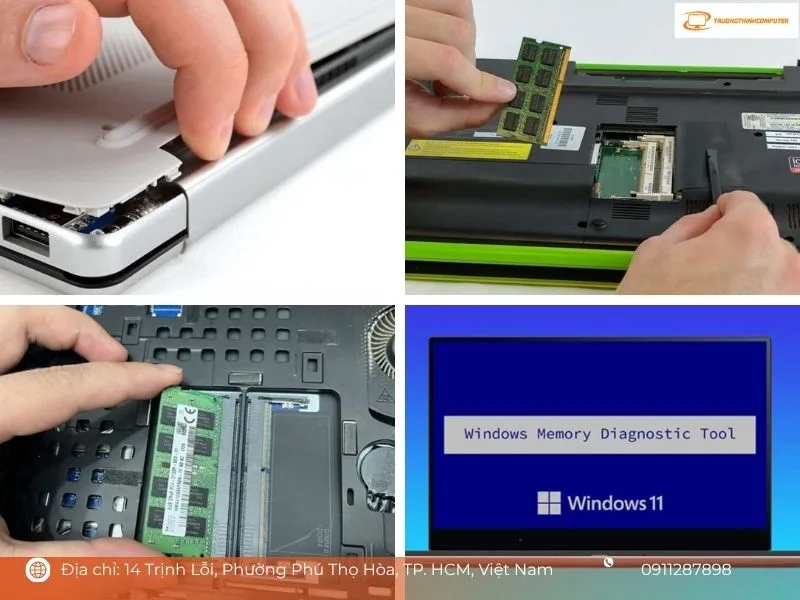
Tháo vệ sinh và kiểm tra chân RAM
- Tháo nắp đáy, tháo thanh RAM ra.
- Dùng cục gôm (tẩy chì) chà nhẹ lên các chân đồng tiếp xúc để loại bỏ vết oxy hóa, sau đó thổi sạch bụi và gắn chặt lại vào khe. Nếu máy có 2 thanh RAM, hãy thử cắm từng thanh một để loại trừ thanh bị lỗi.
Quét sạch virus và phần mềm độc hại
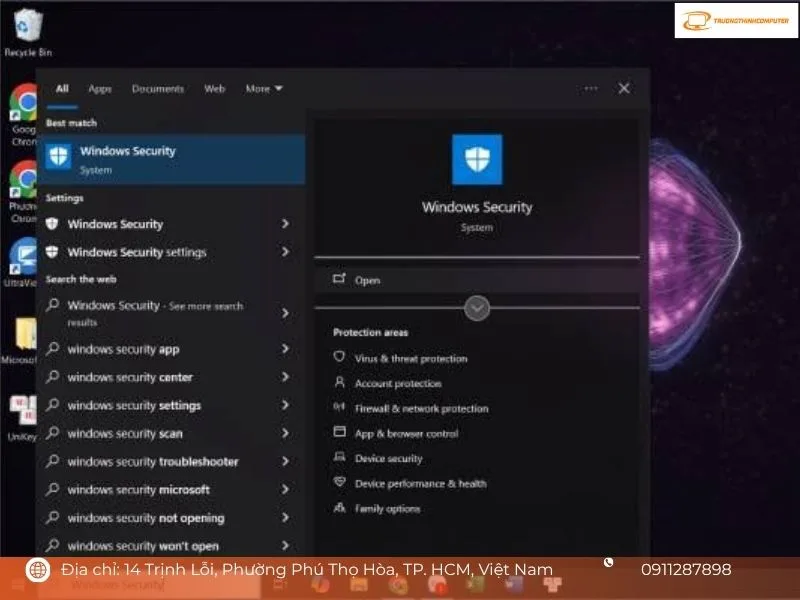
Bật tính năng quét toàn diện (Full Scan) của Windows Security có sẵn trong máy, hoặc cài đặt các phần mềm diệt virus bản quyền uy tín (Kaspersky, Bitdefender, Malwarebytes) để diệt sạch mã độc ngầm.
Bảng khoanh vùng: kết quả nào cho phép tự xử lý, kết quả nào nên dừng?
Xét về laptop tự tắt nguồn, Sau khi đã có dữ liệu từ các bước trước, hãy dùng kết quả để chọn một hướng thay vì thử nhiều linh kiện cùng lúc. Bảng dưới đây phù hợp để đối chiếu nhanh:
| Biểu hiện | Kết quả kiểm tra | Nhóm nguyên nhân ưu tiên | Bước tiếp theo |
|---|---|---|---|
| Tắt khi chạy game hoặc tác vụ nặng | Nhiệt tăng rõ trước khi mất nguồn | Tản nhiệt, quạt, đường thoát khí | Kiểm tra vệ sinh và tản nhiệt; không tiếp tục tải cao nếu máy quá nóng |
| Tắt dưới tải cao | Nhiệt tương đối ổn định nhưng lỗi xuất hiện khi GPU tăng tải | Adapter, nguồn cấp, phần cứng dưới tải | Đối chiếu adapter đúng chuẩn và kiểm tra nguồn chuyên sâu nếu cần |
| Tắt khi chuyển từ sạc sang pin | Chỉ mất nguồn ở trạng thái dùng pin | Pin hoặc đường cấp điện khi chuyển trạng thái | Kiểm tra tình trạng pin và nguồn trước khi thay linh kiện khác |
| Tắt ngay sau khi bật | Lỗi lặp lại cả khi tải rất thấp | Khởi động, nguồn hoặc phần cứng nền | Dừng thử tải; chuyển sang chẩn đoán phần cứng nếu kiểm tra ngoài không giải thích được |
| Tắt ngẫu nhiên khi máy mát | Không có điều kiện tái hiện rõ, Windows ghi nhận mất nguồn bất thường | Nguồn, pin, firmware hoặc phần cứng | Ghi nhật ký sự cố và kiểm tra từng nhánh thay vì thay RAM/SSD theo phỏng đoán |
Khi nào có thể tiếp tục tự kiểm tra?
Có thể tiếp tục với những thao tác ít can thiệp như tháo thiết bị ngoại vi không cần thiết, kiểm tra dây và đầu cắm bên ngoài, xem trạng thái pin, theo dõi nhiệt độ hoặc rà soát thay đổi phần mềm gần thời điểm lỗi. Mỗi lần chỉ nên thay đổi một yếu tố. Ví dụ, nếu vừa đổi adapter, không đồng thời cập nhật driver và tháo pin rồi mới đánh giá kết quả; làm như vậy sẽ khó biết yếu tố nào đã tạo ra khác biệt.
Ngược lại, hãy dừng khi xuất hiện mùi khét, tia lửa, pin phồng, adapter nóng bất thường, nhiệt tăng nhanh ngoài kiểm soát, linh kiện biến dạng hoặc máy tắt liên tục ngay sau khi bật. Đây không còn là tình huống phù hợp để tiếp tục stress test tại nhà.
Nếu cần kiểm tra phần cứng, có thể tham khảo dịch vụ sửa chữa laptop để xác định hướng xử lý theo tình trạng thực tế thay vì thay nhiều linh kiện cùng lúc.
Checklist sau xử lý: xác nhận laptop đã hết tự tắt hay chỉ tạm ổn?
Một lần laptop hoạt động trở lại chưa đủ để xác nhận lỗi đã được xử lý. Hãy kiểm tra theo cùng điều kiện đã gây ra sự cố trước đó, nhưng chỉ tái hiện tải cao khi máy không có dấu hiệu nguy hiểm.
- Khởi động nguội: tắt hoàn toàn, chờ máy ở trạng thái ổn định rồi bật lại và theo dõi quá trình khởi động.
- Tải nhẹ: sử dụng các tác vụ thông thường trong khoảng thời gian tương đương lúc lỗi từng xuất hiện.
- Tải gây lỗi: nếu trước đây máy tắt khi chơi game hoặc chạy phần mềm nặng, chỉ thử lại khi nhiệt, quạt và nguồn đều ở trạng thái bình thường.
- Hai trạng thái nguồn: kiểm tra riêng khi dùng pin và khi cắm adapter nếu lỗi trước đó có liên quan đến việc chuyển nguồn.
- Nhiệt độ: nếu đã vệ sinh hoặc xử lý tản nhiệt, so sánh nhiệt độ trước và sau trong cùng điều kiện thay vì đánh giá bằng cảm giác.
- Độ ổn định: thực hiện vài chu kỳ khởi động và sử dụng để xem máy có tiếp tục restart hoặc shutdown bất thường hay không.
Kết quả đạt là máy hoạt động ổn định trong điều kiện sử dụng thực tế, không còn tái diễn hiện tượng đã ghi nhận. Nếu máy chỉ chạy được sau nhiều lần bật, chỉ ổn định khi giảm tải mạnh hoặc tiếp tục tắt ngẫu nhiên, không nên xem đó là lỗi đã giải quyết hoàn toàn. Hãy giữ lại nhật ký kiểm tra, model máy và thông tin adapter để bước xác minh tiếp theo có đủ dữ kiện.
Với tình trạng laptop tự tắt nguồn, cách giảm rủi ro là đi từ điều kiện xảy ra đến kết quả đo rồi mới quyết định can thiệp. Máy chỉ tắt khi tải cao cần được đối chiếu nhiệt và nguồn; máy tắt ngẫu nhiên khi mát cần xem thêm Windows, pin, adapter và phần cứng nền. Đừng chọn RAM, SSD hay bo mạch chỉ từ một triệu chứng. Ghi lại từng phép thử, thay đổi từng yếu tố một và dừng khi xuất hiện dấu hiệu bất thường về nhiệt, điện hoặc vật lý. Cách làm này giúp phân biệt trường hợp có thể bảo trì tại nhà với tình huống cần kiểm tra chuyên sâu.
Câu hỏi thường gặp
Vì sao laptop đang dùng lại tự tắt nguồn đột ngột?
Các khả năng thường được xem xét gồm quá nhiệt, nguồn cấp không ổn định, pin hoặc adapter, lỗi Windows/driver và phần cứng. Thời điểm máy tắt, mức tải và trạng thái nguồn ngay trước sự cố là dữ kiện nên kiểm tra trước.
Laptop tự tắt khi chơi game có phải do quá nhiệt không?
Có thể, nhưng chưa đủ căn cứ để kết luận. Hãy theo dõi nhiệt độ CPU/GPU và thời điểm máy tắt. Nếu nhiệt tăng rõ trước sự cố, hướng tản nhiệt đáng được ưu tiên; nếu nhiệt ổn định, cần xem thêm nguồn cấp và GPU.
Laptop chỉ tắt khi rút sạc có phải pin bị hỏng không?
Pin là một khả năng, nhưng cần đối chiếu tình trạng pin và kiểm tra xem máy có hoạt động ổn định khi cắm adapter hay không. Nếu chỉ mất nguồn đúng lúc chuyển sang pin, nhánh pin hoặc đường cấp điện khi chuyển trạng thái cần được kiểm tra.
Làm sao phân biệt laptop tự tắt do Windows với lỗi phần cứng?
Nếu Windows có dấu hiệu shutdown, restart hoặc lỗi phần mềm trước sự cố, có thể kiểm tra nhật ký hệ thống và các thay đổi driver/phần mềm gần đây. Nếu máy mất điện hoàn toàn không báo trước, cần xem xét nguồn, nhiệt và phần cứng nhiều hơn.
Laptop tự tắt liên tục có nên tháo máy kiểm tra RAM không?
Không nên tháo máy chỉ vì máy tự tắt. RAM có thể là một nhánh nguyên nhân nhưng cần thêm dấu hiệu hoặc kết quả kiểm tra phù hợp. Nếu model cho phép tiếp cận RAM và người dùng có đủ kỹ năng, việc tháo lắp chỉ nên thực hiện sau khi tắt máy hoàn toàn và ngắt nguồn đúng cách; nếu không, nên dừng ở các kiểm tra bên ngoài.
Khi nào cần kiểm tra adapter hoặc bo mạch chủ của laptop?
Nên xem xét adapter khi lỗi xuất hiện theo trạng thái cắm sạc, chuyển nguồn hoặc tải cao mà nhiệt không giải thích được. Bo mạch chủ cần được đưa vào diện kiểm tra khi máy tiếp tục mất nguồn dù nhiệt, pin và adapter bên ngoài không cho thấy bất thường, đặc biệt khi lỗi xảy ra ngẫu nhiên hoặc ngay sau khi bật.
Cần thay linh kiện hay mua thiết bị?
Xem danh mục Laptop tại Trường Thịnh Computer — 14 Trịnh Lỗi, Phường Phú Thọ Hòa, TP. Hồ Chí Minh. Gọi 0888 319 798 để được đối chiếu đúng mã máy trước khi đặt.
Mua linh kiện thay thế
Xem danh mục laptop — giá niêm yết, thông số ghi rõ trên từng sản phẩm.
Cần kỹ thuật viên đến tận nơi kiểm tra và xử lý: dịch vụ sửa chữa tận nơi Service24h.
Linh kiện laptop — tư vấn đúng nhu cầu, báo giá nhanh
Nhận tư vấn và báo giá
Để lại số điện thoại, kỹ thuật viên gọi lại tư vấn đúng nhu cầu.
Cần chọn thiết bị cho nhu cầu của bạn?
Tham khảo danh mục Laptop hoặc trao đổi trực tiếp với bộ phận tư vấn.
Sản phẩm tham khảo

Laptop HP 240R G9 Core i5-1334U, 8GB, SSD 512GB, 14 inch FHD, Windows 11 Home (240RG9)
Mã sản phẩm: 240RG9

Laptop Dell Inspiron 14 5440 i5-1334U, 8GB, SSD 512GB, 14 inch FHD+, Win11, Office HS 2021 (IU5085WINR)
Mã sản phẩm: IU5085WINR


Pin laptop Bamba HT03XL/HW03XL cho HP 14-ce, 15-da, 245/250/255 G7
Mã sản phẩm: SP102654


