






















Cách xử lý lỗi laptop cắm sạc không vào pin đơn giản và dễ dàng
Nội dung bài viết
- Hai tình huống dễ nhầm: Laptop không nhận sạc hay pin đang bị giới hạn?
- Trường hợp 1: Máy không nhận adapter
- Trường hợp 2: Máy nhận nguồn nhưng pin không tăng
- So sánh adapter và nguồn điện: Khi nào nên nghi bộ sạc trước?
- Kiểm tra nguồn điện và dây AC
- Đối chiếu điện áp, dòng điện và công suất
- Thử chéo bằng adapter tương thích chính xác
- Cổng sạc và USB-C: cách phân biệt lỗi tiếp xúc với lỗi tương thích
- Quan sát cổng sạc trước khi thử
- Kiểm tra sự ổn định của tiếp xúc
- Đừng nhầm USB-C với khả năng sạc
- Pin không tăng phần trăm: Ma trận kiểm tra để chọn đúng nguyên nhân
- Thay sạc, kiểm tra pin hay kiểm tra mạch nguồn?
- Khi nào nên chọn phép thử bằng adapter khác?
- Khi nào chuyển sang kiểm tra pin?
- Khi nào cần nghi cổng sạc hoặc mạch nguồn?
- Checklist chốt nguyên nhân trước khi sửa hoặc thay linh kiện
- Câu hỏi thường gặp
- Cần thay linh kiện hay mua thiết bị?
- Mua linh kiện thay thế
- Nhận tư vấn và báo giá
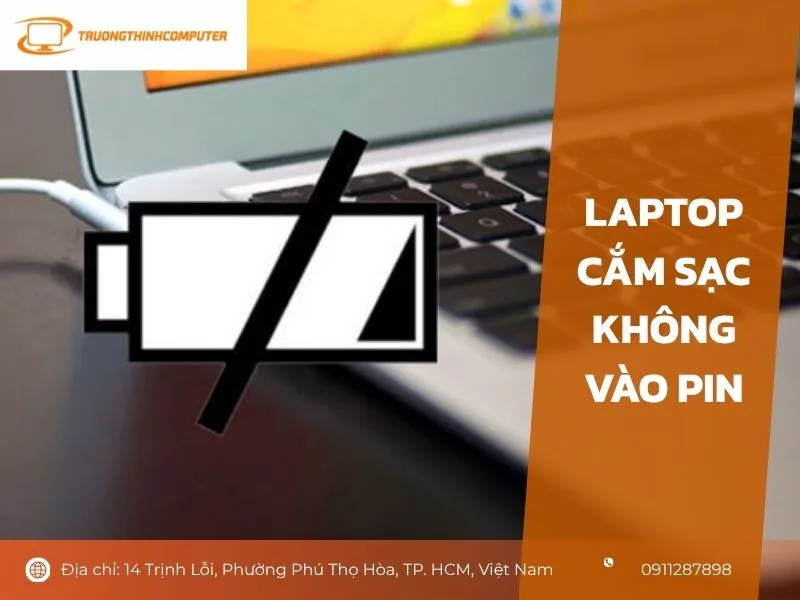
Laptop cắm sạc không vào pin thường rơi vào hai trường hợp dễ bị đánh đồng: máy không nhận nguồn từ adapter, hoặc máy vẫn nhận nguồn nhưng hệ thống đang giới hạn việc nạp pin. Tiêu chí cần xác định trước tiên là trạng thái nguồn có được nhận hay không, sau đó mới kiểm tra khả năng tăng phần trăm pin. Nếu pin đứng ở một mức cố định như 60% hoặc 80%, hãy kiểm tra chế độ bảo vệ pin trước khi nghĩ đến thay linh kiện. Ngược lại, nếu phần trăm liên tục giảm dù adapter đang cắm, cần ưu tiên kiểm tra bộ sạc, công suất và kết nối nguồn. Cách phân loại này giúp tránh thay pin hoặc mua adapter mới khi nguyên nhân thực tế nằm ở thiết lập hoặc đường cấp điện.
Hai tình huống dễ nhầm: Laptop không nhận sạc hay pin đang bị giới hạn?
Với laptop cắm sạc không vào pin, Trước khi tháo máy hoặc đặt mua bộ sạc khác, hãy xác định laptop đang gặp vấn đề ở nguồn vào hay ở quá trình nạp pin. Hai trạng thái này có biểu hiện gần giống nhau nhưng hướng xử lý khác nhau.
Trường hợp 1: Máy không nhận adapter
Nếu cắm sạc nhưng biểu tượng nguồn không thay đổi, Windows không nhận trạng thái đang cắm nguồn hoặc máy chỉ tiếp tục hoạt động nhờ phần pin còn lại, hãy xem đây là nhánh không nhận nguồn. Khi đó, adapter, dây nguồn, đầu cắm và cổng sạc cần được kiểm tra trước.
Một phép thử đơn giản là cắm adapter khi máy đang bật và quan sát trạng thái pin trong vài giây. Nếu biểu tượng không chuyển sang trạng thái nhận nguồn, đồng thời đèn báo trên laptop cũng không phản hồi nếu model có trang bị đèn này, chưa nên kết luận pin đã hỏng. Pin có thể vẫn bình thường nhưng nguồn từ bên ngoài chưa đi tới hệ thống.
Trường hợp 2: Máy nhận nguồn nhưng pin không tăng
Khi chọn laptop cắm sạc không vào pin, Ngược lại, nếu Windows nhận adapter nhưng phần trăm pin không tăng, cần xem thêm thời gian và mức tải. Một laptop có thể nhận nguồn nhưng lượng điện adapter cung cấp không đủ bù cho mức tiêu thụ hiện tại. Ví dụ, máy đang ở 35%, cắm sạc và chạy tác vụ nhẹ nhưng sau một khoảng thời gian lại còn 30%. Đây không phải biểu hiện bình thường của quá trình sạc ổn định và cần chuyển sang kiểm tra adapter, công suất hoặc pin. Để hiểu sâu hơn phần này, bạn có thể xem thêm Thay SSD laptop TPHCM: Nâng cấp tốc độ, tối ưu hiệu suất thiết bị với các phân tích và trường hợp sử dụng liên quan.
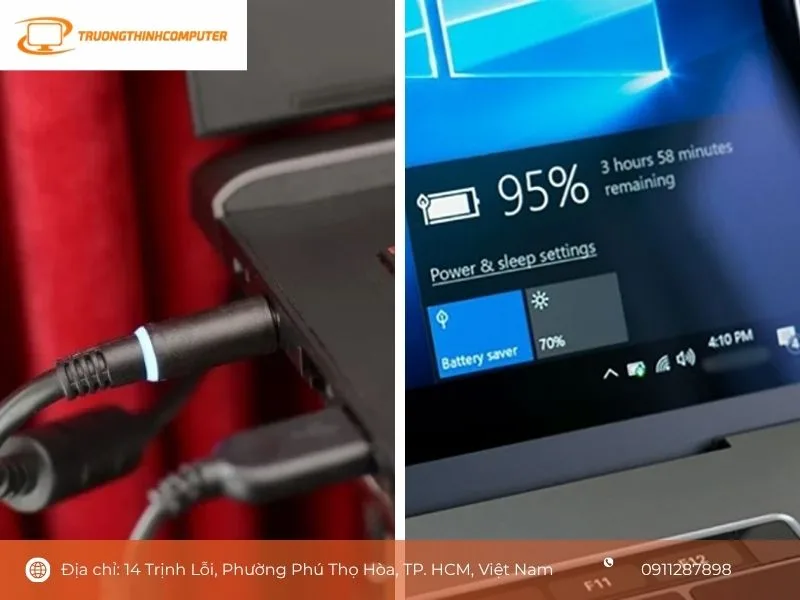
Cũng có trường hợp phần trăm pin đứng ở một mức cố định trong thời gian dài nhưng máy vẫn hoạt động bình thường. Nếu máy luôn dừng quanh 60%, 80% hoặc một ngưỡng được thiết lập trước, hãy kiểm tra tính năng giới hạn sạc hoặc bảo vệ tuổi thọ pin trong phần mềm quản lý của nhà sản xuất. Không nên vội thay pin chỉ dựa vào việc phần trăm không đạt 100%.
| Biểu hiện | Điều cần kiểm tra trước | Hướng suy luận |
|---|---|---|
| Không xuất hiện trạng thái nhận adapter | Ổ điện, dây nguồn, adapter, đầu cắm và cổng sạc | Nghi vấn đường cấp nguồn bên ngoài |
| Nhận adapter nhưng pin đứng ở một ngưỡng cố định | Giới hạn sạc và chế độ bảo vệ pin | Có thể là thiết lập, chưa đủ cơ sở kết luận pin lỗi |
| Nhận adapter nhưng phần trăm vẫn giảm | Công suất adapter, tải máy và tình trạng pin | Cần phân biệt nguồn cấp yếu với pin xuống cấp |
| Máy chỉ hoạt động khi cắm adapter | Khả năng giữ điện của pin | Cần kiểm tra tình trạng pin nếu máy tắt nhanh khi rút nguồn |
Quy tắc quyết định ở bước này khá đơn giản: xác nhận laptop có nhận nguồn trước, rồi mới đánh giá pin có thực sự được nạp hay không. Việc này tạo ra điểm xuất phát rõ ràng cho các phép thử tiếp theo.
So sánh adapter và nguồn điện: Khi nào nên nghi bộ sạc trước?
Xét về laptop cắm sạc không vào pin, Adapter là thành phần nên kiểm tra sớm vì có thể thử từ bên ngoài mà không cần mở laptop. Tuy nhiên, chỉ nhìn đèn trên adapter hoặc thấy đầu cắm vừa với máy chưa đủ để xác nhận bộ sạc phù hợp. Cách chọn adapter đúng điện áp và công suất được hướng dẫn trong bài chọn sạc laptop đúng công suất.
Kiểm tra nguồn điện và dây AC
Trước tiên, thử một ổ điện khác đang hoạt động ổn định. Nếu laptop dùng ổ cắm kéo dài hoặc bộ chia điện, có thể bỏ qua thiết bị trung gian và cắm trực tiếp vào nguồn để loại trừ một điểm tiếp xúc kém. Tiếp đó quan sát dây AC nối từ ổ điện đến adapter: tìm dấu hiệu gãy gập mạnh, lớp vỏ biến dạng hoặc phần đầu cắm lỏng.
Hãy kiểm tra cả hai đầu dây thay vì chỉ quan sát đoạn nằm trên bàn. Một dây bị đứt ngầm có thể vẫn hoạt động khi đặt ở một góc nhất định rồi mất nguồn khi vị trí thay đổi. Nếu trạng thái sạc lúc nhận lúc mất theo chuyển động của dây, không nên tiếp tục sử dụng như thể bộ sạc đang bình thường.
Đối chiếu điện áp, dòng điện và công suất
Khi triển khai laptop cắm sạc không vào pin, Thông số quan trọng của adapter gồm điện áp đầu ra, dòng điện và công suất. Công suất có thể tính theo công thức P = V × A. Chẳng hạn, adapter 19,5V và 3,33A có công suất danh định khoảng 65W. Khi đối chiếu với laptop, cần xem đúng yêu cầu của model thay vì chỉ dựa vào hình dạng đầu cắm.
Đầu jack có thể cắm vừa nhưng adapter vẫn không phù hợp. Với một số máy, bộ sạc công suất thấp có thể khiến máy nhận nguồn nhưng sạc pin rất chậm, không tăng phần trăm khi đang tải hoặc liên tục chuyển trạng thái. Vì vậy, phép kiểm tra phải bao gồm cả chuẩn kết nối và mức công suất.
Thử chéo bằng adapter tương thích chính xác
Nếu có sẵn một bộ sạc khác phù hợp với đúng model laptop, đây là phép thử có giá trị để khoanh vùng. Ghi lại phần trăm pin và trạng thái nguồn trước khi đổi adapter, sau đó sử dụng bộ sạc thay thế trong cùng điều kiện tải. Nếu laptop nhận và sạc ổn định với adapter thứ hai nhưng không nhận bộ cũ, nguyên nhân có cơ sở nghiêng về adapter hoặc dây nguồn.
Đối với laptop cắm sạc không vào pin, Ngược lại, nếu cả hai adapter đều có thông số phù hợp nhưng laptop vẫn không nhận nguồn, không nên tiếp tục mua thêm nhiều bộ sạc để thử. Khi đó cần chuyển hướng sang cổng sạc, pin hoặc mạch nguồn.
Cổng sạc và USB-C: cách phân biệt lỗi tiếp xúc với lỗi tương thích
Trong thực tế dùng laptop cắm sạc không vào pin, Khi đã có cơ sở cho rằng adapter hoạt động đúng, điểm tiếp theo là kết nối giữa bộ sạc và laptop. Một cổng sạc lỏng, bám vật cản hoặc đầu cắm không đúng chuẩn có thể tạo ra hiện tượng lúc nhận lúc không, khiến người dùng dễ nhầm với lỗi pin.
Quan sát cổng sạc trước khi thử
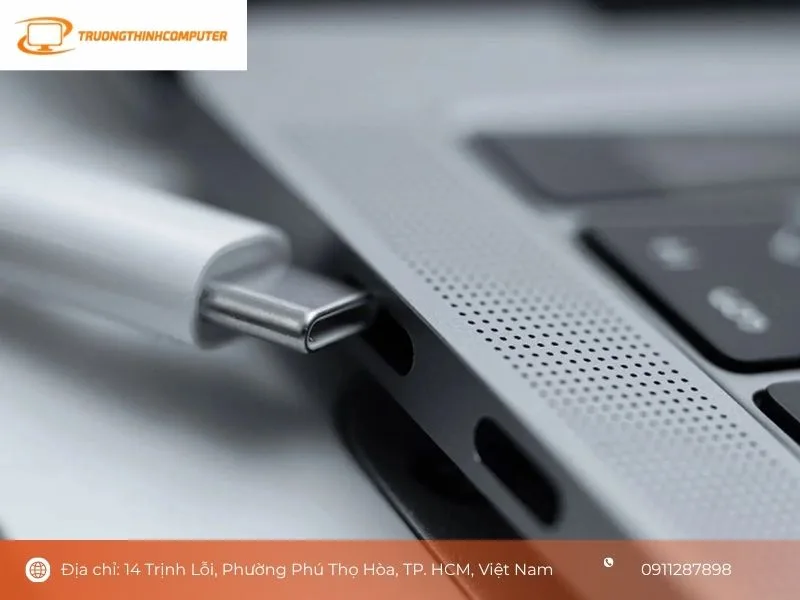
Tắt máy nếu cần quan sát kỹ và dùng ánh sáng đủ để kiểm tra bên trong cổng. Tìm bụi, dị vật, chân tiếp xúc có biểu hiện bất thường hoặc dấu hiệu cháy xém. Không dùng vật kim loại để cạy bụi trong cổng nguồn vì có thể gây chạm điện hoặc làm biến dạng tiếp điểm.
Nếu cổng có dấu hiệu lỏng cơ học, hãy ghi nhận hiện tượng thay vì cố siết, bẻ hoặc tác động mạnh lên đầu jack. Một cổng bị lỏng có thể cần kiểm tra phần cứng, đặc biệt khi trạng thái sạc thay đổi theo vị trí đầu cắm.
Kiểm tra sự ổn định của tiếp xúc
Để đánh giá laptop cắm sạc không vào pin, Cắm adapter đúng vị trí và để yên. Quan sát trạng thái nguồn trong vài phút thay vì liên tục di chuyển đầu cắm. Nếu biểu tượng sạc mất rồi xuất hiện lại khi dây bị tác động rất nhẹ trong quá trình sử dụng thông thường, đây là dấu hiệu đáng chú ý của vấn đề tiếp xúc.
Không dùng cách bẻ đầu sạc lên xuống để “tìm điểm nhận”. Hành động này có thể làm lực tác động lên jack tăng lên và khiến một lỗi tiếp xúc nhỏ trở thành hư hỏng cơ học rõ ràng hơn.
Đừng nhầm USB-C với khả năng sạc
USB-C có hình dạng đầu nối giống nhau nhưng chức năng của từng cổng trên laptop có thể khác nhau. Có máy hỗ trợ sạc qua một hoặc một số cổng USB-C, trong khi cổng khác chỉ phục vụ dữ liệu hoặc xuất hình ảnh. Mức công suất Power Delivery cũng có thể khác nhau giữa các thiết bị.
Khi so sánh laptop cắm sạc không vào pin, Vì vậy, khi laptop USB-C cắm sạc không vào pin, cần xác định đúng cổng được nhà sản xuất hỗ trợ sạc và dùng bộ nguồn đáp ứng yêu cầu công suất. Ví dụ, một laptop có ba cổng USB-C nhưng chỉ cổng được ký hiệu nguồn mới nhận sạc. Nếu chuyển sang cổng dữ liệu rồi kết luận adapter hỏng, phép chẩn đoán sẽ đi sai hướng.
Ở cuối bước này, kết quả cần ghi nhận gồm: adapter có thông số phù hợp, cổng nào hỗ trợ sạc, trạng thái nguồn có ổn định khi cắm đúng cách và hiện tượng có thay đổi giữa các vị trí kết nối hay không. Những dữ liệu này sẽ giúp phân biệt vấn đề ở đường cấp nguồn với trường hợp laptop nhận adapter nhưng pin vẫn không được nạp.
Pin không tăng phần trăm: Ma trận kiểm tra để chọn đúng nguyên nhân
Khi laptop đã nhận adapter nhưng phần trăm pin vẫn đứng hoặc giảm, không nên thay pin ngay. Hãy đặt các biểu hiện cạnh nhau và kiểm tra theo cùng một điều kiện. Điểm cần quan sát gồm mức pin trước khi cắm, mức pin sau một khoảng thời gian, trạng thái nguồn của Windows và hành vi của máy khi rút adapter.
| Biểu hiện | Phép kiểm tra | Khả năng cần xem xét | Bước tiếp theo |
|---|---|---|---|
| Pin đứng ở 60% hoặc 80% ổn định | Kiểm tra chế độ giới hạn sạc | Bảo vệ tuổi thọ pin đang được bật | Kiểm tra phần mềm quản lý pin của máy |
| Pin giảm dù vẫn cắm adapter | Quan sát phần trăm trước và sau cùng điều kiện tải | Nguồn cấp không đủ, adapter có vấn đề hoặc pin gặp lỗi | Đối chiếu công suất và thử nguồn tương thích |
| Pin tăng rất chậm | Giảm tải và theo dõi tốc độ thay đổi | Công suất sạc thấp hoặc tải máy cao | Kiểm tra adapter và mức tiêu thụ |
| Máy tắt gần như ngay khi rút sạc | Rút adapter sau khi máy hoạt động ổn định | Pin có khả năng lưu điện kém | Cần kiểm tra tình trạng pin |
Thay sạc, kiểm tra pin hay kiểm tra mạch nguồn?
Xét về laptop cắm sạc không vào pin, Sau các phép thử, hãy quyết định theo kết quả thay vì theo linh kiện đang bị nghi ngờ. Có thể chia thành ba nhánh: lỗi đi theo adapter, lỗi nằm ở pin hoặc lỗi vẫn tồn tại trên laptop dù nguồn bên ngoài đã được xác nhận.
| Kết quả thử | Nhánh ưu tiên | Hành động hợp lý |
|---|---|---|
| Adapter A không nhận, adapter tương thích B nhận bình thường | Adapter hoặc dây nguồn A | Ngừng dùng bộ lỗi và kiểm tra/thay bộ phù hợp |
| Cả hai adapter phù hợp đều không được laptop nhận | Cổng sạc hoặc mạch nguồn | Chuyển sang kiểm tra phần cứng |
| Máy nhận adapter nhưng tắt nhanh khi rút nguồn | Pin | Kiểm tra tình trạng và khả năng giữ điện của pin |
| Pin đứng tại đúng ngưỡng đã cấu hình | Giới hạn sạc | Kiểm tra thiết lập bảo vệ pin trước khi thay linh kiện |
| Pin giảm khi máy đang tải nặng dù vẫn nhận adapter | Công suất nguồn và mức tiêu thụ | Đối chiếu adapter, giảm tải và kiểm tra lại |
Khi nào nên chọn phép thử bằng adapter khác?
Chỉ thực hiện khi có bộ sạc tương thích về điện áp, chuẩn đầu nối và yêu cầu công suất. Nếu adapter thay thế không đúng chuẩn, kết quả thử không có giá trị và có thể tạo thêm rủi ro cho thiết bị. Không nên lấy một adapter có đầu cắm vừa khít chỉ vì hình dạng giống nhau.
Nếu adapter thay thế hoạt động ổn định trong khi bộ cũ không nhận, lỗi có khả năng nằm ở bộ sạc cũ. Khi đó, việc tiếp tục cài lại Windows hoặc tháo pin sẽ không giúp xác định nguyên nhân nhanh hơn.
Khi nào chuyển sang kiểm tra pin?
Khi triển khai laptop cắm sạc không vào pin, Ưu tiên kiểm tra pin khi laptop nhận nguồn ngoài ổn định nhưng thời lượng dùng không còn tương xứng, phần trăm tụt nhanh hoặc máy mất nguồn ngay sau khi rút adapter. Nếu máy vẫn giữ phần trăm ổn định tại một ngưỡng được cấu hình, hãy kiểm tra giới hạn sạc trước.
Không nên đánh giá pin chỉ qua một lần phần trăm đứng yên. Hãy xem thêm thời gian sử dụng thực tế, lịch sử thay đổi phần trăm và phản ứng của máy khi chuyển từ nguồn AC sang pin.
Khi nào cần nghi cổng sạc hoặc mạch nguồn?
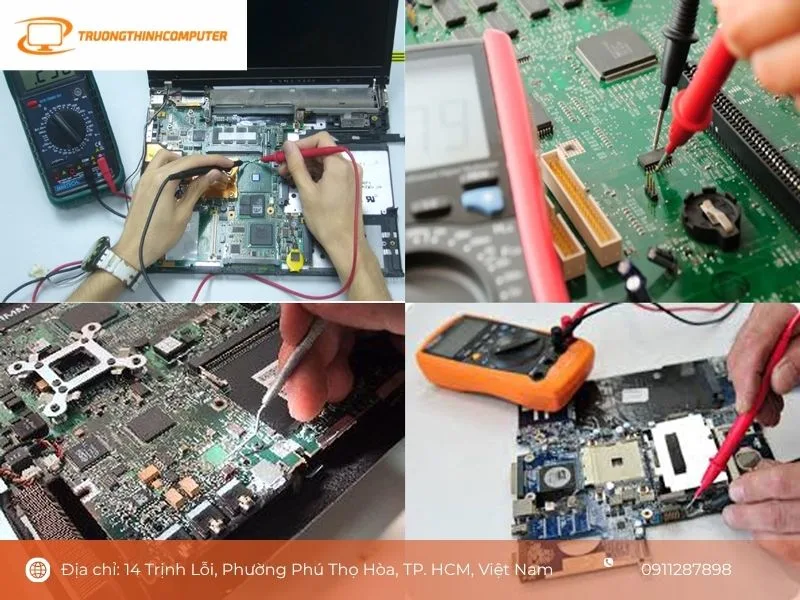
Nếu đã xác nhận adapter phù hợp và thử nguồn tương thích khác nhưng laptop vẫn không nhận, hoặc trạng thái nguồn chập chờn dù đầu cắm được giữ ổn định, cần xem xét đường cấp nguồn trên máy. Cổng sạc hỏng có thể cần kiểm tra cơ học; mạch sạc và các linh kiện bên trong cần thiết bị đo và quy trình kỹ thuật phù hợp.
Đối với laptop cắm sạc không vào pin, Điểm quan trọng là không thay nhiều linh kiện cùng lúc. Mỗi lần thay đổi một thành phần, hãy ghi lại kết quả trước và sau. Cách này giúp xác định nguyên nhân rõ hơn và tránh phát sinh chi phí từ những linh kiện vốn vẫn hoạt động bình thường. Để hiểu sâu hơn phần này, bạn có thể xem thêm Nên mua laptop hãng nào? Cách chọn thương hiệu phù hợp nhu cầu với các phân tích và trường hợp sử dụng liên quan.

Checklist chốt nguyên nhân trước khi sửa hoặc thay linh kiện
Trước khi quyết định mua adapter mới, thay pin hoặc mang máy đi kiểm tra, hãy ghi lại dữ liệu của quá trình thử. Một bảng ghi ngắn thường hữu ích hơn việc chỉ nhớ rằng “máy không vào pin”.
- Model laptop: ghi chính xác tên model và biến thể nếu có.
- Adapter: ghi điện áp, dòng điện, công suất và chuẩn đầu cắm.
- Trạng thái ban đầu: phần trăm pin, biểu tượng nguồn và tình trạng máy đang bật hay tắt.
- Sau khi cắm sạc: ghi phần trăm pin sau cùng một khoảng theo dõi và trạng thái Windows.
- Phép thử chéo: ghi rõ adapter nào được dùng và laptop phản hồi ra sao.
- Cổng kết nối: ghi nhận hiện tượng chập chờn, lỏng hoặc dấu hiệu bất thường nếu có.
Các dấu hiệu như mùi khét, tia lửa, nhiệt bất thường, cổng cháy xém, dây lộ lõi hoặc pin có dấu hiệu phồng là lý do để dừng tự kiểm tra. Không tiếp tục cắm rút nhiều lần để tìm nguyên nhân khi thiết bị đã có biểu hiện bất thường về điện hoặc nhiệt.
Laptop cắm sạc không vào pin không đồng nghĩa với việc pin đã hỏng. Cách xử lý hợp lý là xác định máy có nhận adapter hay không, sau đó phân biệt pin bị giới hạn, pin xuống cấp, nguồn cấp không đủ hoặc lỗi nằm ở cổng và mạch sạc. Hãy ưu tiên những phép thử ít rủi ro: đổi ổ điện, kiểm tra thông số adapter, dùng nguồn tương thích chính xác và theo dõi thay đổi phần trăm pin trong cùng điều kiện. Để hiểu sâu hơn phần này, bạn có thể xem thêm Hướng dẫn cách tra keo tản nhiệt laptop an toàn và đầy đủ tại nhà với các phân tích và trường hợp sử dụng liên quan.
Câu hỏi thường gặp
Vì sao laptop cắm sạc nhưng phần trăm pin không tăng?
Nguyên nhân có thể là giới hạn sạc, adapter không đủ công suất, pin xuống cấp hoặc vấn đề trên đường cấp nguồn. Hãy kiểm tra xem máy có nhận adapter và phần trăm có đứng tại một ngưỡng cố định hay không trước khi kết luận.
Laptop nhận sạc nhưng pin vẫn giảm thì nguyên nhân nào cần kiểm tra trước?
Hãy kiểm tra công suất adapter và mức tải của máy. Nếu phần trăm tiếp tục giảm trong khi tác vụ nhẹ và adapter đúng chuẩn, cần kiểm tra thêm adapter, pin và đường cấp nguồn.
Làm sao phân biệt lỗi adapter với lỗi pin laptop?
Dùng một adapter tương thích chính xác để thử chéo. Nếu máy nhận nguồn ổn định với adapter thay thế nhưng không nhận bộ cũ, cần tập trung vào adapter. Nếu máy nhận nguồn nhưng tắt nhanh khi rút sạc, cần kiểm tra khả năng giữ điện của pin.
Có nên dùng một bộ sạc khác để thử khi laptop không vào pin không?
Có thể thử nếu bộ sạc thay thế đúng điện áp, chuẩn kết nối và yêu cầu công suất của laptop. Không nên dùng adapter chỉ vì đầu cắm có thể gắn vừa máy.
Laptop dùng USB-C nhưng cắm sạc không vào pin cần kiểm tra gì?
Kiểm tra đúng cổng USB-C có hỗ trợ sạc, khả năng Power Delivery và công suất của bộ nguồn. Hình dạng USB-C giống nhau không có nghĩa mọi cổng và mọi bộ sạc đều có cùng khả năng cấp điện.
Khi nào laptop cắm sạc không vào pin cần kiểm tra phần cứng?
Nên chuyển sang kiểm tra phần cứng khi adapter phù hợp đã được xác nhận nhưng máy vẫn không nhận nguồn, cổng sạc có dấu hiệu lỏng hoặc cháy xém, trạng thái sạc chập chờn, hoặc thiết bị có dấu hiệu bất thường về nhiệt và điện.
Cần thay linh kiện hay mua thiết bị?
Xem danh mục Pin laptop tại Trường Thịnh Computer — 14 Trịnh Lỗi, Phường Phú Thọ Hòa, TP. Hồ Chí Minh. Gọi 0888 319 798 để được đối chiếu đúng mã máy trước khi đặt.
Mua linh kiện thay thế
Xem danh mục sạc laptop — giá niêm yết, mã linh kiện và danh sách máy tương thích ghi rõ trong thông số.
Cần kỹ thuật viên đến tận nơi kiểm tra và xử lý: Service24h.
Sạc laptop thay thế — tư vấn đúng nhu cầu, báo giá nhanh
Nhận tư vấn và báo giá
Để lại số điện thoại, kỹ thuật viên gọi lại tư vấn đúng nhu cầu.
Cần chọn thiết bị cho nhu cầu của bạn?
Tham khảo danh mục Laptop hoặc trao đổi trực tiếp với bộ phận tư vấn.
Sản phẩm tham khảo

Laptop HP 240R G9 Core i5-1334U, 8GB, SSD 512GB, 14 inch FHD, Windows 11 Home (240RG9)
Mã sản phẩm: 240RG9

Laptop Dell Inspiron 14 5440 i5-1334U, 8GB, SSD 512GB, 14 inch FHD+, Win11, Office HS 2021 (IU5085WINR)
Mã sản phẩm: IU5085WINR


Pin laptop Bamba HT03XL/HW03XL cho HP 14-ce, 15-da, 245/250/255 G7
Mã sản phẩm: SP102654


