






















Hướng dẫn tăng độ sáng màn hình máy tính mới nhất
Điều chỉnh độ sáng màn hình đúng cách giúp giảm mỏi mắt, tiết kiệm pin và cải thiện trải nghiệm hình ảnh khi làm việc, học tập hay giải trí. Dưới đây là hướng dẫn tăng độ sáng màn hình máy tính mới nhất cho Windows 11 và Windows 10, áp dụng cho laptop và máy tính để bàn dùng màn hình rời, kèm mẹo tối ưu, tự động hóa và cách khắc phục lỗi phổ biến.
Cách nhanh nhất: phím tắt trên laptop
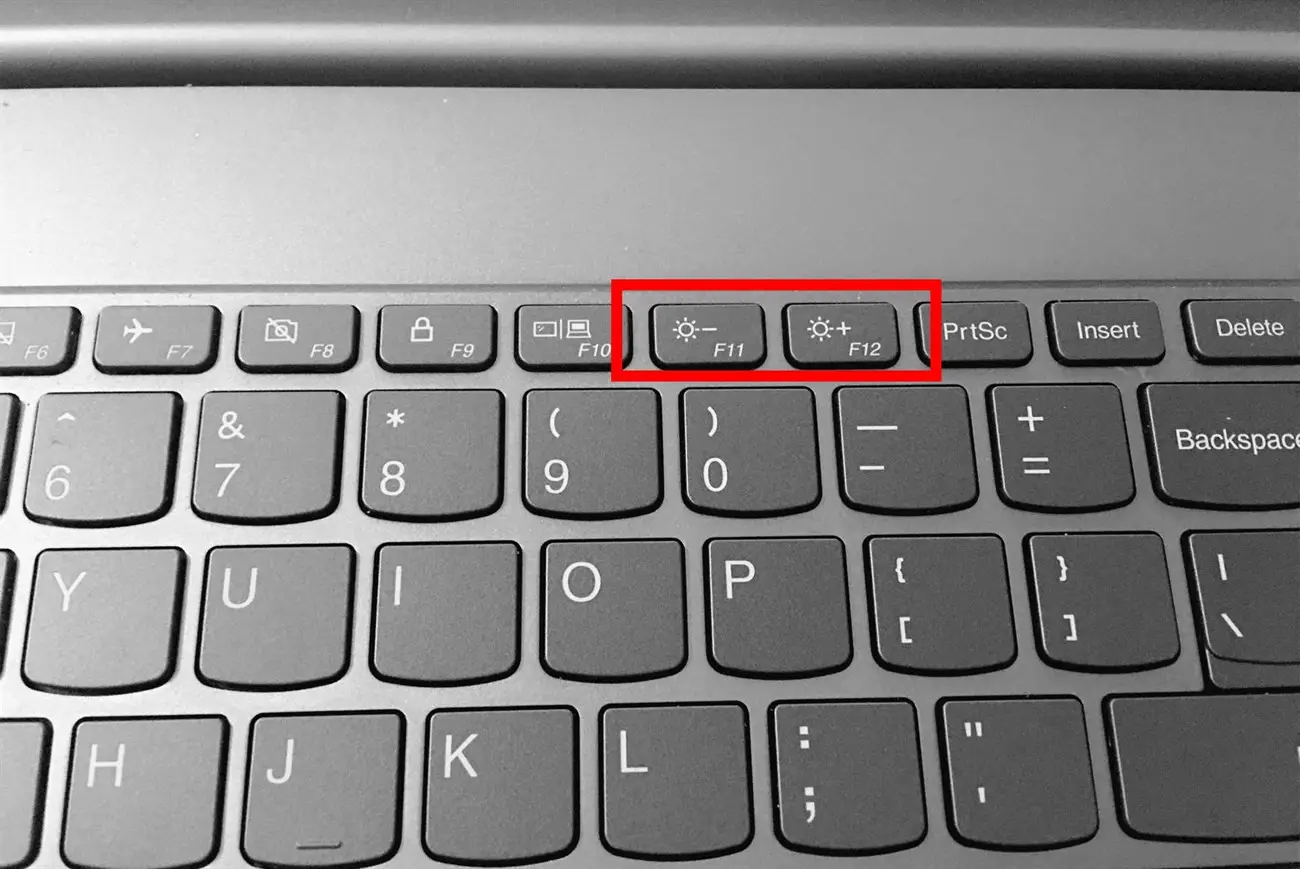
Hầu hết laptop đều tích hợp phím chức năng tăng/giảm độ sáng ở hàng F1–F12 hoặc cụm phím mũi tên. Bạn thường cần nhấn kèm phím Fn (ví dụ: Fn + F6 để tăng sáng). Biểu tượng thường là hình mặt trời kèm dấu cộng/trừ. Một số máy có chế độ Fn Lock cho phép dùng trực tiếp phím F mà không cần giữ Fn; bạn có thể bật/tắt Fn Lock bằng phím Esc hoặc phím riêng tùy model.
Phím tắt tăng giảm độ sáng trên bàn phím laptop Windows
Tham khảo nhanh một số tổ hợp phím:
- HP: Fn + F2 (giảm), Fn + F3 (tăng)
- Dell: Fn + F11 (giảm), Fn + F12 (tăng)
- Asus: Fn + F5 (giảm), Fn + F6 (tăng)
- Lenovo: Fn + End (giảm), Fn + Home (tăng)
- Acer: Fn + F9 (giảm), Fn + F10 (tăng)
Mẹo: Nếu phím tắt không hoạt động, hãy cài đặt lại gói driver “Hotkey/ATK/Function Key” từ trang hỗ trợ của hãng máy.
Tăng độ sáng trong Quick Settings/Action Center
- Trên Windows 11: Nhấn Windows + A để mở Quick Settings > kéo thanh Độ sáng (Brightness) sang phải để tăng sáng.
- Trên Windows 10: Nhấn biểu tượng Action Center ở góc phải thanh tác vụ > nhấn vào ô độ sáng hoặc kéo thanh trượt để điều chỉnh.
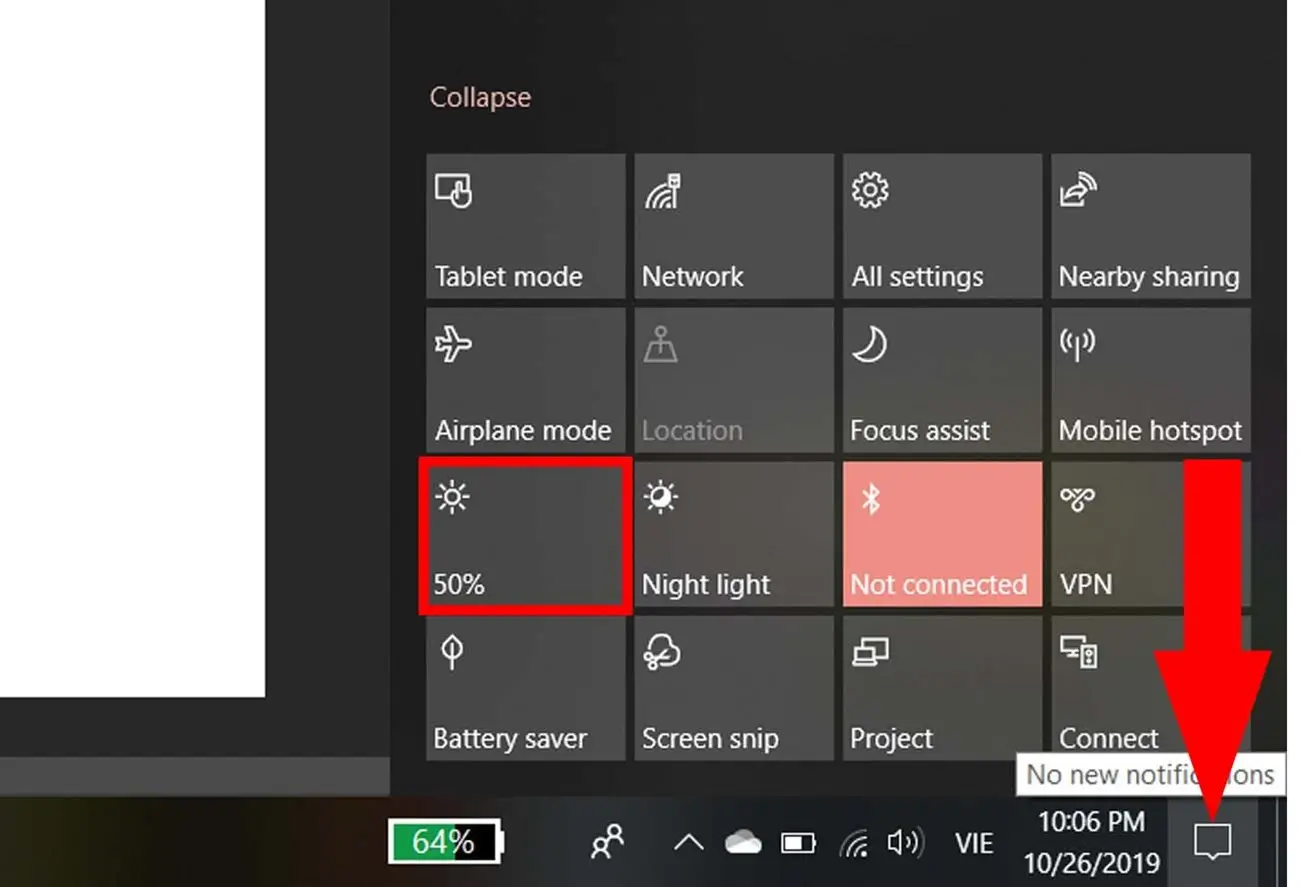 Kéo thanh trượt độ sáng trong Action Center trên Windows 10
Nếu không thấy thanh trượt/ô độ sáng, hãy nhấn Expand (Mở rộng) để hiển thị đầy đủ các nút nhanh, sau đó tùy biến lại Quick Settings nếu cần.
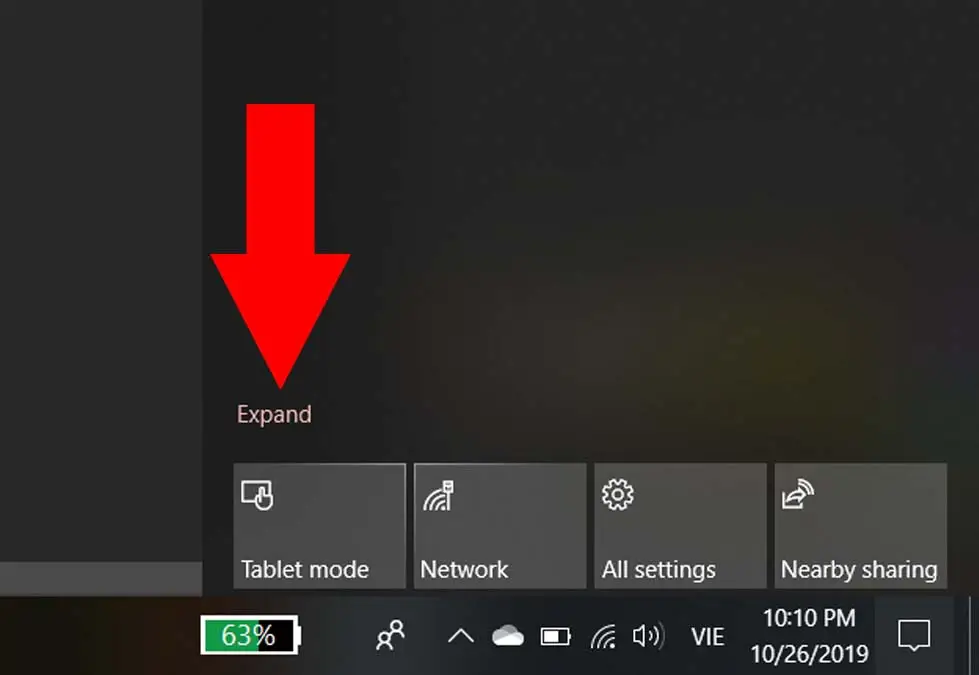 Mở rộng Quick Settings để hiện nút điều chỉnh độ sáng trên Windows
Tăng độ sáng trong Settings (Windows 11/10)
- Windows 11: Vào Cài đặt > Hệ thống > Màn hình (Settings > System > Display) > mục Độ sáng & màu (Brightness) > kéo thanh Độ sáng.
- Windows 10: Vào Settings > System > Display > Change brightness > kéo thanh điều chỉnh. Tại đây bạn cũng có thể bật Night light để giảm ánh sáng xanh khi làm việc ban đêm.
Lưu ý:
- Với màn hình rời (external monitor) kết nối qua HDMI/DisplayPort, thanh độ sáng hệ thống có thể bị ẩn. Khi đó hãy tăng sáng bằng nút vật lý trên màn hình hoặc dùng DDC/CI qua phần mềm bên thứ ba.
- Nếu HDR được bật, một số màn hình có thể khóa thanh Brightness trong Windows; điều chỉnh bằng OSD (menu màn hình) hoặc tắt HDR để tùy biến.
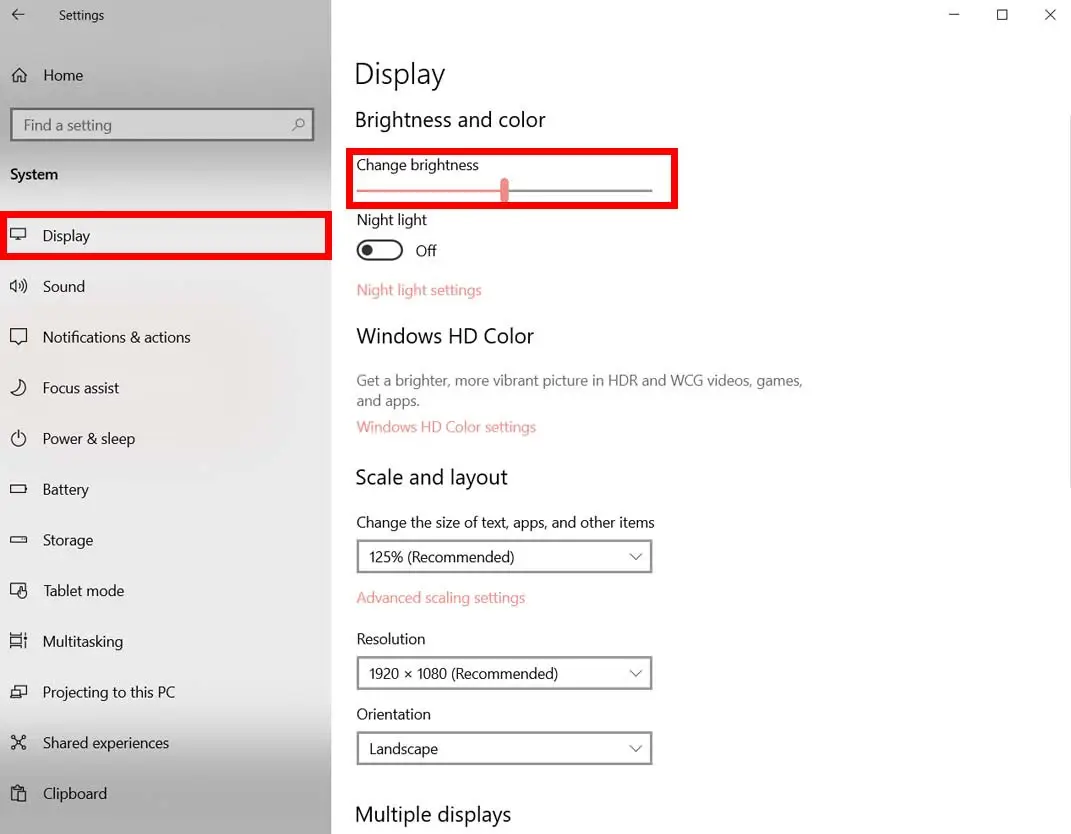 Tùy chọn Display > Brightness trong Settings Windows điều chỉnh độ sáng màn hình
Tăng độ sáng bằng Windows Mobility Center
Mobility Center là bảng điều khiển nhanh cho laptop Windows. Nhấn Windows + X > chọn Mobility Center (hoặc tìm “Windows Mobility Center”). Tại mục Display brightness, kéo thanh trượt để tăng/giảm độ sáng. Ngoài ra có thể chỉnh âm lượng, chế độ nguồn, trình chiếu.
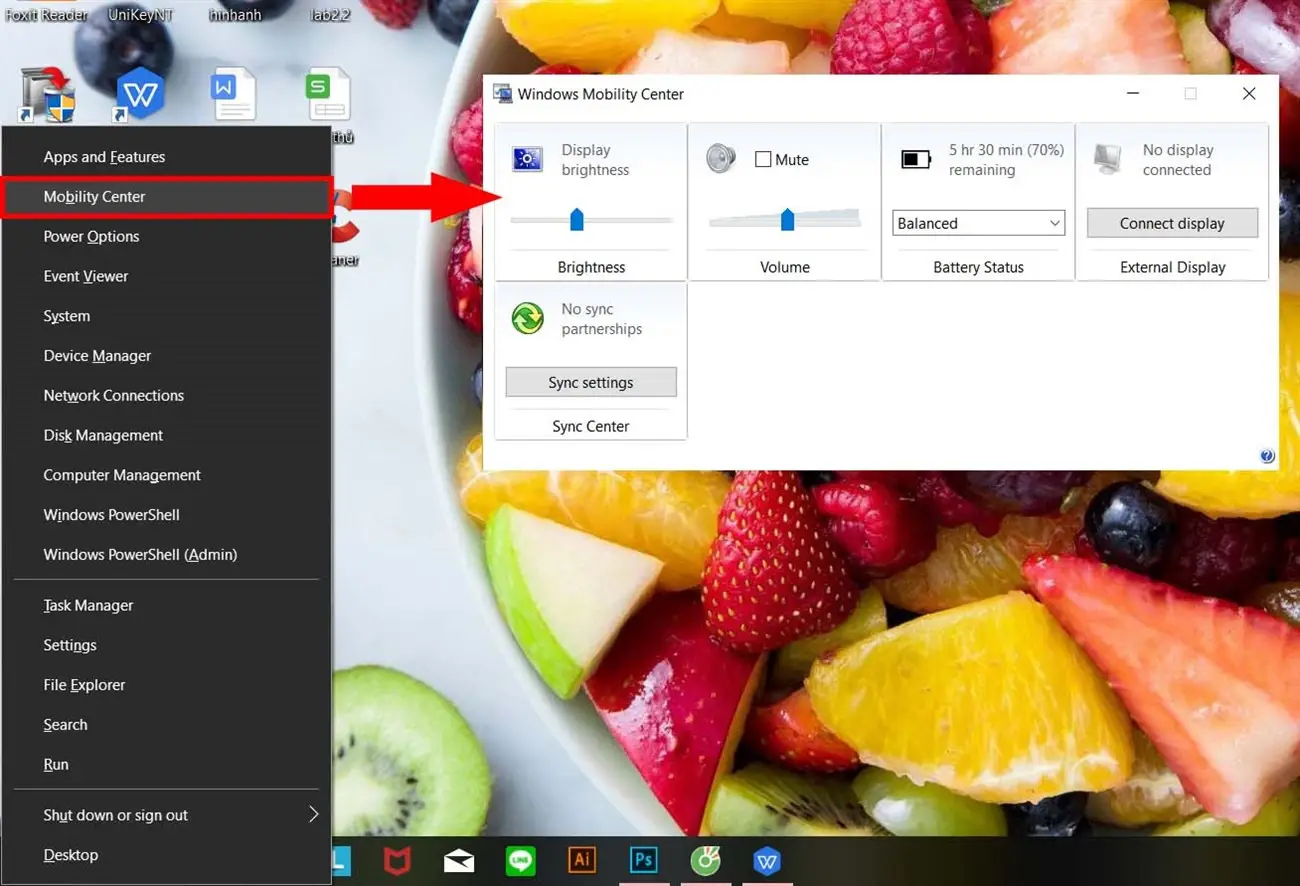 Điều chỉnh độ sáng bằng Windows Mobility Center trên laptop
Màn hình rời: dùng nút vật lý và OSD, bật DDC/CI
Đa số màn hình ngoài có cụm phím hoặc joystick ở cạnh dưới/cạnh sau để mở OSD (On-Screen Display). Vào mục Brightness/Backlight để tăng độ sáng, sau đó nhấn nút xác nhận. Nên bật DDC/CI trong OSD nếu muốn điều khiển độ sáng qua phần mềm (ví dụ ClickMonitorDDC) ngay từ Windows.
Mẹo:
- Lưu cấu hình riêng cho làm việc ban ngày/ban đêm.
- Với màn hình HDR, độ sáng SDR và HDR có thể tách biệt; chỉnh trong OSD cả hai chế độ.
Power Options và Battery Saver: tự động giảm sáng khi dùng pin
Bạn có thể cài đặt độ sáng theo chế độ nguồn trong Control Panel:
- Mở Control Panel > Hardware and Sound > Power Options > Change plan settings.
- Dùng thanh Adjust plan brightness để đặt độ sáng khi On battery và Plugged in > Save changes.
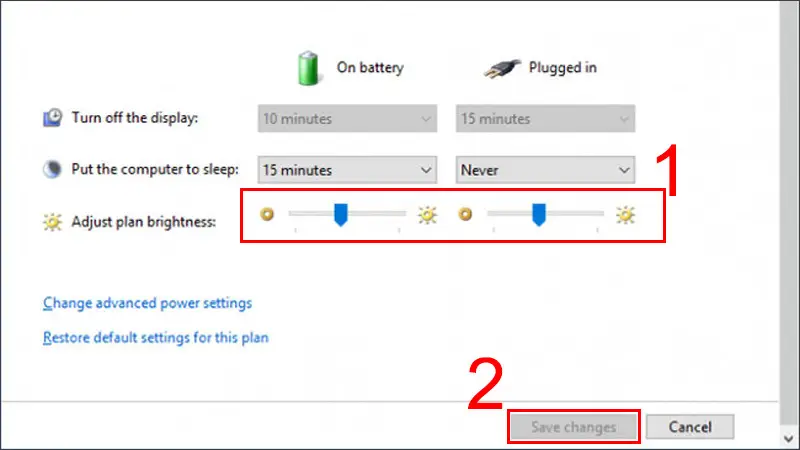 Tùy chỉnh Adjust plan brightness trong Power Options để đặt độ sáng khi dùng pin và cắm sạc
Trên Windows 11/10, bật Battery Saver để tự động hạ sáng khi pin thấp:
- Settings > System > Power & battery (hoặc Battery) > bật chế độ tiết kiệm pin ở ngưỡng mong muốn và chọn hạ độ sáng khi kích hoạt.
Tự động hóa độ sáng: Ambient, CABC, Night light
- Tự động theo ánh sáng môi trường (Ambient light): Trên thiết bị có cảm biến ánh sáng, vào Settings > System > Display > bật Change brightness automatically when lighting changes (nếu có).
- Content Adaptive Brightness Control (CABC): Tự động điều chỉnh độ sáng dựa theo nội dung hiển thị (tiết kiệm pin). Bạn có thể bật/tắt trong Settings > System > Display > Brightness (tùy thiết bị).
- Night light: Giảm ánh sáng xanh, đặt lịch bật theo giờ hoàng hôn/bình minh để giảm mỏi mắt khi làm việc ban đêm.
Dùng PowerShell để đặt độ sáng chính xác theo phần trăm
Khi cần đặt nhanh độ sáng theo phần trăm cụ thể:
- Mở Windows PowerShell (quyền người dùng thường là đủ).
- Nhập lệnh:
(Get-WmiObject -Namespace root/WMI -Class WmiMonitorBrightnessMethods).WmiSetBrightness(1,70)để đặt 70% (thay 70 bằng giá trị 0–100). - Nếu WMI không phản hồi, thử chạy PowerShell với quyền Admin hoặc dùng
Get-CimInstancetương đương.
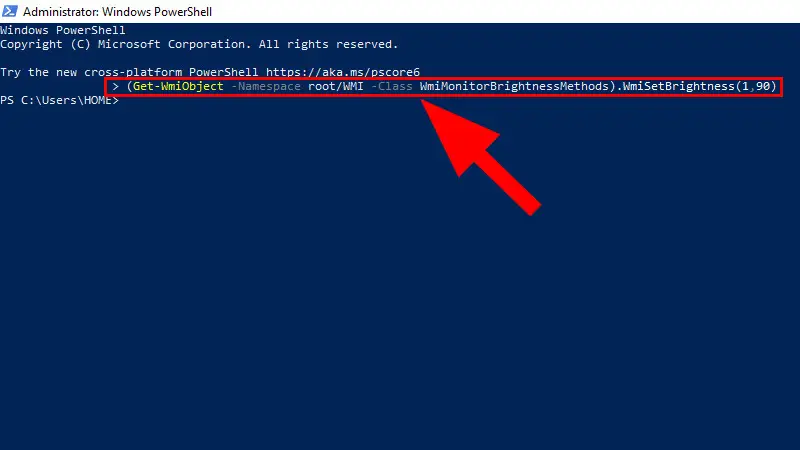 Đặt độ sáng màn hình bằng PowerShell với lệnh WmiSetBrightness theo phần trăm
Gợi ý: Bạn có thể tạo shortcut .ps1 cho các mức 30%/50%/80% để bật nhanh.
Phần mềm bên thứ ba: f.lux tối ưu trải nghiệm nhìn
f.lux tự động điều chỉnh nhiệt độ màu và độ sáng phù hợp theo thời điểm trong ngày, giúp mắt dễ chịu hơn. Cài đặt và định vị nơi bạn sống để phần mềm tự tối/ấm màn hình vào buổi tối, sáng hơn vào ban ngày. Bạn có thể tùy chỉnh độ ấm như 2700K hay 1200K khi đọc đêm.
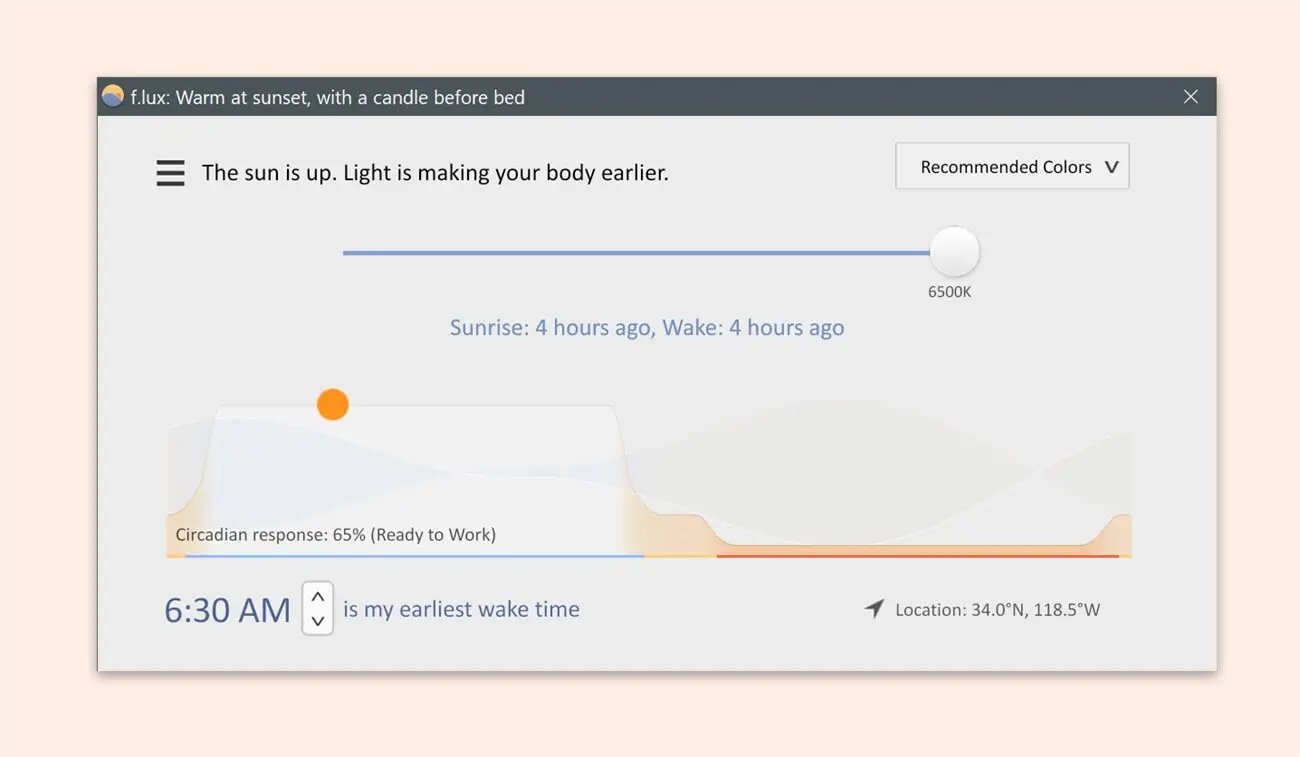 Giao diện phần mềm f.lux điều chỉnh độ sáng và nhiệt độ màu bảo vệ mắt
Ngoài f.lux, bạn có thể tham khảo Windows Night light, hoặc dùng phần mềm DDC/CI để chỉnh độ sáng màn hình rời ngay trong Windows.
Điều chỉnh trong trình điều khiển đồ họa (NVIDIA/AMD/Intel)
- NVIDIA: Nhấp chuột phải desktop > NVIDIA Control Panel > Display > Adjust desktop color settings > Brightness/Contrast/Gamma.
- AMD: AMD Software: Adrenalin Edition > Display/Color > chỉnh Brightness/Contrast theo nhu cầu.
- Intel: Intel Graphics Command Center > Display > Color/Adaptive Contrast (tắt nếu làm sai lệch độ sáng).
Lưu ý: Đây là chỉnh “tín hiệu hình ảnh”, hiệu quả có thể khác so với thay đổi đèn nền (backlight) ở laptop/màn hình.
Khắc phục lỗi không chỉnh được độ sáng
- Không có thanh Brightness trong Settings/Action Center:
- Cập nhật driver “Display adapters” (Intel/AMD/NVIDIA) và “Monitors > Generic PnP Monitor” trong Device Manager.
- Khởi động lại dịch vụ “Display Policy Service”.
- Phím tắt độ sáng không hoạt động:
- Cài lại bộ driver hotkey từ trang hãng (HP Hotkey Support, ASUS ATKPackage, Lenovo Utility…).
- Màn hình quá tối khi bật pin:
- Kiểm tra Battery Saver và CABC; tắt nếu cần độ sáng ổn định.
- HDR làm hình ảnh gắt hoặc thanh Brightness bị khóa:
- Vào Settings > System > Display > HDR > tắt HDR (hoặc chỉnh Brightness trong OSD của màn hình HDR).
- Đã kéo Brightness nhưng màn hình rời không thay đổi:
- Dùng nút vật lý/OSD của màn hình; bật DDC/CI để hỗ trợ phần mềm điều khiển.
Mẹo tối ưu độ sáng bảo vệ mắt
- Trong phòng sáng: 70–90% tùy độ phản chiếu.
- Ban đêm/phòng tối: 20–40%, bật Night light hoặc tông ấm để giảm ánh sáng xanh.
- So khớp độ sáng màn hình gần với độ sáng môi trường để hạn chế chói.
- Tuân thủ quy tắc 20-20-20: mỗi 20 phút nhìn xa 20 feet trong 20 giây để giảm mỏi mắt.
- Hiệu chỉnh màu và gamma định kỳ để giữ độ sáng và màu sắc chính xác.
Câu hỏi thường gặp
-
Vì sao không tìm thấy thanh trượt độ sáng trên máy bàn?
- Windows thường chỉ điều khiển được độ sáng panel nội bộ (laptop). Với màn hình rời, hãy dùng nút vật lý/OSD hoặc phần mềm DDC/CI.
-
Độ sáng nào tốt nhất cho mắt?
- Không có con số cố định; hãy đặt độ sáng gần với môi trường xung quanh, tránh quá chói hoặc quá tối, bật Night light vào buổi tối.
-
Có nên bật auto brightness trên laptop?
- Nếu thiết bị có cảm biến ánh sáng và bạn hay thay đổi môi trường, auto brightness giúp tiện lợi và tiết kiệm pin. Nếu cần độ sáng ổn định khi chỉnh màu, hãy tắt.
-
Tại sao phím Fn sáng/tối không phản hồi sau khi cập nhật Windows?
- Cài lại driver hotkey và driver đồ họa mới nhất từ website nhà sản xuất laptop.
-
Tăng độ sáng có ảnh hưởng tuổi thọ pin?
- Có. Độ sáng càng cao càng tiêu thụ pin nhiều hơn. Hãy dùng Battery Saver/CABC hoặc giảm sáng khi không cần thiết.
Cần thay linh kiện hay mua thiết bị?
Xem danh mục Màn hình & Phụ kiện tại Trường Thịnh Computer — 14 Trịnh Lỗi, Phường Phú Thọ Hòa, TP. Hồ Chí Minh. Gọi 0888 319 798 để được đối chiếu đúng mã máy trước khi đặt.
Màn hình máy tính — tư vấn đúng nhu cầu, báo giá nhanh
Nhận tư vấn và báo giá
Để lại số điện thoại, kỹ thuật viên gọi lại tư vấn đúng nhu cầu.
Xem thêm
Cần chọn thiết bị cho nhu cầu của bạn?
Tham khảo danh mục Máy tính hoặc trao đổi trực tiếp với bộ phận tư vấn.
Sản phẩm tham khảo

Mini PC MSI CUBI NUC 1M-293XVN/CORE 5 120U/8GD5/500GSSD/NONOS/WF/BT/KB&M/3Y/ĐEN(BLACK)(CUBI B0B1) – 9S6-B0B111-293
Mã sản phẩm: 9S6-B0B111-293

Mini PC MSI CUBI NUC/CORE 5 120U/8GB DDR5/512GB SSD/WIN11 HOME/WF/BT/3Y/ĐEN(BLACK)(CUBI B0B1) – 9S6-B0B111-087
Mã sản phẩm: 9S6-B0B111-087

MÁY TÍNH ĐỂ BÀN (PC) HP S01-pF3016d i7- 13700(16*2.1)/8GD4/256GSSD/DVDWR/WLax/B T5/KB/M/W11SL/ĐEN(8C5T0PA)
Mã sản phẩm: 8C5T0PA

MÁY TÍNH ĐỂ BÀN (PC) HP S01-pF4010d i5- 14400(10*2.5)/8GD4/512GSSD/WL/BT/KB/M/W 11SL/ĐEN(AZ0F6PA)
Mã sản phẩm: AZ0F6PA


