













Máy tính bật, quạt CPU vẫn quay nhưng màn hình tối đen là sự cố nhiều người dùng gặp phải. Tình trạng “CPU chạy nhưng không lên màn hình” thường xuất phát từ các nguyên nhân như cắm sai cổng hoặc dây kết nối, card đồ họa hoạt động không ổn định, RAM lỏng/bẩn/hỏng, lỗi CPU hoặc chân cắm, cài đặt BIOS bất thường… Bài viết dưới đây tổng hợp nguyên nhân và hướng dẫn chi tiết các bước xử lý theo thứ tự từ dễ đến khó, giúp bạn kiểm tra nhanh tại nhà trước khi đem máy đi sửa.
Nguyên nhân phổ biến khi quạt CPU quay nhưng không có hình
Khi thấy quạt trên mainboard vẫn chạy, có nghĩa hệ thống đã cấp nguồn. Lúc này, việc không có hình thường nằm ở khâu xuất tín hiệu hình ảnh hoặc các linh kiện liên quan:
 Các nguyên nhân thường gặp khiến máy tính có điện nhưng màn hình không hiển thị
- CPU có hậu tố F (như Intel i5-9400F) không tích hợp đồ họa. Nếu bạn cắm dây màn hình vào cổng trên mainboard, sẽ không có tín hiệu hình.
- Card đồ họa rời (VGA) không hoạt động: quạt VGA không quay, đèn báo bất thường hoặc không lên tín hiệu dù đã cắm đúng vào VGA.
- Màn hình đang chọn sai nguồn vào (Display Source/Input): cắm HDMI nhưng màn hình lại ở chế độ DVI/DP, dẫn tới không hiển thị.
- Dây/cổng kết nối sai chuẩn, cắm chưa chặt hoặc cổng bị oxi hóa, bụi bẩn khiến tiếp xúc kém.
6 cách khắc phục khi CPU chạy nhưng không lên màn hình
Dưới đây là các bước xử lý theo thứ tự ưu tiên. Bạn nên tiến hành từng bước và kiểm tra kết quả sau mỗi lần thao tác.
1) Kiểm tra dây và cổng kết nối màn hình
- Đảm bảo hai đầu dây dùng chung một chuẩn (HDMI–HDMI, DP–DP, DVI–DVI…). Cắm đúng cổng xuất hình trên thùng máy.
- Kiểm tra ký hiệu cổng trên màn hình (HDMI/DP/DVI/VGA) và chuyển đúng Input/Display Source trong menu màn hình.
- Thử đổi sang dây khác hoặc cổng khác (nếu có) để loại trừ sự cố do dây/cổng.
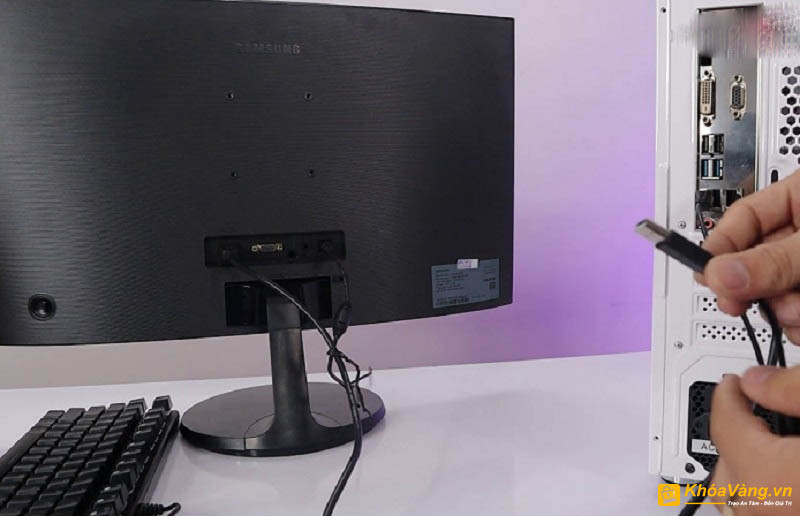 Kết nối sai chuẩn hoặc cắm nhầm cổng sẽ khiến màn hình không nhận tín hiệu
2) Kiểm tra card đồ họa rời (VGA)
- Quan sát quạt trên VGA có quay, đèn có báo hay không. Nếu không có dấu hiệu hoạt động, khả năng cao VGA gặp lỗi.
- Nếu CPU của bạn có iGPU (không phải hậu tố F), hãy rút dây khỏi VGA và cắm trực tiếp vào cổng xuất hình trên mainboard để thử. Nếu có hình trở lại, nhiều khả năng VGA bị hỏng.
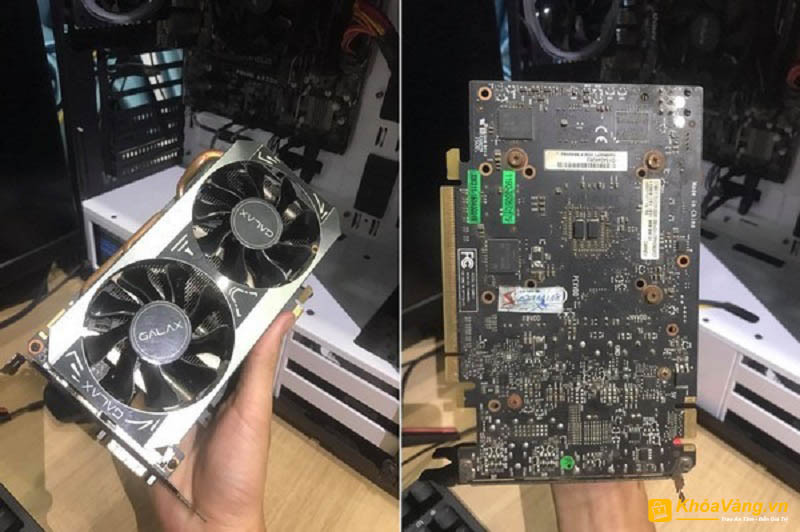 Card đồ họa rời không hoạt động sẽ không có tín hiệu lên màn hình
2.1) Cắm chặt lại VGA xuống mainboard
- Tháo VGA ra, vệ sinh khe PCIe.
- Gắn lại VGA thật chắc, bảo đảm khóa PCIe gài đúng vị trí, đồng thời cấp đủ dây nguồn VGA (nếu có).
 VGA lỏng hoặc tiếp xúc kém có thể khiến máy có điện nhưng không có hình
2.2) Vệ sinh chân tiếp xúc của VGA
- Làm sạch phần chân tiếp xúc của VGA để đảm bảo tiếp xúc tốt với khe cắm.
- Tránh dùng dung dịch ăn mòn; ưu tiên cồn isopropyl và khăn mềm/ tẩy bút chì chuyên dụng.
3) Kiểm tra RAM: lỏng, bẩn hoặc lỗi
RAM lỏng, bám bụi, hoặc hỏng đều có thể khiến hệ thống không khởi động bình thường, dù quạt vẫn quay.
 Thanh RAM lỏng hoặc tiếp xúc kém dẫn đến không thể POST lên hình
- Kiểm tra lỏng RAM: ấn chặt hai đầu thanh RAM cho tới khi chốt gài khóa khít.
- Vệ sinh khe và chân RAM:
- Nhả chốt ở hai đầu khe để tháo RAM.
- Dùng cọ mềm làm sạch bụi trong khe, lau nhẹ chân RAM bằng cồn isopropyl.
- Gắn lại theo đúng rãnh và tiêu chuẩn (DDR3/DDR4/DDR5).
- Test lỗi từng thanh: cắm lần lượt từng thanh để xác định thanh lỗi; nếu có máy khác, thử cross-test để chắc chắn. Khi xác định lỗi, thay thanh RAM tương ứng.
4) Kiểm tra CPU và chân cắm CPU
Nếu đã loại trừ dây/cổng, VGA, RAM mà máy vẫn không lên hình, hãy xem xét CPU và chân socket trên main/mainboard.
- Tháo tản nhiệt/quạt CPU, mở chốt giữ, nhấc CPU thẳng đứng.
- Vệ sinh nhẹ nhàng bề mặt và chân tiếp xúc, tránh tác động mạnh gây cong/gãy chân.
 Chân CPU cong hoặc tiếp xúc kém có thể khiến hệ thống không thể hiển thị
- Kiểm tra chân CPU:
- Chân cong: có thể dùng nhíp chuyên dụng chỉnh thẳng thật cẩn thận.
- Mất/gãy chân: CPU sẽ không hoạt động bình thường; cần mang tới cơ sở sửa chữa uy tín để xử lý hoặc thay thế.
5) Cài đặt lại BIOS (Reset BIOS)
Một số trường hợp máy chỉ lên hình chớp nhoáng rồi tắt, hoặc POST thất bại do thiết lập BIOS lỗi. Hãy thử các cách sau:
- Reset trong BIOS:
- Khởi động máy, nhấn phím F2 hoặc Delete để vào BIOS.
- Tìm mục Reset/Load Default/Optimized Defaults → Enter → Yes để xác nhận.
- Tháo pin CMOS:
- Tắt nguồn, rút điện, tháo pin CMOS dạng cúc áo trên mainboard.
- Chờ 5–10 phút, lắp lại pin rồi khởi động để BIOS trở về mặc định.
“Thông số kỹ thuật” kiểm tra nhanh (Checklist kỹ thuật)
- Kiểu kết nối màn hình: HDMI/DP/DVI/VGA; Input/Display Source trên màn hình phải đúng cổng đang sử dụng.
- Trạng thái VGA: quạt/đèn hoạt động, cấp đủ nguồn (6/8 pin nếu cần), gắn chặt khe PCIe.
- RAM: gắn đúng chuẩn/khe, vệ sinh khe và chân RAM, test lần lượt từng thanh/khe.
- CPU: vệ sinh nhẹ nhàng, kiểm tra cong/gãy chân; lắp đúng chiều; tra keo tản nhiệt khi gắn lại tản.
- BIOS: Reset về mặc định bằng menu BIOS hoặc tháo pin CMOS.
- Dây/cổng: thử đổi dây/cổng khác, kiểm tra oxi hóa/bụi bẩn.
Ứng dụng thực tế và đối tượng phù hợp
- Người dùng văn phòng, gia đình: xử lý nhanh các lỗi do cắm nhầm cổng hoặc RAM lỏng mà không cần dụng cụ phức tạp.
- Game thủ, người dựng máy: kiểm tra VGA, RAM và BIOS định kỳ để tránh lỗi POST, tối ưu hiệu năng.
- Kỹ thuật viên và IT nội bộ: dùng checklist để khoanh vùng lỗi nhanh trước khi thay linh kiện.
Kết luận
Tình trạng “CPU chạy nhưng không lên màn hình” thường bắt nguồn từ những vấn đề tiếp xúc và cài đặt rất cơ bản: dây/cổng sai, chọn nhầm Input, VGA/ RAM lỏng, BIOS lỗi… Hãy xử lý theo thứ tự trong bài để tiết kiệm thời gian và chi phí. Nếu đã thử toàn bộ mà hệ thống vẫn không hiển thị, nhiều khả năng linh kiện (VGA, RAM, CPU, mainboard) gặp lỗi phần cứng và cần được kiểm tra chuyên sâu.
Để được tư vấn và hỗ trợ kỹ thuật kịp thời, liên hệ Trường Thịnh Computer – Nơi phân phối, sửa chữa và nâng cấp máy tính – máy in – máy chiếu – thiết bị mạng – phụ kiện máy tính.
CÔNG TY TNHH CÔNG NGHỆ THÔNG TIN TRƯỜNG THỊNH
- Địa chỉ: 14 Trịnh Lỗi, Phường Phú Thọ Hòa, TP. Hồ Chí Minh
- MST: 0319013860
- Tel: 02838101698 – 0911287898
- Email: truongthinhtelecom@gmail.com