






















Màn hình máy tính bị đen: Nguyên nhân và cách khắc phục chi tiết, dễ làm
Khi đang sử dụng hoặc vừa bật nguồn, màn hình bỗng chuyển sang màu đen dù quạt và đèn nguồn vẫn hoạt động — đây là tình huống khá phổ biến khiến nhiều người lúng túng. Bài viết này tổng hợp đầy đủ dấu hiệu, nguyên nhân và hướng dẫn khắc phục lỗi màn hình máy tính bị đen một cách bài bản, tập trung vào các tình huống thường gặp trên Windows.
Dấu hiệu nhận biết “màn hình máy tính bị đen”
Tùy trường hợp, lỗi màn hình đen có thể thể hiện theo nhiều cách:
- Trường hợp 1: Máy khởi động bình thường, vào tới Windows nhưng màn hình chuyển đen; vẫn thấy con trỏ chuột và có thể thao tác được một số tác vụ.
- Trường hợp 2: Vẫn vào được Windows nhưng màn hình hoàn toàn đen, không hiển thị nội dung, không thao tác được.
- Trường hợp 3: Màn hình đen ngay từ lúc bật máy, hệ thống vẫn chạy nhưng người dùng không thể can thiệp.
Màn hình chỉ hiển thị nền đen và trỏ chuột sau khi đăng nhập Windows*Một số dấu hiệu màn hình bị đen*
Nguyên nhân phổ biến khiến màn hình đen
Phần lớn sự cố “màn hình máy tính bị đen” xuất phát từ một số nhóm nguyên nhân sau:
- Windows Explorer gặp lỗi (treo, không khởi chạy).
- Máy lỗi trong quá trình Windows Update.
- Hệ điều hành Windows hết hạn dùng thử hoặc chưa kích hoạt bản quyền.
- Trục trặc phần cứng: card màn hình (GPU), RAM, ổ cứng, nguồn (PSU), mainboard hoặc dây/kết nối màn hình.
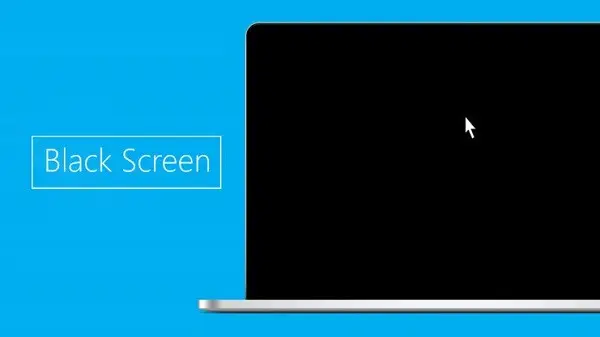 Minh họa các nguyên nhân phần mềm và phần cứng có thể dẫn đến màn hình đen
Một số nguyên nhân
Cách khắc phục khi vẫn vào được Windows
Trong trường hợp bạn vẫn có thể vào Windows (dù màn hình có lúc đen, có lúc thao tác được), hãy thử lần lượt các giải pháp dưới đây.
Khởi động lại Windows Explorer
Windows Explorer đảm nhiệm việc hiển thị giao diện desktop, thanh taskbar, cửa sổ… Nếu Explorer không tự khởi chạy hoặc bị treo, bạn có thể thấy màn hình đen kèm trỏ chuột.
- Bước 1: Nhấn Ctrl + Alt + Del > chọn Task Manager.
- Bước 2: Trong Task Manager, chọn File > Run new task.
- Bước 3: Gõ explorer.exe > nhấn OK để khởi chạy lại giao diện.
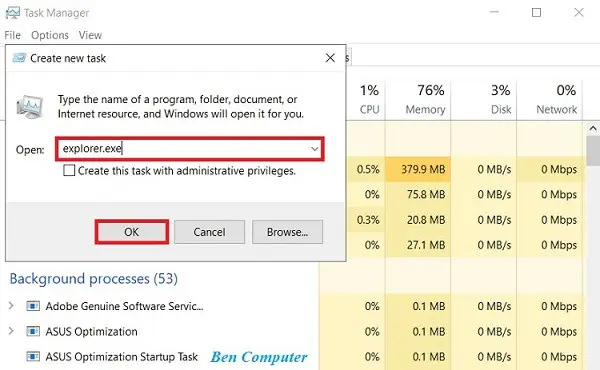 Mở Task Manager để khởi động lại tiến trình Windows Explorer trên máy Windows
Khởi động lại Windows Explorer
Gia hạn giấy phép Windows (khi hết hạn dùng thử)
Nếu Windows chưa được kích hoạt bản quyền và đã hết hạn dùng thử, hệ thống có thể chuyển sang màn hình đen. Bạn có thể thử làm mới thời gian dùng thử:
- Bước 1: Mở Start > gõ cmd > chọn Run as administrator.
- Bước 2: Nhập lệnh SLMGR/REARM > nhấn Enter > khởi động lại máy.
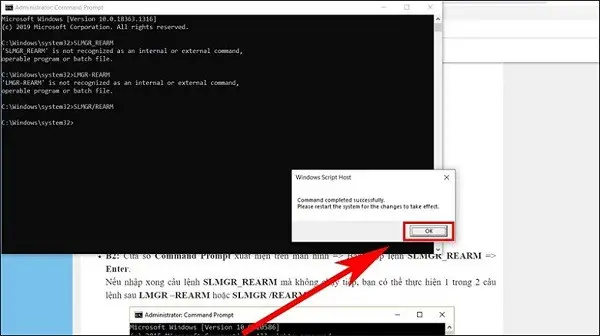 Nhập lệnh SLMGR/REARM trong Command Prompt quyền quản trị để làm mới thời gian dùng thử Windows
Nhập lệnh SLMGR/REARM
Lưu ý: Hãy cân nhắc kích hoạt bản quyền chính hãng để sử dụng ổn định và nhận cập nhật đầy đủ.
Tắt tự động cập nhật Windows (tạm thời)
Windows Update lỗi có thể làm hệ thống mất ổn định. Bạn có thể tạm ngừng để kiểm tra nguyên nhân:
- Bước 1: Nhấp phải This PC > Manage.
- Bước 2: Chọn Services and Applications > Services.
- Bước 3: Tìm Windows Update > nhấp đúp.
- Bước 4: Ở mục Startup type, chọn Disable > OK để vô hiệu hóa tạm thời.
Sau khi khắc phục xong lỗi, nên bật lại Windows Update để nhận bản vá bảo mật.
Vô hiệu hóa dịch vụ AppReadiness
AppReadiness kiểm tra và chuẩn bị ứng dụng mỗi khi khởi động. Khi dịch vụ này lỗi, Windows có thể treo ở màn hình đen.
- Bước 1: Nhấn Ctrl + Alt + Del > mở Task Manager.
- Bước 2: Chuyển sang tab Services > tìm AppReadiness.
- Bước 3: Nhấp phải AppReadiness > Stop. Nếu đã dừng, chọn Open Services > tìm App Readiness.
- Bước 4: Chọn Startup type = Disable > OK > khởi động lại máy.
Khắc phục khi màn hình đen ngay lúc bật máy
Nếu vừa bật máy đã đen màn hình, không thể vào Windows hoặc thao tác, nhiều khả năng liên quan đến phần cứng/kết nối. Hãy kiểm tra theo trình tự sau.
Kiểm tra nguồn điện và PSU
- Đảm bảo dây nguồn, ổ cắm, công tắc nguồn màn hình được cắm chặt, không lỏng.
- Kiểm tra công suất và tình trạng PSU (nguồn máy). Nguồn chập chờn khiến máy khởi động nhưng không lên hình.
- Thử cắm màn hình sang nguồn điện/ổ cắm khác để loại trừ sự cố đường điện.
Kiểm tra card màn hình (GPU) và dây kết nối
Card màn hình là thành phần xuất hình ra màn hình. Khi GPU hoặc dây cáp lỗi, màn hình có thể đen hoặc không nhận tín hiệu.
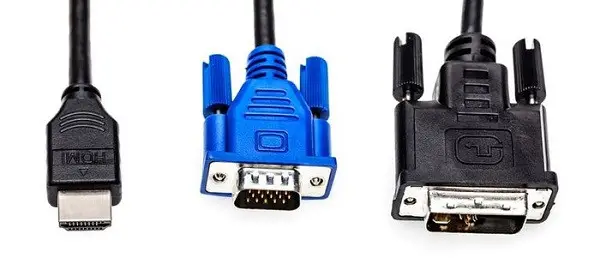
- Nếu dùng card rời: Cắm dây màn hình (HDMI/DP/DVI) vào đúng cổng trên card rời, không cắm nhầm vào cổng onboard.
- Tháo card màn hình, vệ sinh khe PCIe và chân tiếp xúc, lắp lại chắc chắn.
- Thử đổi dây cáp màn hình khác; kiểm tra cổng trên màn hình và trên máy.
- Khi có điều kiện, thử mượn card khác để loại trừ hư hỏng phần cứng.
 Tháo lắp và vệ sinh card màn hình để kiểm tra lỗi không xuất hình
Lỗi từ card màn hình
Kiểm tra RAM
- Tháo RAM, vệ sinh chân tiếp xúc bằng tẩy mềm/khăn khô, lắp lại đúng khe.
- Nếu có nhiều thanh RAM: thử chạy lần lượt từng thanh, từng khe để xác định thanh/khe lỗi.
- Khi nghe tiếng beep báo lỗi bộ nhớ (nếu main có loa), ưu tiên kiểm tra RAM trước.
Kiểm tra ổ cứng và mainboard
- Vệ sinh, kiểm tra lại cáp dữ liệu và cáp nguồn của ổ cứng (SATA/PCIe NVMe).
- Quan sát mainboard xem có tụ phồng, linh kiện cháy nổ; thử Clear CMOS (theo hướng dẫn nhà sản xuất).
- Nếu BIOS/UEFI vẫn vào được, kiểm tra ổ cứng có nhận trong BIOS hay không.
Tóm tắt nhanh các bước xử lý đề xuất
- Trường hợp vào được Windows:
- Khởi động lại Windows Explorer.
- Gia hạn/kích hoạt bản quyền Windows nếu màn hình đen do hết hạn dùng thử.
- Tạm tắt Windows Update để loại trừ lỗi cập nhật.
- Vô hiệu hóa AppReadiness nếu nghi ngờ treo dịch vụ.
- Trường hợp không vào được Windows:
- Kiểm tra nguồn điện, dây nguồn, PSU.
- Kiểm tra card màn hình và dây kết nối, vệ sinh và lắp lại.
- Rà soát RAM: vệ sinh, thay khe/đổi thanh thử chéo.
- Kiểm tra ổ cứng và mainboard, cáp kết nối; vào BIOS để đối chiếu tình trạng phần cứng.
Kết luận và hỗ trợ từ Trường Thịnh Computer
Với các bước trên, bạn có thể tự xử lý phần lớn lỗi “màn hình máy tính bị đen” từ phần mềm tới phần cứng. Nếu đã thử lần lượt nhưng máy vẫn không lên hình hoặc không ổn định, đừng ngần ngại liên hệ Trường Thịnh Computer để được chẩn đoán chính xác và sửa chữa nhanh chóng. Chúng tôi cung cấp dịch vụ kiểm tra, bảo trì, thay thế linh kiện chính hãng, cùng tư vấn tối ưu theo nhu cầu sử dụng.
CÔNG TY TNHH CÔNG NGHỆ THÔNG TIN TRƯỜNG THỊNH
Địa chỉ: 14 Trịnh Lỗi, Phường Phú Thọ Hòa, TP. Hồ Chí Minh
MST: 0319013860
Tel: 02838101698 – 0911287898
Hãy gọi ngay để được hỗ trợ kịp thời khi máy tính gặp lỗi màn hình đen!
Cần thay linh kiện hay mua thiết bị?
Xem danh mục Màn hình & Phụ kiện tại Trường Thịnh Computer — 14 Trịnh Lỗi, Phường Phú Thọ Hòa, TP. Hồ Chí Minh. Gọi 0888 319 798 để được đối chiếu đúng mã máy trước khi đặt.
Mua linh kiện thay thế
Xem danh mục màn hình máy tính — giá niêm yết, thông số ghi rõ trên từng sản phẩm.
Cần kỹ thuật viên đến tận nơi kiểm tra và xử lý: dịch vụ sửa chữa tận nơi Service24h.
Làm mãi chưa được thì đừng cố thêm
Nếu anh/chị đã thử hết các bước trên mà vẫn chưa xong, phần còn lại thường là chuyện phần cứng hoặc hệ điều hành. Công ty nhận kiểm tra tận nơi, cả việc màn hình máy tính bị đen lẫn những lỗi máy khác — xem dịch vụ sửa máy tính của Trường Thịnh.
Màn hình máy tính — tư vấn đúng nhu cầu, báo giá nhanh
Nhận tư vấn và báo giá
Để lại số điện thoại, kỹ thuật viên gọi lại tư vấn đúng nhu cầu.
Cần chọn thiết bị cho nhu cầu của bạn?
Tham khảo danh mục Máy tính hoặc trao đổi trực tiếp với bộ phận tư vấn.
Sản phẩm tham khảo

Mini PC MSI CUBI NUC 1M-293XVN/CORE 5 120U/8GD5/500GSSD/NONOS/WF/BT/KB&M/3Y/ĐEN(BLACK)(CUBI B0B1) – 9S6-B0B111-293
Mã sản phẩm: 9S6-B0B111-293

Mini PC MSI CUBI NUC/CORE 5 120U/8GB DDR5/512GB SSD/WIN11 HOME/WF/BT/3Y/ĐEN(BLACK)(CUBI B0B1) – 9S6-B0B111-087
Mã sản phẩm: 9S6-B0B111-087

MÁY TÍNH ĐỂ BÀN (PC) HP S01-pF3016d i7- 13700(16*2.1)/8GD4/256GSSD/DVDWR/WLax/B T5/KB/M/W11SL/ĐEN(8C5T0PA)
Mã sản phẩm: 8C5T0PA

MÁY TÍNH ĐỂ BÀN (PC) HP S01-pF4010d i5- 14400(10*2.5)/8GD4/512GSSD/WL/BT/KB/M/W 11SL/ĐEN(AZ0F6PA)
Mã sản phẩm: AZ0F6PA


