













Khi laptop Asus bật nguồn nhưng màn hình vẫn tối đen, không lên hình, nguyên nhân có thể đến từ nguồn, bộ nhớ, ổ cứng, màn hình hoặc lỗi phần mềm/BIOS. Bài viết này tổng hợp nguyên nhân thường gặp, hướng dẫn xử lý tại nhà và đề xuất nâng cấp phần cứng phù hợp. Nội dung được Trường Thịnh Computer biên soạn theo tiêu chí rõ ràng, dễ hiểu và tối ưu cho người dùng Việt.
Dấu hiệu thường gặp khi laptop Asus không lên màn hình
- Nhấn nút nguồn, đèn nguồn không sáng, quạt không quay.
- Đèn nguồn sáng nhưng màn hình đen, không logo, không vào Windows.
- Máy phát tiếng “tít tít” khi khởi động, sau đó không hiển thị.
- Kết nối màn hình ngoài vẫn thấy hình, nhưng màn hình laptop tối.
Các dấu hiệu này giúp khoanh vùng nhanh vấn đề: nguồn/sạc, RAM, ổ cứng, card màn hình, màn hình hoặc BIOS.
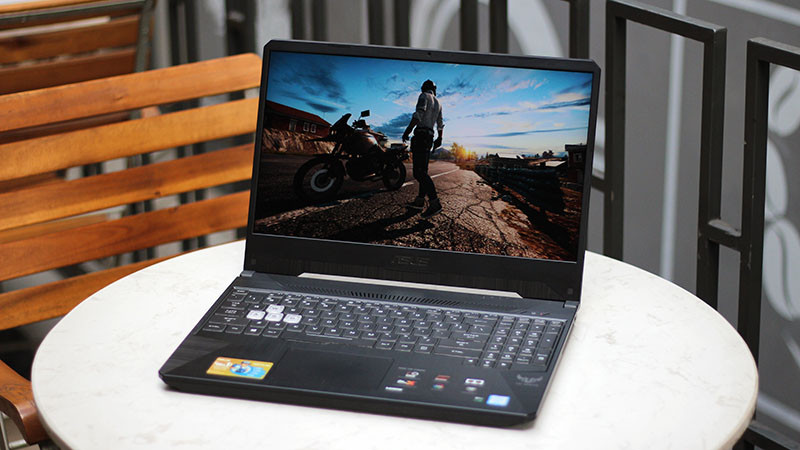 Laptop Asus đã bật nguồn nhưng màn hình tối đen
Nguyên nhân phổ biến khiến máy tính Asus không lên màn hình
Lỗi sạc adapter, nguồn cấp không ổn định
Bộ sạc/adapter hỏng hoặc không tương thích làm nguồn không vào máy, dẫn đến không khởi động hoặc khởi động “chết màn”. Hãy kiểm tra phích cắm, cáp sạc, ổ điện và đảm bảo dùng sạc đúng công suất theo chuẩn Asus.
Lỗi RAM (bộ nhớ)
RAM lỏng, bẩn chân tiếp xúc hoặc lỗi module khiến máy không qua được bước POST, màn hình vẫn đen. Tháo RAM, vệ sinh khe cắm, thử cắm lại đúng vị trí; nếu có nhiều thanh, thử từng thanh để loại trừ.
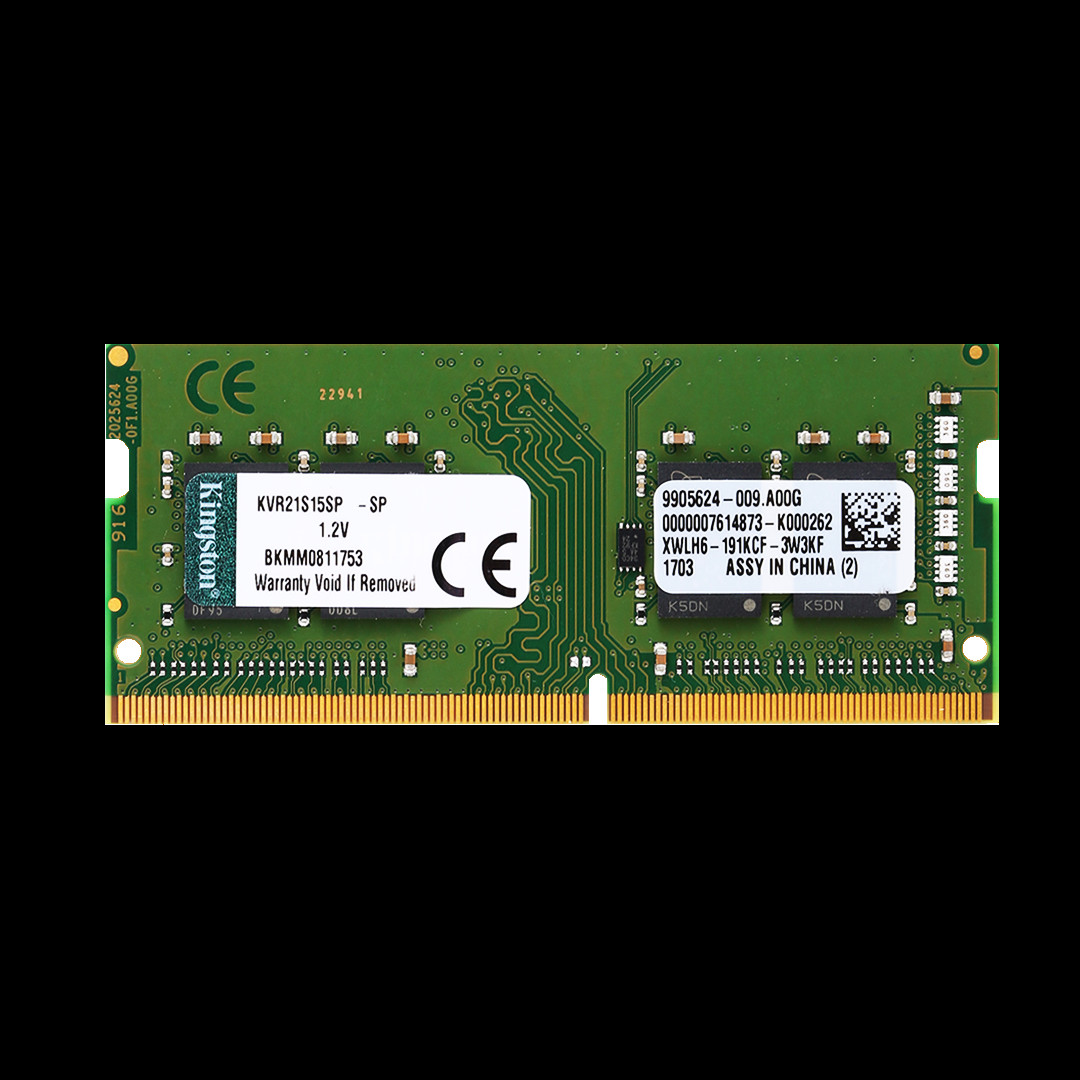 Thanh RAM Kingston DDR4 16GB dùng cho laptop
Lỗi ổ cứng/lưu trữ
Ổ cứng lỗi thường phát ra tiếng “tít tít” hoặc tiếng lạch cạch khi bật máy; hệ thống dừng tại màn hình đen. Thử tháo ổ, khởi động lại. Nếu máy vào BIOS/khởi động bình thường khi không gắn ổ, khả năng cao ổ cứng đã hỏng và cần thay mới (ưu tiên SSD M.2 NVMe cho tốc độ tốt).
 Ổ cứng SSD M.2 NVMe Transcend 110S dung lượng 256GB
Lỗi pin laptop
Pin chai/hỏng có thể làm máy không lên dù có nhấn nguồn. Thử tháo pin rời (nếu có), cấp nguồn trực tiếp bằng sạc. Nếu máy hoạt động bình thường khi không gắn pin, pin là nguyên nhân.
Lỗi mainboard (bo mạch chủ)
Mainboard lỗi gây mất nguồn, lỗi hiển thị, không lên hình dù đèn nguồn sáng. Đây là lỗi phần cứng nặng, thường cần chuyên môn để đo, test và xử lý tại trung tâm dịch vụ.
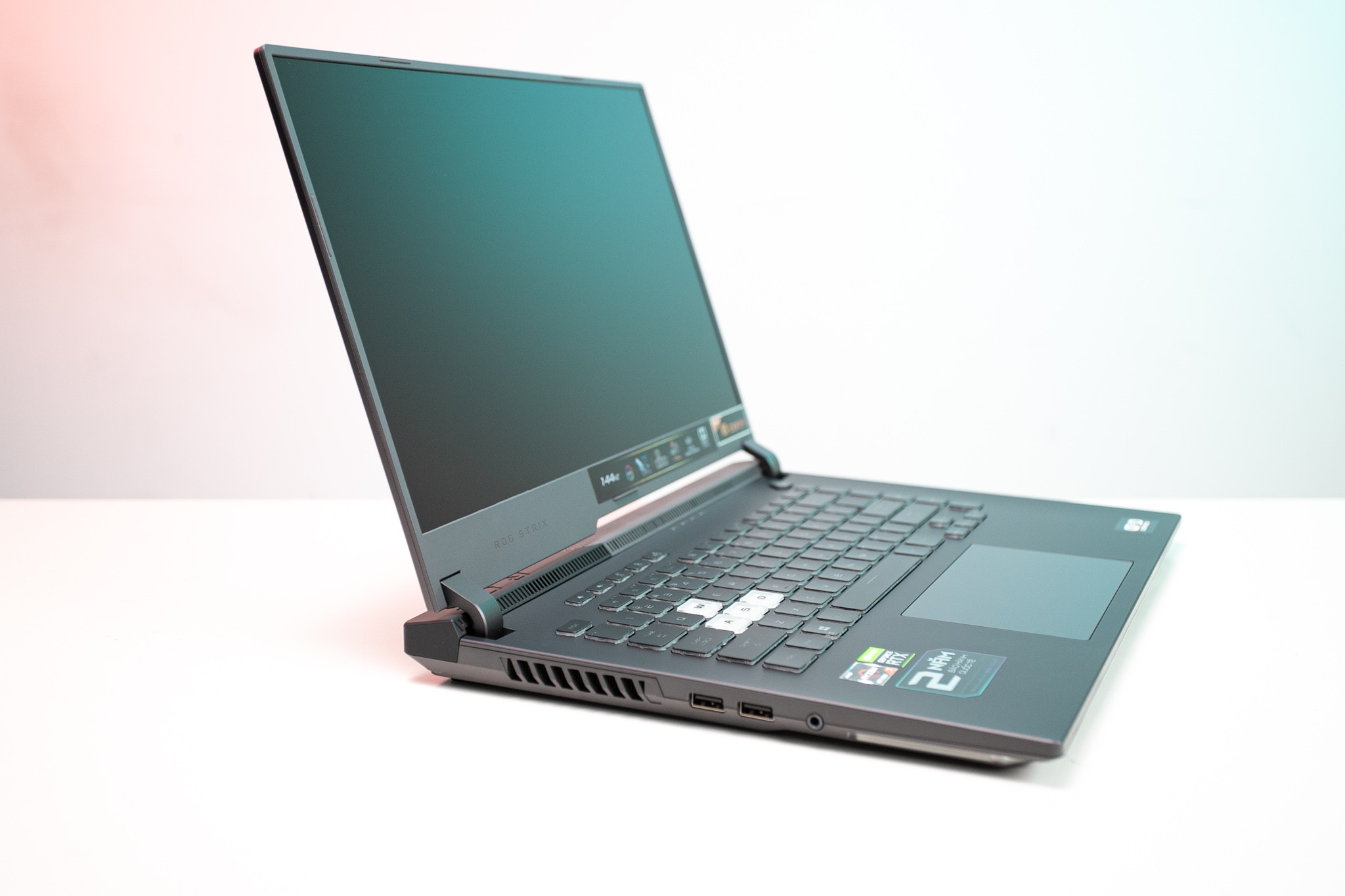 Bo mạch chủ laptop Asus trong quá trình kiểm tra phần cứng
Lỗi cao áp màn hình (inverter/backlight)
Máy vẫn chạy nhưng màn hình cực tối hoặc đen hoàn toàn. Kết nối thử với màn hình ngoài (LCD) để phân biệt: nếu màn ngoài hiển thị bình thường, khả năng cao phần cao áp/màn hình của laptop gặp vấn đề.
Lỗi card màn hình (GPU)
GPU rời lỗi khiến máy không xuất hình, đặc biệt với các dòng dùng VGA rời. Cần kỹ thuật viên kiểm tra để xác nhận, có thể phải can thiệp thay thế/sửa chữa.
Cách khắc phục khi máy tính Asus không lên màn hình
Thực hiện Hard Reset (áp dụng với máy có pin rời)
- Bước 1: Tháo pin và rút bộ sạc AC.
- Bước 2: Nhấn giữ nút nguồn khoảng 40 giây để xả điện tĩnh.
- Bước 3: Gắn lại pin, cắm sạc và khởi động máy.
Lưu ý: Với một số dòng như TP4201A, UX4251A, khi nhấn giữ nguồn không tháo bộ sạc.
Trường hợp đèn nguồn tắt
- Đảm bảo dùng bộ sạc/cáp sạc chính hãng Asus, thông số tương thích.
- Kiểm tra ổ cắm, dây nguồn, tiếp điểm đầu sạc.
- Tháo tất cả thiết bị ngoại vi (USB, thẻ nhớ, docking…).
- Gỡ linh kiện vừa nâng cấp (RAM/SSD mới) để loại trừ xung đột tương thích.
- Thử gỡ bộ sạc và nhấn giữ nguồn 40 giây để reset CMOS (trừ các model đã nêu).
Trường hợp đèn nguồn sáng nhưng màn hình đen
- Thử tổ hợp Fn + F7 (hoặc phím chức năng tương ứng) để bật/tắt màn hình.
- Chuyển sang màn hình ngoài (HDMI/USB-C/DP) để kiểm tra tín hiệu.
- Nếu màn ngoài có hình: cân nhắc cài lại/tải đúng driver VGA.
- Nếu cả hai đều đen: xem lại RAM/SSD, mainboard, nguồn.
Khôi phục/cập nhật BIOS bằng BIOS Recovery
Nếu các cách trên không hiệu quả, hãy thử chế độ BIOS Recovery để khôi phục firmware:
- Bước 1: Truy cập trang hỗ trợ Asus (https://www.asus.com/vn/support/), tìm BIOS phù hợp model và tải về.
- Bước 2: Mở gói BIOS, chọn Extract All → Extract để giải nén.
- Bước 3: Đổi tên tệp BIOS, thêm phần mở rộng “.bin”.
- Bước 4: Sao chép tệp BIOS vừa đổi tên vào USB (định dạng phù hợp).
- Bước 5: Khởi động lại laptop; trong lúc khởi động, nhấn giữ Ctrl + R liên tục để kích hoạt khôi phục BIOS. Nếu thành công, máy sẽ tự khởi động lại.
- Bước 6: Vào tiện ích EZ Flash, chọn tệp “.bin” và xác nhận cập nhật.
- Bước 7: Hoàn tất, hệ thống tự khởi động lại và kiểm tra hiển thị.
 Laptop Asus đang khởi động lại sau khi cập nhật BIOS
Khuyến nghị nâng cấp phần cứng khi xác định lỗi
Khi đã xác định lỗi đến từ phần cứng, bạn có thể cân nhắc nâng cấp/thay thế linh kiện tương thích để khôi phục ổn định và cải thiện tốc độ:
- RAM laptop DDR4 16GB, bus 3200MHz (ví dụ: Kingston/SSTC) cho các dòng hỗ trợ DDR4.
- RAM laptop DDR5 16GB, bus 4800MHz (ví dụ: Transcend) cho các dòng mới hỗ trợ DDR5.
- SSD M.2 NVMe PCIe Gen3 x4 dung lượng 256GB (ví dụ: Transcend 110S) cho nhu cầu cơ bản.
- SSD M.2 NVMe PCIe Gen4 x4 dung lượng 500GB (ví dụ: Kingston/Gigabyte) cho hiệu năng cao.
- Sạc/adapter đúng công suất và đầu nối tương thích theo chuẩn của Asus.
Lưu ý:
- Luôn kiểm tra khả năng tương thích (chuẩn RAM/SSD, số khe cắm, giới hạn dung lượng) trước khi nâng cấp.
- Sao lưu dữ liệu quan trọng trước khi thay ổ và cài đặt lại hệ điều hành.
Ứng dụng thực tế và đối tượng phù hợp
- Người dùng văn phòng, học sinh – sinh viên: Ưu tiên kiểm tra nguồn, RAM, sau đó SSD để có hệ thống chạy nhanh, ổn định.
- Kỹ thuật viên IT nội bộ: Áp dụng chẩn đoán nhanh qua màn ngoài, test từng thanh RAM/ổ, cập nhật BIOS có kiểm soát.
- Người dùng máy cũ/đã nâng cấp: Chú ý tương thích linh kiện; lỗi không lên màn hình có thể do module RAM/SSD mới.
Khi nào nên mang máy tới Trường Thịnh Computer?
- Đã thử Hard Reset, Fn + F7, test màn ngoài nhưng vẫn không hiển thị.
- Máy phát âm thanh cảnh báo khi khởi động, nghi lỗi phần cứng.
- BIOS Recovery không thành công hoặc máy không nhận USB.
- Cần kiểm tra mainboard, card màn hình, thay pin/adapter chuẩn.
Đội ngũ kỹ thuật Trường Thịnh Computer sẽ đo đạc, xác định lỗi chính xác và đưa ra phương án sửa chữa/nâng cấp tối ưu chi phí.
Thông số kỹ thuật tham khảo (gợi ý cấu hình nâng cấp)
- RAM:
- DDR4 16GB, bus 3200MHz
- DDR5 16GB, bus 4800MHz
- Ổ lưu trữ:
- SSD M.2 NVMe PCIe Gen3 x4: 256GB
- SSD M.2 NVMe PCIe Gen4 x4: 500GB
- Nguồn/sạc:
- Adapter đúng điện áp/dòng theo model Asus, đầu cắm tương thích
Kết luận
Máy tính Asus không lên màn hình có thể xuất phát từ nhiều nguyên nhân: nguồn, RAM, ổ cứng, màn hình, card đồ họa đến BIOS. Hãy bắt đầu với những kiểm tra cơ bản (nguồn, Fn + F7, màn ngoài, RAM/SSD) trước khi thử BIOS Recovery. Khi nghi ngờ phần cứng phức tạp như mainboard/GPU, bạn nên mang máy đến trung tâm uy tín để được chẩn đoán chính xác.
Liên hệ Trường Thịnh Computer để được kiểm tra miễn phí, tư vấn nâng cấp RAM/SSD tương thích và sửa chữa chuyên sâu. Chúng tôi phân phối máy tính, máy in, máy chiếu, phụ kiện chính hãng và nhận sửa chữa – bảo trì tận tâm.
CÔNG TY TNHH CÔNG NGHỆ THÔNG TIN TRƯỜNG THỊNH
Địa Chỉ: 14 Trịnh Lỗi, Phường Phú Thọ Hòa, Tp Hồ Chí Minh
MST: 0319013860
Tel: 02838101698 – 0911287898
Email: truongthinhtelecom@gmail.com
Hotline tư vấn – đặt hàng nhanh: 0911287898