






















Cách chụp màn hình máy tính Lenovo Win 11 mới nhất: đầy đủ phím tắt, mẹo lưu ảnh và sửa lỗi
Bạn đang dùng laptop hoặc PC Lenovo chạy Windows 11 và muốn chụp màn hình nhanh, đẹp, đúng chỗ? Dưới đây là hướng dẫn chi tiết cách chụp màn hình máy tính Lenovo Win 11 mới nhất, kèm mẹo tối ưu cho bàn phím Lenovo, cách lưu tự động, ghi màn hình, đồng bộ đám mây và xử lý lỗi thường gặp.
1) Nhanh nhất cho người mới: phím tắt cơ bản trên Windows 11 và bàn phím Lenovo
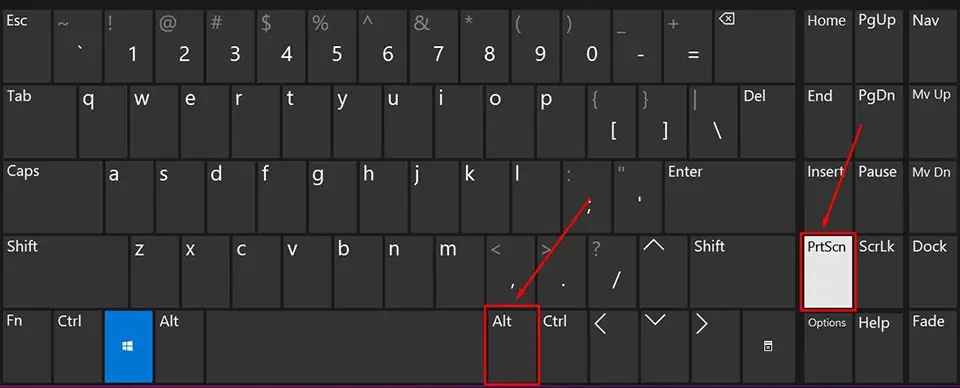
Phím PrtSc (Print Screen) – chụp toàn màn hình vào Clipboard
- Nhấn phím PrtSc để chụp toàn bộ màn hình; ảnh sẽ lưu vào Clipboard (khay nhớ tạm).
- Dán trực tiếp ảnh vào Paint, Word, PowerPoint, Zalo, Outlook hoặc bất kỳ ứng dụng nào hỗ trợ dán ảnh.
- Trên nhiều laptop Lenovo (đặc biệt dòng ThinkPad, IdeaPad phím nhỏ), PrtSc có thể là chức năng phụ in trên phím. Nếu ký hiệu PrtSc in màu phụ, hãy giữ thêm Fn khi bấm (ví dụ: Fn + PrtSc).
- Chỉ chụp cửa sổ đang hoạt động: Alt + PrtSc (cũng lưu vào Clipboard để bạn dán ra ứng dụng).
- Mẹo dán nhanh mà không mở app: Win + V để bật lịch sử Clipboard, chọn ảnh vừa chụp để dán ở bất cứ đâu.
Minh họa phím Print Screen và thao tác chụp màn hình Windows 11 trên máy tính Lenovo
Windows + PrtSc – chụp và tự lưu PNG vào thư mục Screenshots
- Nhấn Win + PrtSc để chụp toàn màn hình và tự lưu thành PNG tại PicturesScreenshots.
- Nếu phím PrtSc là chức năng phụ trên bàn phím Lenovo, dùng Win + Fn + PrtSc.
- Ưu điểm: tự động lưu file PNG có tên theo thứ tự, tiện quản lý hoặc chèn vào tài liệu sau này.
Win + Shift + S – mở Snipping Tool để chọn vùng chụp
- Bấm Win + Shift + S để mở thanh công cụ Snipping Tool dạng nổi.
- Có 4 chế độ chụp:
- Rectangular Snip: vẽ khung chữ nhật.
- Freeform Snip: vẽ tự do theo chuột.
- Window Snip: chọn cửa sổ cần chụp.
- Full-screen Snip: chụp toàn màn hình.
- Sau khi chụp, Windows hiển thị thông báo xem trước; bạn có thể chú thích, cắt ảnh rồi lưu hoặc copy.
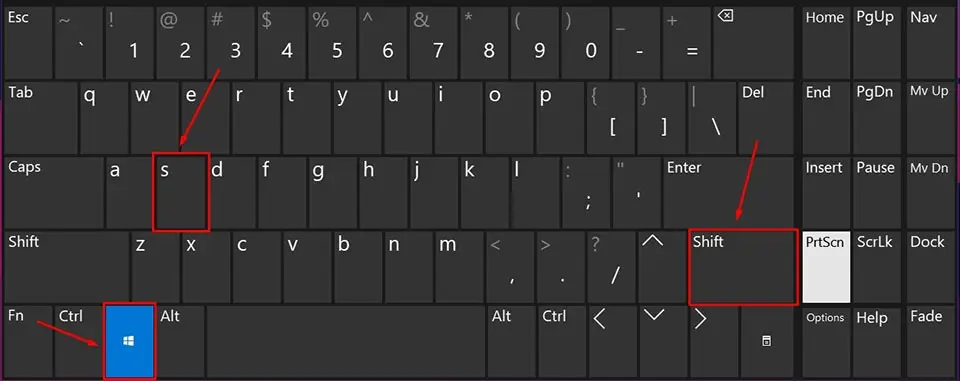 Giao diện Snipping Tool khi bấm Win + Shift + S trên Windows 11, phù hợp laptop Lenovo
Mẹo chuyên gia:
- Đặt phím PrtSc mở Snipping Tool cho nhanh: Vào Settings > Accessibility > Keyboard > bật Use the Print screen key to open Snipping Tool. Từ nay chỉ cần nhấn PrtSc là mở công cụ cắt.
2) Chụp, chỉnh sửa, ghi màn hình bằng Snipping Tool mới trên Windows 11
Snipping Tool của Windows 11 đã mạnh mẽ hơn, rất hợp để chụp màn hình máy tính Lenovo Win 11 phục vụ học tập và công việc:
- Hẹn giờ Delay (3–10 giây) để chụp menu ngữ cảnh, tooltip, menu chuột phải.
- Ghi chú tức thì với bút, bút chì, bút đánh dấu; xóa nhanh; cắt, xoay, làm mờ chi tiết nhạy cảm.
- Trích xuất văn bản trong ảnh (OCR) để copy chữ từ ảnh.
- Ghi màn hình (Screen recording) theo vùng hoặc toàn màn hình, thích hợp quay thao tác hướng dẫn.
- Lưu ảnh/clip vào vị trí tùy chọn (PNG, JPG, GIF, MP4), đặt tên có ý nghĩa để tối ưu tìm kiếm.
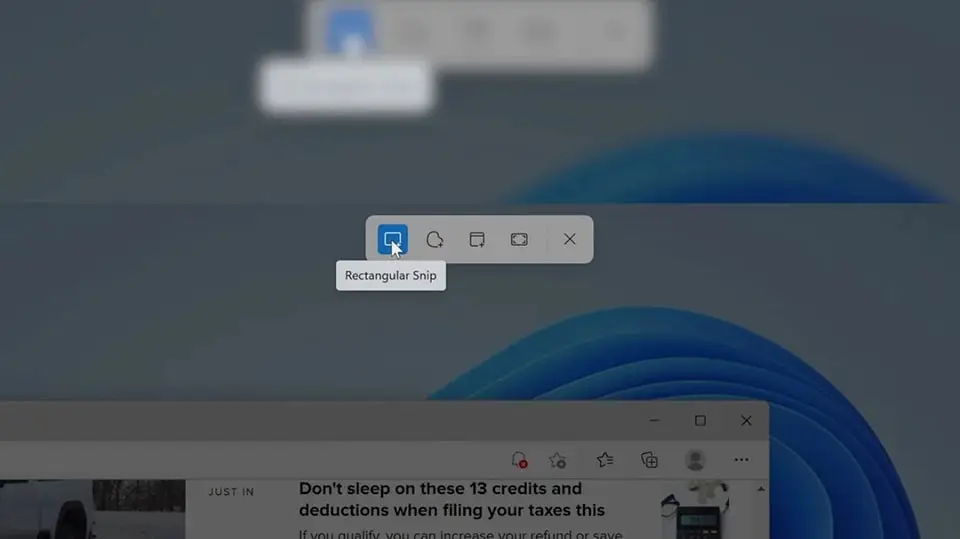 Các tùy chọn chụp Rectangular, Freeform, Window, Full-screen của Snipping Tool trong Windows 11
Mẹo tối ưu lưu trữ:
- Quy ước tên file theo dự án-ngày-nội_dung, ví dụ: lenovo-hdsd-2025-12-cai-driver.png.
- Tạo thư mục chuyên biệt cho tài liệu công việc để tránh lẫn với thư mục Screenshots mặc định.
3) Lưu ý quan trọng cho người dùng Lenovo: FnLock, vị trí phím, và Lenovo Vantage
- Vị trí phím PrtSc trên ThinkPad thường nằm cạnh phải phím Alt/Ctrl; trên IdeaPad có thể chia sẻ chung với phím khác (PrtSc/SysRq), cần Fn để kích hoạt.
- Bật/tắt FnLock: nhấn Fn + Esc để chuyển chế độ hàng phím F1–F12 giữa chức năng chuẩn và phím đa phương tiện. Khi PrtSc là chức năng phụ, việc bật/tắt FnLock ảnh hưởng cách bạn nhấn tổ hợp Win + PrtSc.
- Ứng dụng Lenovo Vantage:
- Cập nhật driver bàn phím, BIOS để đảm bảo phím tắt hoạt động ổn định.
- Tùy chọn hành vi hàng phím chức năng (nếu thiết bị hỗ trợ), giúp bấm phím tắt chụp màn hình thuận tiện hơn.
4) Cách chụp nâng cao và ghi màn hình cho học tập, game và làm việc
- Xbox Game Bar: Nhấn Win + G, dùng Capture để chụp nhanh hoặc ghi màn hình, ghi âm. File sẽ lưu ở VideosCaptures, phù hợp chơi game hoặc ghi bài giảng có âm thanh.
- Snipping Tool – Screen recording: Chọn vùng/quả màn hình, đếm ngược rồi bắt đầu ghi hướng dẫn thao tác, cài phần mềm, trình bày lỗi.
- Trình duyệt Edge – Web Capture: Nhấn Ctrl + Shift + S trong Microsoft Edge để chụp trang web, cuộn và chụp toàn trang, rất tiện khi lưu tài liệu dài.
5) Tự động đồng bộ và chia sẻ ảnh chụp màn hình
- OneDrive tự lưu ảnh chụp: Mở OneDrive > Settings > Sync and backup > bật Automatically save screenshots I capture to OneDrive. Từ nay, bấm PrtSc hoặc Win + PrtSc sẽ đồng bộ ảnh lên đám mây, dễ chia sẻ giữa máy Lenovo và điện thoại.
- Lịch sử Clipboard: Bật Settings > System > Clipboard > Clipboard history. Dùng Win + V để chọn nhanh ảnh chụp gần đây, không cần chụp lại.
- Chia sẻ nhanh: Dùng Windows Share (Win + H trong một số ngữ cảnh) hoặc kéo-thả ảnh từ File Explorer vào Teams, Zalo, Gmail.
6) Sửa lỗi khi không chụp được màn hình trên Lenovo Win 11
- PrtSc không hoạt động:
- Thử Fn + PrtSc nếu PrtSc là chức năng phụ; thử FnLock (Fn + Esc).
- Gỡ/Repair Snipping Tool tại Settings > Apps > Installed apps > Snipping Tool > Advanced options.
- Kiểm tra OneDrive/Dropbox có chiếm quyền lưu ảnh chụp không; tắt tạm thời tính năng tự lưu ảnh chụp để thử lại.
- Tổ hợp Win + PrtSc không lưu ảnh:
- Xem lại thư mục PicturesScreenshots; tạo thủ công thư mục Screenshots nếu thiếu.
- Cập nhật Windows, driver bàn phím qua Windows Update hoặc Lenovo Vantage.
- Thử Win + Fn + PrtSc nếu laptop yêu cầu Fn cho chức năng phụ.
- Snipping Tool không mở bằng PrtSc:
- Vào Settings > Accessibility > Keyboard > bật Use the Print screen key to open Snipping Tool.
- Không ghi được màn hình:
- Xbox Game Bar/Snipping Tool có thể bị chặn bởi chính sách doanh nghiệp; thử chạy với quyền người dùng khác hoặc liên hệ IT.
- Đảm bảo đủ dung lượng trống trong ổ hệ thống.
7) Câu hỏi thường gặp khi chụp màn hình Lenovo Windows 11
- Chụp cuộn trang dài: Dùng Microsoft Edge Web Capture để chụp toàn bộ trang web; với ứng dụng khác, cân nhắc phần mềm bên thứ ba như ShareX, PicPick.
- Chụp nhiều màn hình: Win + PrtSc sẽ chụp tất cả màn hình đang kết nối; dùng Win + Shift + S để chọn vùng trên màn hình mong muốn; Alt + PrtSc chỉ chụp cửa sổ đang hoạt động.
- Ảnh chụp lưu ở đâu: Win + PrtSc lưu PNG vào PicturesScreenshots; Snipping Tool cho phép Save As vào vị trí tùy chọn; Xbox Game Bar lưu ở VideosCaptures.
- Định dạng ảnh: PNG mặc định cho chất lượng cao, nền trong suốt; có thể Save As JPG nếu cần dung lượng thấp; GIF dùng cho đồ họa đơn giản.
8) Tóm tắt nhanh cho người dùng Lenovo
- Nhanh nhất: Win + PrtSc để lưu tự động; Win + Shift + S để chọn vùng với Snipping Tool.
- Tối ưu Lenovo: kiểm tra Fn/PrtSc là chức năng phụ; bật FnLock hợp lý; map phím PrtSc mở Snipping Tool trong Settings.
- Chuyên nghiệp: dùng Delay, OCR, Screen recording của Snipping Tool; dùng OneDrive tự lưu để không thất lạc ảnh.
- Khi gặp lỗi: cập nhật driver qua Lenovo Vantage, kiểm tra OneDrive/Clipboard và Repair Snipping Tool.
Với các mẹo trên, bạn có thể áp dụng cách chụp màn hình máy tính Lenovo Win 11 mới nhất cho mọi kịch bản công việc và học tập, từ thao tác nhanh đến chỉnh sửa chuyên sâu và ghi màn hình.
Cần thay linh kiện hay mua thiết bị?
Xem danh mục Màn hình & Phụ kiện tại Trường Thịnh Computer — 14 Trịnh Lỗi, Phường Phú Thọ Hòa, TP. Hồ Chí Minh. Gọi 0888 319 798 để được đối chiếu đúng mã máy trước khi đặt.
Cần người đến tận nơi?
Hướng dẫn trên dành cho người tự làm. Cần kỹ thuật viên đến cài đặt và xử lý tại chỗ: dịch vụ sửa chữa tận nơi Service24h.
Đang tính mua máy mới hoặc nâng cấp: xem tư vấn mua hàng.
Màn hình máy tính — tư vấn đúng nhu cầu, báo giá nhanh
Nhận tư vấn và báo giá
Để lại số điện thoại, kỹ thuật viên gọi lại tư vấn đúng nhu cầu.
Cần chọn thiết bị cho nhu cầu của bạn?
Tham khảo danh mục Laptop hoặc trao đổi trực tiếp với bộ phận tư vấn.
Sản phẩm tham khảo

Laptop HP 240R G9 Core i5-1334U, 8GB, SSD 512GB, 14 inch FHD, Windows 11 Home (240RG9)
Mã sản phẩm: 240RG9

Laptop Dell Inspiron 14 5440 i5-1334U, 8GB, SSD 512GB, 14 inch FHD+, Win11, Office HS 2021 (IU5085WINR)
Mã sản phẩm: IU5085WINR


Pin laptop Bamba HT03XL/HW03XL cho HP 14-ce, 15-da, 245/250/255 G7
Mã sản phẩm: SP102654


