






















Cách chia đôi màn hình máy tính Mac mới nhất: hướng dẫn đầy đủ cho macOS Sequoia 15, Sonoma và các bản cũ
Bạn có thể tăng tốc độ làm việc, so sánh tài liệu và theo dõi nhiều ứng dụng cùng lúc bằng cách chia đôi màn hình trên máy tính Mac. Hướng dẫn dưới đây tối ưu cho macOS Sequoia 15 mới nhất, đồng thời vẫn áp dụng cho macOS Sonoma 14 xuống Catalina 10.15 và các bản cũ hơn như Mojave, High Sierra, Sierra, El Capitan. Dù dùng MacBook (Air, Pro), iMac hay Mac mini, bạn đều có thể thiết lập phân chia cửa sổ nhanh chóng, gọn gàng và chính xác.
1. Cách chia đôi màn hình trên macOS Sequoia 15 (mới nhất)
Trên macOS Sequoia 15, Apple đã làm mới menu quản lý cửa sổ với các tùy chọn trực quan, thao tác nhanh và sắp xếp “khớp lề” thông minh.
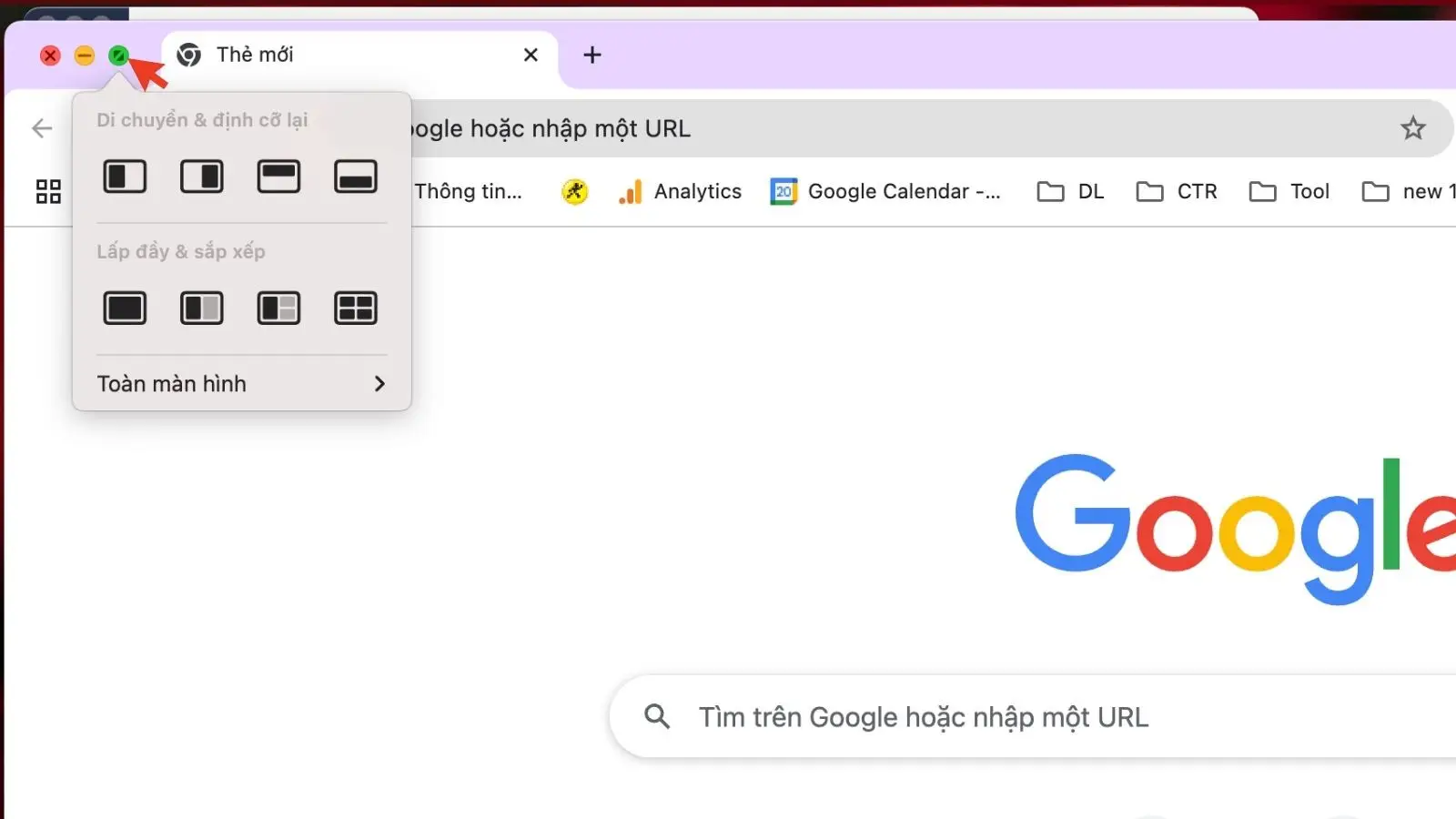
Ở bất kỳ cửa sổ ứng dụng nào, di chuột vào nút tròn màu xanh lá ở góc trên trái để mở bảng chọn chia và sắp xếp.
Di chuột vào nút xanh lá trên cửa sổ để bật tùy chọn chia đôi màn hình Mac (Sequoia 15)
Bảng chọn gồm 2 nhóm chính: Di chuyển & định cỡ lại và Lấp đầy & sắp xếp. Nhóm đầu giúp bạn đẩy cửa sổ vào các vị trí nửa trái/phải hoặc trên/dưới; nhóm sau cho phép lấp đầy khu vực trống và tự động căn viền để nhiều cửa sổ khớp nhau.
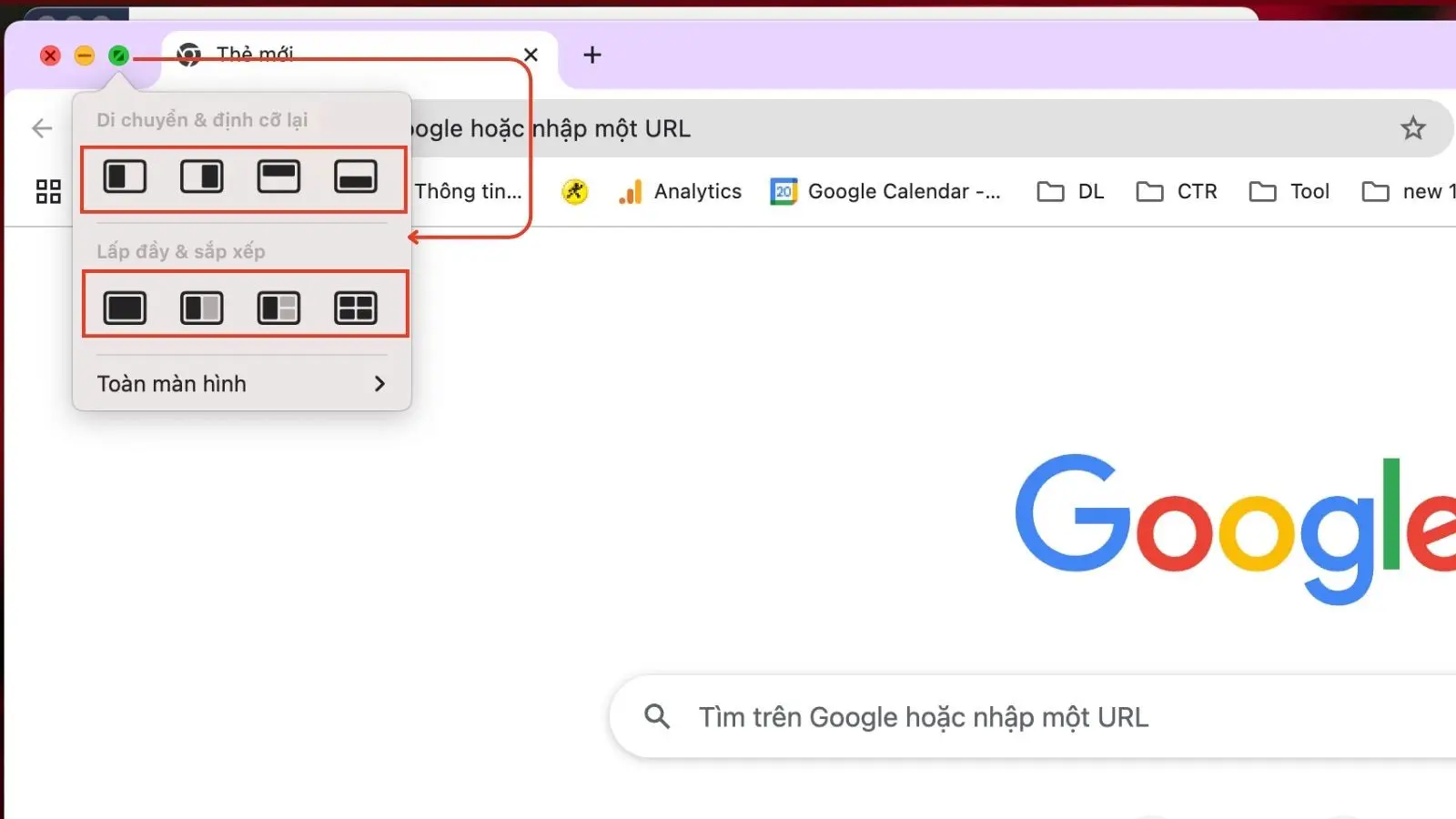 Menu Di chuyển và Lấp đầy sắp xếp khi chia đôi màn hình máy tính Mac mới nhất
Để chia đôi trái/phải màn hình:
- Chọn biểu tượng bên trái để đưa cửa sổ chiếm nửa trái
- Chọn biểu tượng bên phải để đưa cửa sổ chiếm nửa phải
Cửa sổ sẽ lập tức chiếm đúng nửa màn hình, vẫn giữ thanh menu và Dock nếu bạn không vào chế độ toàn màn hình.
 Biểu tượng đặt cửa sổ sang nửa trái hoặc phải màn hình Mac để split view
Để chia theo trục trên/dưới:
- Chọn biểu tượng mũi tên lên để đặt cửa sổ nửa trên
- Chọn mũi tên xuống để đặt cửa sổ nửa dưới
Lặp lại với ứng dụng thứ hai, chọn vị trí đối diện để chia đều không gian.
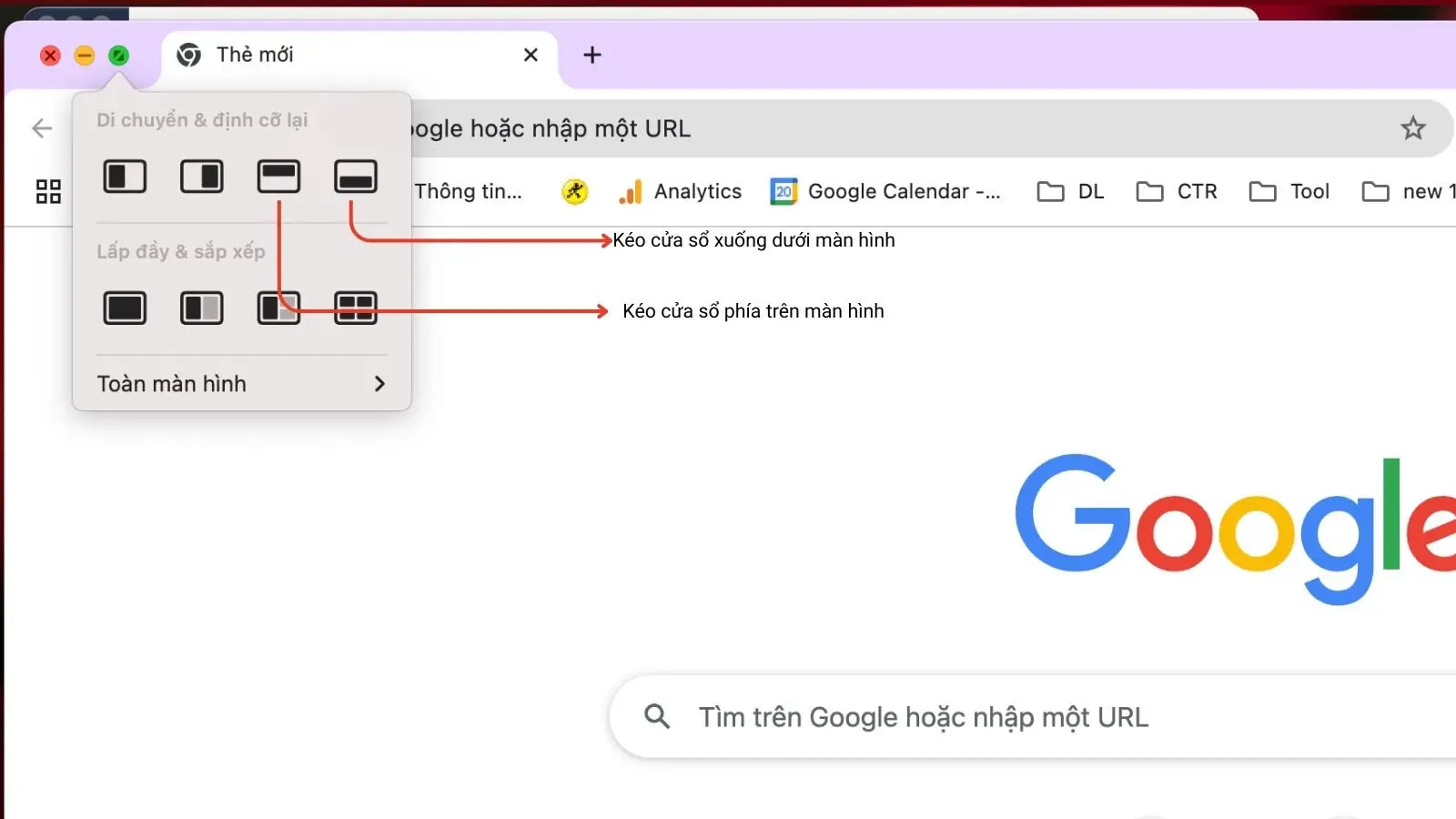 Chia màn hình Mac theo chiều trên hoặc dưới bằng tùy chọn mũi tên
Muốn sắp xếp từ 2 đến 4 cửa sổ cùng lúc, chọn Lấp đầy & sắp xếp rồi kéo các cửa sổ sát cạnh nhau. macOS sẽ tự động “snap” vào lưới, căn mép và tránh chồng lấn.
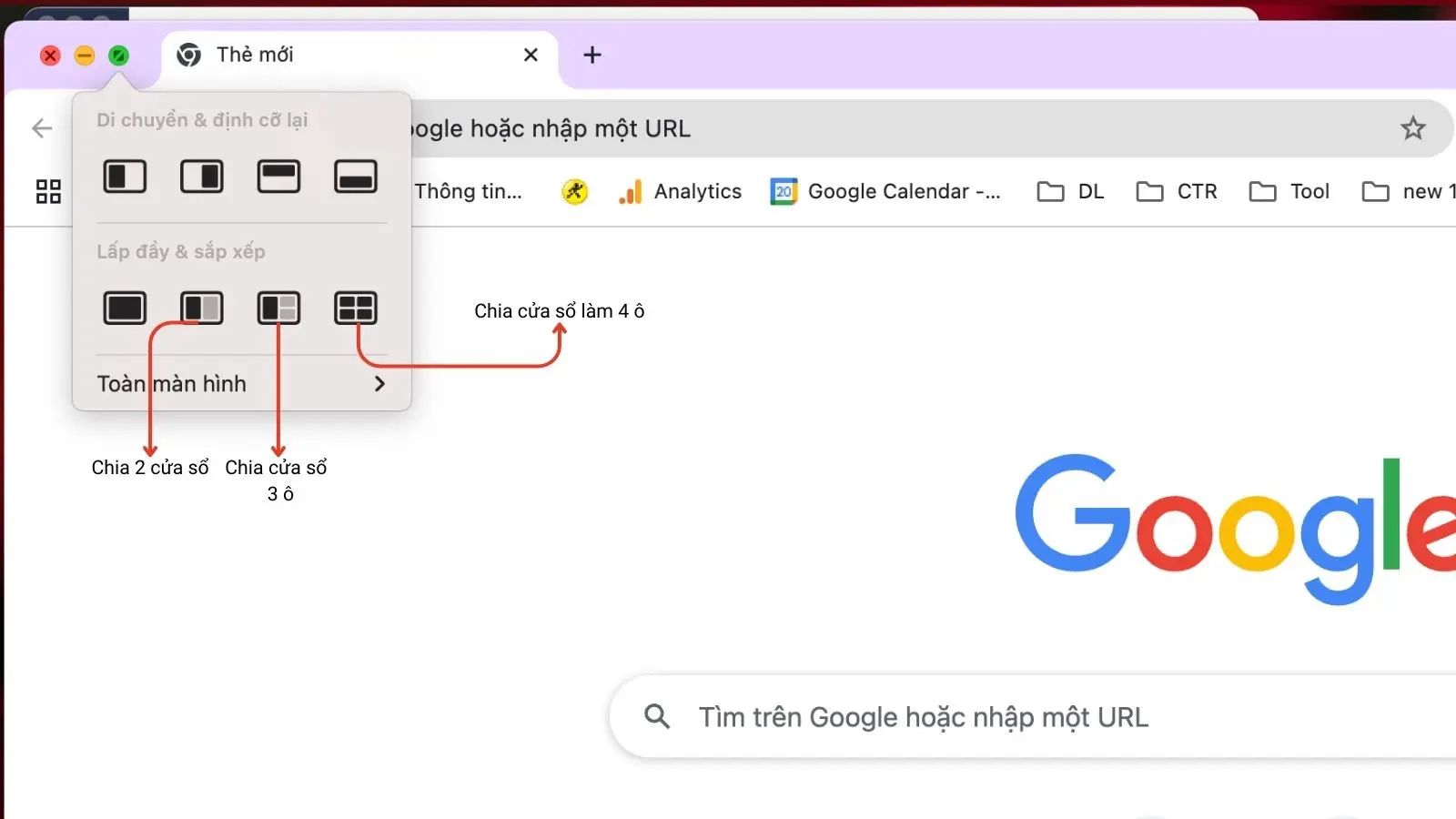 Sắp xếp nhiều cửa sổ 2, 3, 4 trên macOS Sequoia bằng lắp đầy & sắp xếp
Mẹo nhanh:
- Kéo cửa sổ đến mép màn hình để kích hoạt chế độ “snap” và gợi ý chia nửa.
- Dùng Mission Control để xem toàn cảnh, kéo-thả cửa sổ về vị trí mong muốn nhanh hơn.
2. Chia đôi màn hình trên macOS Sonoma 14 đến Catalina 10.15 (Split View)
Từ macOS Catalina đến Sonoma, tính năng Split View cho phép đặt hai ứng dụng cạnh nhau ở chế độ toàn màn hình. Nếu cửa sổ đang full screen, hãy thu nhỏ về cửa sổ thường trước khi thao tác.
Bước 1: Di chuột vào nút Full Screen (màu xanh lá) ở góc trên trái cửa sổ và chọn:
- Tile Window to Left of Screen (xếp cửa sổ bên trái)
- Tile Window to Right of Screen (xếp cửa sổ bên phải)
Bước 2: Trên nửa trống còn lại, chọn ứng dụng thứ hai. Hai cửa sổ sẽ vào chế độ Split View toàn màn hình.
Gợi ý hiệu quả:
- Với màn hình rộng, bạn có thể cân nhắc dùng Stage Manager (Ventura/Sonoma) để nhóm cửa sổ và chuyển đổi bối cảnh làm việc linh hoạt.
3. Chia đôi màn hình trên macOS Mojave, High Sierra, Sierra, El Capitan
Những bản macOS cũ vẫn hỗ trợ chia đôi bằng thao tác giữ nút Full Screen.
Bước 1: Rê và giữ nút Full Screen ở góc trên trái, kéo cửa sổ sang trái hoặc phải màn hình để “neo” vào nửa màn hình.
Bước 2: Chọn cửa sổ thứ hai cho nửa còn lại để bắt đầu làm việc song song.
Lưu ý: Một số ứng dụng không hỗ trợ full screen thì sẽ không vào Split View được. Hãy thử với trình duyệt, Finder, Notes, Mail, Pages, Keynote…
4. Điều chỉnh, hoán đổi và tinh chỉnh không gian chia màn hình
Khi Split View đang hoạt động, bạn có thể điều chỉnh tỷ lệ hai cửa sổ bằng cách kéo thanh chia ở giữa. Con trỏ sẽ đổi thành mũi tên hai chiều; kéo sang trái/phải hoặc lên/xuống tùy bố cục.
Nếu muốn ưu tiên một ứng dụng chiếm nhiều không gian, hãy kéo mạnh về phía cửa sổ đó.
Để hoán đổi vị trí hai cửa sổ, giữ vào thanh trên cùng (title bar) của một cửa sổ và kéo sang phía đối diện.
Mẹo tối ưu:
- Tắt/ẩn Dock hoặc đặt Dock sang cạnh trái/phải để tránh cản trở cửa sổ.
- Vào System Settings > Desktop & Dock để tinh chỉnh hành vi Dock theo ý.
5. Cách thoát chế độ chia đôi màn hình trên Mac
Di chuột lên mép trên cùng để hiện các nút cửa sổ, bấm Full Screen (nút xanh lá) để thoát Split View và quay lại chế độ cửa sổ thường hoặc full screen tùy ngữ cảnh.
Sau đó, cửa sổ còn lại sẽ chuyển sang chế độ toàn màn hình hoặc trả về không gian làm việc trước đó.
6. Phím tắt và mẹo thao tác nhanh khi chia màn hình Mac
- Control + Command + F: Bật/tắt toàn màn hình cho cửa sổ hiện tại (hữu ích khi dùng Split View từ Mission Control).
- F3 (hoặc vuốt 3/4 ngón tay lên trên trên trackpad): Mở Mission Control để kéo-thả cửa sổ vào vùng split hoặc chuyển Spaces.
- Giữ và kéo cửa sổ tới mép màn hình để “snap” nhanh trong Sequoia 15.
Mẹo bổ sung:
- Hot Corners: Gán góc màn hình để mở Mission Control hoặc Desktop, giúp kéo-thả cửa sổ thuận tiện.
- Stage Manager: Tổ chức nhóm ứng dụng theo ngữ cảnh công việc, kết hợp với Split View để chuyển đổi siêu nhanh.
7. Chia nhiều cửa sổ: 2, 3, 4 cửa sổ và đa màn hình
- Trên macOS Sequoia 15, dùng “Di chuyển & định cỡ lại” và “Lấp đầy & sắp xếp” để sắp 2–4 cửa sổ khớp lưới. Kéo các cửa sổ sát cạnh nhau để macOS tự căn viền chính xác.
- Màn hình ngoài: Vào System Settings > Displays, đảm bảo “Displays have separate Spaces” được bật để mỗi màn hình có không gian riêng, chia cửa sổ độc lập.
- Thay vì toàn màn hình, bạn cũng có thể sắp xếp thủ công bằng cách kéo và “snap” vào mép màn hình, hữu ích khi cần thấy thanh menu và Dock.
8. Khắc phục lỗi không chia được màn hình Mac
- Bật Displays have separate Spaces: Apple menu > System Settings/Preferences > Mission Control > tích “Displays have separate Spaces”.
- Ứng dụng không hỗ trợ full screen: Thử với app khác hoặc cập nhật ứng dụng.
- Xung đột Spaces: Mở Mission Control, hợp nhất/đổi tên Spaces và thử lại Split View.
- Khởi động lại Finder: Giữ Option, click chuột phải vào biểu tượng Finder trong Dock > Relaunch.
- Cập nhật macOS: Những bản mới cải thiện “snap” và sắp xếp cửa sổ, đặc biệt trên Sequoia 15.
9. Câu hỏi thường gặp
- Có thể chia màn hình mà không cần toàn màn hình? Có. Trên Sequoia 15, dùng “Di chuyển & định cỡ lại” và “Lấp đầy & sắp xếp” hoặc kéo cửa sổ tới mép màn hình để “snap” mà vẫn thấy thanh menu/Dock.
- Tại sao Dock che mất mép cửa sổ khi chia đôi? Vào Desktop & Dock, bật “Automatically hide and show the Dock” hoặc đặt Dock sang cạnh khác.
- Có cách lưu bố cục chia cửa sổ ưa thích? Dùng Spaces để lưu ngữ cảnh, kết hợp Mission Control để chuyển nhanh giữa các bố cục. Trên Sequoia, cơ chế “snap” giúp tái tạo bố cục rất nhanh.
- Chia màn hình 3–4 cửa sổ có mượt không? Với chip Apple Silicon (M1/M2/M3/M4) hiệu năng đa nhiệm rất tốt; nên ưu tiên ứng dụng native để tối ưu CPU/GPU và bộ nhớ.
Cần thay linh kiện hay mua thiết bị?
Xem danh mục Màn hình & Phụ kiện tại Trường Thịnh Computer — 14 Trịnh Lỗi, Phường Phú Thọ Hòa, TP. Hồ Chí Minh. Gọi 0888 319 798 để được đối chiếu đúng mã máy trước khi đặt.
Màn hình máy tính — tư vấn đúng nhu cầu, báo giá nhanh
Nhận tư vấn và báo giá
Để lại số điện thoại, kỹ thuật viên gọi lại tư vấn đúng nhu cầu.
Xem thêm
Cần chọn thiết bị cho nhu cầu của bạn?
Tham khảo danh mục Máy tính hoặc trao đổi trực tiếp với bộ phận tư vấn.
Sản phẩm tham khảo

Mini PC MSI CUBI NUC 1M-293XVN/CORE 5 120U/8GD5/500GSSD/NONOS/WF/BT/KB&M/3Y/ĐEN(BLACK)(CUBI B0B1) – 9S6-B0B111-293
Mã sản phẩm: 9S6-B0B111-293

Mini PC MSI CUBI NUC/CORE 5 120U/8GB DDR5/512GB SSD/WIN11 HOME/WF/BT/3Y/ĐEN(BLACK)(CUBI B0B1) – 9S6-B0B111-087
Mã sản phẩm: 9S6-B0B111-087

MÁY TÍNH ĐỂ BÀN (PC) HP S01-pF3016d i7- 13700(16*2.1)/8GD4/256GSSD/DVDWR/WLax/B T5/KB/M/W11SL/ĐEN(8C5T0PA)
Mã sản phẩm: 8C5T0PA

MÁY TÍNH ĐỂ BÀN (PC) HP S01-pF4010d i5- 14400(10*2.5)/8GD4/512GSSD/WL/BT/KB/M/W 11SL/ĐEN(AZ0F6PA)
Mã sản phẩm: AZ0F6PA


