






















Cách cài Windows song song 2 hệ điều hành an toàn máy tính an toàn
Nội dung bài viết
- Cài hai Windows trên cùng máy có phù hợp không? So sánh 3 phương án trước khi quyết định
- Cần chuẩn bị những gì trước khi cài Windows song song 2 hệ điều hành?
- Cách cài Windows song song 2 hệ điều hành an toàn
- Tạo phân vùng mới để chứa Windows 11
- Tiến hành cài đặt Windows 11 vào phân vùng mới
- Thiết lập menu khởi động và chọn hệ điều hành mặc định
- Dịch vụ cài đặt máy tính tận nơi tại Trường Thịnh Computer
- Câu hỏi thường gặp
- Cần thay linh kiện hay mua thiết bị?
- Lưu ý về bản quyền phần mềm
- Cần người đến tận nơi?
- Nhận tư vấn và báo giá
Có hai cách dễ bị nhầm khi muốn dùng hai Windows trên một máy: cài thêm Windows vào vùng lưu trữ riêng hoặc cài đè lên hệ điều hành hiện tại. Nếu mục tiêu là giữ cả hai để chọn khi khởi động, phương án đúng là tạo một không gian cài đặt riêng và để Windows Boot Manager quản lý lựa chọn. Trước khi thao tác, cần xác định máy đang dùng UEFI hay Legacy, ổ đĩa đang là GPT hay MBR, còn đủ dung lượng hay không và dữ liệu quan trọng đã được sao lưu. Với cách cài Windows song song 2 hệ điều hành, điểm quyết định không nằm ở việc bấm Next nhanh mà ở khả năng nhận diện chính xác ổ, phân vùng và đường khởi động trước khi thay đổi cấu trúc máy.
Cài hai Windows trên cùng máy có phù hợp không? So sánh 3 phương án trước khi quyết định
Trước khi tạo phân vùng mới, hãy xác định lý do cần hai môi trường Windows. Nếu chỉ muốn thử một phiên bản khác trong thời gian ngắn, máy ảo có thể đơn giản hơn. Nếu cần hai hệ điều hành hoạt động độc lập và sử dụng trực tiếp CPU, RAM, GPU hoặc thiết bị ngoại vi, dual boot phù hợp hơn. Một lựa chọn khác là đặt mỗi Windows trên một ổ vật lý riêng, giúp dễ hình dung vị trí cài đặt nhưng vẫn cần quản lý trình khởi động.
| Phương án | Điểm phù hợp | Đánh đổi cần cân nhắc |
|---|---|---|
| Hai Windows trên cùng ổ | Máy chỉ có một SSD nhưng cần hai môi trường Windows | Phải chia vùng chính xác và chú ý Windows Boot Manager |
| Mỗi Windows trên một ổ | Máy có từ hai SSD/HDD và muốn tách không gian lưu trữ | Cần xác định đúng ổ khi cài và kiểm tra thứ tự boot |
| Windows trong máy ảo | Thử nghiệm, chạy phần mềm riêng hoặc chuyển đổi nhanh | Tốn tài nguyên máy chủ và có thể hạn chế hiệu năng phần cứng |
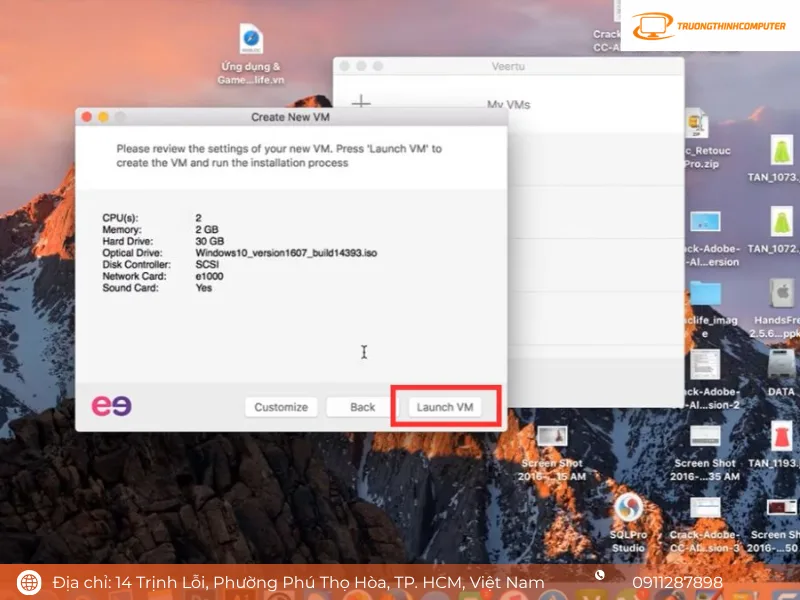
Với cách cài Windows song song 2 hệ điều hành, Ví dụ, một laptop đang chạy Windows 11 nhưng cần Windows 10 để sử dụng một phần mềm cũ. Nếu máy có SSD đủ dung lượng, dual boot cho phép giữ Windows 11 làm môi trường chính và dành một vùng riêng cho Windows 10. Ngược lại, nếu RAM thấp, SSD gần đầy hoặc nhu cầu chỉ là thử hệ điều hành vài ngày, việc thêm một Windows có thể tạo thêm gánh nặng bảo trì không cần thiết.
Máy dùng cho lập trình cũng có thể phát sinh nhu cầu tương tự khi người dùng cần kiểm thử ứng dụng trên hai phiên bản Windows. Trước khi quyết định, có thể tham khảo Top Máy tính cho sinh viên ngành IT Công nghệ thông tin cày Code để đối chiếu nhu cầu phần cứng nếu thiết bị hiện tại thường xuyên chạy nhiều công cụ cùng lúc.
Cần chuẩn bị những gì trước khi cài Windows song song 2 hệ điều hành?
Để quá trình cài đặt diễn ra suôn sẻ, bạn cần chuẩn bị:
- Một máy tính đã cài sẵn Windows 10 hoạt động ổn định: Nếu máy tính của bạn hoàn toàn mới hoặc chưa có hệ điều hành, hãy tiến hành cài đặt Windows 10 trước làm nền tảng.
- Ổ cứng còn đủ dung lượng: Tối thiểu còn trống từ 64GB trở lên (khuyến nghị từ 100GB để chứa hệ điều hành và cài thêm ứng dụng cần thiết).
- USB Boot chứa bộ cài Windows 11: Dung lượng USB từ 8GB trở lên đã được tạo bộ cài (bằng Rufus hoặc Media Creation Tool).
- Sao lưu dữ liệu quan trọng: Dù thao tác phân vùng an toàn, kỹ thuật viên Trường Thịnh luôn khuyên bạn sao lưu dữ liệu cá nhân quan trọng ra ổ cứng ngoài hoặc lưu trữ đám mây trước khi can thiệp vào ổ đĩa.
Cách cài Windows song song 2 hệ điều hành an toàn
Tạo phân vùng mới để chứa Windows 11
Để cài thêm Windows 11, bạn cần một phân vùng độc lập. Bạn có thể tận dụng một ổ cứng phụ hoặc thu nhỏ ngay từ phân vùng đang chạy Windows 10 theo hướng dẫn sau:
Cách 1: Thu nhỏ phân vùng Windows 10 hiện tại
Bước 1: Đầu tiên, bạn nhấp chuột phải vào nút Start ở góc dưới màn hình rồi chọn mục Disk Management.
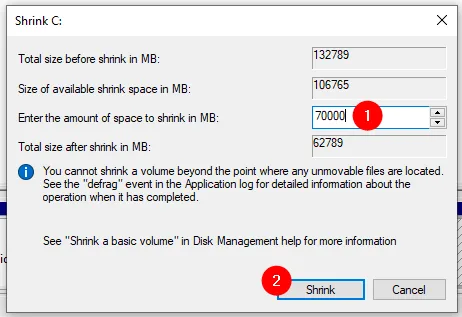
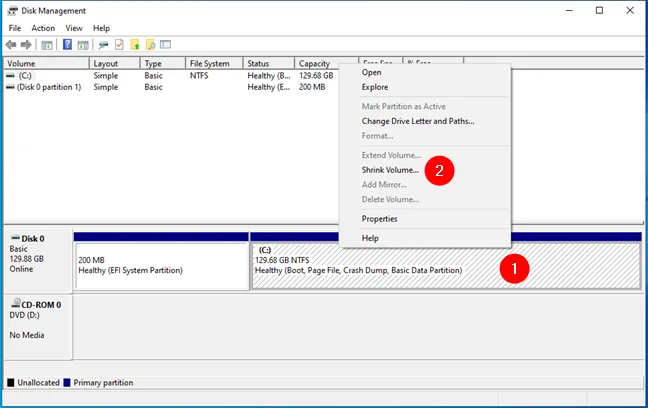
Bước 2: Tại giao diện quản lý ổ đĩa, bạn tìm đến phân vùng đang cài Windows 10 (thường là ổ C), nhấp chuột phải vào đó và chọn Shrink Volume.
Bước 3: Khi hộp thoại hiện ra, tại ô Enter the amount of space to shrink in MB, bạn nhập dung lượng muốn trích ra cho Windows 11. Mức tối thiểu là 65536 MB (tương đương 64GB). Sau khi nhập xong dung lượng cần thiết, bạn bấm nút Shrink.
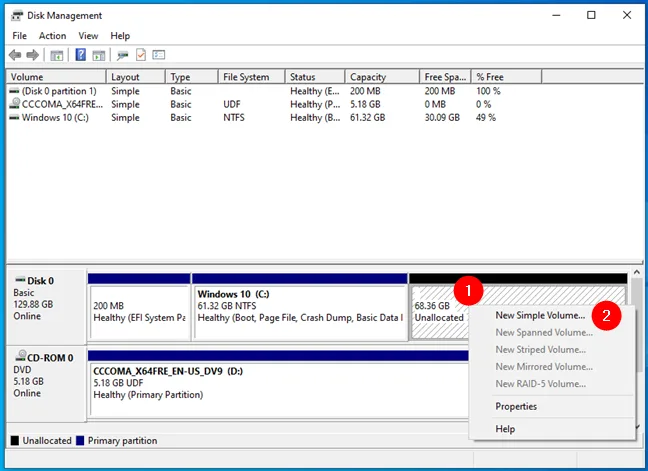
Bước 4: Quá trình thu nhỏ hoàn tất sẽ tạo ra một khoảng trống có tên là Unallocated. Bạn nhấp chuột phải vào vùng Unallocated này và chọn New Simple Volume. Tiếp tục nhấn Next theo các bảng hướng dẫn, tại bước Format Partition bạn chọn định dạng file là NTFS, có thể đặt tên phân vùng là Win 11 để dễ nhận biết, sau đó nhấn Finish.
Cách 2: Sử dụng phân vùng hoặc ổ cứng trống khác
Nếu máy tính của bạn có lắp thêm ổ cứng phụ hoặc có sẵn một phân vùng trống riêng biệt, bạn hoàn toàn có thể dùng phân vùng đó để cài Windows 11. Bạn chỉ cần đảm bảo đã dọn sạch các tập tin quan trọng ở ổ đĩa này sang nơi khác để tránh nguy cơ mất mát dữ liệu trong quá trình cài đặt.
Tiến hành cài đặt Windows 11 vào phân vùng mới
Bước 1: Sau khi đã chuẩn bị xong phân vùng, bạn cắm USB cài đặt Windows 11 vào máy rồi tiến hành khởi động lại thiết bị.
Bước 2: Khi máy tính vừa bật lên, bạn nhấn phím gọi Boot Menu (thường là các phím F12, F11, F9 hoặc phím Esc tùy theo dòng máy) và chọn khởi động từ USB của mình.
Bước 3: Giao diện cài đặt Windows xuất hiện, bạn chọn ngôn ngữ phù hợp rồi bấm Install Now. Ở bước yêu cầu nhập key bản quyền, bạn có thể bấm chọn dòng I do not have a product key để nhập mã kích hoạt sau, tiếp đó chọn phiên bản Windows 11 mong muốn.
Bước 4: Đến bảng chọn phương thức cài đặt, bạn bắt buộc phải chọn dòng Custom: Install Windows only (advanced).
Bước 5: Lúc này danh sách các phân vùng ổ đĩa sẽ hiển thị. Bạn cần quan sát thật kỹ và chọn đúng phân vùng mới vừa tạo ở Bước 1. Bạn tuyệt đối không được chọn nhầm vào phân vùng đang chứa Windows 10 hay các phân vùng chứa tài liệu. Sau khi chọn đúng ổ, bạn nhấn Next để hệ thống tự động giải nén và thiết lập Windows 11.
Thiết lập menu khởi động và chọn hệ điều hành mặc định
Khi Windows 11 cài đặt thành công, máy tính của bạn đã hoàn tất chế độ chạy song song. Mỗi lần mở máy, màn hình sẽ hiển thị menu cho phép bạn bấm chọn muốn vào Windows 10 hay Windows 11.
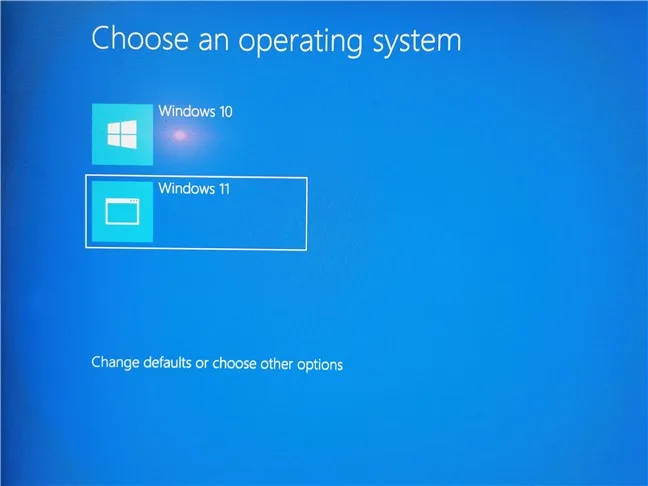
Nếu sau 30 giây bạn không chọn, máy sẽ tự động vào hệ điều hành mặc định. Để thay đổi hệ thống khởi động ưu tiên cũng như thời gian chờ, bạn thực hiện như sau:
Bước 1: Đầu tiên, bạn nhấn tổ hợp phím Windows + R trên bàn phím, gõ dòng chữ msconfig vào ô tìm kiếm rồi nhấn Enter để mở cửa sổ System Configuration.
Bước 2: Tại giao diện vừa mở, bạn chuyển sang tab Boot. Danh sách các hệ điều hành đang có trên máy sẽ hiện ra, bạn chỉ cần nhấp chọn phiên bản Windows mà bạn muốn ưu tiên mở trước, sau đó bấm nút Set as default.
Bước 3: Nếu muốn màn hình chọn hệ điều hành hiển thị nhanh hơn, bạn nhìn sang ô Timeout ở bên phải và sửa lại số giây mong muốn, ví dụ đặt khoảng 5 đến 10 giây thay vì 30 giây mặc định.
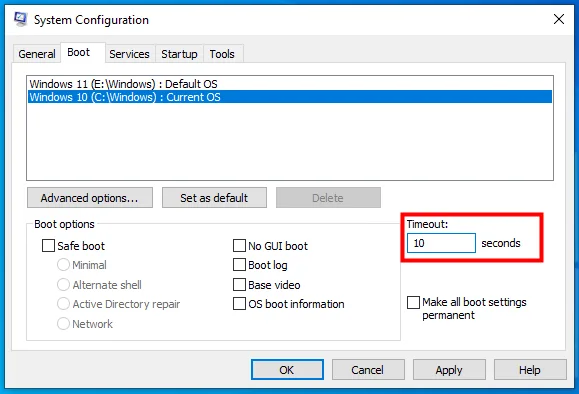
Bước 4: Cuối cùng, bạn nhấn Apply, chọn OK và khởi động lại máy tính để lưu lại các thiết lập này.
Dịch vụ cài đặt máy tính tận nơi tại Trường Thịnh Computer
Việc phân vùng ổ cứng và can thiệp vào bộ nạp khởi động của máy tính đòi hỏi người thực hiện phải có kiến thức kỹ thuật nhất định. Nếu bạn cảm thấy chưa tự tin, lo lắng thao tác nhầm làm mất dữ liệu hoặc không có sẵn thiết bị tạo bộ cài, hãy để Trường Thịnh Computer đồng hành cùng bạn.
Trường Thịnh Computer chuyên cung cấp dịch vụ cài đặt Windows tận nhà nhanh chóng và chuyên nghiệp tại khu vực Thành phố Hồ Chí Minh. Kỹ thuật viên sẽ hỗ trợ bạn cài đặt song song hai hệ điều hành mượt mà, cam kết bảo toàn nguyên vẹn 100% dữ liệu, đồng thời hỗ trợ cài đầy đủ phần mềm văn phòng, đồ họa và cung cấp key bản quyền Windows chính hãng dài hạn. Nếu bạn cần tư vấn chi tiết hơn hoặc đặt lịch hỗ trợ kỹ thuật tại nhà, hãy liên hệ trực tiếp với Trường Thịnh Computer qua số Hotline hoặc kênh hỗ trợ khách hàng để được phục vụ chu đáo
Cách cài Windows song song 2 hệ điều hành nên được thực hiện theo một chuỗi kiểm tra có thứ tự: chọn phương án phù hợp, xác định UEFI/GPT, sao lưu dữ liệu, tạo vùng riêng, cài Windows vào đúng vùng và kiểm tra Windows Boot Manager. Sau khi hoàn tất, cần khởi động thử từng hệ điều hành, kiểm tra thiết bị và xác nhận menu boot vẫn hoạt động sau khi tắt máy hoàn toàn. Điểm cần thận trọng nhất là nhận diện ổ và phân vùng. Nếu không chắc vùng nào chứa dữ liệu hoặc không hiểu vì sao firmware thay đổi đường khởi động, hãy dừng trước khi xóa, format hoặc sửa sâu. Khi cấu hình máy đã quá phức tạp, việc kiểm tra kỹ thuật trước khi tiếp tục có thể an toàn hơn so với thử nhiều thao tác liên tiếp.
Câu hỏi thường gặp
Có thể cài Windows 10 và Windows 11 song song trên cùng một máy không?
Có. Hai phiên bản có thể được cài trên các vùng lưu trữ riêng và cùng sử dụng một hệ thống boot phù hợp. Cần bảo đảm cấu trúc UEFI/GPT, dung lượng và thứ tự cài đặt tương thích với máy trước khi thực hiện.
Nên cài hai Windows trên cùng SSD hay hai ổ riêng?
Cùng SSD phù hợp khi máy chỉ có một ổ và vẫn còn đủ dung lượng để dành vùng riêng. Hai ổ vật lý giúp dễ tách không gian hơn nhưng người dùng phải xác định chính xác Disk khi cài và kiểm tra Boot Priority sau đó.
Cài Windows thứ hai có làm mất Windows đang dùng không?
Không nhất thiết. Nếu cài vào đúng vùng riêng thì Windows hiện tại có thể được giữ lại. Rủi ro mất hệ điều hành hoặc dữ liệu xuất hiện khi chọn nhầm Disk, xóa phân vùng cũ hoặc thay đổi cấu trúc ổ mà không có bản sao lưu.
Vì sao cài xong nhưng máy không hiện menu chọn hệ điều hành?
Có thể Windows Boot Manager đang ưu tiên một mục khởi động, firmware đang chọn sai thiết bị hoặc boot entry của Windows thứ hai chưa được nhận diện đúng. Hãy kiểm tra Boot Priority và Windows Boot Manager trước khi cài lại hệ điều hành.
Có cần chia riêng một phân vùng cho Windows thứ hai không?
Cần có không gian lưu trữ riêng để tránh cài đè lên Windows hiện tại. Không nhất thiết phải tạo nhiều phân vùng nhỏ; một vùng được xác định rõ cho hệ điều hành thứ hai sẽ dễ quản lý hơn, miễn là còn đủ dung lượng cho cập nhật và phần mềm.
Có thể xóa một Windows trong hệ thống dual boot mà vẫn giữ Windows còn lại không?
Có thể, nhưng không nên chỉ format phân vùng của Windows muốn bỏ. Cần xác định hệ điều hành còn giữ đang dùng boot entry nào, phân vùng EFI nào và dữ liệu nào cần bảo toàn trước khi xóa. Nếu xóa nhầm thành phần khởi động, Windows còn lại có thể không boot được.
Cần thay linh kiện hay mua thiết bị?
Xem danh mục Linh kiện máy tính tại Trường Thịnh Computer — 14 Trịnh Lỗi, Phường Phú Thọ Hòa, TP. Hồ Chí Minh. Gọi 0888 319 798 để được đối chiếu đúng mã máy trước khi đặt.
Lưu ý về bản quyền phần mềm
Hướng dẫn này áp dụng cho Windows có giấy phép hợp lệ. Theo quy định hiện hành tại Việt Nam, cài đặt và sử dụng phần mềm không có bản quyền có thể bị xử phạt. Hãy tải bộ cài trực tiếp từ trang chính thức của Microsoft và kích hoạt bằng key hợp lệ (Retail, OEM hoặc Volume/KMS-MAK đối với doanh nghiệp).
Trường Thịnh Computer không cung cấp, không hướng dẫn sử dụng phần mềm bẻ khoá. Nếu cần tư vấn mua key bản quyền, gọi 0888 319 798.
Cần người đến tận nơi?
Hướng dẫn trên dành cho người tự làm. Cần kỹ thuật viên đến cài đặt và xử lý tại chỗ: service24h.com.vn.
Đang tính mua máy mới hoặc nâng cấp: xem tư vấn mua hàng.
Báo giá thiết bị tin học số lượng lớn — tư vấn đúng nhu cầu, báo giá nhanh
Nhận tư vấn và báo giá
Để lại số điện thoại, kỹ thuật viên gọi lại tư vấn đúng nhu cầu.
Cần chọn thiết bị cho nhu cầu của bạn?
Tham khảo danh mục Máy tính hoặc trao đổi trực tiếp với bộ phận tư vấn.
Sản phẩm tham khảo

Mini PC MSI CUBI NUC 1M-293XVN/CORE 5 120U/8GD5/500GSSD/NONOS/WF/BT/KB&M/3Y/ĐEN(BLACK)(CUBI B0B1) – 9S6-B0B111-293
Mã sản phẩm: 9S6-B0B111-293

Mini PC MSI CUBI NUC/CORE 5 120U/8GB DDR5/512GB SSD/WIN11 HOME/WF/BT/3Y/ĐEN(BLACK)(CUBI B0B1) – 9S6-B0B111-087
Mã sản phẩm: 9S6-B0B111-087

MÁY TÍNH ĐỂ BÀN (PC) HP S01-pF3016d i7- 13700(16*2.1)/8GD4/256GSSD/DVDWR/WLax/B T5/KB/M/W11SL/ĐEN(8C5T0PA)
Mã sản phẩm: 8C5T0PA

MÁY TÍNH ĐỂ BÀN (PC) HP S01-pF4010d i5- 14400(10*2.5)/8GD4/512GSSD/WL/BT/KB/M/W 11SL/ĐEN(AZ0F6PA)
Mã sản phẩm: AZ0F6PA


