
Việc tùy biến màn hình Desktop giúp Windows 10 của bạn đẹp mắt, dễ tập trung và phản ánh đúng phong cách cá nhân. Bài viết này hướng dẫn cách cài màn hình máy tính Win 10 mới nhất theo nhiều phương pháp, kèm mẹo tối ưu chất lượng hiển thị, thiết lập slideshow tự động và xử lý sự cố thường gặp.
Chuẩn bị nhanh trước khi cài hình nền
- Chọn ảnh đúng tỉ lệ màn hình: 16:9 (1920×1080, 2560×1440, 3840×2160), 16:10 hoặc 3:2 tùy laptop/monitor.
- Ưu tiên ảnh độ phân giải cao (tối thiểu bằng độ phân giải màn hình) để không bị vỡ, nhòe.
- Định dạng ảnh khuyến nghị: JPG (nhẹ, linh hoạt) hoặc PNG (giữ chi tiết tốt).
- Với màn HDR, chọn ảnh có dải sáng tốt; với màn non-HDR, tránh ảnh quá tương phản.
Cách cài màn hình máy tính Win 10 mới nhất qua menu chuột phải
- Nhấp chuột phải lên khoảng trống trên Desktop và chọn Personalize để mở nhanh phần cài đặt hình nền.
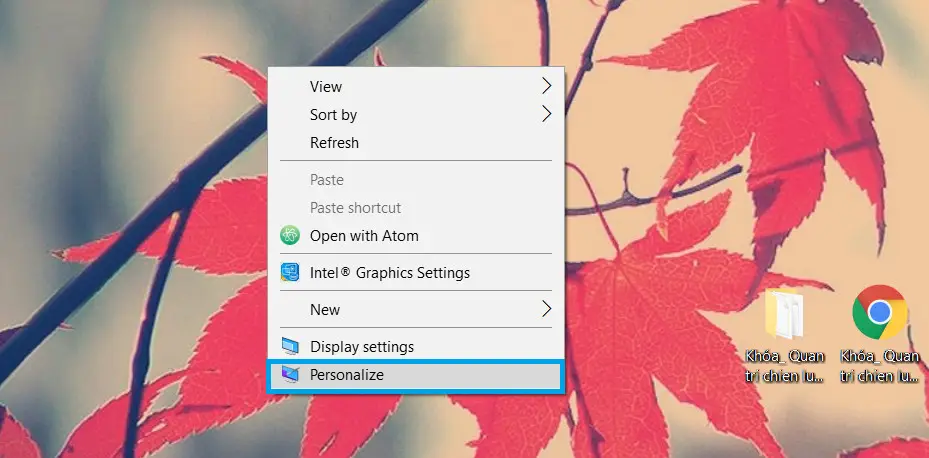 Mở Personalize từ menu chuột phải trên desktop để cài màn hình máy tính Win 10
Trong giao diện Personalize > Background, bạn sẽ thấy các tùy chọn đặt hình nền theo ảnh đơn, slideshow, hoặc màu đơn. Đây là nơi bạn thực hiện hầu hết các thiết lập cơ bản liên quan đến màn hình Desktop.
Nếu muốn chọn nhanh hình nền mặc định Windows 10, tại mục Choose your picture, hãy nhấp vào một ảnh gợi ý. Cách này phù hợp khi bạn cần đổi hình nền tức thì mà không phải duyệt thư mục ảnh cá nhân.
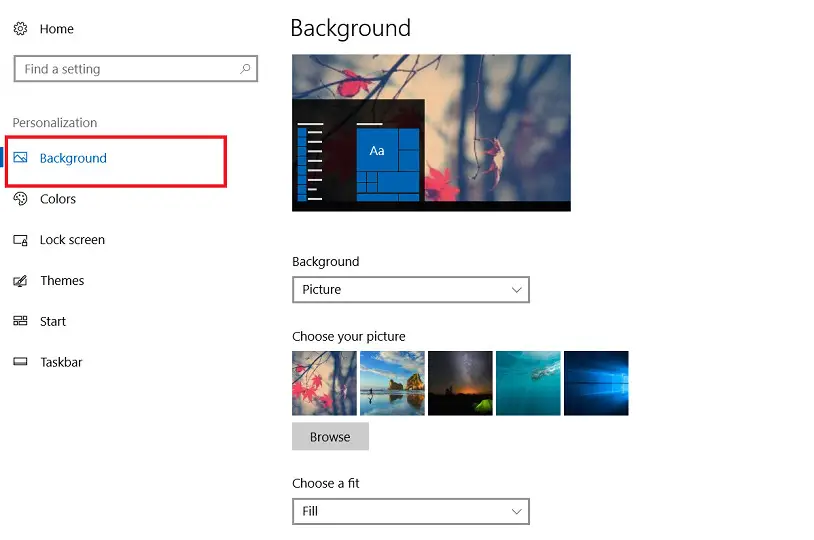 Giao diện Background với mục Choose your picture để chọn hình nền mặc định trên Windows 10
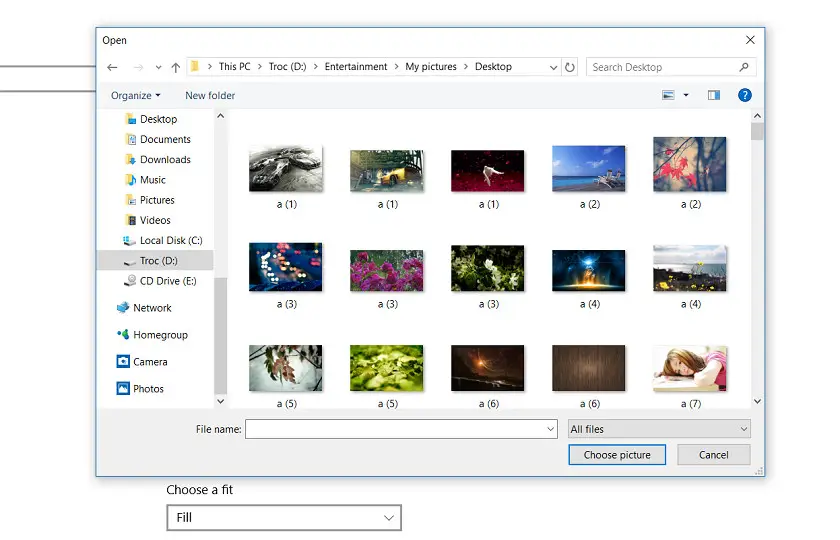
Khi muốn dùng ảnh riêng, nhấn Browse để duyệt đến thư mục ảnh của bạn, chọn file mong muốn rồi xác nhận. Mẹo: chọn ảnh đúng tỉ lệ màn hình và có độ phân giải bằng hoặc cao hơn (ví dụ: màn Full HD thì chọn ảnh ≥ 1920×1080) để đảm bảo ảnh hiển thị đẹp, không bị giãn méo.
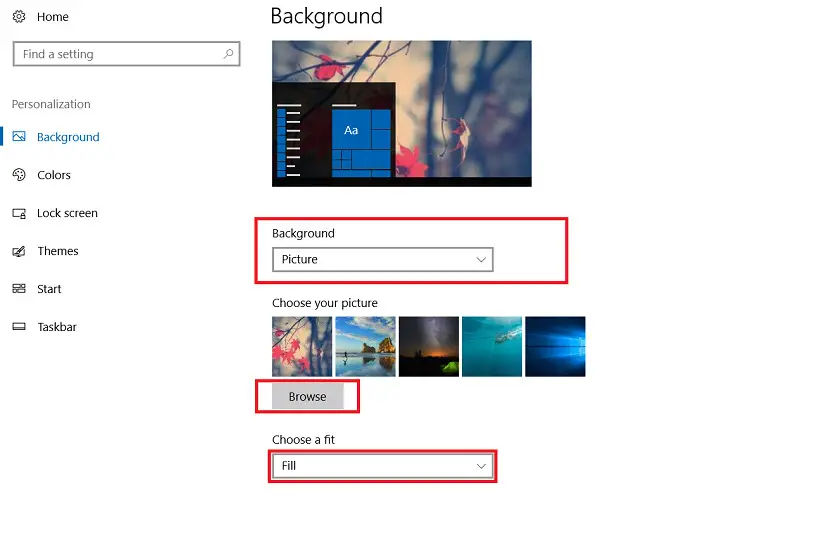 Nhấn Browse để duyệt ảnh cá nhân và cài đặt hình nền desktop Win 10 chất lượng cao
Tại phần Choose a fit, bạn có các tùy chọn Fill, Fit, Stretch, Tile, Center. Phổ biến nhất là Fill (phủ kín, ít méo) và Fit (khớp chiều ngang/dọc, có viền nếu lệch tỉ lệ). Nếu ảnh quá rộng/hẹp so với màn hình, dùng Fit để tránh bị kéo giãn, hoặc Center để giữ nguyên ảnh và chấp nhận viền.
Cách cài màn hình máy tính Win 10 mới nhất trong Settings
Ngoài menu chuột phải, bạn có thể vào Start > Settings để thiết lập đầy đủ hơn. Cách này hữu ích khi bạn muốn kết hợp đổi hình nền, màu nhấn và màn hình khóa đồng bộ.
Tại Start Menu, chọn Settings để mở Trung tâm cài đặt của Windows 10.
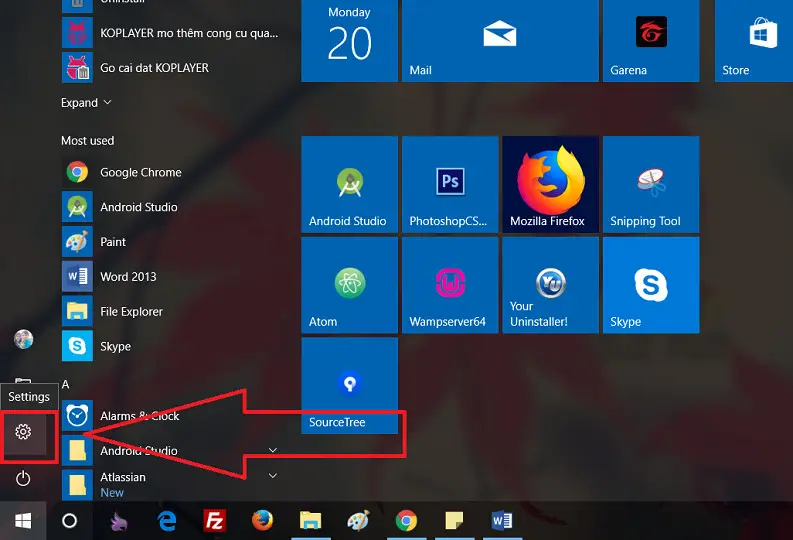 Start Menu và Settings của Windows 10 dùng để truy cập cài đặt màn hình
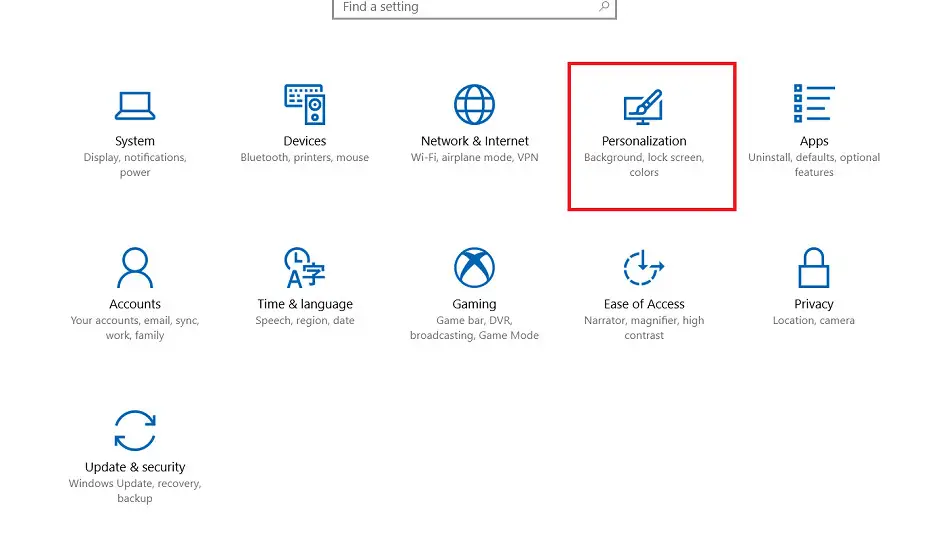
Trong Settings, chọn Personalization. Đây là khu vực quản lý Background (hình nền desktop), Lock screen (màn hình khóa) và Colors (màu chủ đạo), giúp bạn tùy biến hệ thống theo một phong cách thống nhất.
 Mục Personalization quản lý Background, Lock screen và Colors trong Windows 10
Ở mục Background:
- Picture: chọn một ảnh đơn làm hình nền.
- Slideshow: đặt thư mục ảnh để Windows 10 tự đổi hình nền theo khoảng thời gian.
- Solid color: dùng màu đơn nếu bạn thích giao diện tối giản, nhẹ tài nguyên.
 Các tùy chọn Picture, Slideshow, Solid color khi cài hình nền trên Win 10
Với Slideshow, chọn Browse để chỉ định thư mục ảnh, đặt thời gian chuyển (1 phút, 10 phút, 30 phút…), bật Shuffle (xáo trộn) để ảnh không lặp theo thứ tự, và cân nhắc bật Allow slideshow when on battery power nếu dùng laptop muốn vẫn chạy slideshow khi dùng pin.
Cách cài hình nền cho nhiều màn hình (multi-monitor)
- Vào Settings > Personalization > Background, chọn Picture.
- Thêm nhiều ảnh vào danh sách Choose your picture.
- Nhấp chuột phải lên một ảnh và chọn Set for monitor 1/2/3… để gán ảnh khác nhau cho từng màn hình.
- Nếu muốn một ảnh phủ tất cả, chọn Fill và dùng ảnh độ phân giải siêu rộng tương ứng layout màn hình.
Mẹo tối ưu chất lượng hiển thị hình nền
- Chọn ảnh đúng tỉ lệ: 16:9 cho hầu hết màn hình; 16:10 cho một số laptop; 3:2 trên vài thiết bị.
- Ảnh dọc hiển thị kém trên màn hình ngang; hãy crop sang tỉ lệ ngang trước khi cài.
- Dùng ảnh gốc chất lượng cao; hạn chế ảnh tải từ mạng bị nén mạnh.
- PNG phù hợp ảnh đồ họa/phông chữ sắc nét; JPG phù hợp ảnh chụp, dung lượng nhẹ.
- Tránh Stretch (kéo giãn) vì dễ làm ảnh méo; ưu tiên Fill hoặc Fit.
- Nếu muốn giao diện tập trung, chọn ảnh nền đơn sắc, ít chi tiết, hoặc dùng Solid color với màu tối.
Tự động đổi hình nền với nguồn ảnh đẹp mỗi ngày
- Bing Wallpaper: ứng dụng của Microsoft giúp đổi ảnh Desktop theo ngày, chất lượng cao, chủ đề đa dạng.
- Microsoft Store Themes: tải chủ đề (theme pack) gồm bộ hình nền và màu nhấn; vào Settings > Personalization > Themes để áp dụng.
- Dynamic Theme/Spotlight: Spotlight áp dụng cho Lock screen; Dynamic Theme hỗ trợ đồng bộ ảnh Bing/Windows Spotlight lên Desktop.
Thiết lập màn hình khóa (Lock screen) đồng bộ với Desktop
- Vào Settings > Personalization > Lock screen.
- Chọn Windows Spotlight (ảnh đẹp tự động) hoặc Picture/Slideshow như Desktop.
- Bật hiển thị thông báo/tiện ích phù hợp để màn hình khóa vừa đẹp vừa hữu ích.
Khắc phục lỗi khi cài màn hình máy tính Win 10
- Không đổi được hình nền (nút Background bị mờ): kiểm tra Windows 10 đã kích hoạt (Settings > Update & Security > Activation). Bản chưa kích hoạt có thể bị hạn chế Personalization.
- Slideshow không chạy:
- Đảm bảo thư mục có ảnh và đường dẫn còn tồn tại.
- Bật Allow slideshow when on battery power nếu dùng laptop và chế độ tiết kiệm pin đang hoạt động.
- Kiểm tra thời gian chuyển ảnh không đặt quá dài.
- Ảnh bị cắt hoặc méo: đổi sang Fit/Center hoặc dùng ảnh đúng tỉ lệ màn hình.
- Màn hình nhiều monitor hiển thị sai: gán lại ảnh cho từng monitor (nhấp phải vào ảnh trong Choose your picture).
- Máy chậm khi dùng ảnh rất lớn: chuyển sang JPG nén vừa phải hoặc dùng Solid color.
Câu hỏi thường gặp
- Làm sao để ảnh vừa khít màn hình? Chọn Fill (phủ kín) hoặc Fit (khớp theo cạnh, có viền nếu lệch tỉ lệ).
- Có thể đặt ảnh khác nhau cho mỗi màn hình? Có, nhấp phải lên ảnh trong Choose your picture và gán cho từng monitor.
- Muốn ảnh đổi theo thời gian? Dùng Slideshow, chọn thư mục ảnh, đặt thời gian chuyển, bật Shuffle.
- Nên chọn độ phân giải ảnh nào? Ít nhất bằng độ phân giải màn hình (Full HD: ≥1920×1080; 2K: ≥2560×1440; 4K: ≥3840×2160).
Với những hướng dẫn và mẹo trên, bạn đã có đầy đủ cách cài màn hình máy tính Win 10 mới nhất, tối ưu chất lượng ảnh và trải nghiệm hiển thị mỗi ngày. Chúc bạn thiết lập Desktop đẹp mắt, gọn gàng và phù hợp nhất với nhu cầu của mình.


