
Trong quá trình sử dụng máy tính, lỗi màn hình máy tính là tình huống khá quen thuộc, nhất là với những thiết bị đã dùng lâu năm hoặc thường xuyên hoạt động liên tục. Bài viết dưới đây được biên soạn theo hướng dễ hiểu, thực tế, phù hợp với người dùng phổ thông và có sự tổng hợp từ Trường Thịnh Computer để bạn tham khảo nhanh khi cần xử lý sự cố.
Lỗi màn hình máy tính bị mờ, nhoè hình
Một trong những lỗi màn hình máy tính khiến người dùng khó chịu nhất chính là hiện tượng hình ảnh hiển thị bị mờ, thiếu sắc nét hoặc xuất hiện các vệt loang. Khi gặp tình trạng này, mắt sẽ phải điều tiết nhiều hơn, dùng lâu rất dễ mỏi và nhức. Với máy tính để bàn lẫn laptop, đây đều là vấn đề cần kiểm tra sớm để tránh ảnh hưởng đến công việc hằng ngày.
Nguyên nhân của lỗi màn hình máy tính bị mờ thường đến từ đèn cao áp, vỉ cao áp, tín hiệu từ mainboard hoặc cáp tín hiệu màn hình bị yếu. Đèn cao áp hỏng sẽ làm ánh sáng không đều, khiến màn hình nhìn nhòe và giảm độ sáng rõ rệt. Trong khi đó, vỉ cao áp gặp lỗi có thể làm nguồn điện cấp cho bóng sáng không ổn định, kéo theo chất lượng hiển thị giảm sút. Nếu màn hình đã sử dụng quá lâu, việc linh kiện suy hao cũng là điều rất dễ xảy ra.
 Màn hình máy tính bị mờ và hiển thị thiếu sắc nét trong quá trình sử dụng
Khi đã kiểm tra sơ bộ mà vẫn không cải thiện được, giải pháp an toàn nhất là mang thiết bị đến trung tâm sửa chữa máy tính để được đo đạc và chẩn đoán đúng lỗi. Với những người không có kinh nghiệm tháo lắp linh kiện, việc tự xử lý có thể khiến tình trạng nặng hơn. Lỗi màn hình máy tính kiểu này nếu được phát hiện sớm thì thường có hướng khắc phục khá rõ ràng.
Lỗi sọc màn hình máy tính và mất màu
Sọc ngang, sọc dọc, chớp nháy hoặc mất màu là những biểu hiện rất dễ nhận ra của lỗi màn hình máy tính. Đây là nhóm lỗi thường xuất hiện khi màn hình đã chạy trong thời gian dài, hoặc khi phần cứng liên quan đến hiển thị không còn hoạt động ổn định như trước. Nhiều trường hợp ban đầu chỉ là vài đường sọc nhỏ, nhưng càng để lâu thì mức độ càng nặng.
Nguyên nhân có thể đến từ card đồ họa VGA, dây cáp tín hiệu hoặc chính tấm nền màn hình. Nếu VGA gặp sự cố, tín hiệu hình ảnh sẽ bị sai lệch và tạo ra sọc bất thường. Nếu là dây cáp lỏng hoặc hỏng, tín hiệu truyền đi không ổn định nên màn hình dễ chập chờn. Còn trường hợp do màn hình bị lỗi phần cứng bên trong thì gần như phải thay mới linh kiện để đảm bảo chất lượng hiển thị.
Để xử lý lỗi màn hình máy tính dạng này, người dùng nên ưu tiên kiểm tra dây kết nối trước, sau đó mới xét tới VGA và panel màn hình. Nếu đã thay đổi cáp mà hình ảnh vẫn bị sọc, việc mang máy đến kỹ thuật viên là lựa chọn hợp lý hơn cả. Với laptop, lỗi này thường khó tự can thiệp hơn PC, vì cấu tạo máy mỏng và linh kiện được lắp khá sát nhau.
Màn hình máy tính bị thu nhỏ hoặc hiển thị sai tỉ lệ
Không ít người dùng từng gặp tình huống màn hình bỗng nhiên bị thu nhỏ, các biểu tượng và nội dung hiển thị trở nên bé hơn bình thường. Lỗi màn hình máy tính này không nguy hiểm như hỏng phần cứng, nhưng lại gây khó chịu vì làm giảm khả năng quan sát và dễ ảnh hưởng đến tốc độ làm việc. Nhiều người tưởng máy bị lỗi nặng, nhưng thực tế nguyên nhân thường khá đơn giản.
Phần lớn trường hợp liên quan đến driver VGA hoặc do người dùng vô tình thay đổi thiết lập hiển thị. Một số thao tác như giữ Ctrl rồi lăn con lăn chuột có thể làm kích thước giao diện phóng to hoặc thu nhỏ ngoài ý muốn. Nếu driver hiển thị bị lỗi, việc cài lại hoặc cập nhật driver mới thường sẽ giúp khôi phục đúng kích thước ban đầu.
 Màn hình máy tính bị thu nhỏ khiến giao diện hiển thị thay đổi so với bình thường
Trong thực tế, lỗi màn hình máy tính bị thu nhỏ có thể xử lý khá nhanh nếu người dùng biết cách kiểm tra cài đặt cơ bản. Tuy vậy, nếu lỗi lặp lại nhiều lần, rất có thể hệ thống hiển thị đang gặp vấn đề sâu hơn ở driver hoặc phần mềm. Khi đó, việc kiểm tra toàn bộ cấu hình máy sẽ giúp tránh để sự cố tái diễn liên tục.
Màn hình máy tính bị xoay ngược hoặc xoay ngang
Đây là một trong những lỗi màn hình máy tính khiến nhiều người hoảng nhất, nhưng cũng là lỗi có cách xử lý khá nhanh. Khi màn hình quay ngược 180 độ hoặc xoay ngang, hầu hết nguyên nhân đều đến từ thiết lập hiển thị bị thay đổi ngoài ý muốn. Có thể người dùng bấm nhầm phím tắt, cài game hoặc phần mềm đồ họa làm thay đổi chế độ hiển thị.
Cách xử lý phổ biến là dùng tổ hợp phím Ctrl + Alt + mũi tên để đưa màn hình về đúng hướng. Ngoài ra, người dùng cũng có thể vào phần Screen resolution, chọn Orientation rồi đặt lại về Landscape. Với máy tính dùng chip đồ họa Intel, đôi khi thiết lập xoay màn hình còn được bật trong mục Intel Graphics and Media, nên chỉ cần tắt hoặc đưa Rotation về chế độ Normal là xong. Đây là lỗi màn hình máy tính không hiếm, nhất là ở môi trường làm việc có trẻ nhỏ hoặc người thường xuyên thử cài đặt đồ họa.
 Màn hình máy tính bị xoay ngược làm giao diện hiển thị đảo chiều
Với trường hợp màn hình máy tính bị xoay ngang, cách khắc phục cũng tương tự. Chỉ cần xác định đúng hướng xoay hiện tại rồi đưa về mức mặc định phù hợp. Một điểm đáng lưu ý là nhiều người có thói quen tắt máy ngay lập tức, nhưng thật ra chỉ cần bình tĩnh thao tác đúng là đã có thể giải quyết rất nhanh, không cần can thiệp sâu vào phần cứng.
Tại sao màn hình máy tính không lên được
Lỗi màn hình máy tính không lên được thường khiến người dùng lo lắng vì tưởng máy đã hỏng nặng. Thực ra, nguyên nhân có thể đến từ phần mềm, RAM, dây cáp kết nối hoặc card màn hình. Với các thiết bị đã dùng lâu ngày, khả năng phát sinh lỗi này càng cao, nhất là khi máy phải hoạt động liên tục hoặc bị di chuyển nhiều.
Một nguyên nhân khá phổ biến là Windows chưa tắt hoàn toàn trước khi khởi động lại, khiến hệ thống bị treo trạng thái chờ. Khi đó, người dùng có thể tắt máy bằng cách giữ nút nguồn khoảng 5–7 giây, đợi 30 giây đến 1 phút rồi bật lại. Tuy không phải lúc nào cũng áp dụng được, nhưng đây là bước xử lý đầu tiên rất nên thử trước khi nghĩ đến lỗi phần cứng.
 Lỗi màn hình máy tính không lên được khiến máy chỉ sáng đèn nhưng không hiển thị hình ảnh
Bên cạnh đó, RAM bị bám bụi, lỏng chân hoặc cáp kết nối không chắc cũng là nguyên nhân thường gặp. Người dùng PC có thể tháo lắp lại RAM, vệ sinh khe cắm và kiểm tra dây nối. Nếu đã thử những cách cơ bản mà màn hình vẫn không hiển thị, khả năng card màn hình hoặc mainboard gặp lỗi sẽ cao hơn. Khi ấy, bạn nên mang máy đến đơn vị sửa chữa máy tính để kiểm tra chính xác, tránh tự thay thế sai linh kiện.
Màn hình máy tính bị phóng to, giật hoặc treo trên Windows 10
Có những lúc màn hình máy tính bỗng dưng phóng to bất thường, làm chữ và icon to hơn bình thường rất nhiều. Đây cũng là một dạng lỗi màn hình máy tính mà người dùng có thể tự khắc phục khá dễ. Thường thì nguyên nhân nằm ở thiết lập Scale, Layout hoặc độ phân giải màn hình bị thay đổi không đúng chuẩn.
Để đưa về trạng thái ban đầu, người dùng có thể vào Windows Settings, chọn System rồi kiểm tra mục Display. Tại đây, cần đưa phần Change the size of text, apps and other items về 100% nếu đó là mức khuyến nghị. Đồng thời, độ phân giải cũng nên được chỉnh về mức phù hợp với màn hình đang dùng. Nếu làm đúng, giao diện sẽ trở lại rõ ràng, cân đối và dễ nhìn hơn rất nhiều.
 Màn hình máy tính bị phóng to do thay đổi tỷ lệ hiển thị trong Windows
Ngoài ra, lỗi màn hình máy tính bị giật hoặc treo trên Windows 10 cũng khá thường gặp. Trong nhiều trường hợp, bạn chỉ cần ngắt Internet, khởi động lại máy hoặc vô hiệu hóa thiết bị ngoại vi như chuột, bàn phím, loa Bluetooth để kiểm tra xem có phải do xung đột phần cứng hay không. Nếu nguyên nhân liên quan đến tần số quét, hãy vào phần cài đặt màn hình và chỉnh về 60Hz hoặc mức phù hợp theo khuyến nghị của nhà sản xuất.
Lỗi màn hình máy tính không nhận card rời, lỗi panel và cách xử lý
Khi vừa lắp card đồ họa mới nhưng máy không nhận, rất có thể hệ thống đang ẩn thiết bị hoặc driver chưa được nhận diện đúng. Đây là một dạng lỗi màn hình máy tính liên quan trực tiếp đến phần cứng đồ họa, nên cần kiểm tra kỹ từ Device Manager. Người dùng có thể mở Run, nhập devmgmt.msc, sau đó bật chế độ hiển thị thiết bị ẩn và quét lại thay đổi phần cứng để xem card rời có xuất hiện hay không.
Nếu vẫn không thấy card trong mục Display adapters, Graphics card hoặc Video card, rất có thể driver chưa được cài đúng hoặc phần cứng chưa tiếp xúc tốt với mainboard. Trường hợp này, kiểm tra từng bước sẽ hiệu quả hơn là cài đặt dồn dập. Với máy tính sử dụng card rời thường xuyên, việc cập nhật driver định kỳ cũng giúp hạn chế lỗi màn hình máy tính bất ngờ phát sinh trong quá trình làm việc.
Ngoài card đồ họa, lỗi panel cũng là một vấn đề đáng chú ý, đặc biệt trên laptop. Khi panel hỏng, màn hình có thể sọc ngang, nhấp nháy liên tục hoặc hiển thị chập chờn khiến mắt rất khó chịu. Nguyên nhân thường liên quan đến bẹ cáp bị gãy, lỏng hoặc đứt ngầm. Tắt máy tạm thời chỉ giúp dừng hiện tượng chứ không giải quyết được gốc rễ. Cách an toàn nhất vẫn là mang thiết bị đi kiểm tra để xác định có cần thay cáp hay thay màn hình mới hay không.
Lợi ích của màn hình máy tính treo tường và ứng dụng chụp màn hình
Bên cạnh những lỗi màn hình máy tính thường gặp, nhiều người cũng quan tâm đến xu hướng sử dụng màn hình máy tính treo tường vì tính gọn gàng và hiện đại. Kiểu lắp đặt này giúp tiết kiệm mặt bàn, mở rộng không gian làm việc và tạo cảm giác chuyên nghiệp hơn cho phòng làm việc hoặc góc học tập. Với các không gian nhỏ, đây là giải pháp khá đáng cân nhắc.
Tuy nhiên, màn hình treo tường cũng có vài điểm cần lưu ý. Khoảng cách ngồi có thể xa hơn bình thường, nên mắt phải thích nghi nhiều hơn nếu bố trí không hợp lý. Ngoài ra, việc thay đổi góc nhìn hoặc điều chỉnh vị trí màn hình sẽ không linh hoạt như khi dùng chân đế rời. Dù vậy, nếu chọn đúng sản phẩm và lắp đặt đúng độ cao, đây vẫn là lựa chọn rất tiện.
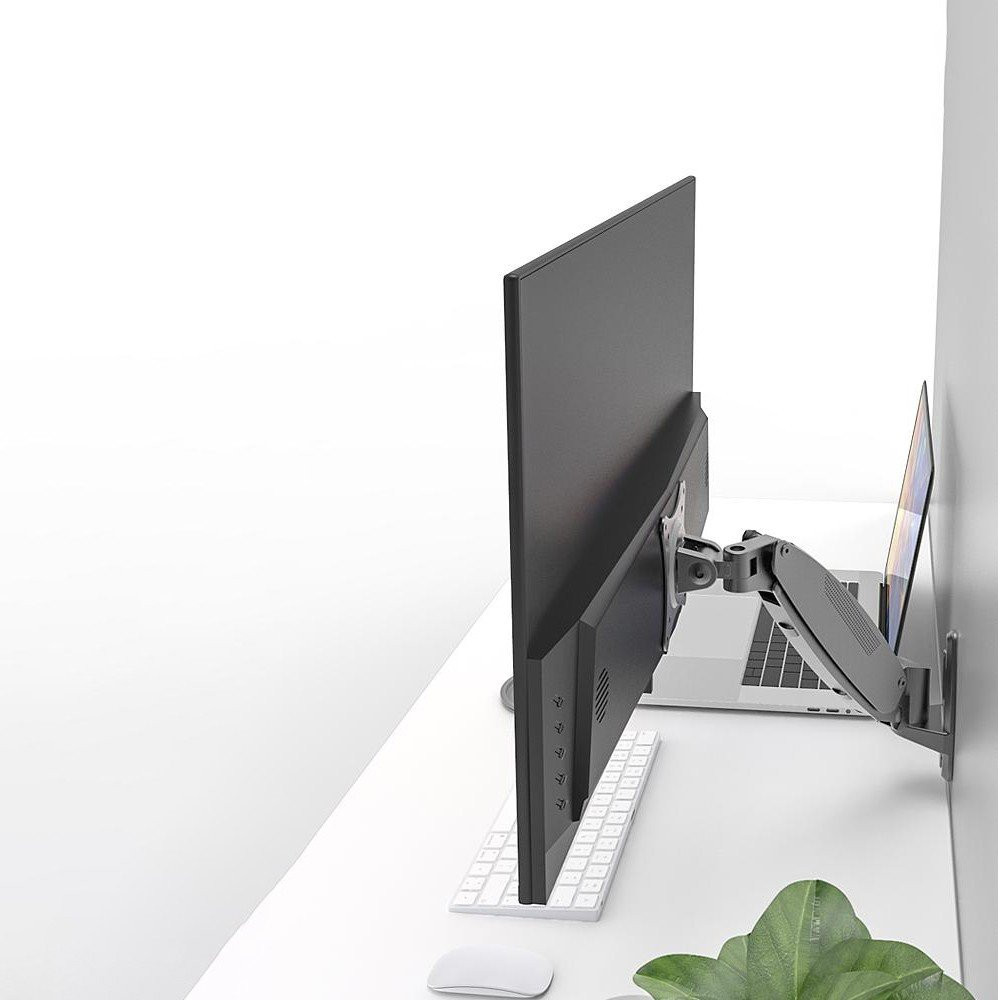 Màn hình máy tính treo tường trong không gian làm việc hiện đại và gọn gàng
Ngoài ra, một nhu cầu rất thường xuyên của người dùng là chụp ảnh màn hình máy tính để lưu lại thông tin, gửi hướng dẫn hoặc báo lỗi kỹ thuật. Hiện nay có khá nhiều ứng dụng chụp màn hình hữu ích như Jing, Snagit, FastStone Capture hay Megabackup. Các công cụ này không chỉ chụp nhanh mà còn hỗ trợ chỉnh sửa, ghi chú và chia sẻ file rất tiện. Nếu chọn đúng phần mềm, bạn có thể làm việc gọn hơn rất nhiều mà không cần cài quá nhiều ứng dụng riêng lẻ.
Kết luận
Lỗi màn hình máy tính có thể xuất hiện ở nhiều dạng khác nhau, từ mờ, sọc, xoay ngược, phóng to cho đến không lên hình hay không nhận card rời. Điểm chung là nếu hiểu đúng nguyên nhân, người dùng hoàn toàn có thể tự xử lý được một số lỗi cơ bản, còn những lỗi liên quan đến phần cứng thì nên kiểm tra ở nơi sửa chữa uy tín để tránh phát sinh thêm hư hỏng.
Nếu bạn đang cần tư vấn, kiểm tra hoặc sửa chữa máy tính, màn hình máy tính, linh kiện đồ họa hay thiết bị hiển thị, Trường Thịnh Computer luôn sẵn sàng hỗ trợ thông tin và giải pháp phù hợp. CÔNG TY TNHH CÔNG NGHỆ THÔNG TIN TRƯỜNG THỊNH — Địa chỉ: 14 Trịnh Lỗi, Phường Phú Thọ Hòa, Tp Hồ Chí Minh — MST: 0319013860 — Tel: -02838101698 – 0911287898 — Email: truongthinhtelecom@gmail.com