



Cách đưa Facebook ra màn hình máy tính: 4 cách cho Windows 10 và 11
Mở Facebook mỗi ngày mà vẫn phải bật trình duyệt rồi gõ địa chỉ thì khá mất thời gian. Trên Windows bạn có thể tạo một lối tắt ngay màn hình nền, bấm một lần là vào thẳng. Bài này hướng dẫn bốn cách, dùng được cho Windows 10 và Windows 11, kèm cách xử lý khi lối tắt bị mất.
Cách đưa Facebook ra màn hình máy tính bằng Chrome
Đây là cách cho ra lối tắt đẹp và mở nhanh nhất, vì trang Facebook sẽ chạy như một ứng dụng riêng, không lẫn vào các thẻ khác.
- Mở Chrome và đăng nhập Facebook.
- Bấm dấu ba chấm ⋮ ở góc trên bên phải.
- Chọn Truyền, lưu và chia sẻ → Tạo lối tắt… (bản Chrome cũ hơn thì vào Công cụ khác → Tạo lối tắt…).
- Đặt tên là Facebook, tích vào Mở dưới dạng cửa sổ rồi bấm Tạo.
Lối tắt xuất hiện ngay trên màn hình nền. Nếu bỏ qua ô “Mở dưới dạng cửa sổ”, Facebook vẫn mở nhưng nằm trong một thẻ Chrome bình thường.
Cách thêm Facebook vào màn hình chính bằng Microsoft Edge
Máy nào cũng có Edge sẵn, nên cách này tiện khi bạn không dùng Chrome.
- Mở Facebook trong Edge.
- Bấm dấu ba chấm ⋯ → Ứng dụng → Cài đặt trang web này dưới dạng ứng dụng.
- Đặt tên rồi bấm Cài đặt.
- Edge sẽ hỏi có muốn ghim ra màn hình nền và thanh tác vụ không — chọn cả hai cho nhanh.
Cách này tạo ra một cửa sổ Facebook gọn, không có thanh địa chỉ, nhìn gần như ứng dụng thật.
Cách nhanh nhất: kéo địa chỉ web ra màn hình nền
Chỉ mất vài giây và đúng cho mọi trình duyệt:
- Thu nhỏ cửa sổ trình duyệt lại để thấy một phần màn hình nền.
- Mở facebook.com, bấm giữ vào biểu tượng ổ khóa (hoặc phần địa chỉ) trên thanh địa chỉ.
- Kéo thả ra màn hình nền.
Windows tự tạo một lối tắt trỏ tới Facebook. Bạn có thể đổi tên lại cho gọn bằng cách bấm chuột phải → Đổi tên.
Tạo lối tắt thủ công khi hai cách trên không hiện
Nếu menu trình duyệt bị thiếu mục tạo lối tắt, làm thủ công vẫn được:
- Bấm chuột phải vào vùng trống trên màn hình nền.
- Chọn Mới (New) → Lối tắt (Shortcut).
- Dán vào ô địa chỉ:
https://www.facebook.com - Bấm Tiếp, đặt tên Facebook, bấm Hoàn tất.
Đưa Messenger ra màn hình riêng
Làm y như trên nhưng thay địa chỉ bằng https://www.messenger.com. Tách Messenger thành cửa sổ riêng giúp bạn nhắn tin mà không phải mở cả trang Facebook, máy cũng nhẹ hơn.
Không tìm thấy ứng dụng Facebook trong Microsoft Store thì sao?
Nhiều người quen tìm ứng dụng Facebook trong Microsoft Store rồi không thấy. Trong trường hợp đó bạn dùng cách tạo lối tắt từ trình duyệt ở trên — cách này luôn chạy được, không phụ thuộc vào việc ứng dụng còn trên Store hay không, và luôn hiển thị phiên bản Facebook mới nhất.
Đổi biểu tượng cho lối tắt
Lối tắt tạo thủ công thường mang biểu tượng của trình duyệt. Muốn đổi:
- Bấm chuột phải vào lối tắt → Thuộc tính.
- Vào thẻ Tài liệu Web (hoặc Lối tắt) → Đổi biểu tượng…
- Chọn một tệp .ico đã lưu trong máy rồi bấm OK.
Cách tạo bằng Chrome hoặc Edge thì tự lấy đúng logo Facebook, không cần đổi.
Lối tắt bị mất hoặc bấm vào không mở được
- Lối tắt biến mất sau khi khởi động lại: bấm chuột phải màn hình nền → Xem → kiểm tra xem Hiển thị các biểu tượng trên màn hình nền có đang bị bỏ tích không.
- Bấm vào báo lỗi không tìm thấy: lối tắt trỏ tới một đường dẫn cũ. Xóa nó và tạo lại.
- Mở ra trang trắng: xóa bộ nhớ đệm trình duyệt, hoặc thử mở facebook.com trực tiếp để xem lỗi nằm ở lối tắt hay ở mạng.
- Mất cả nhóm biểu tượng: thường do tài khoản Windows bị tạo lại hồ sơ. Lúc này cần kiểm tra máy, đừng tạo lối tắt lại nhiều lần.
Câu hỏi thường gặp
Windows 10 và Windows 11 làm có khác nhau không? Các bước trong trình duyệt giống nhau. Chỉ menu chuột phải của Windows 11 có thêm một lớp, bạn bấm Hiện thêm tùy chọn nếu không thấy mục cần tìm.
Ghim Facebook vào thanh tác vụ được không? Được. Sau khi tạo lối tắt, bấm chuột phải vào nó và chọn Ghim vào thanh tác vụ.
Lối tắt có chiếm dung lượng không? Gần như không. Nó chỉ là một tệp nhỏ trỏ tới địa chỉ web, không phải bản cài đặt.
Có cần cài thêm phần mềm nào không? Không. Cả bốn cách đều dùng công cụ có sẵn trong Windows và trình duyệt.
Bài liên quan
Mua thiết bị và linh kiện
Xem danh mục máy tính để bàn và màn hình máy tính — giá niêm yết, thông số ghi rõ trên từng sản phẩm.
Máy chạy chậm, hay treo khi mở nhiều cửa sổ: xem cách xử lý máy chạy chậm hoặc dịch vụ sửa máy tính tại nhà.
Màn hình máy tính — tư vấn đúng nhu cầu, báo giá nhanh
Nhận tư vấn và báo giá
Để lại số điện thoại, kỹ thuật viên gọi lại tư vấn đúng nhu cầu.
Cần chọn thiết bị cho nhu cầu của bạn?
Tham khảo danh mục Máy tính hoặc trao đổi trực tiếp với bộ phận tư vấn.
Sản phẩm tham khảo
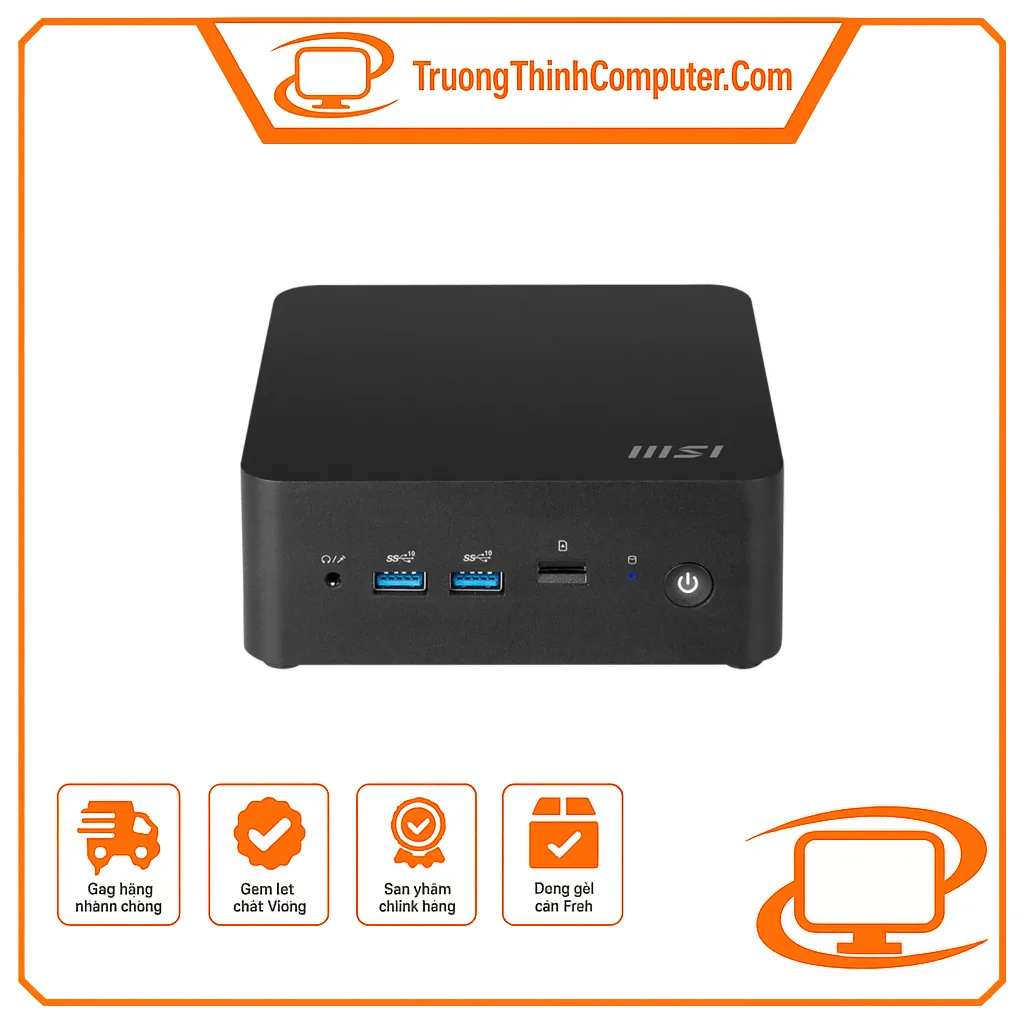
Mini PC MSI CUBI NUC 1M-293XVN/CORE 5 120U/8GD5/500GSSD/NONOS/WF/BT/KB&M/3Y/ĐEN(BLACK)(CUBI B0B1) – 9S6-B0B111-293
Mã sản phẩm: 9S6-B0B111-293
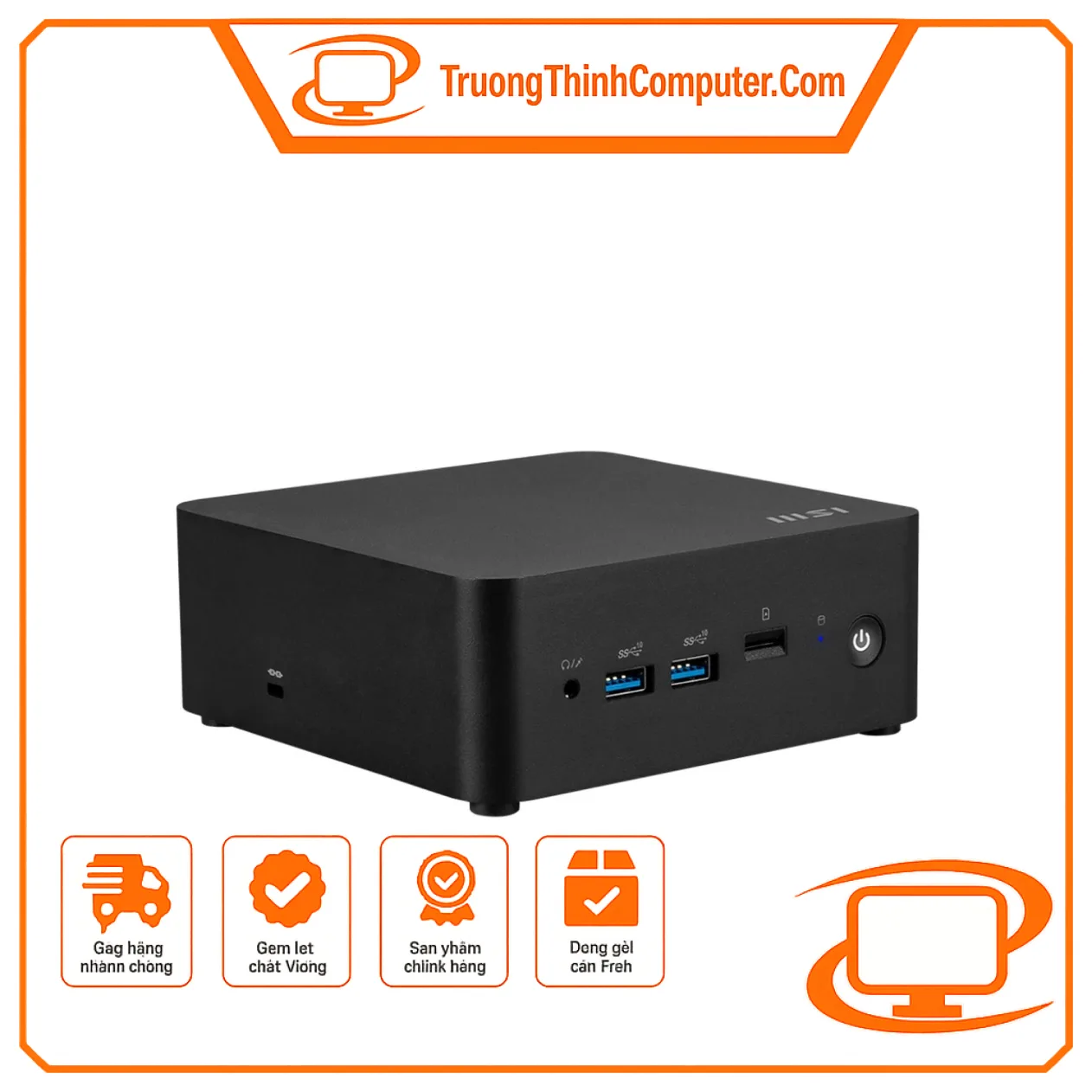
Mini PC MSI CUBI NUC/CORE 5 120U/8GB DDR5/512GB SSD/WIN11 HOME/WF/BT/3Y/ĐEN(BLACK)(CUBI B0B1) – 9S6-B0B111-087
Mã sản phẩm: 9S6-B0B111-087
MÁY TÍNH ĐỂ BÀN (PC) HP S01-pF3016d i7- 13700(16*2.1)/8GD4/256GSSD/DVDWR/WLax/B T5/KB/M/W11SL/ĐEN(8C5T0PA)
Mã sản phẩm: 8C5T0PA
MÁY TÍNH ĐỂ BÀN (PC) HP S01-pF4010d i5- 14400(10*2.5)/8GD4/512GSSD/WL/BT/KB/M/W 11SL/ĐEN(AZ0F6PA)
Mã sản phẩm: AZ0F6PA