


Cách cài hình nền máy tính HP mới nhất
Bạn muốn làm mới không gian làm việc và thể hiện cá tính trên máy tính HP? Bài hướng dẫn “cách cài hình nền máy tính HP mới nhất” dưới đây tổng hợp đầy đủ quy trình cho Windows 11 và Windows 10, kèm mẹo căn ảnh đúng tỉ lệ, cài slideshow tự động đổi hình, Windows Spotlight, cách đặt hình nền cho nhiều màn hình và xử lý lỗi thường gặp.
Chuẩn bị nhanh trước khi cài hình nền
- Chọn ảnh sắc nét, đúng độ phân giải màn hình: phổ biến 1920×1080 (Full HD), 2560×1440 (2K), 3840×2160 (4K).
- Ưu tiên định dạng JPEG/JPG hoặc PNG. Với HEIC/WEBP, hãy chuyển sang JPG/PNG để tương thích rộng.
- Lưu ảnh vào thư mục dễ quản lý như Pictures hoặc tạo thư mục “Wallpaper HP”.
- Với laptop HP có màn 16:9 (phổ biến) hoặc 3:2 (một số mẫu), chọn ảnh cùng tỉ lệ để tránh méo hoặc viền đen.
Cách cài hình nền trên Windows 11 (mới nhất)
Windows 11 tối ưu trải nghiệm cá nhân hóa, giúp cài hình nền nhanh với 4 lựa chọn: Windows Spotlight, Picture, Slideshow và Solid color.
- Mở Settings > Personalization > Background
- Mở Start hoặc nhấn Windows + I để vào Settings
- Chọn Personalization > Background
- Chọn kiểu hình nền
- Windows Spotlight: ảnh chất lượng cao thay đổi tự động hằng ngày từ Microsoft.
- Picture: đặt một ảnh cố định làm hình nền.
- Slideshow: trình chiếu nhiều ảnh, tự đổi theo chu kỳ.
- Solid color: màu nền đơn giản, nhẹ tài nguyên.
- Đặt ảnh nền dạng Picture
- Chọn Picture > Browse > chọn ảnh muốn đặt làm wallpaper > Choose picture
- Căn ảnh đúng tỉ lệ với Choose a fit
- Fill: phóng đầy màn (khuyến nghị cho ảnh đúng tỉ lệ 16:9).
- Fit: đảm bảo hiển thị toàn bộ ảnh, có thể có viền.
- Stretch: kéo giãn ảnh, dễ méo.
- Tile: lát gạch nhiều ảnh nhỏ.
- Center: đặt ảnh ở giữa.
- Slideshow thông minh
- Chọn Slideshow > Browse album > chọn thư mục chứa ảnh.
- Đặt thời gian đổi ảnh (1 phút, 10 phút, 30 phút, 1 giờ…).
- Bật Shuffle để xáo trộn.
- Tắt khi dùng pin để tiết kiệm năng lượng.
- Đa màn hình trên Windows 11
- Personalization > Background > Recent images: nhấp phải vào ảnh để Set for monitor 1/2 nếu tùy chọn xuất hiện.
- Hoặc đặt hình nền chung cho tất cả màn hình trước, sau đó thay ảnh từng màn.
Cách cài hình nền trên Windows 10
Quy trình tương tự Windows 11:
- Mở Settings > Personalization > Background
- Chọn Picture/Slideshow/Solid color
- Browse ảnh, chọn Choose a fit để căn ảnh
Đối với Slideshow, hãy tạo thư mục ảnh riêng để dễ quản lý và bật Shuffle để đổi nền ngẫu nhiên.
Cách đặt hình nền trực tiếp từ File Explorer
Đây là cách nhanh nhất nếu bạn đã mở thư mục ảnh.
- Mở File Explorer (Windows + E) > vào thư mục ảnh.
- Nhấp phải vào ảnh > Set as desktop background.
Mẹo nhanh: Chọn nhiều ảnh rồi Set as background để tạo slideshow tức thì trên Windows 10/11.
Cài hình nền bằng ứng dụng Photos (Windows 11)
- Mở Photos từ Start > chọn ảnh.
- Nhấn biểu tượng ba chấm > Set as > Background hoặc Lockscreen.
- Phím tắt trong Photos: Ctrl + B để đặt làm Background.
Cách này tiện khi bạn đang xem ảnh và muốn đặt ngay làm hình nền hoặc màn hình khóa.
Cách cài hình nền trên Windows 7/8 và Windows XP
Windows 7/8:
- Nhấp phải vào Desktop > Personalize > Desktop Background.
- Chọn ảnh hoặc thư mục ảnh > chọn vị trí hiển thị (Fill, Fit, Stretch, Tile, Center) > Save changes.
Windows XP:
- Nhấp phải Desktop > Properties > tab Desktop.
- Chọn ảnh, kiểu hiển thị > Apply để xem trước > OK để áp dụng.
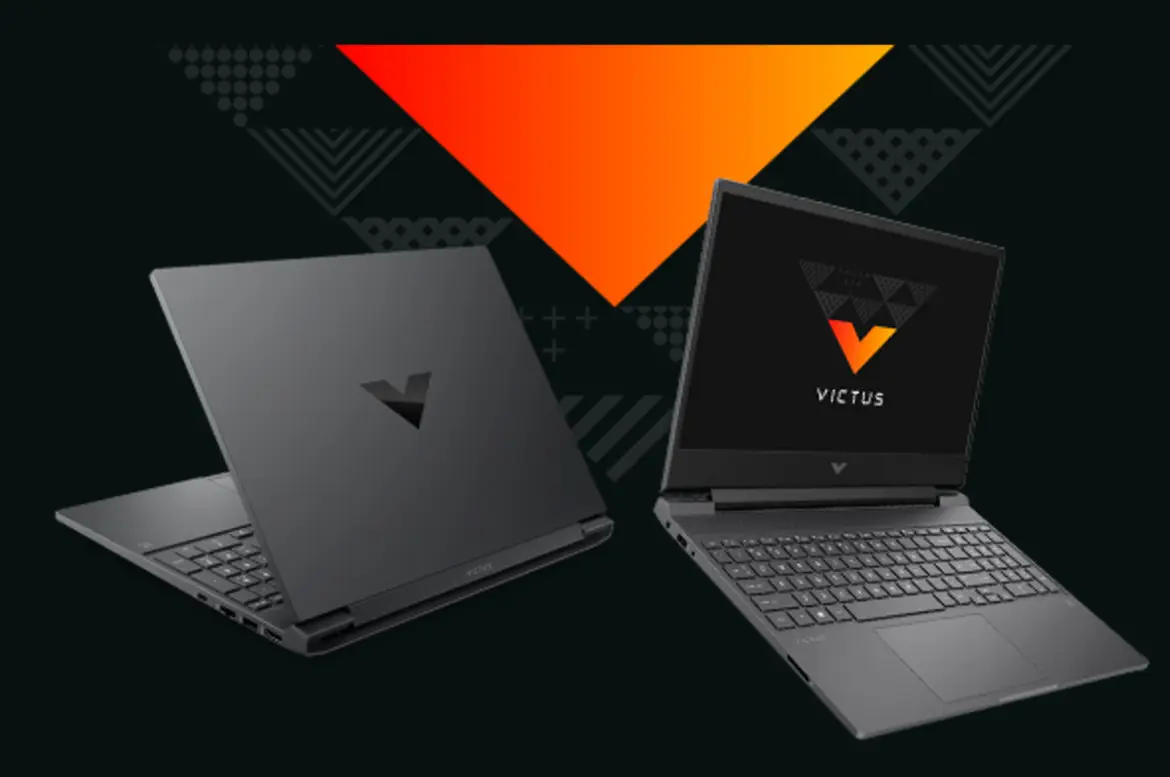
Laptop HP Victus minh họa cho hướng dẫn cài hình nền trên các phiên bản Windows cũ
Mẹo nâng cao để hình nền luôn đẹp trên máy tính HP
- Dùng ảnh 4K nếu màn hình 2K/4K để tránh vỡ hình, nhất là màn lớn 27–32 inch.
- Màu sắc chính xác: nếu màn HP hỗ trợ HDR, tắt HDR khi đặt ảnh SDR để màu ổn định, hoặc dùng ảnh HDR phù hợp.
- Đồng bộ phong cách: Personalization > Themes để lưu Background + màu + âm thanh + con trỏ, đồng bộ qua tài khoản Microsoft khi cần.
- Spotlight động: Windows 11 hỗ trợ Windows Spotlight trên Desktop, bạn luôn có ảnh mới mỗi ngày, phù hợp người thích thay đổi.
- Tiết kiệm pin: dùng Solid color hoặc Picture cố định thay cho Slideshow khi cần thời lượng pin tối đa.
- Ảnh dọc trên màn ngang: dùng Center hoặc Fit để tránh méo; cân nhắc ảnh ngang cho desktop chính, ảnh dọc cho màn phụ xoay dọc.
Khắc phục lỗi thường gặp khi cài hình nền
- Không đổi được hình nền: kiểm tra Windows Activation; bản Windows chưa kích hoạt có thể hạn chế Personalization.
- Nút Set as background bị mờ: xem lại quyền Group Policy hoặc Registry có vô hiệu hóa Personalization.
- Ảnh mờ hoặc méo: dùng ảnh đúng độ phân giải, chuyển Choose a fit sang Fill hoặc Fit; tránh Stretch.
- Slideshow không chạy: tắt Battery saver hoặc bật Allow slideshow when on battery trong cài đặt Slideshow.
- Ảnh không hiển thị đủ: kiểm tra tỉ lệ ảnh với tỉ lệ màn hình; đổi sang ảnh 16:9 nếu dùng màn 16:9.
- Không mở được HEIC/WEBP: chuyển ảnh sang JPG/PNG bằng Photos hoặc công cụ chuyển đổi.
Câu hỏi thường gặp
-
Cài hình nền khác nhau cho 2 màn hình HP thế nào?
Vào Settings > Personalization > Background, ở phần ảnh gần đây hãy nhấp phải ảnh và chọn Set for monitor 1/2. Hoặc đặt chung trước, sau đó chọn riêng cho từng màn. -
Làm sao để hình nền tự đổi theo giờ?
Chọn Slideshow, đặt Change picture every, bật Shuffle. Ảnh nằm trong một thư mục đã chọn. -
Kích thước ảnh chuẩn cho laptop HP 14–16 inch?
Đa số màn 14–16 inch có độ phân giải 1920×1080, chọn ảnh Full HD hoặc cao hơn (2K, 4K) để nét. Kiểm tra độ phân giải màn hình tại Settings > System > Display. -
Tại sao hình nền có viền đen?
Do tỉ lệ ảnh khác tỉ lệ màn. Dùng Fill hoặc chọn ảnh đúng tỉ lệ 16:9 để lấp đầy. -
Có thể dùng ảnh chụp từ điện thoại làm hình nền?
Có. Hãy chuyển ảnh sang máy tính, ưu tiên ảnh ngang, độ phân giải cao; nếu ảnh HEIC từ iPhone, chuyển sang JPG/PNG để tương thích tốt.
Với những bước và mẹo trên, bạn có thể áp dụng “cách cài hình nền máy tính HP mới nhất” một cách nhanh chóng, đẹp mắt và tối ưu cho mọi nhu cầu, từ làm việc tới giải trí.
Bài liên quan
Cần thay linh kiện hay mua thiết bị?
Xem danh mục Linh kiện máy tính tại Trường Thịnh Computer — 14 Trịnh Lỗi, Phường Phú Thọ Hòa, TP. Hồ Chí Minh. Gọi 0888 319 798 để được đối chiếu đúng mã máy trước khi đặt.
Báo giá thiết bị tin học số lượng lớn — tư vấn đúng nhu cầu, báo giá nhanh
Nhận tư vấn và báo giá
Để lại số điện thoại, kỹ thuật viên gọi lại tư vấn đúng nhu cầu.
Cần chọn thiết bị cho nhu cầu của bạn?
Tham khảo danh mục Máy tính hoặc trao đổi trực tiếp với bộ phận tư vấn.
Sản phẩm tham khảo
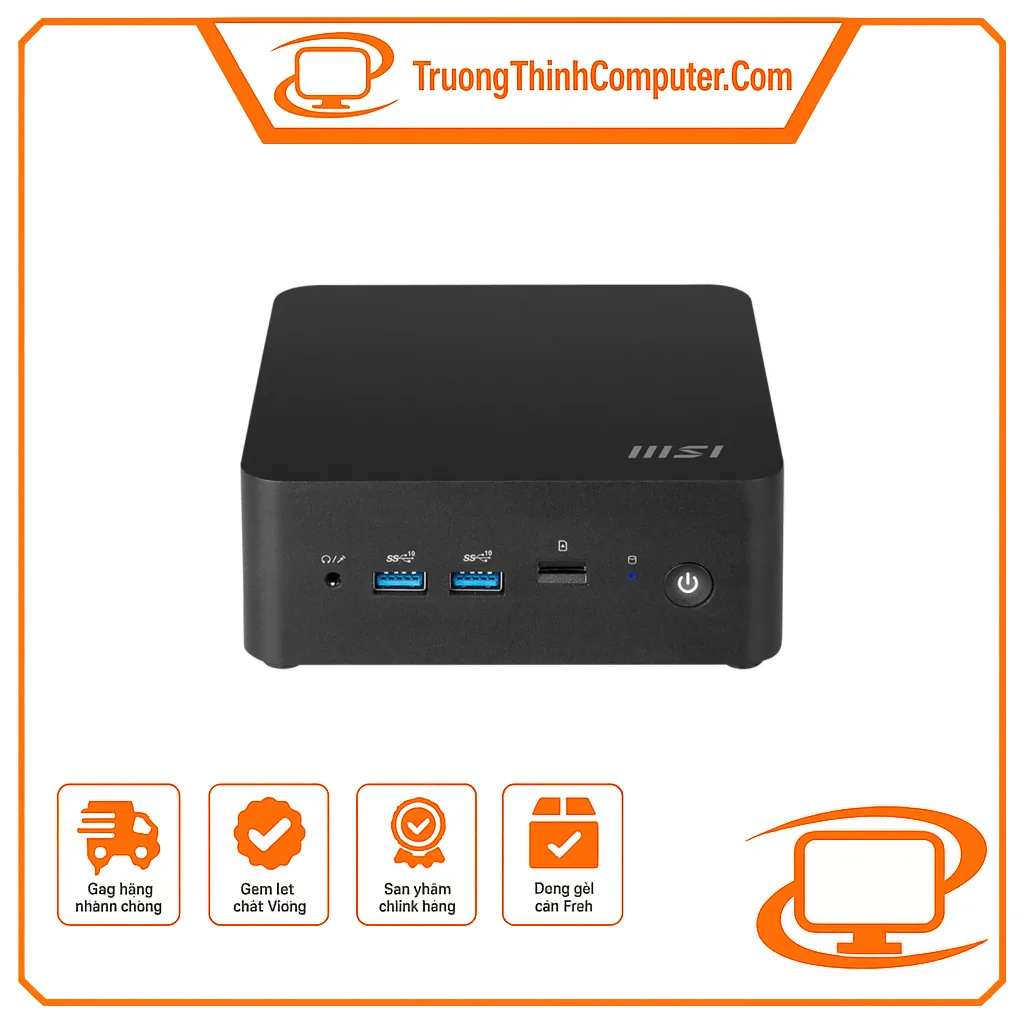
Mini PC MSI CUBI NUC 1M-293XVN/CORE 5 120U/8GD5/500GSSD/NONOS/WF/BT/KB&M/3Y/ĐEN(BLACK)(CUBI B0B1) – 9S6-B0B111-293
Mã sản phẩm: 9S6-B0B111-293
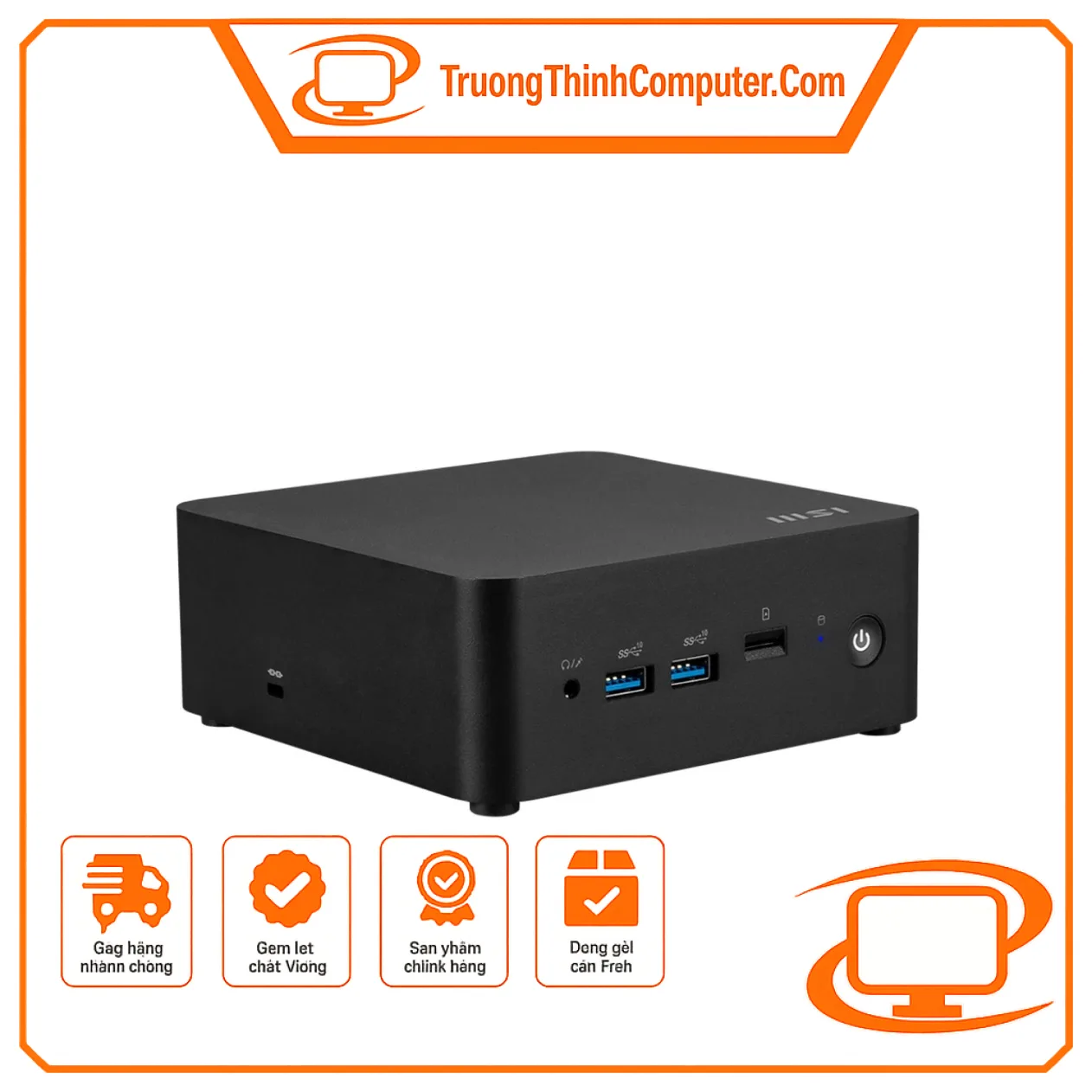
Mini PC MSI CUBI NUC/CORE 5 120U/8GB DDR5/512GB SSD/WIN11 HOME/WF/BT/3Y/ĐEN(BLACK)(CUBI B0B1) – 9S6-B0B111-087
Mã sản phẩm: 9S6-B0B111-087
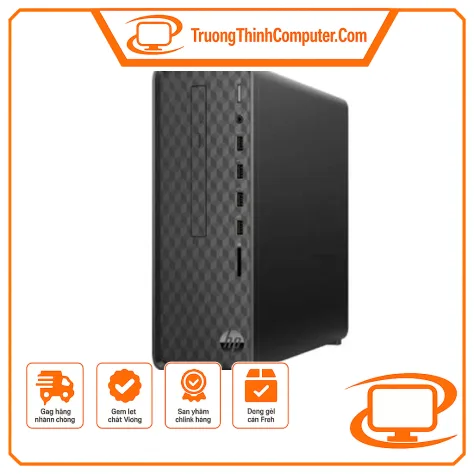
MÁY TÍNH ĐỂ BÀN (PC) HP S01-pF3016d i7- 13700(16*2.1)/8GD4/256GSSD/DVDWR/WLax/B T5/KB/M/W11SL/ĐEN(8C5T0PA)
Mã sản phẩm: 8C5T0PA
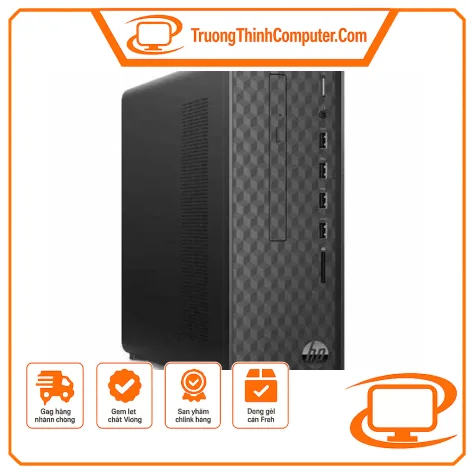
MÁY TÍNH ĐỂ BÀN (PC) HP S01-pF4010d i5- 14400(10*2.5)/8GD4/512GSSD/WL/BT/KB/M/W 11SL/ĐEN(AZ0F6PA)
Mã sản phẩm: AZ0F6PA