






















Máy tính không nhận chuột: Tại sao và 10 cách sửa lỗi nhanh
Nội dung bài viết
- Chuột ngừng phản hồi giữa lúc làm việc: Kiểm tra dấu hiệu nào trước?
- 10 Cách sửa lỗi máy tính không nhận chuột từ chuyên gia Trường Thịnh Computer
- Kiểm tra nguồn pin và công tắc (Đối với chuột không dây)
- Đổi sang một cổng USB khác hoặc cắm sang máy tính khác
- Vệ sinh sạch sẽ cổng kết nối USB
- Khởi động lại (Restart) máy tính
- Kiểm tra trạng thái thiết bị HID (Human Interface Device)
- Bật / Tắt lại Driver điều khiển chuột
- Cập nhật (Update) Driver chuột mới nhất
- Quét virus và mã độc hệ thống
- Khởi động máy tính ở chế độ Safe Mode (Chế độ an toàn)
- Thay thế chuột mới hoặc sửa chữa cổng USB bo mạch
- Địa chỉ kiểm tra, sửa chữa máy tính & cung cấp linh kiện uy tín tại TP.HCM
- Câu hỏi thường gặp
- Cần thay linh kiện hay mua thiết bị?
- Mua linh kiện thay thế
- Nhận tư vấn và báo giá
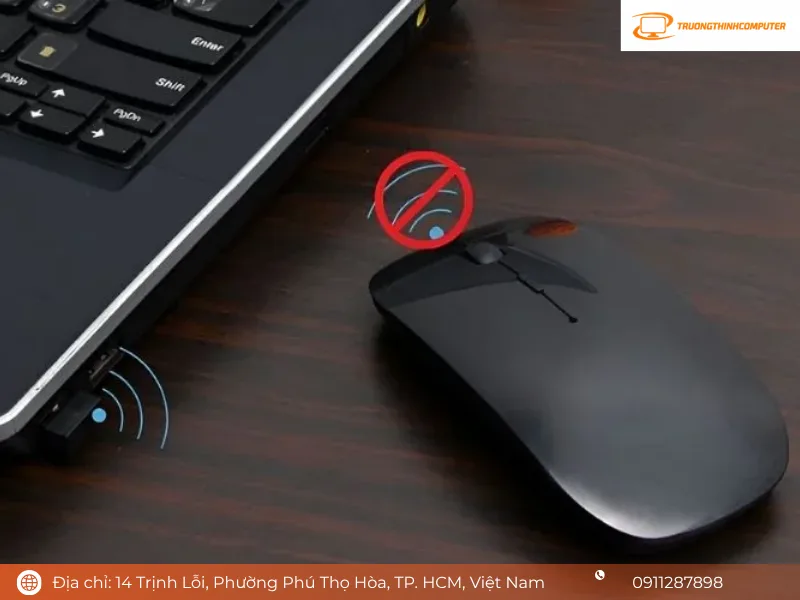
Một buổi làm việc có thể bị gián đoạn chỉ vì con trỏ chuột đột ngột đứng yên. Nếu máy tính không nhận chuột, đừng vội thay thiết bị hoặc cài lại Windows. Hãy xác định trước chuột đang mất nguồn, mất kết nối hay vẫn được cấp điện nhưng không truyền dữ liệu. Ba dấu hiệu dễ phân biệt là đèn chuột tắt hoàn toàn, đèn vẫn sáng nhưng con trỏ không di chuyển, hoặc con trỏ vẫn di chuyển nhưng nút bấm không phản hồi. Sau đó, ghi nhận lỗi xuất hiện lúc bật máy, sau khi Windows khởi động, sau Sleep hay ngay sau khi cắm thêm thiết bị USB. Chỉ cần đổi từng yếu tố một, bạn có thể nhanh chóng biết nên kiểm tra chuột, cổng kết nối hay chính máy tính.
Chuột ngừng phản hồi giữa lúc làm việc: Kiểm tra dấu hiệu nào trước?
Với máy tính không nhận chuột, Hãy bắt đầu từ đúng trạng thái xảy ra lỗi thay vì lập tức khởi động lại máy. Nếu đèn chuột tắt, kiểm tra công tắc nguồn, pin với chuột không dây hoặc dây USB với chuột có dây. Nếu đèn vẫn sáng nhưng con trỏ đứng yên, nguồn điện chưa đủ để kết luận thiết bị hoạt động bình thường; đường truyền dữ liệu hoặc khả năng Windows nhận thiết bị vẫn có thể gặp vấn đề.
Trường hợp con trỏ vẫn di chuyển nhưng nút trái, nút phải hoặc con lăn không phản hồi lại thuộc một nhánh khác. Khi đó, cảm biến vẫn đang gửi tín hiệu nhưng một hoặc nhiều thao tác điều khiển có thể gặp lỗi. Hãy thử mở một ứng dụng đơn giản, di chuyển con trỏ và kiểm tra lần lượt từng nút để tránh nhầm lỗi của riêng ứng dụng với lỗi toàn bộ chuột.
Khi chọn máy tính không nhận chuột, Thời điểm xuất hiện lỗi cũng là dữ kiện quan trọng. Nếu chuột mất tác dụng ngay khi bật máy, cần chú ý đến kết nối và khả năng nhận thiết bị trước khi Windows tải. Nếu chuột chỉ mất sau khi đăng nhập, phạm vi kiểm tra chuyển nhiều hơn sang Windows. Với lỗi xuất hiện sau Sleep, hãy ghi lại việc chuột có hoạt động trước khi máy ngủ và có trở lại sau khi rút cắm hay không.
Một ví dụ thực tế: máy tính văn phòng đang sử dụng bình thường, sau khi cắm thêm USB thì chuột dừng hoạt động. Trước khi khởi động lại, hãy thử rút thiết bị USB vừa thêm và kiểm tra lại chuột. Nếu chuột hoạt động trở lại, đây là dữ kiện cần ghi nhận để kiểm tra đường kết nối hoặc khả năng xung đột thiết bị thay vì kết luận chuột đã hỏng.
Xét về máy tính không nhận chuột, Với chuột quang, cũng nên thử di chuyển trên một bề mặt khác nếu cảm biến không theo dõi chuyển động. Bề mặt quá bóng, trong suốt hoặc không phù hợp có thể làm con trỏ phản hồi không ổn định dù chuột và cổng kết nối vẫn bình thường. Tuy nhiên, nếu chuột hoàn toàn không được máy nhận, thay đổi bề mặt sẽ không giải quyết được nguyên nhân.
Trước khi rút cắm hoặc khởi động lại, nên ghi nhanh ba thông tin: đèn có sáng hay không, con trỏ có di chuyển hay không và lỗi xuất hiện ở thời điểm nào. Ba dữ kiện này giúp so sánh với các bước thử tiếp theo và tránh việc mọi dấu hiệu ban đầu biến mất sau khi hệ thống được khởi động lại.
10 Cách sửa lỗi máy tính không nhận chuột từ chuyên gia Trường Thịnh Computer
Kiểm tra nguồn pin và công tắc (Đối với chuột không dây)
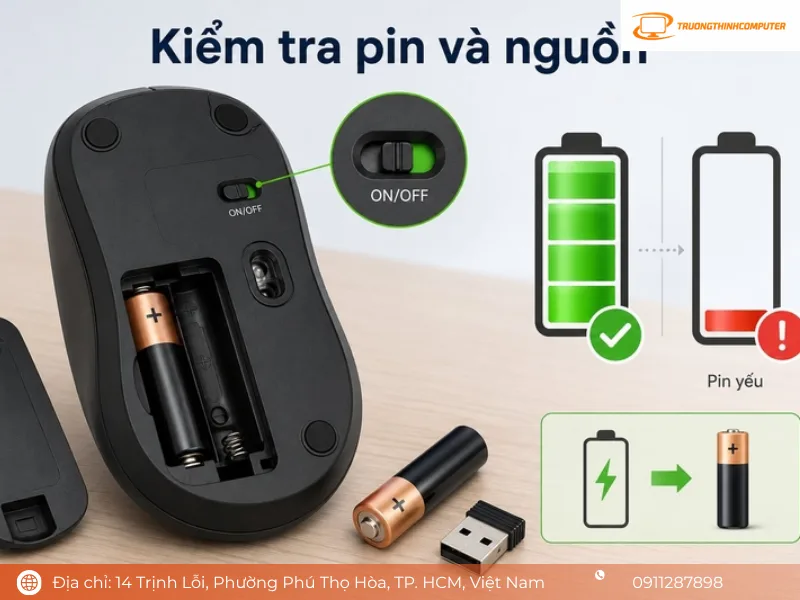
Nếu bạn dùng chuột không dây (Wireless/Bluetooth), lý do phổ biến nhất khiến chuột “bất động” chính là hết pin hoặc quên gạt công tắc nguồn:
- Hãy tháo nắp pin, thay ngay một viên pin AA hoặc AAA mới chất lượng tốt.
- Kiểm tra lẫy gạt nguồn dưới đáy chuột đã ở chế độ ON chưa.
- Nhìn đèn cảm biến quang học bên dưới chuột có sáng/nhấp nháy không.
Mẹo nhỏ từ Trường Thịnh: Bạn nên dự phòng sẵn 1–2 viên pin tiểu chất lượng tốt tại bàn làm việc để không bị ngắt quãng công việc đột ngột.
Đổi sang một cổng USB khác hoặc cắm sang máy tính khác
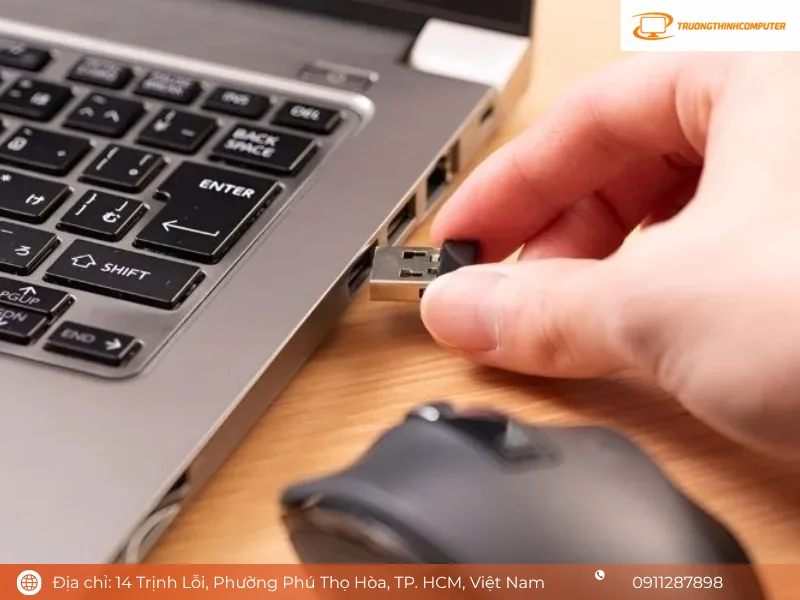
Đây là phương pháp loại trừ nhanh chỉ cần rút đầu cắm chuột (hoặc đầu USB Receiver) ra và cắm sang một cổng USB khác trên máy tính. Nếu chuột nhận bình thường, khả năng cao cổng USB cũ đã bị lỏng hoặc hư hỏng.
Để chắc chắn 100%, hãy cắm chuột sang một chiếc laptop/PC khác:
- Nếu máy khác cũng không nhận: Chuột đã bị hỏng.
- Nếu máy khác nhận bình thường: Máy tính của bạn đang gặp vấn đề về cổng kết nối hoặc phần mềm.
Vệ sinh sạch sẽ cổng kết nối USB
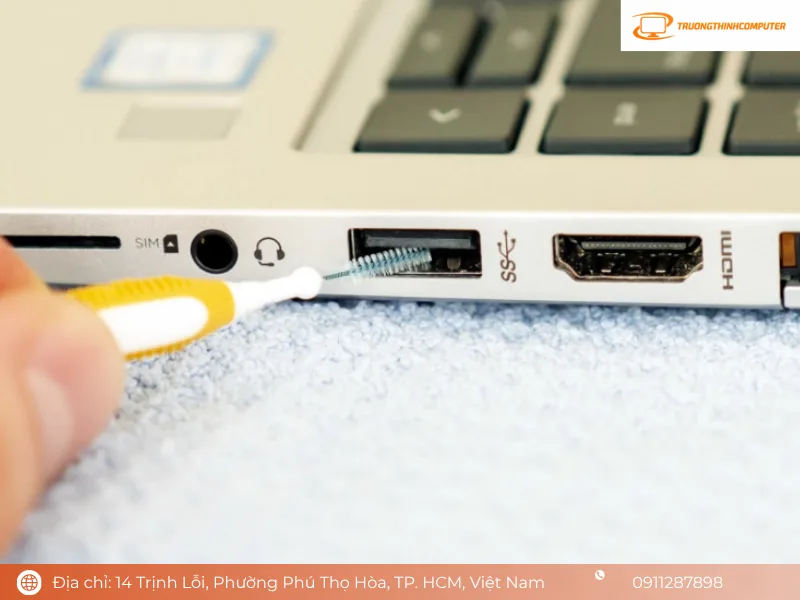
Sau thời gian dài sử dụng, các khe cắm USB trên case máy tính hoặc laptop thường tích tụ bụi bẩn, sợi vải hoặc bị oxy hóa khiến bề mặt tiếp xúc kém đi.
Cách xử lý: Tắt máy tính, dùng cọ quét bụi chuyên dụng, bình xịt khí nén hoặc tăm bông tẩm nhẹ một chút cồn chuyên dụng lau sạch bên trong cổng USB và đầu cắm chuột. Đợi vài phút cho cồn bay hơi hoàn toàn rồi cắm lại.
Khởi động lại (Restart) máy tính
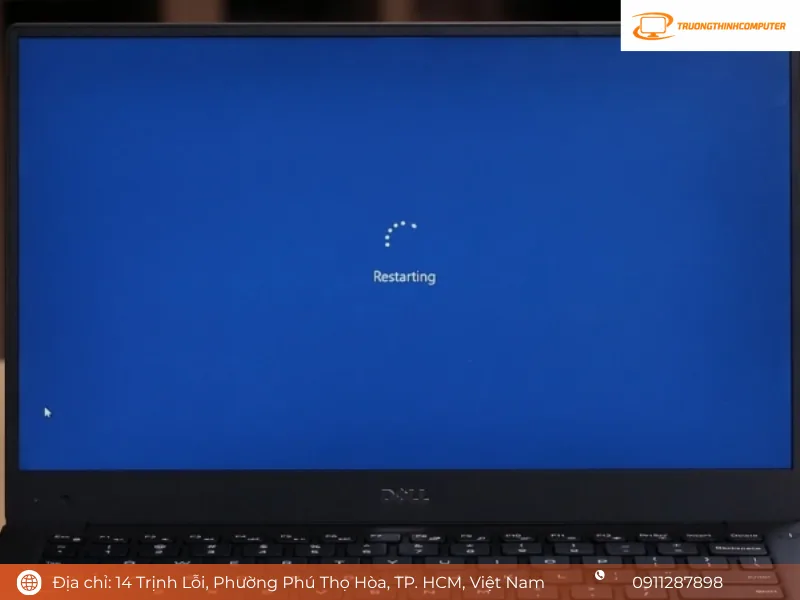
Nhiều trường hợp Windows bị xung đột tiến trình nền tạm thời khiến hệ thống không cấp quyền nhận diện thiết bị ngoại vi. Việc Restart lại máy tính sẽ giúp giải phóng RAM, làm mới toàn bộ hệ điều hành và tự động kết nối lại phần cứng. Thao tác đơn giản này xử lý được tới 60% các lỗi vặt trên máy tính.
Kiểm tra trạng thái thiết bị HID (Human Interface Device)
HID là giao thức chuẩn giúp hệ điều hành nhận diện và giao tiếp với các thiết bị như chuột, bàn phím. Nếu mục HID gặp lỗi hoặc bị vô hiệu hóa, chuột sẽ không phản hồi.
Cách kiểm tra: Nhấn tổ hợp phím Windows + X > chọn Device Manager > tìm đến mục Human Interface Devices. Nếu thấy mục nào xuất hiện biểu tượng dấu chấm than vàng (!) hoặc mũi tên trỏ xuống, hãy click chuột phải và chọn Enable device hoặc Update driver.
Bật / Tắt lại Driver điều khiển chuột
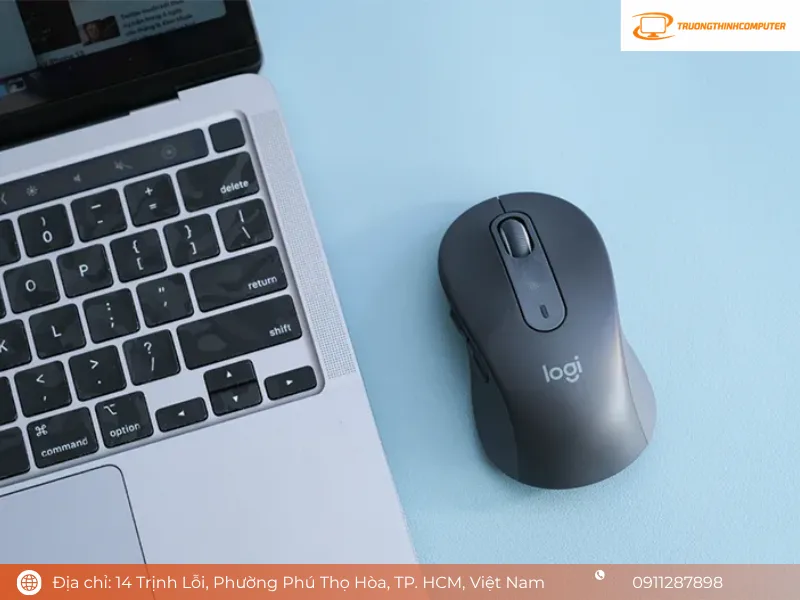
Đôi khi driver điều khiển chuột bị treo. Bạn có thể “reset” nhanh driver bằng cách:
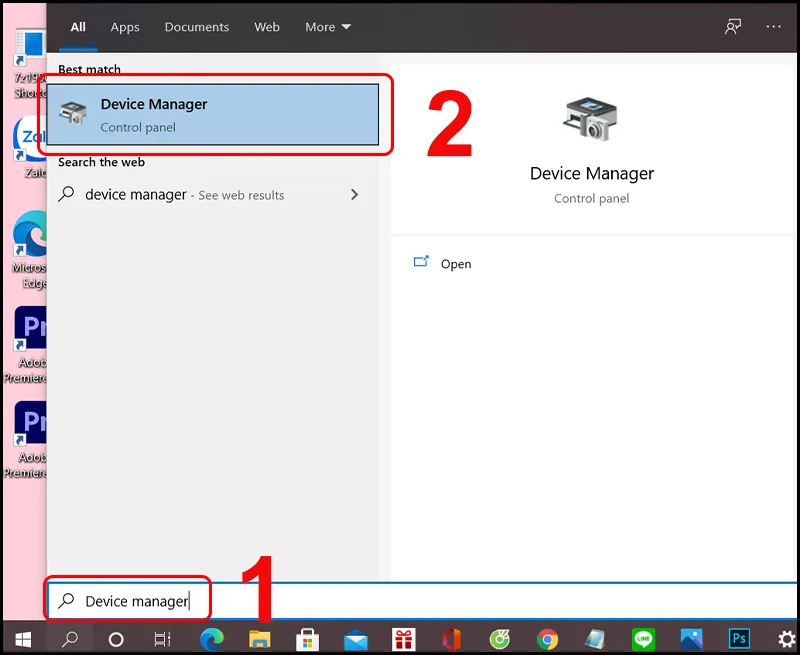
Bước 1: Nhấn phím Windows, gõ tìm kiếm Device Manager và nhấn Enter.
Bước 2: Nhấp đúp chuột vào mục Mice and other pointing devices.
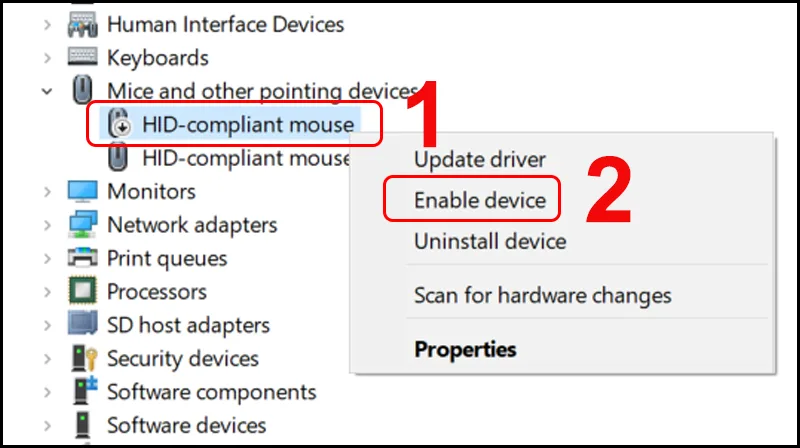
Bước 3: Nhấp chuột phải vào thiết bị đang có (thường là HID-compliant mouse) > chọn Disable device (Tắt).
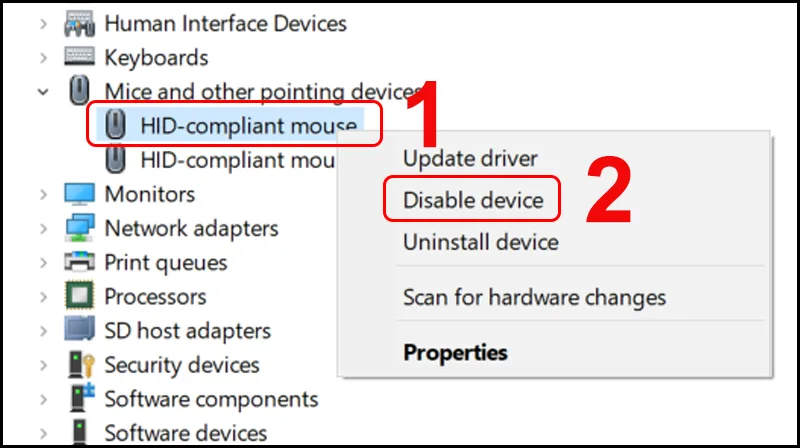
Bước 4: Tiếp tục nhấp chuột phải vào thiết bị đó > chọn Enable device (Bật lại) để hệ thống nạp lại driver.
Cập nhật (Update) Driver chuột mới nhất
Nếu máy tính vừa nâng cấp Windows hoặc vừa cài lại win, driver cũ có thể không còn tương thích:
Bước 1: Mở Device Manager.
Bước 2: Tại mục Mice and other pointing devices, nhấp chuột phải vào tên chuột > chọn Update driver.
Bước 3: Chọn dòng Search automatically for drivers để Windows tự tìm bản cập nhật thích hợp trên mạng.
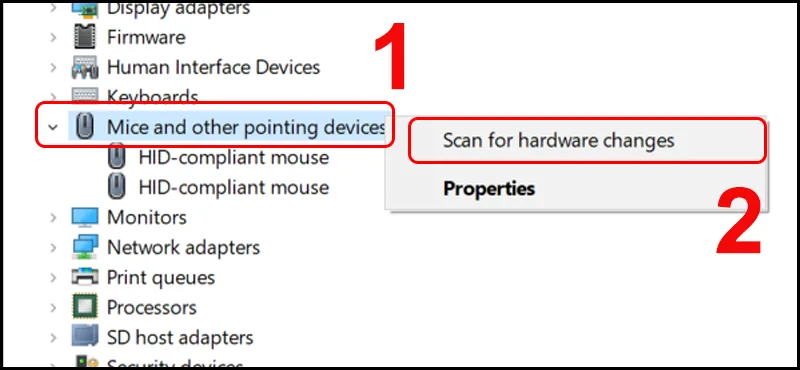
Hoặc bạn cũng có thể chọn Scan for hardware changes trên thanh công cụ để hệ thống quét và tự động cài lại phần cứng còn thiếu.
Quét virus và mã độc hệ thống
- Mã độc hại (malware) hoặc virus xâm nhập có thể can thiệp làm hỏng file hệ thống, vô hiệu hóa driver cổng kết nối.
- Bạn hãy mở công cụ có sẵn Windows Security (Windows Defender) trên máy tính hoặc các phần mềm diệt virus uy tín (Kaspersky,
- Bitdefender, Malwarebytes…) và chạy chế độ Full Scan để làm sạch hệ thống.

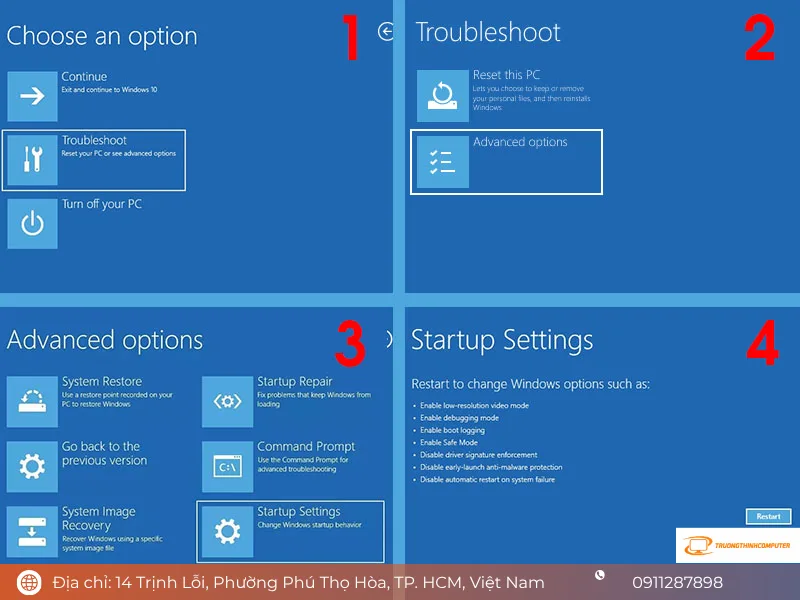
Khởi động máy tính ở chế độ Safe Mode (Chế độ an toàn)
Khởi động vào chế độ Safe Mode giúp Windows chỉ tải các dịch vụ và driver cơ bản nhất:
- Nếu vào Safe Mode mà chuột hoạt động bình thường, chứng tỏ nguyên nhân do một phần mềm hoặc ứng dụng bên thứ 3 nào đó cài gần đây gây xung đột. Bạn chỉ cần gỡ bỏ các ứng dụng lạ/phần mềm vừa cài đặt là xong.
- Nếu trong Safe Mode chuột vẫn không hoạt động, khả năng rất cao là do lỗi phần cứng (hỏng chuột hoặc hỏng mạch cổng USB).
Thay thế chuột mới hoặc sửa chữa cổng USB bo mạch
Sau khi đã thử hết tất cả các cách trên mà máy tính vẫn “trơ trơ” không nhận tín hiệu, đã đến lúc bạn cần can thiệp về mặt phần cứng:
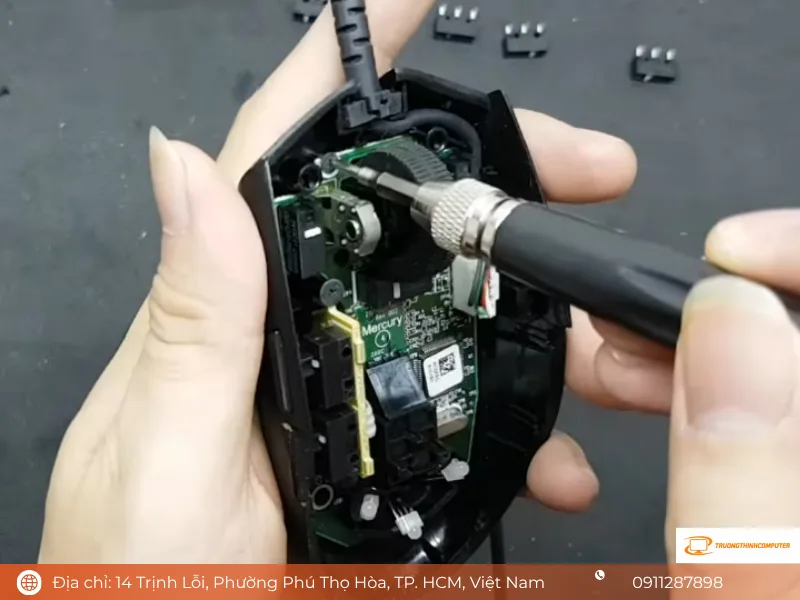
Hỏng chuột: Nếu chuột bị đứt dây ngầm, gãy chân cắm, liệt mạch, việc thay thế một chú chuột mới sẽ tiết kiệm thời gian hơn rất nhiều. Khi chọn chuột thay thế cho người dùng máy cả ngày, xem bài chọn chuột dùng 8 tiếng mỗi ngày.
Tùy theo nhu cầu, bạn có thể chọn:
- Văn phòng, học tập: Logitech (M331, M221 silent), Zadez, Ugreen, Fuhlen…
- Gaming, đồ họa: Corsair, DareU, Akko, Razer…
- Hỏng cổng USB bo mạch: Nếu tất cả các cổng USB đều không nhận thiết bị, có thể mainboard của bạn đã bị chập nguồn USB hoặc lỗi chip cầu nam. Lúc này, bạn nên đem máy đến các trung tâm kỹ thuật uy tín để kiểm tra, thay chân cắm USB hoặc sửa mạch nguồn.
Địa chỉ kiểm tra, sửa chữa máy tính & cung cấp linh kiện uy tín tại TP.HCM
Nếu bạn đã thử mọi cách nhưng vẫn không xử lý được, hoặc bạn là người bận rộn không rành về thao tác kỹ thuật, hãy để Trường Thịnh Computer đồng hành cùng bạn!
- Dịch vụ sửa máy tính tận nơi / tại nhà: Kỹ thuật viên có mặt nhanh chóng chỉ sau 20 – 30 phút, kiểm tra chuẩn đoán đúng bệnh, báo đúng giá.
- Thay thế, sửa chữa cổng USB laptop, PC: Thiết bị hiện đại, hàn nối linh kiện tỉ mỉ, bảo hành dài hạn.
- Phân phối chuột máy tính chính hãng: Đầy đủ các dòng chuột văn phòng, chuột không dây công thái học, chuột gaming từ các thương hiệu hàng đầu với giá hợp lý thị trường.
Khi máy tính không nhận chuột, cách xử lý hiệu quả là bắt đầu từ dấu hiệu thực tế rồi thử từng biến một. Hãy xác định chuột mất nguồn, mất kết nối hay vẫn có điện nhưng Windows không nhận; tiếp đó đối chiếu bằng chuột khác, máy khác và cổng khác. Với thiết bị không dây, cần tách rõ đầu thu 2.4 GHz và Bluetooth trước khi kiểm tra pin, ghép nối hoặc thiết lập hệ thống. Để hiểu sâu hơn phần này, bạn có thể xem thêm Hướng dẫn cách kết nối máy in mạng LAN từng bước nhanh chóng dễ thực hiện với các phân tích và trường hợp sử dụng liên quan. Để hiểu sâu hơn phần này, bạn có thể xem thêm Hướng dẫn cách cài driver máy in nhanh chóng và đơn giản với các phân tích và trường hợp sử dụng liên quan. Để hiểu sâu hơn phần này, bạn có thể xem thêm Hướng dẫn cách cài máy in Brother chi tiết cho người mới với các phân tích và trường hợp sử dụng liên quan.
Câu hỏi thường gặp
Vì sao chuột sáng đèn nhưng máy tính vẫn không nhận?
Đèn sáng chỉ cho thấy chuột có thể đang được cấp điện, không chứng minh Windows đã nhận đường truyền dữ liệu. Hãy thử cổng khác, kiểm tra Device Manager và dùng chuột khác để đối chiếu.
Máy tính không nhận chuột USB nhưng bàn phím USB vẫn hoạt động thì kiểm tra gì trước?
Hãy thử chuột ở một cổng USB khác và kiểm tra chuột trên máy tính khác. Nếu bàn phím vẫn hoạt động nhưng nhiều cổng không nhận riêng chuột, kết quả thử chéo sẽ giúp xác định vấn đề nằm ở chuột hay đường kết nối.
Chuột Bluetooth không kết nối với máy tính phải làm sao?
Kiểm tra Bluetooth của máy, đưa chuột vào chế độ ghép nối và xem trạng thái thiết bị trong danh sách Bluetooth. Nếu chuột từng dùng với thiết bị khác, hãy kiểm tra khả năng nó đang kết nối hoặc cố kết nối với thiết bị đó.
Làm thế nào biết lỗi nằm ở chuột hay cổng USB của máy tính?
Thử chuột đang lỗi trên một máy khác và thử một chuột đang hoạt động trên máy hiện tại. Nếu lỗi đi theo chuột, cần kiểm tra thiết bị; nếu chỉ một cổng không nhận trong khi các cổng khác hoạt động, nên khoanh vùng cổng hoặc đường kết nối.
Nếu chuột không hoạt động ngay khi bật máy thì có phải lỗi Windows không?
Chưa thể kết luận. Nếu chuột đã không hoạt động từ giai đoạn khởi động, cần kiểm tra cổng, nguồn, thiết bị và phần cứng trước khi tập trung vào Windows. Nếu chuột chỉ mất tác dụng sau khi hệ điều hành tải, khi đó mới ưu tiên kiểm tra driver và thiết lập hệ thống.
Khi nào nên thay chuột thay vì tiếp tục xử lý lỗi phần mềm?
Nên cân nhắc thay khi chuột không hoạt động trên nhiều máy, dây hoặc đầu cắm có dấu hiệu hư, pin và đầu thu đã được kiểm tra nhưng lỗi vẫn đi theo thiết bị. Nếu nhiều chuột đều gặp lỗi trên cùng một máy, thay chuột mới chưa chắc giải quyết được nguyên nhân.
Cần thay linh kiện hay mua thiết bị?
Xem danh mục Thiết bị ngoại vi tại Trường Thịnh Computer — 14 Trịnh Lỗi, Phường Phú Thọ Hòa, TP. Hồ Chí Minh. Gọi 0888 319 798 để được đối chiếu đúng mã máy trước khi đặt.
Mua linh kiện thay thế
Xem danh mục chuột máy tính — giá niêm yết, mã linh kiện và danh sách máy tương thích ghi rõ trong thông số.
Cần kỹ thuật viên đến tận nơi kiểm tra và xử lý: Service24h.
Bàn phím máy tính — tư vấn đúng nhu cầu, báo giá nhanh
Nhận tư vấn và báo giá
Để lại số điện thoại, kỹ thuật viên gọi lại tư vấn đúng nhu cầu.
Cần chọn thiết bị cho nhu cầu của bạn?
Tham khảo danh mục Máy tính hoặc trao đổi trực tiếp với bộ phận tư vấn.
Sản phẩm tham khảo

Mini PC MSI CUBI NUC 1M-293XVN/CORE 5 120U/8GD5/500GSSD/NONOS/WF/BT/KB&M/3Y/ĐEN(BLACK)(CUBI B0B1) – 9S6-B0B111-293
Mã sản phẩm: 9S6-B0B111-293

Mini PC MSI CUBI NUC/CORE 5 120U/8GB DDR5/512GB SSD/WIN11 HOME/WF/BT/3Y/ĐEN(BLACK)(CUBI B0B1) – 9S6-B0B111-087
Mã sản phẩm: 9S6-B0B111-087

MÁY TÍNH ĐỂ BÀN (PC) HP S01-pF3016d i7- 13700(16*2.1)/8GD4/256GSSD/DVDWR/WLax/B T5/KB/M/W11SL/ĐEN(8C5T0PA)
Mã sản phẩm: 8C5T0PA

MÁY TÍNH ĐỂ BÀN (PC) HP S01-pF4010d i5- 14400(10*2.5)/8GD4/512GSSD/WL/BT/KB/M/W 11SL/ĐEN(AZ0F6PA)
Mã sản phẩm: AZ0F6PA


