






















Sửa lỗi đồng hồ máy tính Win 7, Win 10, Win 11: Nguyên nhân, cách khắc phục và khi nào cần thay pin CMOS

Bài viết được biên soạn bởi Trường Thịnh Computer nhằm giúp bạn xử lý triệt để lỗi đồng hồ máy tính, từ nguyên nhân phần mềm đến phần cứng. Dù đang dùng Win 7, Win 10 hay Win 11, bạn hoàn toàn có thể tự khắc phục tại nhà nếu hiểu đúng vấn đề. Với người dùng bận rộn, việc xác định sớm lỗi đồng hồ máy tính sẽ giúp tránh sự cố đăng nhập, lỗi chứng chỉ HTTPS, lệch lịch họp hay phần mềm không đồng bộ.
Nếu bạn đang gặp lỗi đồng hồ máy tính sai giờ, hãy đọc kỹ từng phần dưới đây để tìm đúng nguyên nhân, chọn giải pháp phù hợp và áp dụng theo thứ tự từ dễ đến khó.
Dấu hiệu và tác động khi lỗi đồng hồ máy tính xuất hiện
Đồng hồ hệ thống đóng vai trò “mỏ neo thời gian” cho toàn bộ Windows. Khi sai giờ, hàng loạt dịch vụ sẽ lệch nhịp. Dấu hiệu thường thấy gồm: thời gian hiển thị lệch vài phút đến vài giờ; trình duyệt báo lỗi chứng chỉ bảo mật; ứng dụng họp online (Teams, Zoom, Google Meet) không tự đồng bộ; email đóng dấu thời gian sai; OneDrive/Google Drive hay phần mềm kế toán không cập nhật dữ liệu thời gian thực. Một số máy còn gặp hiện tượng không đăng nhập được tài khoản vì cơ chế xác thực phụ thuộc vào thời gian chính xác.
Và nếu bạn đã sửa tay nhưng cứ tắt máy mở lại là sai tiếp? Rất có thể lỗi không chỉ ở cài đặt Windows. Lúc này, đừng vội cài lại hệ điều hành. Hãy kiểm tra từng nguyên nhân phổ biến phía dưới – từ múi giờ, dịch vụ đồng bộ thời gian, đến pin CMOS hay firmware BIOS/UEFI – trước khi nghĩ tới những thao tác sâu hơn.
Cài đặt thời gian và đồng bộ trên Windows 11 khi gặp lỗi sai giờ
Vì sao lỗi đồng hồ máy tính Win 7/Win 10/Win 11 xảy ra?
Nguyên nhân phổ biến nhất của lỗi đồng hồ máy tính là cài sai múi giờ. Chỉ cần lệch timezone, đồng hồ có thể sai hoàn toàn dù ngày-tháng vẫn đúng. Ở Việt Nam, múi giờ chuẩn là (UTC +07:00) Bangkok, Hanoi, Jakarta. Sau khi cài lại Windows, dùng bản ghost hoặc đi công tác nước ngoài, Windows có thể tự đổi timezone. Hãy luôn kiểm tra và đặt đúng múi giờ thực tế.
Một nguyên nhân khác là tính năng đồng bộ thời gian tự động bị tắt hoặc không thể kết nối máy chủ thời gian. Windows dùng dịch vụ Windows Time (W32Time) để đồng bộ với time.windows.com. Khi dịch vụ này bị vô hiệu hóa, hoặc kết nối UDP 123 bị tường lửa chặn, đồng hồ sẽ chạy chậm dần, sai vài ngày sau sử dụng. Và bạn phải chỉnh tay liên tục. Còn nếu sau khi tắt máy, bật lại là sai giờ ngay, hãy nghĩ đến pin CMOS yếu – trường hợp rất hay gặp trên laptop/PC dùng nhiều năm.
Ngoài ra, firmware BIOS/UEFI quá cũ có thể làm Windows không đồng bộ được thời gian hệ thống hoặc không giữ được cài đặt. Trên máy đời cũ chưa từng cập nhật BIOS, tình trạng “BIOS đúng nhưng vào Windows lại sai” không phải hiếm. Cuối cùng, phần mềm độc hại hoặc tiện ích can thiệp hệ thống cũng có thể chỉnh giờ trái phép, khiến việc đồng bộ thất bại. Triệu chứng đi kèm thường là máy chậm bất thường, quảng cáo lạ, hoặc cảnh báo liên tục từ phần mềm diệt virus.
 Điều chỉnh Date & Time, kiểm tra timezone để sửa lỗi đồng hồ máy tính
Cách sửa lỗi đồng hồ máy tính nhanh trong 1 phút (Win 7/10/11)
Nếu đồng hồ bị lệch nhưng hệ thống vẫn vào Windows bình thường, hãy thử khắc phục nhanh theo 4 bước này:
- Nhấp chuột phải vào đồng hồ ở góc phải thanh Taskbar.
- Chọn Adjust date and time.
- Bật Set time automatically.
- Chọn đúng múi giờ (UTC +07:00) Bangkok, Hanoi, Jakarta.
Cách này xử lý được phần lớn lỗi đồng hồ máy tính liên quan đến cài đặt tự động và múi giờ. Sau thao tác, bạn nên mở trình duyệt truy cập một trang có HTTPS (ví dụ trang email) để kiểm tra lỗi chứng chỉ có còn xuất hiện không. Nếu hết, nghĩa là việc đồng bộ đã ổn. Nếu tắt máy bật lại vẫn sai, khả năng cao liên quan đến pin CMOS hoặc dịch vụ Windows Time.
Để đồng bộ thủ công, bạn có thể thực hiện thêm:
- Trong Windows 10/11: vào Settings > Time & language > Date & time, nhấn Sync now (nếu có), hoặc tắt/bật lại Set time automatically để kích hoạt đồng bộ.
- Trong Windows 7: mở Date and Time > tab Internet Time > Change settings > chọn time.windows.com > Update now.
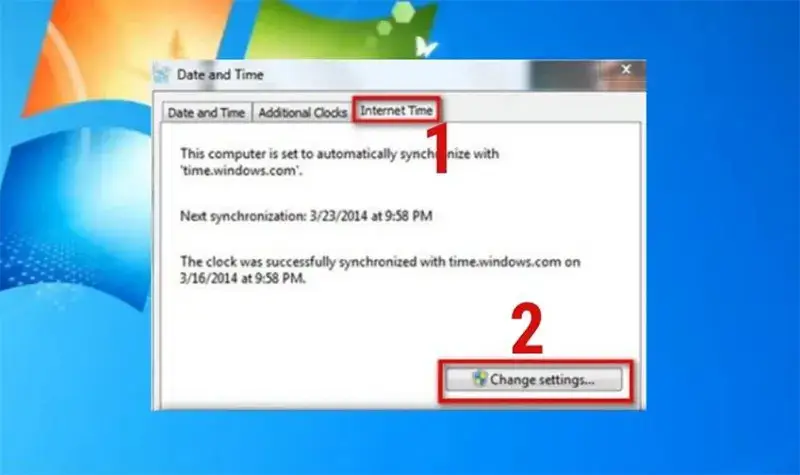 Chọn máy chủ thời gian và bật đồng bộ Internet Time trên Windows
Sau khi đồng bộ, hãy kiểm tra dịch vụ Windows Time:
- Mở Services (tìm “services.msc”), tìm Windows Time.
- Đặt Startup type thành Automatic, trạng thái Running.
- Nếu có thay đổi tường lửa/router, đảm bảo UDP 123 không bị chặn để NTP hoạt động. Nếu wifi không có internet, hãy xử lý trước.
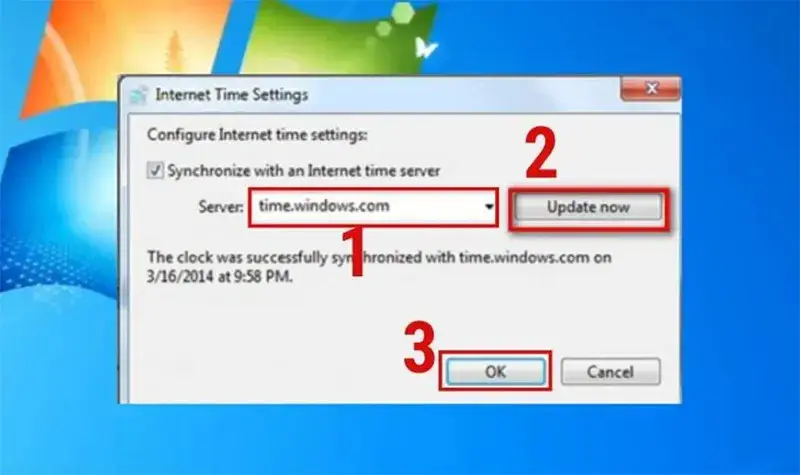 Kiểm tra trạng thái Windows Time và thực hiện đồng bộ lại để sửa lỗi giờ hệ thống
Hướng dẫn chi tiết theo từng phiên bản Windows
Để người dùng dễ thao tác, dưới đây là hướng dẫn rút gọn theo từng phiên bản. Mục tiêu: giải quyết nhanh lỗi đồng hồ máy tính trước khi phải nghĩ đến phần cứng.
-
Windows 7 (thủ công):
- Chuột phải vào đồng hồ > Adjust Date/Time > Change date and time > chỉnh ngày/giờ chính xác > OK.
- Chọn Time zone: để UTC +07:00.
- Vào tab Internet Time > Change settings > chọn time.windows.com > Update now.
-
Windows 10 (thủ công/auto):
- Mở Settings (Windows + I) > Time & language > Date & time.
- Bật Set time automatically. Nếu chưa đúng, tắt và chọn múi giờ thủ công là (UTC +07:00).
- Có thể dùng nút Sync now nếu xuất hiện để đồng bộ ngay.
-
Windows 11 (tương tự Windows 10):
- Settings > Time & language > Date & time.
- Bật Set time automatically, Set time zone automatically (hoặc tắt tự động và đặt thủ công múi giờ Việt Nam).
- Kiểm tra Sync now, sau đó khởi động lại để xác nhận kết quả.
Nếu vẫn không hết lỗi đồng hồ máy tính, chuyển sang phần khắc phục nâng cao bên dưới.
Khắc phục nâng cao: dịch vụ thời gian, Group Policy, BIOS/UEFI, hệ thống
Khi đồng hồ vẫn sai dù đã chỉnh múi giờ và bật đồng bộ, hãy kiểm tra sâu hơn để loại trừ các nguyên nhân “nằm trong ruột” Windows và firmware. Trước hết, xác nhận máy có kết nối internet ổn định; nếu không vào được mạng, hãy khắc phục mạng trước khi tiếp tục.
-
Windows Time (W32Time):
- Đảm bảo dịch vụ ở trạng thái Running, Startup type = Automatic.
- Máy trong domain sẽ đồng bộ từ Domain Controller; máy độc lập dùng time.windows.com. Không nên cấu hình trùng nguồn.
- Kiểm tra Event Viewer > Windows Logs > System với nguồn W32Time để xem mã lỗi.
-
Máy chủ NTP thay thế:
- Nếu time.windows.com không ổn, bạn có thể chuyển sang pool.ntp.org hoặc time.nist.gov.
- Với mạng nội bộ có firewall nghiêm ngặt, cần mở cổng UDP 123 để NTP ra internet.
-
Timezone và cài đặt hệ thống:
- Trên Windows 10/11, có thể dùng lệnh tzutil /s “SE Asia Standard Time” hoặc PowerShell Set-TimeZone “SE Asia Standard Time” để áp đặt lại múi giờ Đông Dương.
- Kiểm tra Region format là dd/MM/yyyy để tránh nhầm lẫn khi nhập liệu.
-
Dual-boot với Linux:
- Nếu cài song song, Windows mặc định coi RTC là local time, Linux thường coi RTC là UTC. Sự khác biệt này có thể làm lệch giờ giữa hai hệ.
- Có thể cấu hình Windows ghi RTC theo UTC (khóa Registry RealTimeIsUniversal) hoặc cấu hình Linux sử dụng local time. Thao tác cẩn trọng, sao lưu trước khi chỉnh.
-
BIOS/UEFI và chipset:
- Cập nhật BIOS/UEFI nếu nhà sản xuất có bản vá liên quan đến thời gian hệ thống.
- Cập nhật driver chipset và Management Engine (nếu có) để đảm bảo đồng hồ phần cứng/firmware hoạt động ổn định.
- Reset CMOS (sau khi sao lưu cấu hình) có thể giúp khôi phục các cài đặt thời gian về mặc định.
-
Kiểm tra tính toàn vẹn hệ thống:
- Nếu nghi ngờ lỗi hệ thống, chạy SFC và DISM để sửa file hệ thống (Windows 10/11).
- Quét malware bằng giải pháp uy tín; gỡ bỏ tiện ích can thiệp giờ không rõ nguồn gốc.
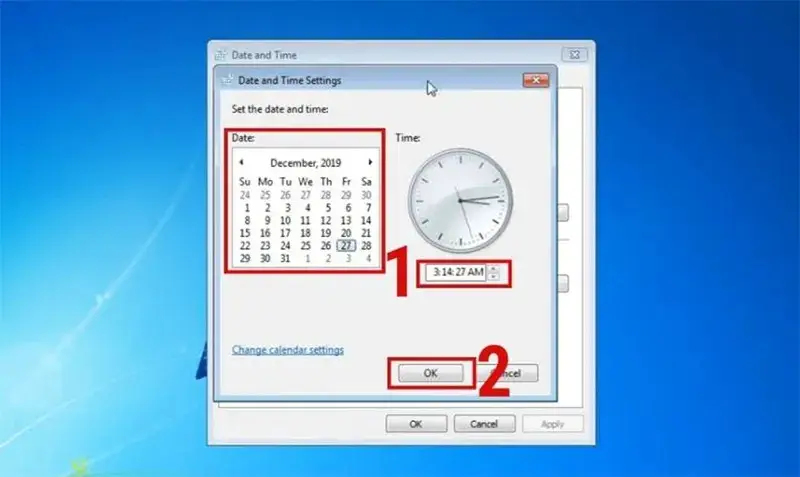 Màn hình Date and Time cổ điển trên Win 7 khi kiểm tra Internet Time và múi giờ
Khi nào lỗi đồng hồ máy tính là do pin CMOS và cần thay ngay?
Pin CMOS giữ cấu hình BIOS, bao gồm thời gian hệ thống, khi máy tắt hoàn toàn. Khi pin yếu, đồng hồ sẽ “quên giờ” mỗi lần tắt máy. Dấu hiệu nhận biết:
- Cứ khởi động lại là sai giờ, dù đã chỉnh đúng trước đó.
- BIOS tự reset về mặc định, mất cấu hình boot hay ngày giờ.
- Thông báo Date/Time Error xuất hiện lúc bật máy.
Trong đa số trường hợp PC/desktop, pin CMOS là loại CR2032 thông dụng, thay rất nhanh. Trên laptop, vị trí pin có thể nằm dưới nắp đáy hoặc trên mainboard, đôi khi kèm dây cắm (đầu nối). Thời gian thay thường chỉ 10-20 phút với kỹ thuật viên có kinh nghiệm, nhưng cần thao tác chống tĩnh điện và tháo lắp đúng quy trình để tránh rủi ro.
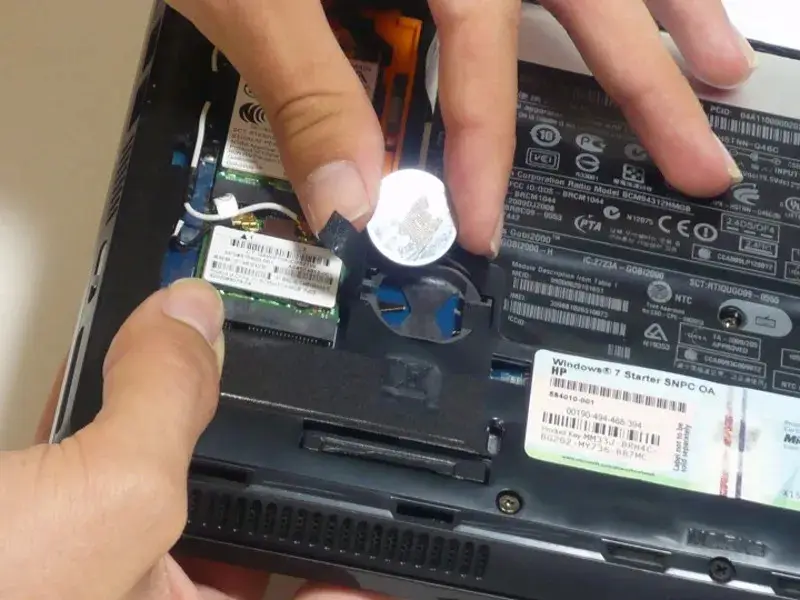 Thay pin CMOS đúng chuẩn giúp đồng hồ hệ thống giữ thời gian khi tắt nguồn
Lời khuyên trước khi thay:
- Ghi chú cấu hình BIOS quan trọng (chế độ SATA, thứ tự boot, cấu hình ảo hóa…) vì có thể về mặc định sau khi tháo pin.
- Chuẩn bị pin đúng mã, thương hiệu tin cậy; tránh pin cũ hoặc lưu kho quá lâu.
- Sau thay, vào BIOS chỉnh lại ngày giờ, lưu thiết lập rồi vào Windows kiểm tra đồng bộ.
Thay pin CMOS là giải pháp chi phí thấp nhưng hiệu quả lâu dài trong việc chấm dứt lỗi đồng hồ máy tính sai giờ do phần cứng.
Lưu ý sử dụng để tránh tái phát lỗi đồng hồ máy tính
Để hạn chế lỗi đồng hồ máy tính trong quá trình sử dụng, bạn nên:
- Luôn đặt đúng múi giờ Việt Nam: (UTC +07:00) Bangkok, Hanoi, Jakarta. Đặc biệt sau khi cài lại Windows, ghost hoặc đi công tác nước ngoài.
- Kiểm tra định dạng ngày/tháng phù hợp thói quen Việt Nam (dd/MM/yyyy) để tránh nhầm lẫn khi nhập liệu, ký số, lập hóa đơn.
- Không sử dụng phần mềm chỉnh giờ bên thứ ba không rõ nguồn gốc. Windows đã có sẵn dịch vụ đồng bộ thời gian, ổn định và đủ dùng.
- Nếu đã thử các bước phần mềm mà vẫn sai khi bật lại máy, hãy kiểm tra phần cứng, ưu tiên pin CMOS. Đừng cố ép chỉnh tay mãi – sẽ tốn thời gian mà không bền.
 Chọn định dạng ngày-tháng chuẩn Việt Nam để tránh sai lệch khi nhập liệu và đồng bộ
Với môi trường doanh nghiệp, có thể dùng Group Policy đặt nguồn NTP cho toàn bộ máy, đảm bảo đồng bộ thời gian chuẩn trên hệ thống. Nếu dùng thiết bị tường lửa, nhớ mở cổng UDP 123 ra internet hoặc cấu hình NTP nội bộ. Và khi vận hành dual-boot với Linux, hãy thống nhất cách hệ điều hành ghi thời gian vào RTC (UTC hoặc local) để tránh lệch giờ qua lại. Trường hợp dùng Ethernet, nếu không nhận mạng dây hãy xử lý kết nối trước để đồng bộ ổn định.
Câu hỏi thường gặp về lỗi đồng hồ máy tính
-
Vì sao lỗi đồng hồ máy tính làm website báo lỗi chứng chỉ?
- Chứng chỉ HTTPS có thời hạn hiệu lực (from-to). Nếu đồng hồ hệ thống lệch quá lớn so với thực tế, trình duyệt coi chứng chỉ “hết hạn” hoặc “chưa có hiệu lực”, dẫn tới cảnh báo. Sửa đúng giờ/múi giờ là hết.
-
Có thể dùng máy chủ NTP khác ngoài time.windows.com không?
- Có. Bạn có thể dùng pool.ntp.org hoặc time.nist.gov. Trong doanh nghiệp, nên dùng NTP nội bộ hoặc Domain Controller để đồng bộ ổn định.
-
Tại sao đồng hồ sai chỉ khi tắt máy bật lại?
- Đây là dấu hiệu rất điển hình của pin CMOS yếu/hết. Khi máy tắt hoàn toàn, pin CMOS duy trì thời gian hệ thống. Pin yếu khiến BIOS quên giờ, vào Windows là sai ngay.
-
Windows 11 có khác gì Windows 10 trong cách sửa lỗi đồng hồ máy tính?
- Về cơ bản, thao tác tương tự. Cả hai đều hỗ trợ Set time automatically, đặt timezone thủ công và đồng bộ NTP. Khác biệt chỉ ở giao diện Settings.
-
Tôi dual-boot Windows và Linux, cứ chuyển hệ là lệch giờ. Sửa sao?
- Đồng bộ cách ghi thời gian vào RTC: hoặc cho Windows ghi theo UTC (sửa Registry cẩn trọng), hoặc cấu hình Linux dùng local time. Chỉ nên chọn một cách, áp dụng nhất quán.
-
Bao lâu nên thay pin CMOS?
- Tùy điều kiện sử dụng và chất lượng pin, thường 3-5 năm với PC/laptop. Khi có dấu hiệu sai giờ sau mỗi lần tắt máy, hãy kiểm tra sớm để tránh phát sinh lỗi liên quan BIOS/boot.
-
Có cần mở cổng gì để NTP hoạt động?
- NTP dùng UDP 123. Nếu bạn dùng tường lửa hoặc mạng có chính sách chặt, cần đảm bảo cổng này không bị chặn đối với máy trạm cần đồng bộ ra internet.
Checklist thao tác nhanh để chấm dứt lỗi đồng hồ máy tính
- Đặt đúng múi giờ Việt Nam: (UTC +07:00) Bangkok, Hanoi, Jakarta.
- Bật Set time automatically; kiểm tra Sync now.
- Xác nhận Windows Time đang chạy, Startup type = Automatic.
- Đồng bộ với time.windows.com hoặc máy chủ NTP thay thế tin cậy.
- Kiểm tra định dạng Region: dd/MM/yyyy.
- Nếu khởi động lại vẫn sai: kiểm tra pin CMOS, cập nhật BIOS/UEFI nếu cần.
Checklist này phù hợp cả Win 7, Win 10 lẫn Win 11. Áp dụng tuần tự sẽ giúp bạn khoanh vùng nhanh gọn, từ cài đặt cơ bản đến phần cứng.
Khuyến nghị cho người dùng doanh nghiệp và kỹ thuật viên nội bộ
Trong hệ thống domain, mọi máy trạm nên đồng bộ thời gian từ Domain Controller. Điều này bảo đảm Kerberos, đăng nhập domain, ký số và chính sách bảo mật hoạt động đúng. Bạn có thể đặt DC đồng bộ ra internet (NTP chuẩn) và máy trạm chỉ đồng bộ nội bộ – vừa an toàn vừa ổn định.
Với máy POS, kiosk, máy chuyên dụng, hãy khóa timezone và nguồn NTP cố định, hạn chế người dùng thay đổi tùy ý. Trường hợp dùng máy ảo (Hyper-V/VMware), bật đồng bộ thời gian giữa host và guest đúng cách, tránh để nhiều nguồn đồng bộ cùng lúc – có thể gây “giằng co” khiến đồng hồ chập chờn.
Ở môi trường có thiết bị đo đếm, camera, phần mềm chấm công, sai giờ vài phút cũng khiến dữ liệu lệch chuẩn. Hãy kiểm thử định kỳ việc đồng bộ thời gian, nhất là sau lần nâng cấp firewall, router hoặc thay đổi chính sách mạng.
Kết luận: Sửa đúng gốc, lỗi đồng hồ máy tính hết triệt để
Lỗi đồng hồ máy tính không khó sửa nếu đi đúng quy trình: kiểm tra múi giờ, bật đồng bộ, xác nhận dịch vụ Windows Time, rồi mới nghĩ đến phần cứng như pin CMOS hoặc cập nhật BIOS/UEFI. Khi đã xử lý tận gốc, bạn sẽ không còn gặp tình trạng lệch giờ, lỗi chứng chỉ, hay phần mềm đồng bộ sai dữ liệu nữa. Bài viết tổng hợp bởi Trường Thịnh Computer, mong giúp bạn tiết kiệm thời gian và giảm thiểu rủi ro trong quá trình vận hành máy tính hằng ngày.
Thông tin mua hàng – hỗ trợ kỹ thuật:
- CÔNG TY TNHH CÔNG NGHỆ THÔNG TIN TRƯỜNG THỊNH
- Địa Chỉ: 14 Trịnh Lỗi, Phường Phú Thọ Hòa, TP. Hồ Chí Minh
- MST: 0319013860
- Tel: -02838101698 – 0911287898
Cần thay linh kiện hay mua thiết bị?
Xem danh mục Pin laptop tại Trường Thịnh Computer — 14 Trịnh Lỗi, Phường Phú Thọ Hòa, TP. Hồ Chí Minh. Gọi 0888 319 798 để được đối chiếu đúng mã máy trước khi đặt.
Cần người đến tận nơi?
Hướng dẫn trên dành cho người tự làm. Cần kỹ thuật viên đến cài đặt và xử lý tại chỗ: Service24h.
Đang tính mua máy mới hoặc nâng cấp: xem tư vấn mua hàng.
Mainboard máy tính — tư vấn đúng nhu cầu, báo giá nhanh
Nhận tư vấn và báo giá
Để lại số điện thoại, kỹ thuật viên gọi lại tư vấn đúng nhu cầu.
Cần chọn thiết bị cho nhu cầu của bạn?
Tham khảo danh mục Máy tính hoặc trao đổi trực tiếp với bộ phận tư vấn.
Sản phẩm tham khảo

Mini PC MSI CUBI NUC 1M-293XVN/CORE 5 120U/8GD5/500GSSD/NONOS/WF/BT/KB&M/3Y/ĐEN(BLACK)(CUBI B0B1) – 9S6-B0B111-293
Mã sản phẩm: 9S6-B0B111-293

Mini PC MSI CUBI NUC/CORE 5 120U/8GB DDR5/512GB SSD/WIN11 HOME/WF/BT/3Y/ĐEN(BLACK)(CUBI B0B1) – 9S6-B0B111-087
Mã sản phẩm: 9S6-B0B111-087

MÁY TÍNH ĐỂ BÀN (PC) HP S01-pF3016d i7- 13700(16*2.1)/8GD4/256GSSD/DVDWR/WLax/B T5/KB/M/W11SL/ĐEN(8C5T0PA)
Mã sản phẩm: 8C5T0PA

MÁY TÍNH ĐỂ BÀN (PC) HP S01-pF4010d i5- 14400(10*2.5)/8GD4/512GSSD/WL/BT/KB/M/W 11SL/ĐEN(AZ0F6PA)
Mã sản phẩm: AZ0F6PA


