
BIOS/UEFI là nền tảng điều khiển phần cứng ở mức thấp nhất, nơi bạn tinh chỉnh thứ tự khởi động, Secure Boot, chế độ UEFI/Legacy, bật ảo hóa, TPM hay cập nhật vi chương trình. Với laptop Acer (Aspire, Nitro, Predator, Swift, Spin…), cách vào BIOS đã được tối ưu hơn cho Windows 11. Bài viết này tổng hợp các phương pháp vào BIOS laptop Acer mới nhất, cách mở Boot Menu F12, cấu hình cài Windows từ USB, cập nhật BIOS an toàn và xử lý lỗi thường gặp.
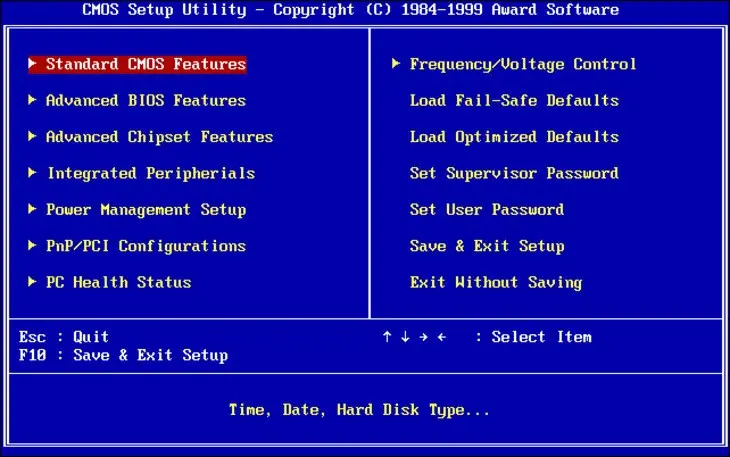 Giao diện BIOS UEFI tiêu chuẩn khi vào BIOS laptop Acer mới nhất
Phím tắt Acer và cách vào BIOS/Boot Menu nhanh nhất
Trên đa số laptop Acer đời mới:
- Vào BIOS: nhấn F2 ngay khi bật máy (tại logo Acer). Nếu không phản hồi, thử giữ F2 rồi bấm nút nguồn.
- Mở Boot Menu: F12. Lưu ý, nhiều máy Acer mặc định tắt F12 Boot Menu; bạn cần bật trong BIOS (Main > F12 Boot Menu > Enabled).
Mẹo thao tác chính xác:
- Tắt máy hoàn toàn (Shutdown), chờ 5–10 giây, cắm sạc.
- Bấm và thả nút nguồn, đồng thời nhấn nhanh F2 (hoặc giữ F2 trước khi bấm nguồn).
- Nếu máy vào thẳng Windows, dùng “Khởi động nâng cao” của Windows 11 để nhảy thẳng vào UEFI Firmware Settings (xem phần bên dưới).
Sau khi bật F12 Boot Menu, bạn có thể chọn nhanh USB, SSD, HDD hay DVD để khởi động mà không cần đổi thứ tự boot trong BIOS.
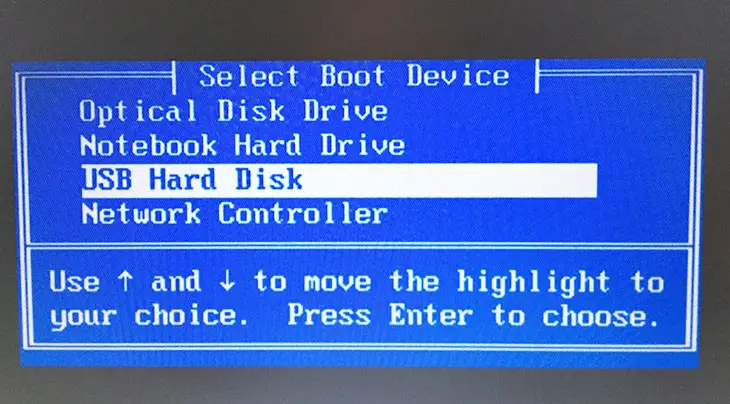 Tùy chọn F12 Boot Menu trên laptop Acer giúp chọn thiết bị khởi động nhanh
3 cách vào BIOS laptop Acer mới nhất (Windows 11)
- Bằng phím F2:
- Tắt hẳn máy.
- Bấm nút nguồn và nhấn F2 liên tục khi hiện logo Acer.
- Nếu chưa được, thử giữ F2 rồi mới bấm nguồn.
- Từ Windows 11:
- Mở Cài đặt > Hệ thống > Khôi phục > Khởi động nâng cao > Khởi động lại ngay.
- Chọn Khắc phục sự cố > Tùy chọn nâng cao > Cài đặt chương trình cơ sở UEFI > Khởi động lại.
- Máy sẽ vào thẳng BIOS/UEFI mà không cần bấm phím.
- Khi phím F2 không nhận:
- Thử “Restart” thay vì “Shutdown” để tránh Fast Startup.
- Rút hết USB/hub, dùng bàn phím tích hợp.
- Cập nhật BIOS/driver bàn phím trong Windows, rồi thử lại.
Bật F12 Boot Menu trên Acer
Nhiều mẫu Acer tắt sẵn F12 Boot Menu. Cách bật:
- Vào BIOS bằng F2.
- Tab Main > F12 Boot Menu > Enabled.
- Nhấn F10 để Save & Exit. Từ lần sau, bạn bấm F12 khi máy khởi động để chọn thiết bị boot.
Cấu hình UEFI, Secure Boot, Legacy trên Acer
- Khuyến nghị cho Windows 11: UEFI + Secure Boot Enabled + ổ GPT.
- Khi cần chạy công cụ cũ (Legacy): có thể phải tắt Secure Boot và chuyển Boot Mode sang Legacy. Với nhiều máy Acer, bạn cần đặt Supervisor Password trước khi có thể chỉnh Secure Boot.
Trình tự phổ biến:
- F2 vào BIOS > Security > Set Supervisor Password.
- Boot > Secure Boot > Disabled.
- Boot Mode > Legacy (nếu thực sự cần).
- Lưu ý: Khi tắt Secure Boot, một số tiện ích/Windows 11 có thể không khởi động ở chế độ an toàn cao.
Cài Windows 11 từ USB trên laptop Acer
- Tạo USB chuẩn UEFI: dùng Rufus, chọn Partition scheme: GPT, Target system: UEFI, File system: FAT32; sau đó nạp ISO Windows 11.
- Gắn USB vào máy, bật máy và bấm F12.
- Chọn mục “UEFI: Tên USB…” để vào bộ cài.
- Khi cài mới, nên xóa phân vùng hệ thống cũ và để trình cài tự tạo lại phân vùng chuẩn UEFI.
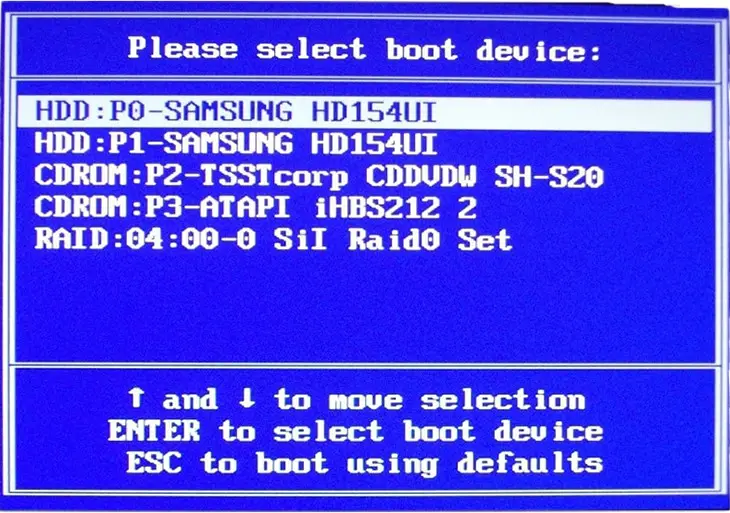 Màn hình Boot Menu hiển thị danh sách USB UEFI trên Acer để cài Windows 11
Bật ảo hóa (VT-x/AMD-V), TPM 2.0 và các thiết lập hay dùng
- Ảo hóa CPU: BIOS > Advanced/Configuration > Intel Virtualization Technology (hoặc SVM Mode với AMD) > Enabled.
- TPM 2.0: BIOS > Security > TPM/FTP TPM Device > Enabled (Windows 11 yêu cầu TPM 2.0).
- Thứ tự khởi động: BIOS > Boot > kéo UEFI SSD/Windows Boot Manager lên đầu.
- Quạt, pin, đồ họa chuyển mạch: với Nitro/Predator có thể nằm trong Advanced hoặc chuyên mục riêng (chức năng khác nhau theo model).
Cập nhật BIOS Acer mới nhất an toàn
Lợi ích: sửa lỗi tương thích, tối ưu ổn định, hỗ trợ CPU/SSD mới, cải thiện bảo mật.
Chuẩn bị trước khi cập nhật:
- Cắm sạc, pin > 50%.
- Tạm ngưng BitLocker (Windows 11 Pro): Tìm “Manage BitLocker” > Suspend protection; hoặc dùng lệnh quản trị viên “manage-bde -protectors -disable C:”.
- Ghi lại các tùy chỉnh BIOS quan trọng (UEFI/Legacy, thứ tự boot).
Cách cập nhật:
- Truy cập hỗ trợ Acer (support.acer.com), nhập Serial/SNID, tải BIOS mới nhất đúng model.
- Với Acer dùng InsydeH2O, thường có gói EXE chạy ngay trong Windows; làm theo hướng dẫn, không tắt máy trong lúc cập nhật.
- Sau khi update, máy khởi động lại; nếu cần, vào BIOS tải “Load Setup Defaults” rồi cấu hình lại UEFI/Secure Boot.
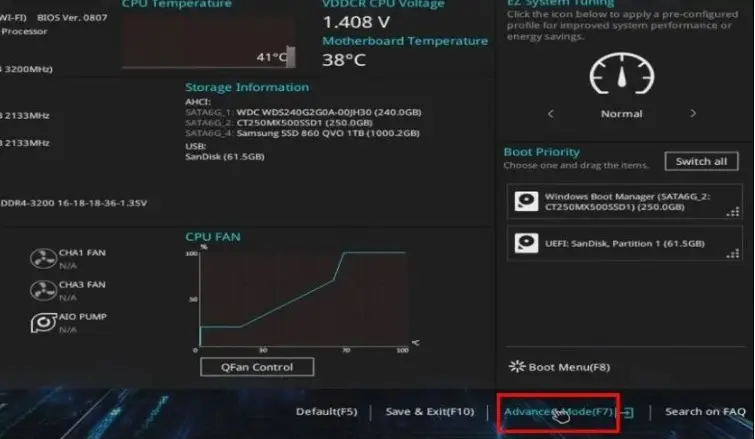 Truy cập Advanced Mode để cập nhật BIOS Acer mới nhất qua UEFI
Lỗi thường gặp khi vào BIOS laptop Acer và cách xử lý
-
Nhấn F2 không vào BIOS, máy vào thẳng Windows:
- Dùng đường dẫn Windows 11 > Khởi động nâng cao > UEFI Firmware Settings.
- Tắt Fast Startup trong Power Options, rồi thử lại.
- Thử giữ F2 trước khi bấm nút nguồn.
-
Không thấy tùy chọn F12 Boot Menu:
- Vào BIOS > Main > bật F12 Boot Menu.
-
USB không hiển thị trong Boot Menu:
- Tạo USB chuẩn UEFI-FAT32, gắn trực tiếp cổng USB máy (không qua hub).
- Chọn mục “UEFI: Tên USB…”, không chọn mục USB Legacy nếu đang để UEFI.
-
Bị yêu cầu BitLocker Recovery sau khi cập nhật BIOS:
- Luôn “Suspend protection” BitLocker trước khi update. Nếu đã quên, nhập Recovery Key để vào Windows, sau đó kích hoạt lại BitLocker.
-
Quên mật khẩu Supervisor BIOS:
- Không thể thay đổi Secure Boot/Boot Mode nếu không có mật khẩu. Liên hệ trung tâm dịch vụ Acer để được hỗ trợ hợp lệ.
 Lưu ý quan trọng khi vào BIOS và chỉnh Secure Boot trên laptop Acer
Câu hỏi nhanh về vào BIOS laptop Acer mới nhất
-
Phím vào BIOS Acer là gì?
- F2 trên hầu hết laptop Acer. Desktop Acer có thể là Del.
-
Phím mở Boot Menu Acer là gì?
- F12, nhưng cần bật trong BIOS (Main > F12 Boot Menu > Enabled).
-
Máy Acer Nitro/Predator có khác không?
- Phím cơ bản vẫn là F2/F12. Giao diện có thêm mục hiệu năng/đồ họa, nhưng vị trí Secure Boot, Boot Mode, TPM nhìn chung tương tự.
-
Có cần tắt Secure Boot để cài Windows 11?
- Không. Nên để UEFI + Secure Boot bật và dùng USB cài đặt chuẩn UEFI-FAT32.
-
Khi nào nên chuyển Legacy?
- Chỉ khi phải chạy công cụ cũ không tương thích UEFI. Với ổ GPT/Windows 11, hãy giữ UEFI.


