
Bạn đang tìm cách vào BIOS Acer mới nhất để cài Windows từ USB, chỉnh thứ tự boot, bật F12 Boot Menu hay tắt/đổi chế độ Secure Boot? Dưới đây là hướng dẫn đầy đủ, bám sát giao diện UEFI đời mới trên laptop Acer như Aspire, Swift, Nitro, Predator và Chromebook (x86).
BIOS/UEFI và Boot Menu trên laptop Acer
- BIOS/UEFI là firmware điều khiển phần cứng cơ bản và khởi tạo hệ thống trước khi nạp hệ điều hành. Trên các mẫu Acer đời mới, giao diện UEFI thay cho BIOS cổ điển, thao tác dễ hơn và hỗ trợ chuẩn bảo mật Secure Boot.
- Boot Menu là menu khởi động nhanh cho phép chọn thiết bị khởi động tạm thời như USB, SSD, HDD, DVD hoặc EFI File mà không cần đổi thứ tự boot cố định.
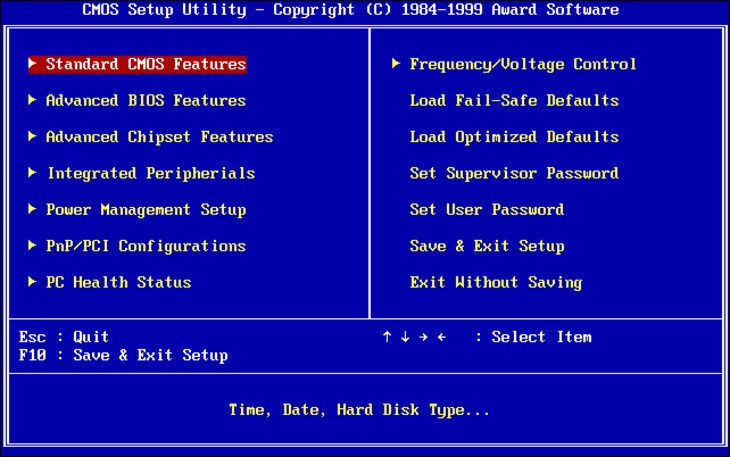 Giao diện BIOS/UEFI trên laptop, minh họa cách vào BIOS Acer mới nhất
Phím tắt vào BIOS Acer mới nhất và mẹo xử lý
- Phím vào BIOS Acer: F2 (một số máy hỗ trợ thêm DEL).
- Phím mở Boot Menu Acer: F12. Lưu ý mặc định F12 có thể bị tắt, cần vào BIOS để bật F12 Boot Menu.
Cách vào BIOS trên Acer:
- Tắt hẳn máy (Shut down), đợi 5–10 giây.
- Bấm nút nguồn và nhấn nhanh, liên tục phím F2 cho tới khi vào giao diện BIOS/UEFI.
- Nếu không vào được, thử giữ F2 rồi mới bấm nút nguồn, hoặc dùng phím DEL trên một số dòng Predator/Nitro.
Vào BIOS Acer từ Windows 11/10:
- Mở Cài đặt > Hệ thống > Khôi phục > Khởi động nâng cao > Khởi động lại ngay.
- Chọn Khắc phục sự cố > Tùy chọn nâng cao > Cài đặt chương trình cơ sở UEFI > Khởi động lại để vào BIOS/UEFI.
Bật F12 Boot Menu và thiết lập khởi động USB trên Acer
Để mở Boot Menu bằng F12:
- Vào BIOS với phím F2.
- Thẻ Main hoặc Boot: bật F12 Boot Menu = Enabled.
- Save and Exit để lưu cài đặt.
Thiết lập để boot USB cài Windows 10/11:
- Dùng USB chuẩn GPT/UEFI tạo bởi Rufus hoặc Media Creation Tool.
- Trong BIOS, kiểm tra:
- Boot Mode = UEFI.
- Secure Boot: có thể để Enabled với USB cài Windows chuẩn Microsoft. Nếu dùng bộ cứu hộ/USB không ký số, hãy tạm thời đặt Secure Boot = Disabled.
- Khởi động lại, nhấn F12 để mở Boot Menu, chọn tên USB UEFI để bắt đầu cài đặt.
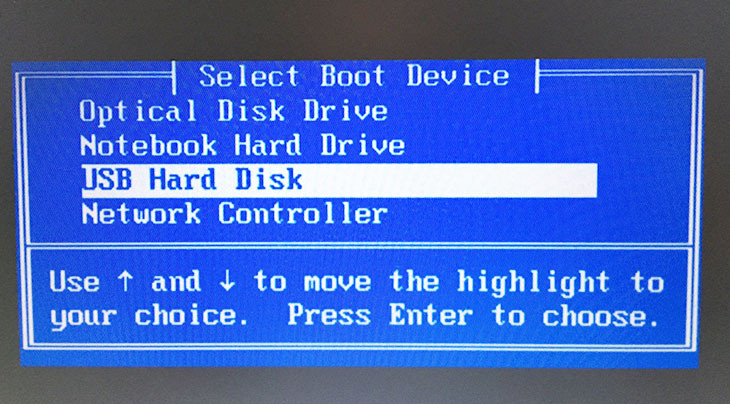 Menu Boot trên laptop giúp chọn thiết bị khởi động như USB trên Acer
Cách vào Boot Menu Acer bằng F12 và chọn đúng thiết bị
- Khi logo Acer xuất hiện, nhấn F12 liên tục để mở Boot Menu.
- Dùng phím mũi tên chọn thiết bị:
- UEFI: USB Name — dùng khi cài Windows 10/11 theo chuẩn GPT.
- USB HDD/Removable — một số bản cứu hộ hoặc USB Legacy.
- EFI File — chọn file .efi thủ công nếu cần.
- Nhấn Enter để khởi động từ thiết bị đã chọn.
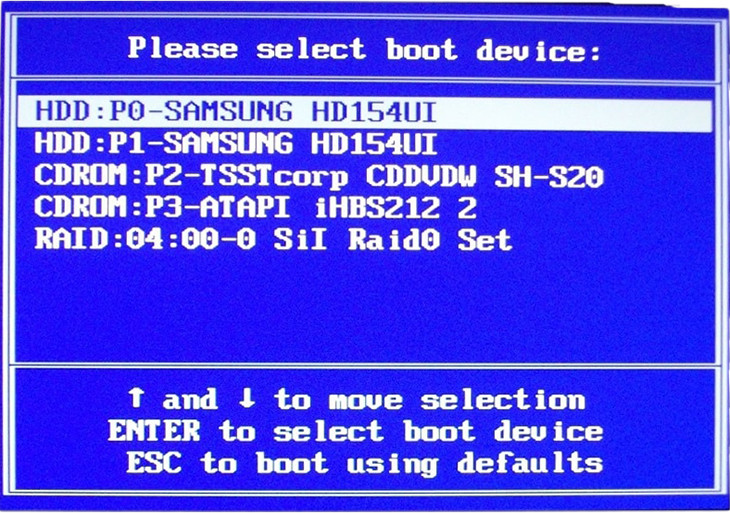 Màn hình Boot Menu hiển thị danh sách USB, ổ cứng khi nhấn F12 trên Acer
Tùy chỉnh cài đặt BIOS Acer quan trọng cho người dùng mới
- Time/Date: đặt ngày giờ hệ thống chuẩn.
- Boot: sắp xếp thứ tự boot cố định; bật F12 Boot Menu.
- Security:
- Secure Boot: bật để bảo mật khi dùng Windows 11; tắt tạm thời khi boot bộ cứu hộ/USB không ký số.
- Set Supervisor Password: thiết lập mật khẩu BIOS nếu cần.
- SATA Mode/NVMe: đa số để mặc định AHCI; không khuyến nghị chuyển Legacy/IDE trên máy đời mới.
- Restore Defaults (Load Setup Defaults): khôi phục mặc định nếu lỡ chỉnh sai.
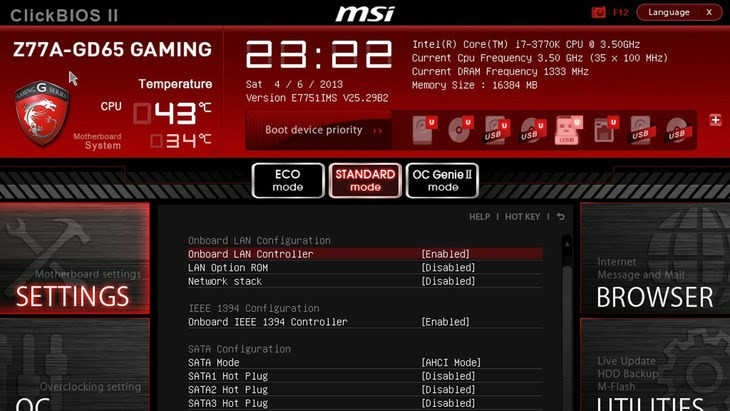 Giao diện UEFI hiện đại trên laptop, tham khảo khi tùy chỉnh Secure Boot Acer
Khắc phục lỗi không vào được BIOS/Boot Menu trên Acer
- Bật/tắt Fast Boot: nếu Fast Boot bật, bạn khó bấm kịp phím F2/F12. Hãy tắt Fast Boot trong BIOS hoặc dùng đường dẫn UEFI Firmware Settings từ Windows.
- Dùng bàn phím có dây: nếu bàn phím laptop lỗi, thử bàn phím USB.
- Xả điện: tắt máy, rút sạc, giữ nút nguồn 15–20 giây, cắm lại và thử lại.
- Treo ở logo Acer: tháo USB/ổ cứng rời, chỉ để ổ chính, sau đó thử vào BIOS.
- Pin CMOS/EC: trên một số dòng có lỗ Reset pin EC ở đáy máy; tham khảo tài liệu theo model để thao tác an toàn.
Cập nhật BIOS Acer mới nhất an toàn và đúng cách
Chuẩn bị:
- Kiểm tra phiên bản BIOS hiện tại: nhấn Windows + R > gõ msinfo32 > xem BIOS Version/Date.
- Tải driver/BIOS đúng model tại trang Acer Support > Drivers and Manuals.
- Đọc Release Notes, cắm sạc, pin > 50%, sao lưu dữ liệu quan trọng.
- Với máy đang bật BitLocker, nên Tạm ngừng BitLocker để tránh yêu cầu mã khôi phục sau cập nhật.
Hai cách cập nhật phổ biến:
- Cập nhật trong Windows bằng công cụ InsydeFlash (.exe) do Acer cung cấp.
- Cập nhật qua UEFI nếu BIOS hỗ trợ đọc file cập nhật từ USB định dạng FAT32.
 Mục Advanced Mode trong UEFI, dùng khi cập nhật BIOS Acer mới nhất
Cập nhật BIOS từ USB/UEFI (nếu máy hỗ trợ):
- Chép gói BIOS đã tải về vào USB FAT32, cắm vào máy.
- Vào BIOS > chuyển sang chế độ nâng cao/Advanced nếu cần.
- Mở mục cập nhật BIOS/Flash Utility, chọn nguồn lưu trữ USB.
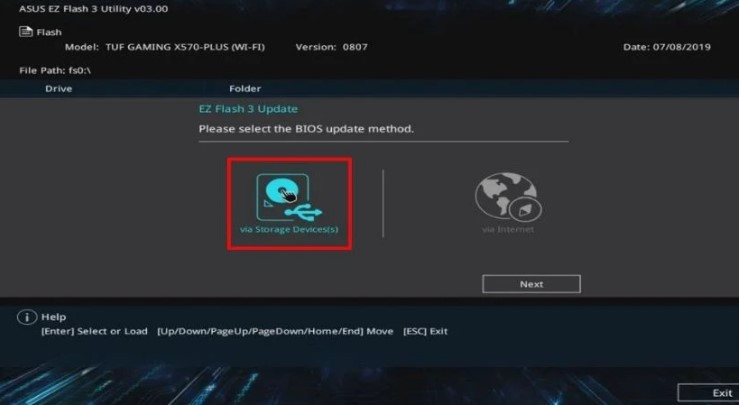 Tùy chọn cập nhật BIOS từ ổ lưu trữ USB trong UEFI, áp dụng cho Acer
- Chọn đúng file BIOS theo hướng dẫn (thường là file .fd hoặc .bin tùy gói), xác nhận để bắt đầu flash.
- Trong quá trình cập nhật: không rút sạc, không tắt máy, không thao tác phím.
 Chọn file cập nhật BIOS từ USB để flash BIOS Acer an toàn
Sau khi cập nhật xong:
- Máy tự khởi động lại vào BIOS; chọn Load Setup Defaults, bật lại F12 Boot Menu, kiểm tra Secure Boot theo nhu cầu.
- Lưu và khởi động vào Windows; bật lại BitLocker nếu đã tạm ngừng.
Lưu ý quan trọng khi thao tác BIOS/Boot trên Acer
- Xác định đúng phím F2 vào BIOS và F12 mở Boot Menu; bấm ngay khi logo Acer vừa hiện.
- Tạo USB cài đặt chuẩn UEFI/GPT để tương thích Windows 10/11 và Secure Boot.
- Hạn chế đổi sang Legacy/CSM trên máy đời mới vì có thể gây lỗi khởi động hoặc không cài được Windows 11.
- Cập nhật BIOS đúng model, đúng phiên bản, đọc kỹ hướng dẫn từ Acer.
- Nếu không chắc chắn về thao tác, hãy chụp lại cài đặt mặc định trước khi thay đổi.
 Mục lưu ý khi thao tác Boot Menu và BIOS, nhắc bật F12 và sao lưu dữ liệu Acer
Câu hỏi thường gặp về vào BIOS Acer mới nhất
-
Phím tắt vào BIOS Acer là gì?
- F2 (một số máy thêm DEL). Nhấn ngay khi bật máy.
-
Làm sao bật F12 trên Acer?
- Vào BIOS > Main/Boot > F12 Boot Menu = Enabled > Save.
-
Không thấy USB trong Boot Menu?
- Dùng USB định dạng FAT32, tạo chuẩn UEFI/GPT; cắm cổng USB khác; tắt Secure Boot nếu USB không ký số.
-
Có cần tắt Secure Boot để cài Windows 11?
- Không, Windows 11 hỗ trợ Secure Boot. Chỉ tắt khi boot công cụ cứu hộ không ký số.
-
Cập nhật BIOS có mất dữ liệu không?
- Thông thường không, nhưng luôn sao lưu trước và đảm bảo nguồn điện ổn định khi cập nhật.