













Loa máy tính không nghe được là một trong những lỗi gây khó chịu nhất khi làm việc, học tập hay giải trí. Trong nhiều trường hợp, bạn chưa cần mang máy đi sửa ngay mà hoàn toàn có thể tự kiểm tra theo từng bước đơn giản. Bài viết dưới đây được biên soạn theo hướng thực tế, có tham khảo và tổng hợp lại từ kinh nghiệm kỹ thuật của Trường Thịnh Computer để giúp bạn xử lý nhanh lỗi loa máy tính không nghe được.
Vì sao loa máy tính không nghe được?
Khi gặp tình trạng loa máy tính không nghe được, nguyên nhân thường không chỉ nằm ở một chỗ. Có máy bị lỗi phần cứng, có máy lại vướng ở phần mềm, và cũng có trường hợp do chính chiếc loa đã xuống cấp hoặc hư hỏng. Việc xác định đúng nguồn gốc sẽ giúp bạn tiết kiệm rất nhiều thời gian, tránh sửa sai chỗ rồi vẫn không có âm thanh.
Thông thường, lỗi có thể đến từ dây kết nối cắm nhầm, cổng âm thanh lỏng, âm lượng trên máy bị tắt, driver âm thanh bị lỗi hoặc xung đột hệ thống. Nếu đã thử vài thao tác cơ bản mà loa máy tính không nghe được vẫn không cải thiện, lúc đó mới nên nghĩ tới khả năng phần cứng của loa hoặc cổng âm thanh trên máy đã gặp sự cố.
 Nguyên nhân khiến loa máy tính không phát ra âm thanh có thể đến từ phần cứng hoặc phần mềm
Kiểm tra cổng kết nối và dây loa trước tiên
Đây là bước đầu tiên nên làm khi loa máy tính không nghe được. Nhiều người vội xử lý phần mềm mà quên mất rằng dây loa có thể đã cắm sai cổng, bị lỏng, hoặc đầu jack tiếp xúc không ổn định. Chỉ cần một điểm chạm không chắc là âm thanh đã có thể mất hoàn toàn.
Bạn hãy kiểm tra lại toàn bộ đường dây: từ loa, jack âm thanh cho tới cổng cắm trên case hoặc laptop. Nếu có điều kiện, hãy thử đổi sang cổng khác hoặc thử loa trên một thiết bị khác để xác định xem lỗi nằm ở loa hay ở máy tính. Bước này đơn giản nhưng lại giúp khoanh vùng vấn đề rất nhanh khi loa máy tính không nghe được.
 Kiểm tra lại jack cắm và cổng âm thanh là bước đầu nên làm khi loa không có tiếng
Khởi động lại máy tính để loại trừ xung đột tạm thời
Không ít trường hợp loa máy tính không nghe được chỉ vì hệ thống Windows bị treo nhẹ, ứng dụng xung đột với nhau hoặc máy đang chạy quá nhiều tác vụ nền. Khi đó, khởi động lại là cách nhanh và an toàn nhất để hệ điều hành làm mới các tiến trình liên quan đến âm thanh.
Sau khi tắt máy và mở lại, Windows sẽ tái tạo nhiều dịch vụ nền, trong đó có các thành phần phụ trách âm thanh. Nếu lỗi chỉ mang tính tạm thời, loa sẽ hoạt động bình thường trở lại ngay sau thao tác này. Dù đơn giản, nhưng đây luôn là bước đáng thử đầu tiên trước khi đi sâu vào các thiết lập phức tạp hơn khi loa máy tính không nghe được.
Kiểm tra âm lượng và thiết bị phát âm thanh
Một nguyên nhân khá phổ biến là âm lượng trên máy đang để quá nhỏ, bị tắt tiếng hoặc hệ thống đang phát ra âm thanh ở thiết bị khác. Nói cách khác, loa máy tính không nghe được không phải lúc nào cũng do hỏng hóc, mà đôi khi chỉ vì người dùng chưa chọn đúng cấu hình âm thanh.
Bạn nên kiểm tra biểu tượng loa dưới thanh taskbar, sau đó xem mức âm lượng hiện tại đã bật chưa. Ngoài ra, hãy đảm bảo âm thanh đang được xuất ra đúng loa ngoài hoặc đúng tai nghe, thay vì chuyển nhầm sang một thiết bị khác đã ngắt kết nối. Chỉ vài thao tác nhỏ thôi, nhưng lại giải quyết được rất nhiều trường hợp loa máy tính không nghe được mà người dùng thường bỏ qua.
 Âm lượng bị tắt hoặc để quá nhỏ cũng là lý do khiến loa máy tính không nghe được
Gỡ và cài lại driver âm thanh
Nếu các bước cơ bản vẫn không hiệu quả, driver âm thanh là nơi bạn nên kiểm tra tiếp theo. Driver quá cũ, bị lỗi sau khi cập nhật Windows hoặc bị xung đột với phần mềm khác đều có thể khiến loa máy tính không nghe được dù phần cứng vẫn bình thường.
Cách xử lý thường là gỡ driver âm thanh hiện tại rồi để Windows tự nhận lại hoặc cài phiên bản mới phù hợp hơn. Bạn có thể vào Device Manager, tìm mục Sound, video and game controllers, sau đó chọn thiết bị âm thanh tương ứng để gỡ cài đặt. Sau khi khởi động lại máy, Windows sẽ tự dò lại driver. Đây là một trong những cách hiệu quả nhất khi loa máy tính không nghe được do lỗi từ hệ thống.
 Gỡ driver âm thanh cũ là cách thường dùng khi máy tính không phát tiếng
Sau khi gỡ xong, bạn nhớ chọn khởi động lại máy để hệ điều hành nhận diện phần âm thanh còn thiếu và tự thiết lập lại. Nếu máy vẫn chưa có tiếng, lúc đó có thể cần tải driver đúng phiên bản từ trang hỗ trợ của hãng máy tính hoặc mainboard. Với các dòng laptop đời mới, driver chuẩn thường giúp xử lý rất tốt tình trạng loa máy tính không nghe được.
 Cài lại driver âm thanh giúp Windows nhận diện lại thiết bị phát âm thanh
Khởi động lại dịch vụ Windows Audio
Một lý do khác khiến loa máy tính không nghe được là dịch vụ âm thanh của Windows bị dừng. Đây là thành phần nền rất quan trọng, vì nếu Windows Audio gặp sự cố thì dù loa vẫn cắm đúng, máy vẫn có thể im lặng hoàn toàn.
Bạn có thể mở hộp thoại Run bằng phím Windows + R, nhập services.msc, rồi tìm đến Windows Audio. Sau đó nhấn chuột phải và chọn Restart để khởi động lại dịch vụ. Nhiều người bất ngờ vì chỉ sau vài giây thao tác, âm thanh đã trở lại bình thường. Nếu tình trạng loa máy tính không nghe được xuất phát từ dịch vụ nền, đây là cách xử lý rất đáng thử.
Dùng công cụ Troubleshooter để kiểm tra lỗi âm thanh
Windows có sẵn công cụ Troubleshooter, đặc biệt hữu ích khi bạn không rành nhiều về kỹ thuật. Khi loa máy tính không nghe được, công cụ này sẽ tự quét các lỗi phổ biến như thiết bị phát sai, dịch vụ âm thanh tắt, driver có vấn đề hoặc âm lượng cấu hình chưa chuẩn.
Trên Windows 10 và Windows 11, bạn chỉ cần nhấp chuột phải vào biểu tượng âm thanh ở góc màn hình rồi chọn tùy chọn khắc phục sự cố âm thanh. Hệ thống sẽ tự phân tích và đề xuất hướng xử lý phù hợp. Dù không phải lúc nào cũng giải quyết triệt để, nhưng đây vẫn là bước rất hữu ích trước khi phải mang máy đi kiểm tra chuyên sâu khi loa máy tính không nghe được.
 Troubleshooter là công cụ hữu ích được tích hợp sẵn trên Windows để xử lý lỗi âm thanh
Tắt tính năng cải tiến âm thanh nếu gây xung đột
Trên một số máy, tính năng cải tiến âm thanh có thể làm chất lượng phát ra thay đổi thất thường hoặc tạo ra lỗi không mong muốn. Nếu bạn đã thử các cách trên mà loa máy tính không nghe được vẫn chưa ổn, hãy thử tắt Audio Enhancements để loại trừ khả năng xung đột từ tính năng này.
Vào mục Sound trong cài đặt hệ thống, chọn đúng thiết bị phát rồi tìm phần Audio enhancements. Khi chuyển sang Off, Windows sẽ ngừng áp dụng các bộ lọc tăng cường âm thanh. Cách này đặc biệt hữu ích với các máy chạy Windows 11, nơi một số thiết lập âm thanh nâng cao đôi khi làm người dùng hiểu nhầm rằng loa máy tính không nghe được do lỗi phần cứng.
Kiểm tra Playback Devices và thiết bị phát mặc định
Playback Devices là nơi quản lý các thiết bị phát âm thanh của hệ thống. Nếu máy không chọn đúng Speaker hoặc Headphones làm thiết bị mặc định, âm thanh sẽ không ra loa như mong muốn. Đây là lỗi khá thường gặp trên máy tính để bàn, laptop dùng nhiều thiết bị âm thanh hoặc sau khi cập nhật hệ điều hành.
Bạn hãy mở phần cài đặt âm thanh, vào mục liên quan đến Themes hoặc Sounds, rồi kiểm tra tab Playback. Tại đây, chọn đúng Speaker/Headphones và nhấn OK để lưu lại. Chỉ một thay đổi nhỏ thôi nhưng có thể giải quyết triệt để tình trạng loa máy tính không nghe được trong nhiều trường hợp. Với người dùng phổ thông, đây là bước nên kiểm tra mỗi khi âm thanh bỗng dưng biến mất.
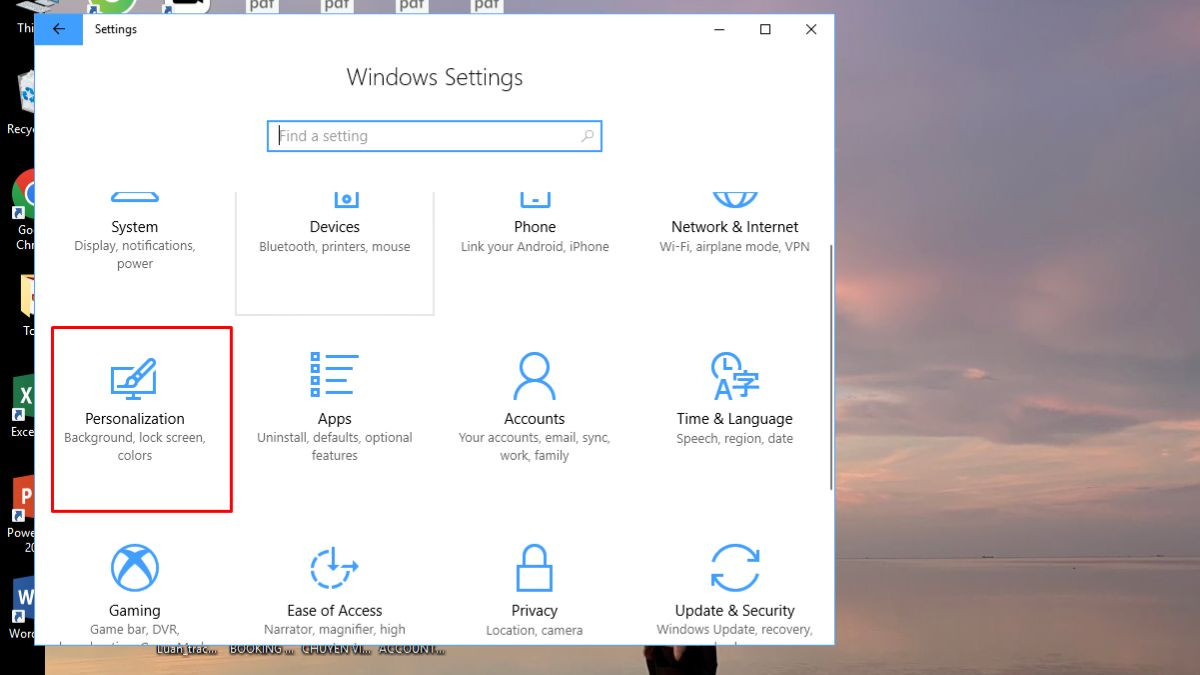 Chọn đúng thiết bị phát mặc định giúp âm thanh được xuất ra loa thay vì bị chuyển nhầm
Sau khi xác nhận đúng thiết bị phát, bạn nên phát thử một đoạn nhạc ngắn hoặc một video bất kỳ để kiểm tra ngay kết quả. Nếu âm thanh vẫn chưa xuất hiện, hãy thử rút loa ra cắm lại hoặc đổi sang một thiết bị khác để đối chiếu. Cách làm này giúp bạn xác định nhanh hơn liệu lỗi loa máy tính không nghe được nằm ở hệ thống hay do thiết bị ngoài.
 Bật lại Speaker/Headphones trong Playback để máy tính nhận đường ra âm thanh chính xác
Khi nào nên mang loa hoặc máy tính đi kiểm tra?
Nếu đã thử đủ các cách trên mà loa máy tính không nghe được vẫn không cải thiện, khả năng cao vấn đề nằm ở phần cứng. Có thể cổng âm thanh bị hỏng, mạch âm thanh gặp lỗi, dây loa đứt ngầm hoặc chính loa đã xuống cấp. Lúc này, việc tự xử lý thêm có thể không mang lại kết quả mà còn làm chậm quá trình sửa chữa.
Bạn nên mang thiết bị đến nơi sửa chữa uy tín nếu máy có dấu hiệu chập chờn, lúc có tiếng lúc không, âm thanh rè mạnh hoặc hoàn toàn không nhận loa ngoài. Với máy tính bàn, card âm thanh và mainboard cũng là những bộ phận cần được kiểm tra kỹ. Xử lý đúng chỗ sẽ tiết kiệm hơn rất nhiều so với việc thay linh kiện theo cảm tính khi loa máy tính không nghe được.
Cách hạn chế tình trạng loa máy tính không nghe được
Để giảm rủi ro gặp lại lỗi loa máy tính không nghe được, bạn nên duy trì một số thói quen nhỏ nhưng rất đáng giá. Trước hết, hãy dùng tệp âm thanh đúng định dạng mà hệ thống hỗ trợ, đặc biệt khi làm việc với phần mềm chuyên dụng. Bên cạnh đó, nên cập nhật driver âm thanh đúng phiên bản và tránh cài chồng quá nhiều tiện ích chỉnh tiếng không cần thiết.
Ngoài ra, việc cắm dây đúng cổng, giữ jack kết nối sạch và chắc chắn cũng quan trọng không kém. Nếu bạn không quen tự chỉnh driver hoặc cấu hình âm thanh sâu trong Windows, tốt nhất nên nhờ người có kinh nghiệm hỗ trợ. Làm đúng từ đầu sẽ giúp hạn chế đáng kể tình trạng loa máy tính không nghe được về sau.
 Giữ kết nối ổn định và kiểm tra định dạng âm thanh giúp giảm lỗi loa máy tính không nghe được
Kết luận
Lỗi loa máy tính không nghe được không hẳn lúc nào cũng nghiêm trọng. Nhiều trường hợp chỉ cần kiểm tra dây cắm, âm lượng, thiết bị phát mặc định hoặc khởi động lại dịch vụ Windows Audio là đã xử lý xong. Quan trọng nhất là bạn đi theo từng bước rõ ràng, không đoán mò, không thay đổi quá nhiều thứ cùng lúc.
Nếu đã thử hết các cách mà loa máy tính không nghe được vẫn chưa hết, đừng cố xử lý thêm theo cảm tính. Khi đó, kiểm tra phần cứng tại đơn vị sửa chữa uy tín sẽ an toàn và tiết kiệm hơn. CÔNG TY TNHH CÔNG NGHỆ THÔNG TIN TRƯỜNG THỊNH, Địa Chỉ: 14 Trịnh Lỗi, Phường Phú Thọ Hòa, Tp Hồ Chí Minh, MST: 0319013860, Tel: 02838101698 – 0911287898, Email: truongthinhtelecom@gmail.com.